Audacity очень популярна среди своих пользователей для записи и редактирования аудиозаписей. Люди, связанные с медиа, радио и музыкой, полагаются на этот инструмент, поскольку он помогает им выполнять свою работу. Вы можете записывать несколько видов аудио одновременно. Разве это не здорово? Да, безусловно.
Несмотря на эти преимущества, Audacity иногда может зависать. Это приводит к потере важных записей. Разве это не страшно? Эта проблема привлекла наше внимание, и мы здесь, чтобы защитить вас от этой дилеммы. В следующей статье вы узнаете различные способы найти и восстановить удаленные и потерянные записи, то есть утилиту восстановления Audacity, а также способы их защиты.
Часть 1: Как восстановить удалённые или потерянные аудиофайлы Audacity?
В этом разделе объясняются различные методы утилиты восстановления Audacity, то есть способы восстановить ваши удаленные или потерянные аудиофайлы. Итак, начнем и воспользуемся преимуществами этих решений.
Метод 1: Восстановление записей Audacity с помощью программного обеспечения Wondershare Recoverit для восстановления аудиофайлов
Если вы потеряли свои записи Audacity, не переживайте и сохраняйте спокойствие. Потому что в этом разделе вы узнаете о программе под названием Wondershare Recoverit для восстановления аудиофайлов, которая поможет вам в утилите восстановления Audacity. Это программное обеспечение позволяет восстановить ваши удаленные или потерянные файлы, включая аудиофайлы. Чтобы воспользоваться всеми преимуществами, просто скачайте и запустите программу и следуйте простым шагам. Давайте узнаем, какие шаги нужно выполнить, чтобы воспользоваться этой возможностью.
Шаг 1: Выбор местоположения
Прежде всего, чтобы начать процесс восстановления, выберите место, откуда были потеряны данные.

Шаг 2: Сканирование местоположения
После выбора нажмите начать. Начнется процесс сканирования. Это займет некоторое время, но после завершения сканирования будут показаны найденные файлы на экране.

Шаг 3: Выбор нужного аудиофайла
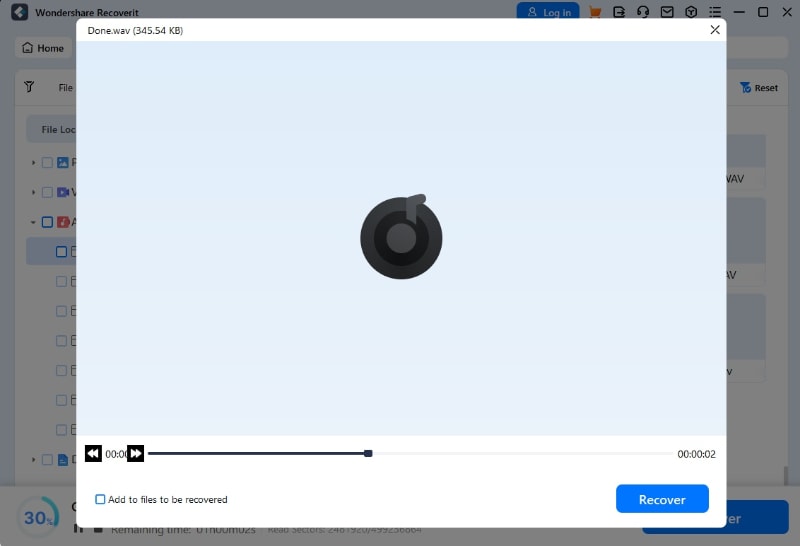
Из доступного списка файлов выберите нужный файл, который хотите восстановить.
Шаг 4: Восстановление аудиофайла
После выбора файла нажмите "Восстановить" и сохраните файл в нужное место.
Метод 2: Восстановление записей Audacity из экспортированных файлов
Другой способ, который поможет вам восстановить важные удаленные записи Audacity, — из экспортированного файла вашего устройства. Но для этого необходимо, чтобы вы изначально экспортировали потерянную дорожку с помощью команды экспорта. Таким образом, вы сможете найти свои удаленные записи прямо из экспортированных аудиозаписей.
Чтобы продолжить этот метод, следуйте простым шагам ниже.
1. Найдите папку, в которую вы сохранили свои записи Audacity.
2. Выберите потерянную запись Audacity и нажмите "Открыть".
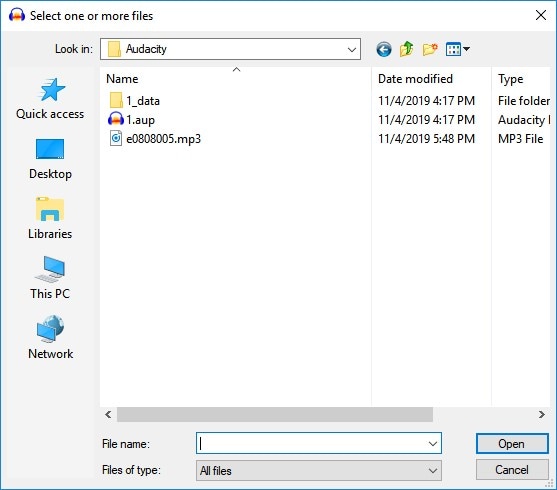
3. Ваша запись будет перенесена в Audacity.
После выполнения этих шагов вы сможете наслаждаться своими записями снова.
Часть 2: Как найти и восстановить несохранённые дорожки Audacity?
Иногда, когда вы работаете с аудиофайлами в Audacity, программа может внезапно закрыться. В таком случае ваша несохраненная запись может внезапно исчезнуть. Чтобы обезопасить вас от этой ситуации, у нас есть несколько эффективных и рабочих решений этой проблемы. Давайте рассмотрим эти методы для решения задачи.
Метод 1: Поиск записей Audacity в временной папке Audacity
Всегда существует временная папка на диске, где установлена Audacity. Эти папки также содержат ваши потерянные аудиофайлы. Вы можете восстановить записи из этой папки и сохранить их в любом месте на вашем компьютере; вы сможете редактировать их дальше без проблем. Для этого следуйте указанным ниже шагам.
1. Найдите нужную несохранённую аудиозапись.
2. Затем откройте Audacity и в разделе "Directions" скопируйте путь к файлу. Путь будет различаться для разных версий Windows. Для Windows 10/8 это: C:\Users\UserName\AppData\Local\Audacity\SessionData, для Windows 7: C:\Users\UserName\AppData\Local\Temp\audacity_1_2_temp. Для Windows XP: C:\Documents and Settings\Local Settings\Temp\audacity_1_2_temp.
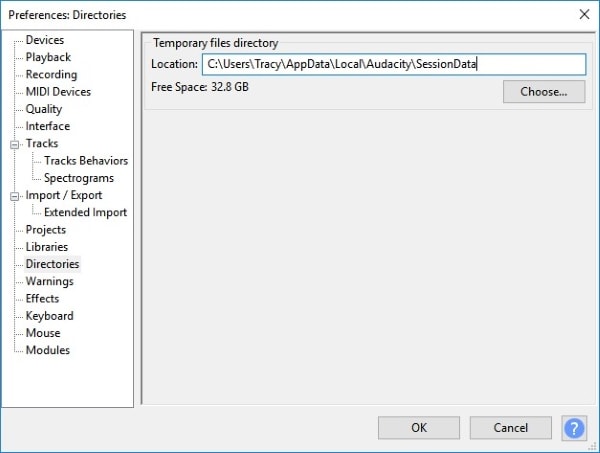
3. Теперь откройте временную папку и проверьте файлы с расширением ".au".
4. Затем перетащите этот файл в Audacity.
5. В конце сохраните несохранённый файл в нужное место.
Таким образом, вы найдете потерянный файл Audacity и сможете сохранить его там, где захотите.
Метод 2: Поиск и восстановление с помощью автоматического восстановления после сбоя
У Audacity есть преимущество — функция AutoSave, которая поможет вам, если Audacity зависнет. Это позволяет использовать утилиту восстановления Audacity. Эта функция убережёт вас от потери важных несохранённых аудиозаписей. Вы можете вернуть потерянную запись, следуя этим простым шагам.
1. После сбоя снова откройте Audacity.
2. На экране появится диалоговое окно восстановления.
3. Не закрывайте его, иначе вы потеряете записи.
4. Выберите несохранённую запись и затем восстановите её.
5. После восстановления сохраните записи Audacity в нужное место.
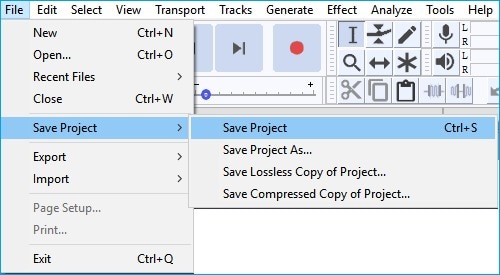
Таким образом, функция AutoSave спасёт вас от потери важных аудиозаписей, и вы сможете вернуть свои записи даже если Audacity внезапно закроется.
Часть 3: Советы, которые нужно знать для защиты записей Audacity
Большая часть населения использует и полагается на Audacity для профессиональных и личных аудиозаписей. Поэтому всегда стоит защищать себя от любых проблем, связанных с потерей аудиофайлов. Так вам не придется искать способы восстановления Audacity. Мы предлагаем несколько отличных советов, которые защитят ваши записи Audacity и обеспечат безопасность.
Пристегните ремни, ведь мы отправляемся в безопасное путешествие, чтобы защитить наши записи Audacity!
Совет 1: Найдите и вручную скопируйте свои записи Audacity
Чтобы защитить свои записи Audacity, сохраните копию файла в качестве резервной копии.
Чтобы сделать это вручную, следуйте таким шагам.
1. Выберите желаемое и безопасное место для хранения копии.
2. Можно также выбрать внешний носитель для хранения резервной копии.
3. Затем найдите сохранённый файл Audacity.
4. Выберите нужный файл с расширением ".aup".
5. Скопируйте файл и вставьте его в выбранное место.
Следуя этим шагам, вы получите резервную копию файла, которую можно использовать в случае проблем или происшествия.
Совет 2: Включите функцию AutoSave в Audacity
В Audacity есть функция AutoSave, которая сохранит ваши изменения. Она поможет, если Audacity внезапно закроется. Чтобы включить эту функцию, следуйте простым шагам ниже.
1. Нажмите "Редактировать" на интерфейсе Audacity.
2. Пролистайте вниз и выберите опцию AutoSave.
3. Затем установите частоту автоматического сохранения.
4. В конце выберите "Ок", чтобы подтвердить изменения.
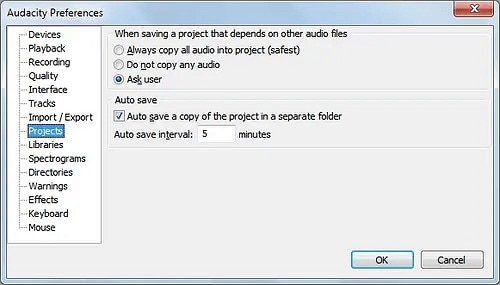
Функция будет активирована, и ваши изменения будут автоматически сохраняться с течением времени.
Заключение
Audacity помогает большому числу людей работать с аудиозаписями. Но любая технология имеет свои недостатки. В случае сбоя или другой проблемы вы можете потерять аудиофайлы. Но переживать не стоит, так как вы можете восстановить записи с помощью Wondershare Recoverit или резервной копии. Вы также можете включить AutoSave и хранить копию записи для защиты своих данных Audacity и избавить себя от поиска утилиты восстановления Audacity.
Часто задаваемые вопросы
-
Почему Audacity постоянно вылетает?
Audacity может вылетать из-за того, что общий драйвер не обновлен. Возможна проблема, если драйверы не соответствуют вашей материнской плате.
-
Где хранятся мои файлы Audacity?
Когда вы сохраняете файл Audacity, он помещается в папку данных с расширением .aup.
-
Какие файлы поддерживает Audacity?
Audacity поддерживает файлы формата MP3, Windows Wave Format (.wav), Audio Interchange File Format (.aiff), AU-файлы (.au) и Ogg Vorbis (.ogg).
-
Как делиться файлами в Audacity?
Чтобы поделиться файлом Audacity, сохраните его на компьютер, а затем вы можете отправить его по электронной почте или через другие платформы.










Дмитрий Соловьев
Главный редактор