

Вы не знаете, как сделать резервную копию писем Thunderbird? Возможно, вы привыкли к Thunderbird, но его простота часто кажется ограничивающей. Например, когда нужно убедиться, что важные письма безопасно сохранены на жестком диске.
Не волнуйтесь, для этой ситуации есть несколько проверенных решений.
Ниже вы найдете несколько способов выполнения резервного копирования писем Mozilla Thunderbird. Как увидите, некоторые из них более эффективны, чем другие.
Содержание
Метод 1. Резервное копирование писем Thunderbird как файлов EML (ручное сохранение)
Thunderbird — неплохое почтовое решение, но оно немного устарело. Например, нет опции импорта или экспорта писем на ваш ПК или внешний жесткий диск.
Если вы хотите сделать резервную копию писем Thunderbird — а это обязательно нужно сделать для защиты от потери данных, кражи или повреждения — файлы придется сохранять вручную по одному. Это просто для отдельных писем, но неудобно при активном почтовом ящике.
Вот что нужно сделать для каждого письма:
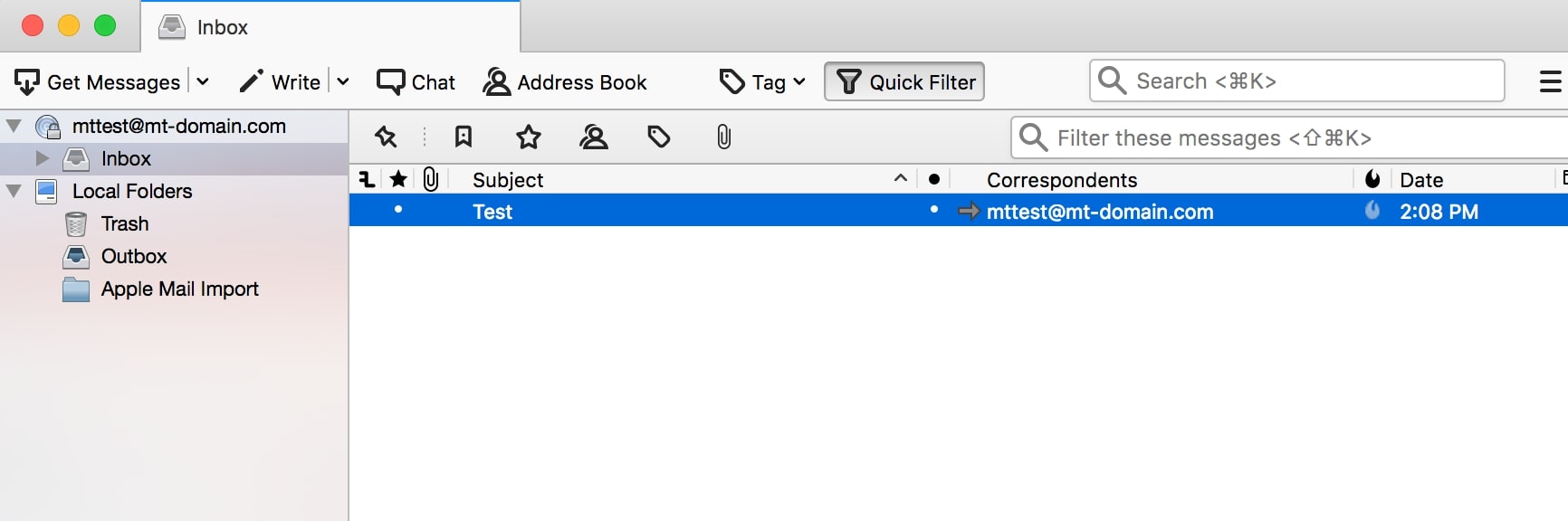
- Шаг 1. Выберите письма Thunderbird, которые хотите сохранить.
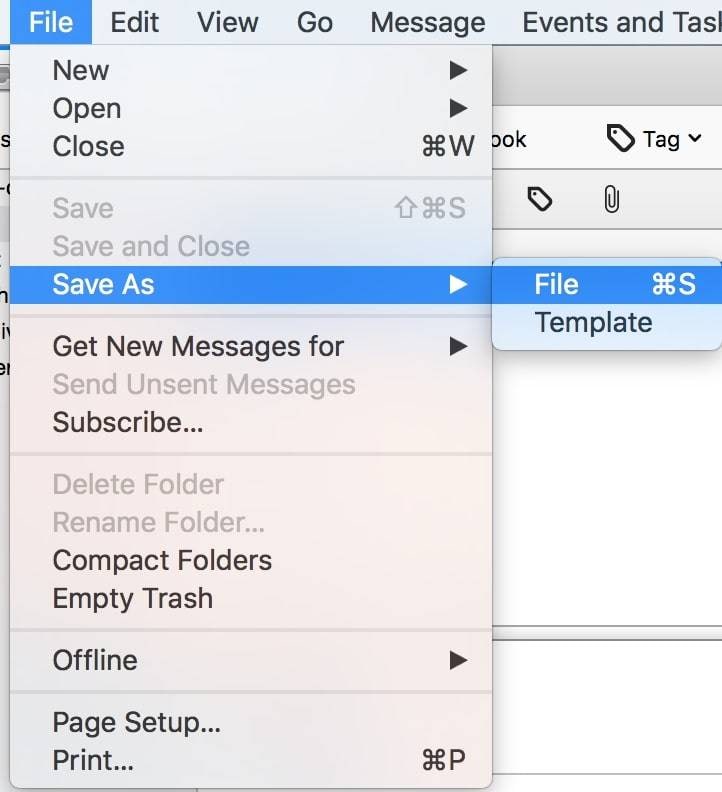
- Шаг 2. Перейдите в Файл > Сохранить как > Файл.
А как насчет резервной копии всех писем Thunderbird?
Технически можно сделать массовое резервное копирование, используя Ctrl+A для выбора всех писем во входящих. Затем повторите вышеописанные шаги. Однако это одноразовый процесс: как только получите новое письмо, придется повторять процедуру.
Связанное руководство: Перенос Thunderbird на новый компьютер
Метод 2. Резервное копирование почты Thunderbird с помощью ImportExportTools NG
Mozilla позволяет выполнять резервное копирование почты Thunderbird с помощью дополнений.
Существует множество инструментов, которые можно добавить к Mozilla для сохранения писем Thunderbird, даже на внешний диск. Для этого руководства мы использовали ImportExportTools NG. Вот как установить его в Thunderbird и использовать для резервного копирования:
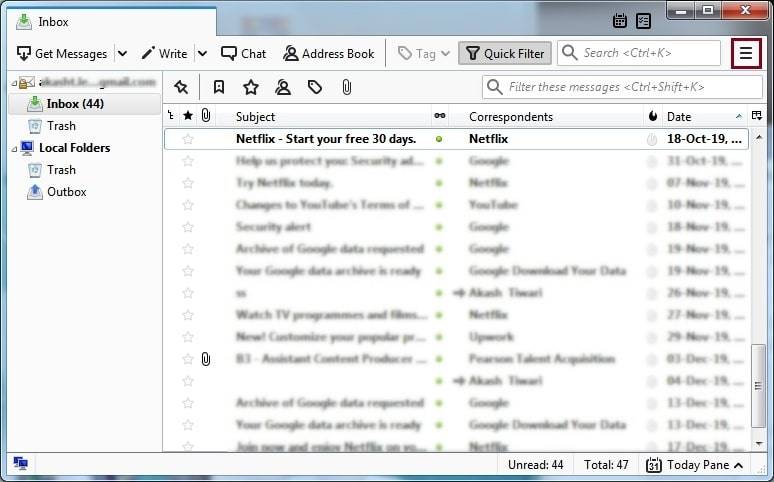
- Шаг 1. Откройте Thunderbird и нажмите значок меню-гамбургер для доступа к Thunderbird выпадающему меню.
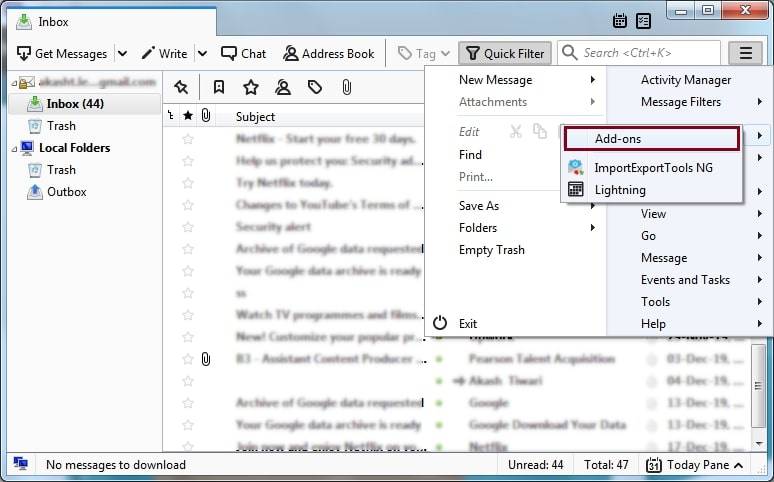
- Шаг 2. Затем перейдите в Дополнения.
- Шаг 3. В левой панели вы увидите значок, похожий на звезду. Нажмите на него для получения дополнений.
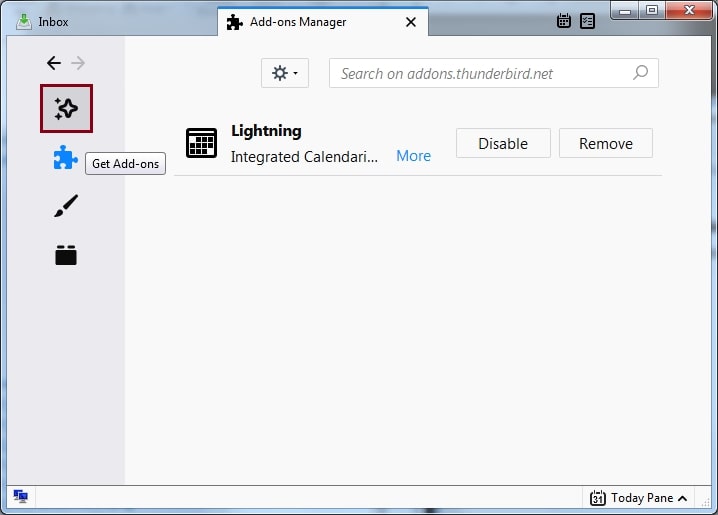
- Шаг 4. Выберите ImportExportTools NG дополнение из списка Лучшие дополнения.
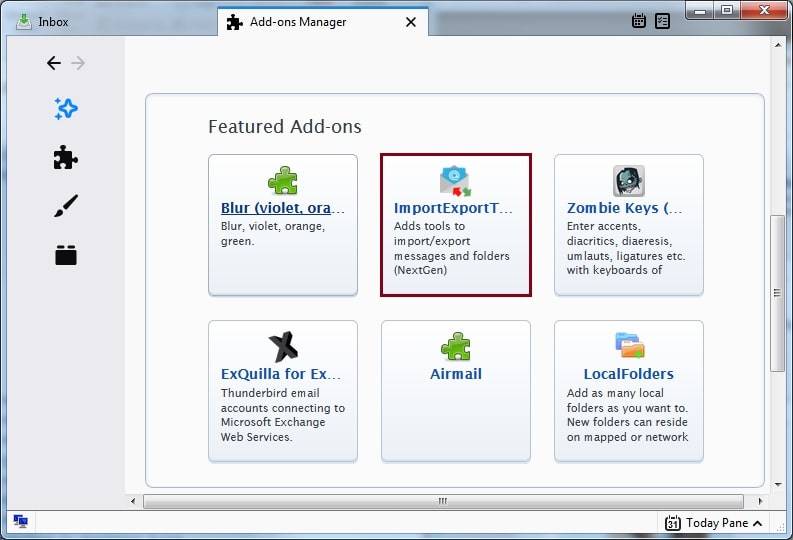
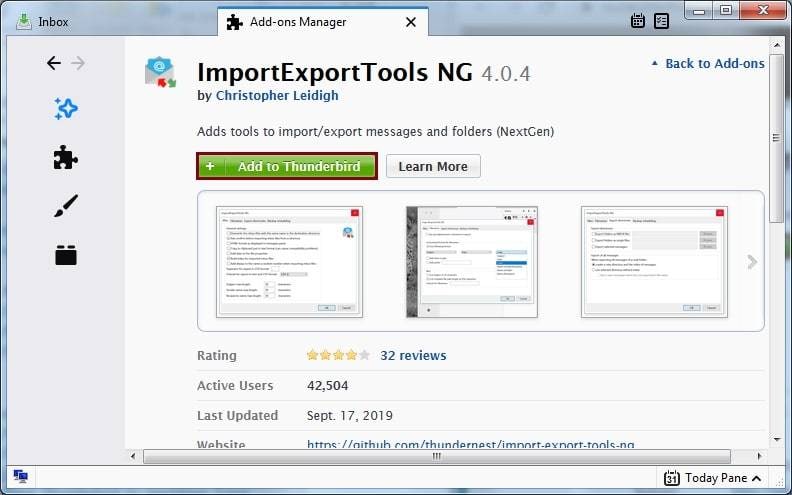
- Шаг 5. Нажмите Добавить в Thunderbird > Установить.
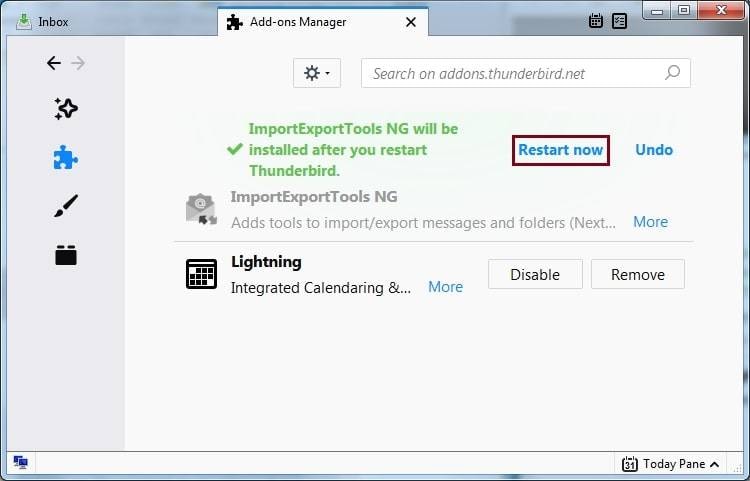
- Шаг 6. Вернитесь к Менеджеру дополнений. ImportExportTools NG должно быть в списке установленных дополнений. Нажмите Перезапустить сейчас.
- Шаг 7. Вернитесь в Thunderbird учетную запись и следуйте пути: Входящие > Избранная папка > Экспорт всех сообщений из папки > EML-формат.
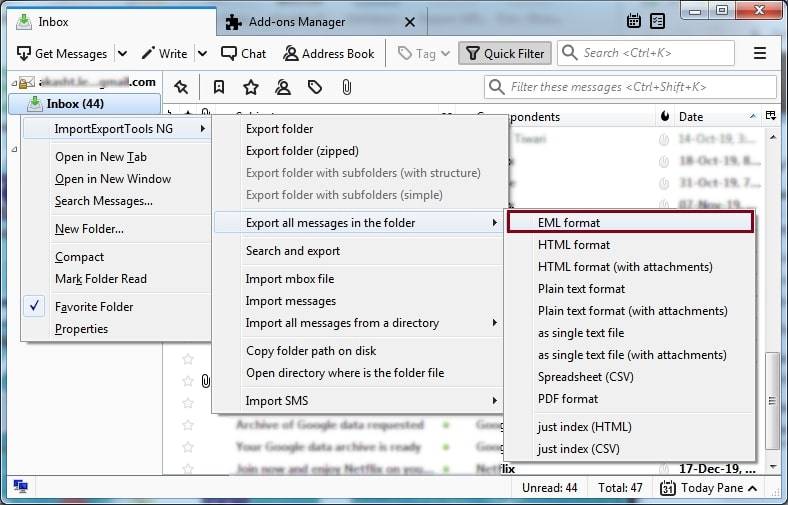
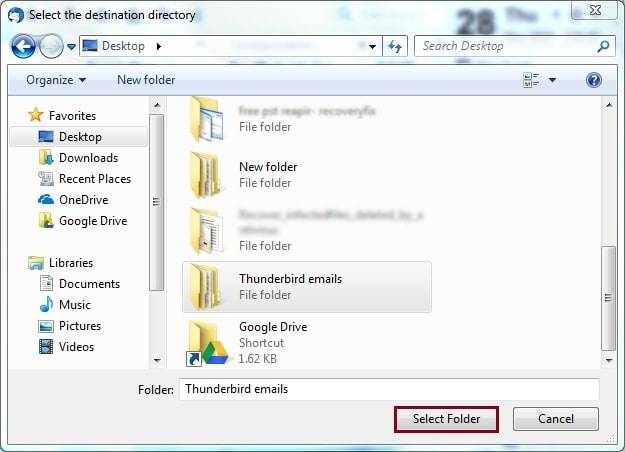
- Шаг 8. Выберите, куда сохранить письма, и нажмите Выбрать папку.
Метод 3. Сохранение профилей для резервного копирования Thunderbird
Если хотите сделать это максимально просто, есть способ резервного копирования писем Thunderbird без внешнего инструмента. С этим методом не придется даже покидать Thunderbird.
Все что нужно — сохранить профиль Thunderbird. Вот как:
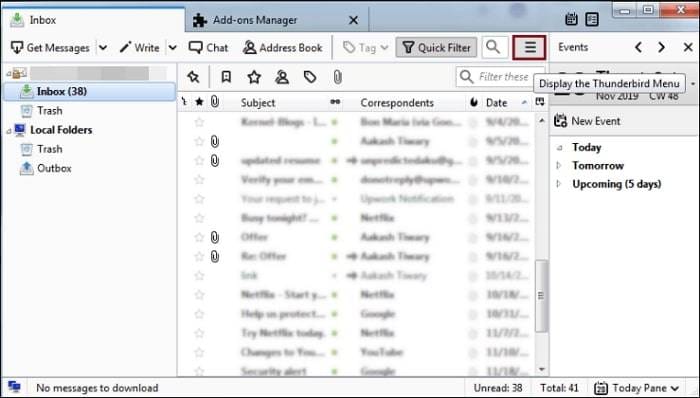
- Шаг 1. Откройте Thunderbird и перейдите к значку меню-гамбургер справа. Нажмите его, чтобы открыть Меню Thunderbird.
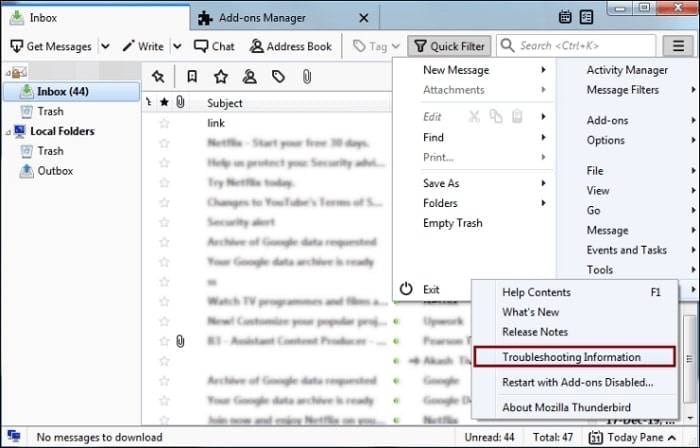
- Шаг 2. Выберите Справка > Информация для устранения неисправностей.
- Шаг 3. В разделе Основные сведения о приложении вы увидите таблицу с различными параметрами. Перейдите к Папка профиля и нажмите Открыть папку.
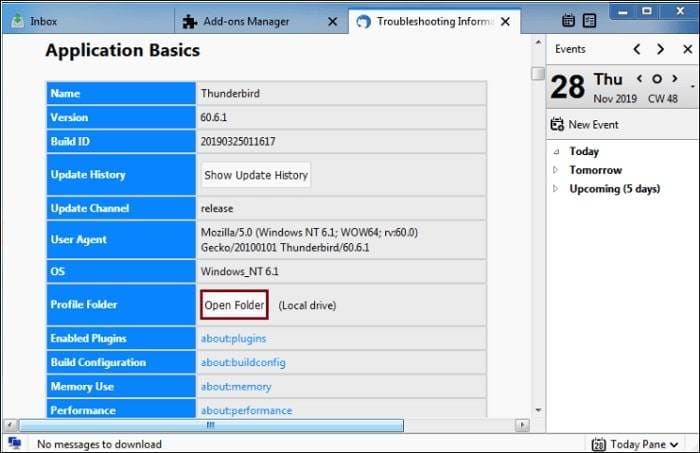
- Шаг 4. Нажав Открыть папку откроется Каталог файлов для вашего Профиля Thunderbird. Найдите папку Mail и скопируйте её, нажав правой кнопкой мыши.
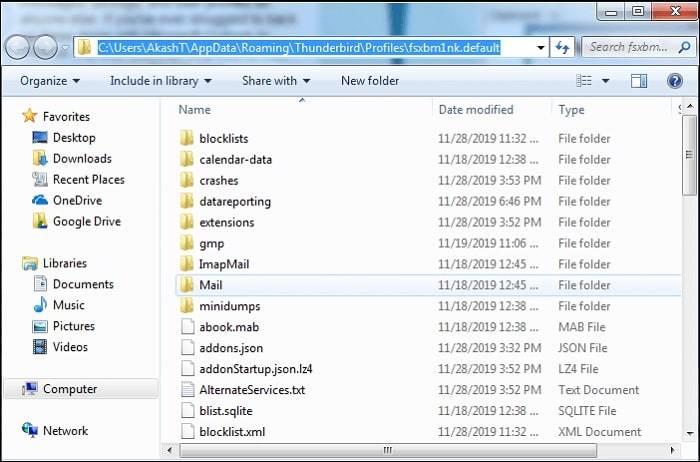
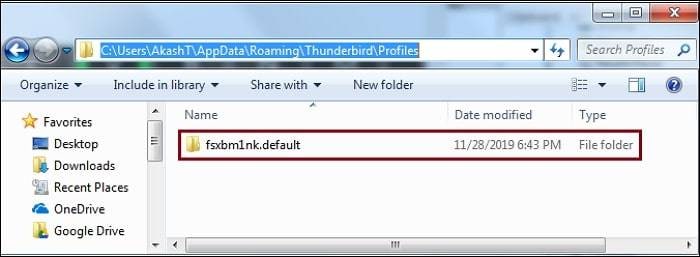
- Шаг 5. Откройте папку назначения в Каталог файлов и вставьте скопированную папку туда.
Метод 4. Автоматическое резервное копирование писем Thunderbird с помощью Wondershare UBackit
Еще один способ защитить письма — воспользоваться специализированным инструментом резервного копирования, таким как Wondershare UBackit. Это один из лучших инструментов для резервного копирования почты по многим причинам. UBackit универсален, надежен и очень прост в использовании.

Wondershare UBackit — ваш надежный инструмент резервного копирования писем
5,481,435 человек скачали его.
Резервное копирование почты на локальный жесткий диск или внешние устройства эффективно, безопасно и полностью.
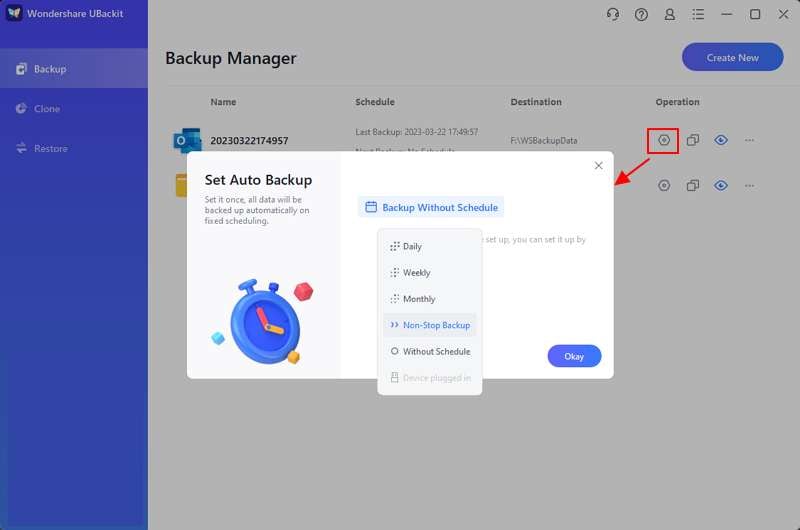
Автоматическое резервное копирование писем ежедневно, еженедельно, ежемесячно или непрерывно.
Установите пароль для защиты резервных копий, чтобы ваши данные были конфиденциальными в случае кражи, потери или компрометации.
Поддержка инкрементного резервного копирования — сохраняются только изменения с момента последнего копирования, что сокращает время и экономит место.
Настройка резервного копирования писем с UBackit занимает всего несколько шагов:
- Шаг 1. Загрузите и установите UBackit на ваш ПК.
- Шаг 2.Откройте приложение и нажмитеРезервное копирование электронной почты.
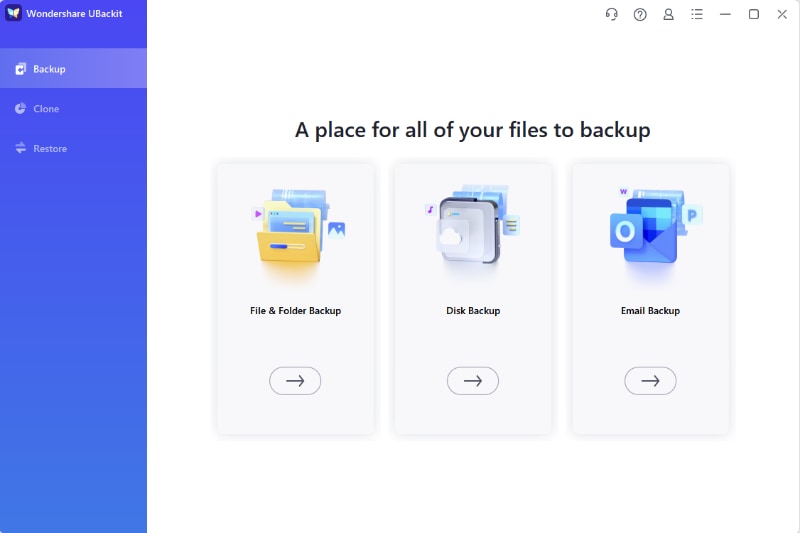
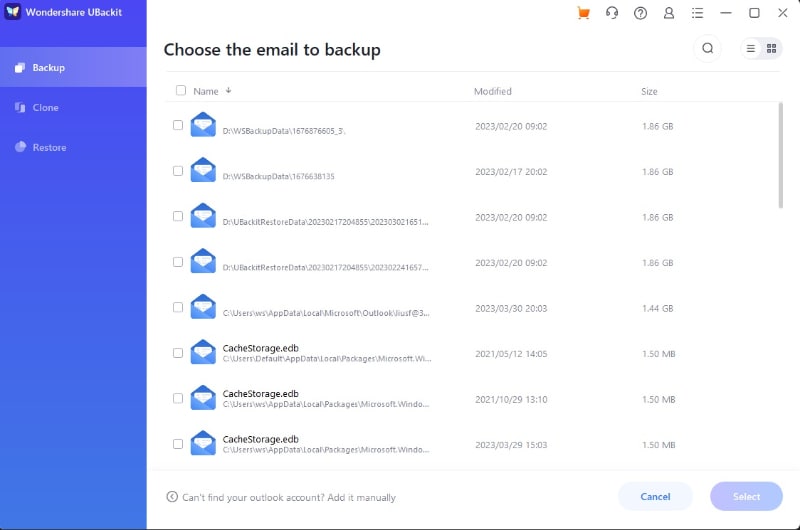
- Шаг 3.Выберите письма Thunderbird, которые вы хотите сохранить.
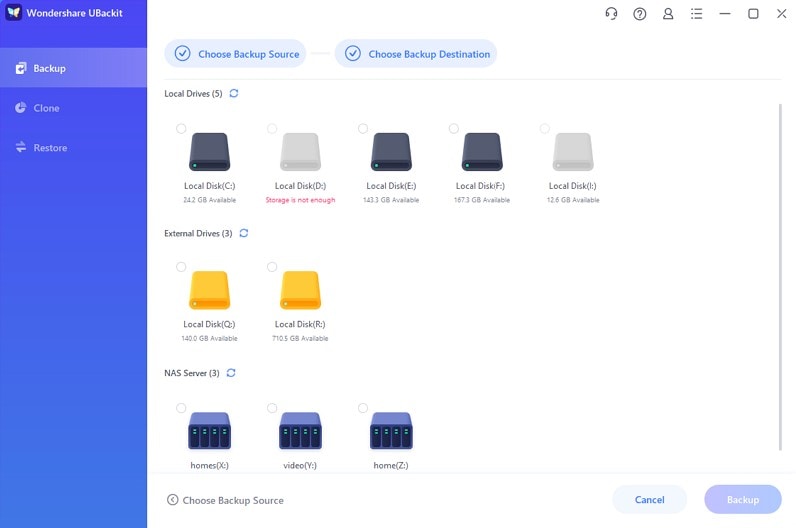
- Шаг 4.Выберите желаемое место для резервного копирования писем Mozilla Thunderbird и нажмитеРезервная копиякнопку. Программа для резервного копирования электронной почты автоматически начнет процесс, и продолжительность будет зависеть от размера выбранных файлов.
- Шаг 5.После завершения резервного копирования вы можете нажать на иконки нижеОперациячтобы настроить автоматическое резервное копирование и его частоту, просмотреть сохранённые файлы или изменить название резервной копии.
Подведение итогов
Если вы хотите продолжить использовать электронную почту Thunderbird — это нормально, но помните, что автоматизация приносит эффективность в рабочие процессы и повседневную жизнь. Теперь нет необходимости сохранять письма вручную каждую неделю. У нас уже есть инструмент, который сделает это за вас.
