
Mozilla Firefox — это популярный и бесплатный браузер с открытым исходным кодом. С помощью Firefox вы можете выходить в интернет, сохранять закладки и хранить историю просмотров в одном месте. Но что произойдет, если ваш профиль Firefox будет утрачен или поврежден? Потеря данных Firefox может вызвать разочарование, но, к счастью, существует способ создать резервную копию и восстановить профиль Firefox, чтобы предотвратить потерю данных.
В этой статье мы расскажем, как создать резервную копию и восстановить ваш профиль Firefox. Мы рассмотрим различные методы резервного копирования, включая ручные и автоматические способы.
Ручное резервное копирование профилей Mozilla на вашем компьютере
Ручное резервное копирование профиля Mozilla Firefox — простая процедура, которая предполагает копирование папки профиля на USB-накопитель или внешний жесткий диск. Следуйте этим шагам:
- Включите компьютер и убедитесь, что Firefox закрыт. Щёлкните правой кнопкой мыши по Пуск и выберите Свойства. Затем нажмите Поиск и введите %appdata%. Нажмите Enter.
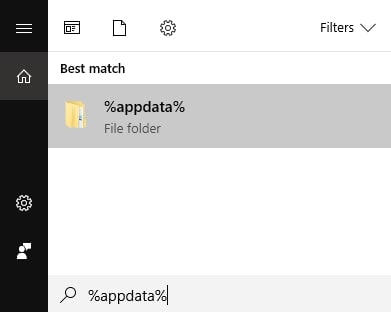
Откроется папка AppData, где хранятся данные Firefox и других приложений.
- Скопируйте папку Mozilla и вставьте её на внешний носитель. Затем безопасно извлеките USB с устройства.
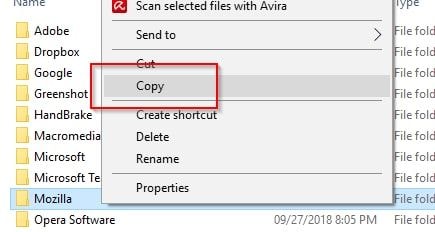
Ручное резервное копирование профиля Firefox — это быстрый и простой способ защитить ваши ценные данные просмотра. Однако у этого метода есть ограничения:
- Ручное резервное копирование профилей Mozilla может быть времязатратным процессом, особенно если у вас большой объем данных.
- Ручные резервные копии могут выполняться не регулярно, что приводит к пробелам в защите данных и увеличивает риск потери информации.
- Копирование данных профилей Mozilla не предлагает тех функций, которые доступны в сторонних программах: автоматическое планирование, ведение версий, выборочное копирование данных Firefox (закладки, почта, контакты, история, расширения и т.д.).
Вас также может заинтересовать:
К счастью, сторонние инструменты могут автоматизировать процесс резервного копирования профиля Firefox и сэкономить ваше время и усилия.
Резервное копирование профилей Mozilla Firefox с помощью сторонних инструментов
Вот некоторые популярные инструменты, с помощью которых вы можете автоматически и регулярно создавать резервные копии профилей Firefox:
Инструмент 1: MozBackup
MozBackup — это сторонний инструмент, который позволяет легко создавать резервные копии и восстанавливать профили Mozilla Firefox. Это автономное приложение, разработанное специально для Firefox, предлагающее простой и удобный способ резервного копирования данных Firefox.
Ключевые особенности
- Это простая утилита для резервного копирования профилей Mozilla Firefox, Thunderbird, Sunbird, Flock, SeaMonkey, Mozilla Suite, Spicebird, Songbird и Netscape.
- Совместима с Windows 98/ME/NT/2000/XP/2003/Vista/7.
- Позволяет делать резервные копии и восстанавливать кеш Firefox, закладки, почту, контакты, историю, расширения, пароли и другие данные.
Плюсы
Программа бесплатна, включая коммерческое использование.
MozBackup имеет простой и интуитивно понятный интерфейс, что делает его удобным и доступным для всех пользователей.
Минусы
Разработка MozBackup прекращена. Известны проблемы, и техническая команда не успевает их исправлять и разрабатывать новые функции. Используйте MozBackup на свой страх и риск.
Вот шаги для резервного копирования профилей Mozilla Firefox с помощью MozBackup:
- Скачайте и установите MozBackup. После установки MozBackup запустите приложение на вашем компьютере.
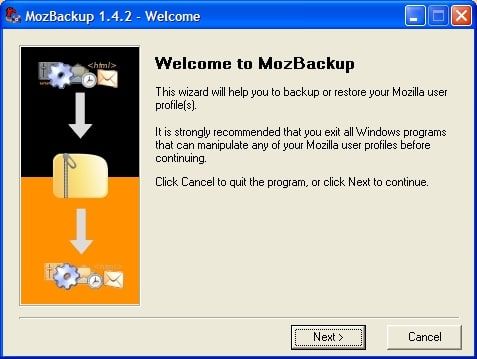
- Выберите Backup Profile и нажмите Далее.
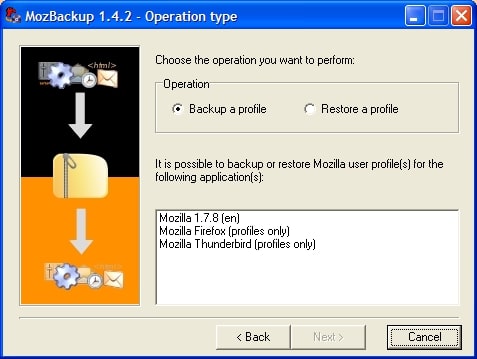
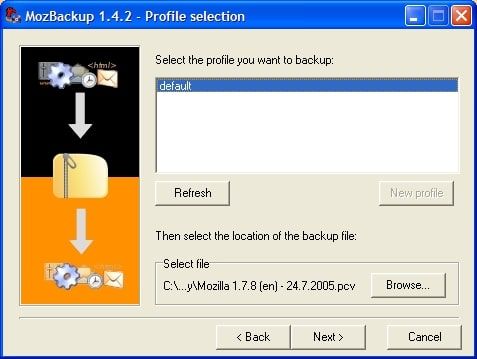
- MozBackup автоматически обнаружит ваши профили Firefox. Выберите профиль(и) для резервного копирования из списка. Затем выберите место для сохранения файла резервной копии: это может быть локальный, внешний диск, облако или сетевой накопитель. Нажмите Далее для продолжения.
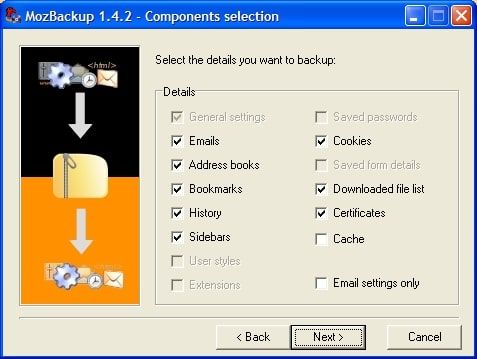
- Выберите, какие компоненты профиля Firefox вы хотите сохранить: закладки, историю просмотров, сохранённые пароли, дополнения, настройки и т.п. Вы можете отметить или снять флажки с нужных компонентов. Нажмите кнопку Далее
- Проверьте настройки резервного копирования и нажмите Готово, чтобы начать процесс копирования. MozBackup создаст резервную копию вашего профиля Firefox с выбранными компонентами и сохранит её по указанному месту.
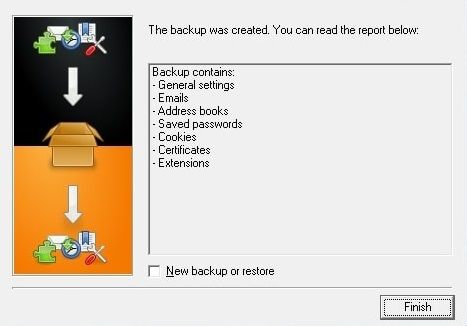
- По завершении процесса резервного копирования MozBackup отобразит сообщение о его успешном завершении. Нажмите OK, чтобы закрыть программу.
MozBackup успешно сохранил резервную копию вашего профиля Mozilla Firefox. При необходимости вы можете использовать резервный файл для восстановления профиля через соответствующую опцию в MozBackup. Чтобы избежать потери данных, храните резервную копию в безопасном месте.
Инструмент 2: Расширение Firefox Environment Backup Extension (FEBE)
Firefox Environment Backup Extension (FEBE) — еще одно популярное расширение, которое позволяет создавать резервные копии и восстанавливать профили Mozilla Firefox. Это дополнение для Firefox, предоставляющее комплексное и гибкое решение для создания резервных копий данных, включая сохранённые пароли, параметры, cookie-файлы, историю, темы Firefox и даже установленные расширения.
Ключевые особенности
- Позволяет настраивать параметры копирования, предоставляя полный контроль над тем, какие данные включать в резервную копию.
- Вы можете легко восстановить профиль Firefox из резервной копии, выбрав нужный файл и компоненты для восстановления. FEBE также позволяет избирательно восстанавливать отдельные компоненты, что даёт возможность восстановить только нужные данные.
- FEBE предлагает дополнительные функции: создание истории резервного копирования, проверку целостности копий, оптимизацию и очистку профиля Firefox. Есть возможность настраивать сам процесс резервного копирования — например, исключать определённые компоненты или включать шифрование для дополнительной защиты.
- FEBE — это бесплатное расширение для Firefox, совместимое с различными версиями Firefox под Windows, macOS и Linux, что делает его доступным широкому кругу пользователей.
Плюсы
FEBE — бесплатный инструмент для создания резервных копий в Firefox.
Вы можете настроить автоматические задания на резервное копирование, которые будут выполняться ежедневно, еженедельно или ежемесячно. С помощью FEBE можно создавать резервные копии и тех файлов, которые не связаны с Firefox.
Минусы
Хотя FEBE — популярное и зарекомендовавшее себя расширение, всегда существует риск, что оно может стать несовместимо с будущими версиями Firefox или его поддержка и обновления будут ограничены.
Следуйте инструкциям ниже, чтобы использовать FEBE для резервного копирования Mozilla Firefox.
- Скачайте FEBE. После установки FEBE в браузер Firefox нажмите оранжевую кнопку Firefox и выберите Дополнения.
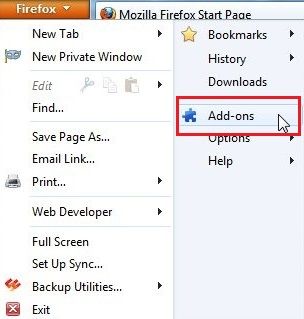
- Нажмите Расширения > Параметры чтобы открыть окно настроек FEBE, где вы сможете настроить параметры копирования.
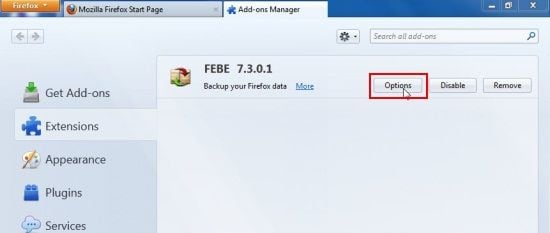
- Настройте FEBE под ваши задачи; все изменения выполняются через Параметры FEBE. Параметры FEBE разбиты на основные категории, которые описаны ниже:
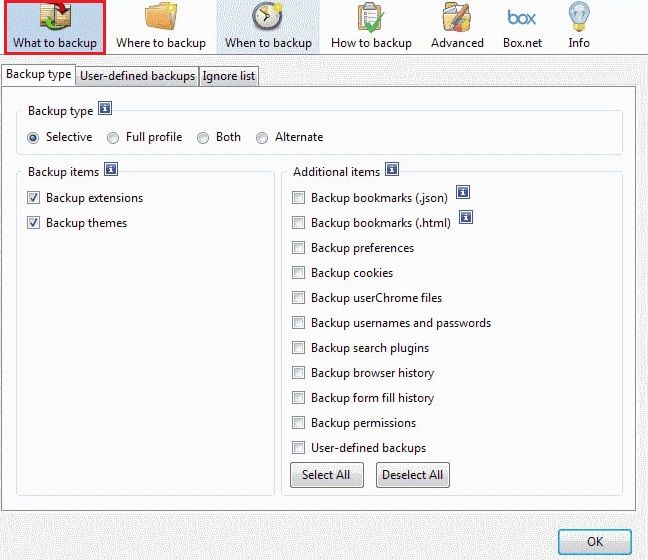
- Что копировать: Как видно из названия, в этом разделе вы выбираете, какие элементы будут архивироваться при нажатии Резервное копирование FEBE может копировать расширения и темы, закладки, параметры, cookie-файлы, имена пользователей и пароли, историю браузера, историю форм, разрешения и др. Также можно добавить пользовательские копии — это возможность создавать резервные копии любых файлов или папок помимо стандартных, выполняемых FEBE. Всё, что требуется, — указать имя и выбрать исходный файл или папку для включения в резервную копию.
- Куда копировать: В этом разделе вы можете выбрать или изменить каталог для резервных копий и детально его настроить. Можно включить папки с отметками времени, так что копии будут сохраняться с метками времени в их названиях. Здесь же доступны просмотр результатов копирования, история резервного копирования и другая информация.

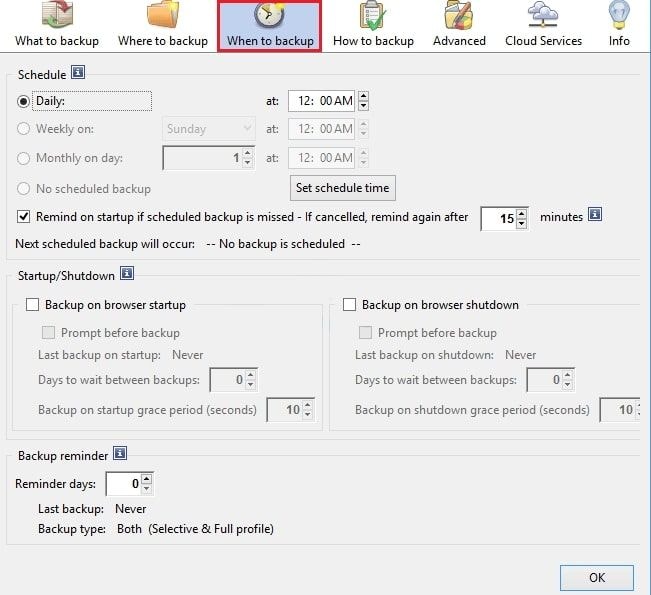
- Когда копировать: Этот раздел позволяет создавать автоматические задания на резервное копирование, которые могут выполняться ежедневно, еженедельно или ежемесячно. Копирование может запускаться при старте или завершении работы браузера, а программа включает в себя функцию напоминаний о резервном копировании.
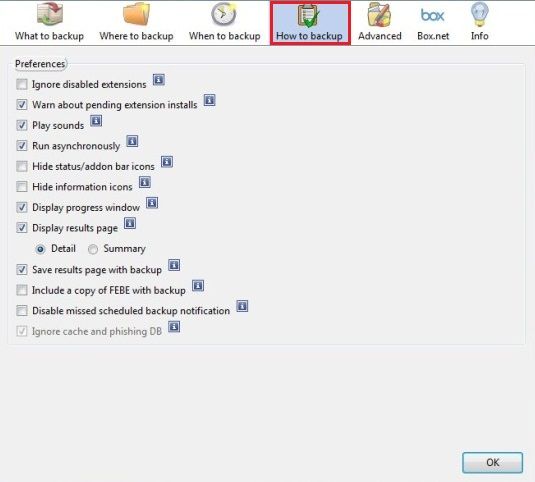
- Как копировать: В этом разделе находятся базовые настройки, которые можно изменить для повышения производительности. Например, можно включать или отключать звуки и окна уведомлений, отключать страницу результатов, значки в строке состояния и предупреждения о незавершённых установках расширений.
- Дополнительно: Эта вкладка предоставляет доступ к четырём дополнительным вкладкам. Здесь вы можете импортировать и экспортировать настройки FEBE, проверить функциональность каталога расширений и менеджера дополнений, установить полный путь к исполняемому файлу Firefox и профилю, а также настроить пользовательские звуки.
Самая последняя версия FEBE поддерживает загрузку на Box.net. Хотя вы можете это сделать, не предусмотрена возможность автоматически импортировать данные в Firefox.
- Запустите процесс резервного копирования после настройки расширения и сохранения ваших предпочтений. Чтобы создать резервную копию, просто нажмитеFEBE значок, и резервная копия будет сохранена в указанном вами месте.

Также вы можете восстановить резервную копию на том же компьютере с Windows, где установлен Firefox с FEBE. Можно восстановить все элементы или только часть резервной копии. С FEBE вы даже можете создавать отложенные резервные копии.
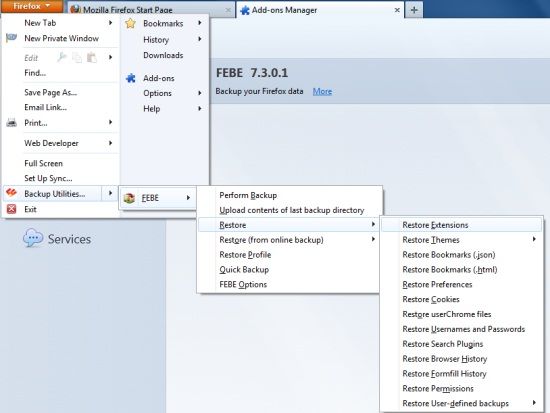
Вы успешно сделали резервную копию своего профиля Mozilla Firefox с помощью расширения Firefox Environment Backup Extension (FEBE). Не забудьте сохранить файл резервной копии в безопасном месте, чтобы избежать потери данных.
Вас также может заинтересовать: Исправить проблему с воспроизведением видео в Firefox
Инструмент 3: SyncBackFree
SyncBackFree — известное и мощное программное обеспечение для резервного копирования и синхронизации, которое позволяет эффективно и надёжно создавать и восстанавливать резервные копии данных, включая профили Mozilla Firefox.
Ключевые особенности
- SyncBackFree позволяет легко создать резервную копию профиля Mozilla Firefox, включая закладки, историю, пароли, расширения и другие настройки.
- Этот инструмент предлагает широкие возможности настройки, позволяя определять правила резервного копирования согласно вашим требованиям.
- Восстановление профиля Firefox из резервной копии с помощью этого инструмента просто. Вы можете выбрать восстановление всего профиля или отдельных файлов и папок.
- Данная программа позволяет зашифровать резервную копию Firefox с помощью надёжных алгоритмов шифрования, обеспечивая безопасное хранение данных. Кроме того, поддерживается сжатие, что помогает уменьшить размер резервной копии и сэкономить место на диске.
Плюсы
Это бесплатное программное обеспечение для резервного копирования для личного, образовательного, благотворительного, государственного и коммерческого использования на Windows.
Нет рекламы, вирусов, шпионского ПО или троянов.
Минусы
SyncBackFree не поддерживает серверные версии Windows. Для этих версий необходимо использовать SyncBackSE или SyncBackPro.
Чтобы создать резервную копию профиля Mozilla Firefox с помощью SyncBackFree, выполните следующие шаги:
- Скачайте и установите SyncBackFree на вашем компьютере с Windows.

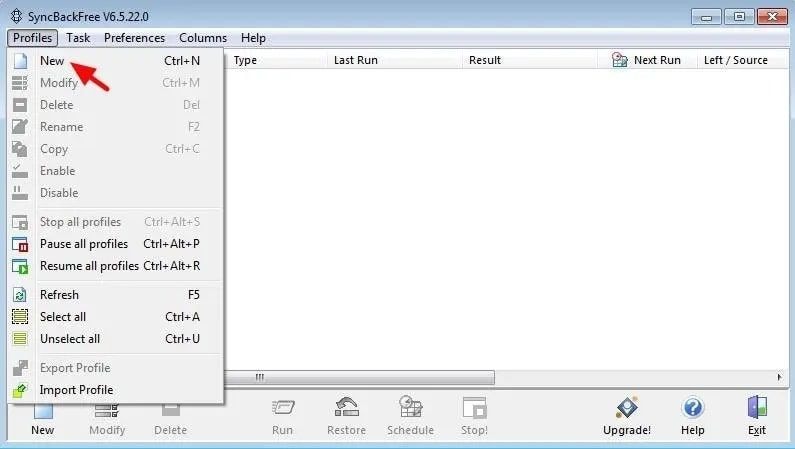
- После установки откройте SyncBackFree на компьютере. Затем нажмите Новая чтобы создать новый профиль резервного копирования.
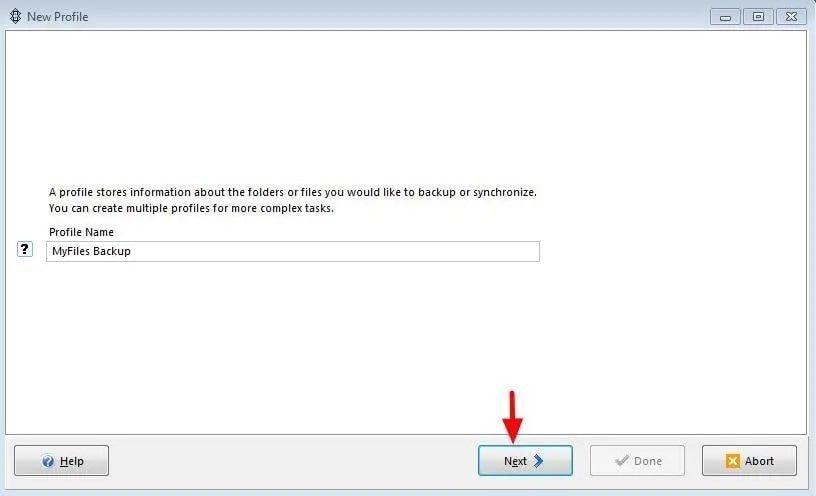
- Введите имя профиля (например, «Моя резервная копия файлов») и нажмитеДалее.
- ВыберитеРезервное копирование опцию и нажмитеДалее. Включите папку "резервные копии закладок" на вашем диске, чтобы создать резервную копию закладок Firefox.
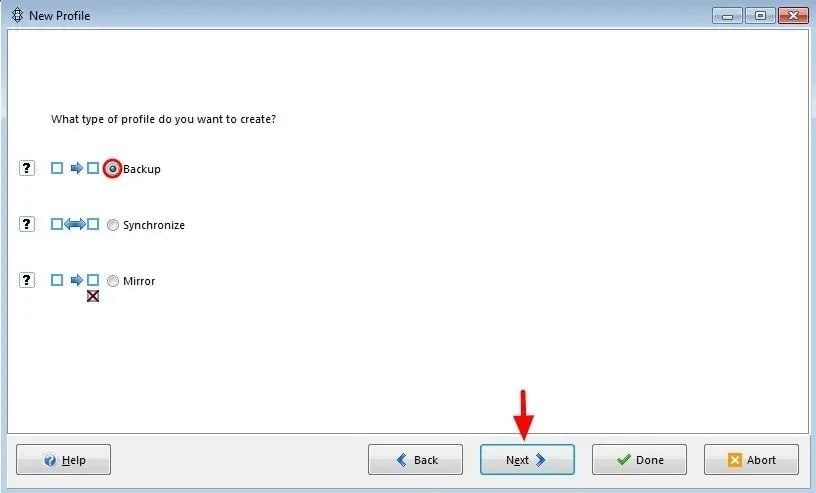
Примечание:Помните, что при использовании профиля «Резервное копирование» в месте хранения резервной копии могут появиться ненужные/бесполезные файлы. Например, если вы удалите ненужный файл из исходного места (например, с локального диска), файл останется в месте хранения резервной копии (например, на внешнем USB-диске) — вам придётся удалить его вручную или выполнить зеркальное резервное копирование.
- На следующем экране нажмитеГотово.
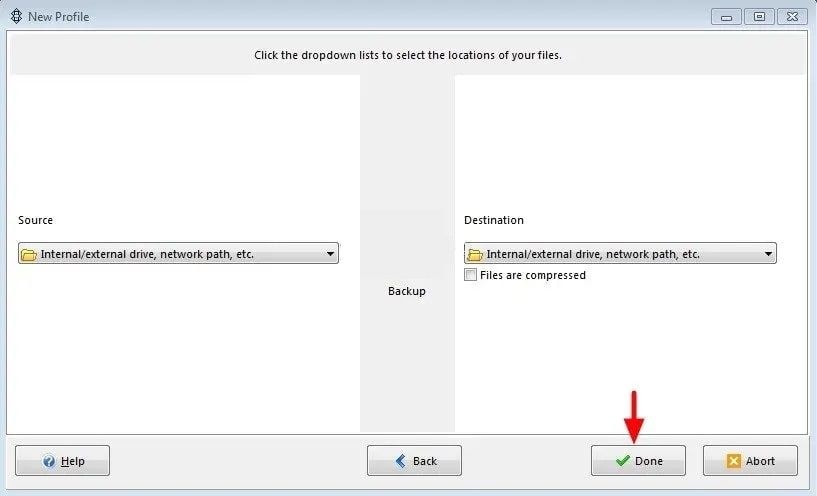
После завершения процесса резервного копирования профиля Firefox вы можете проверить файлы в папке назначения, чтобы убедиться, что они успешно созданы.
- Проверьте «Не спрашивать меня снова»и нажмитеOK.
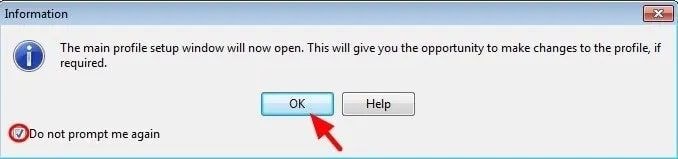
Вот и всё! Вы создали резервную копию профиля Mozilla Firefox с помощью SyncBackFree. Не забудьте хранить резервные файлы в безопасном месте для дополнительной защиты данных, например, на внешнем диске или в облаке.
Зачем делать резервную копию профилей Mozilla Firefox
Наличие резервной копии профиля Firefox — удобный способ обеспечить безопасность данных. Спокойствие, зная, что можно быстро восстановить данные при необходимости, не начиная всё с нуля. Вот почему стоит регулярно делать резервные копии профиля Firefox:
- Предотвращение потери данных:Профиль Firefox содержит важные данные: закладки, историю просмотров, сохранённые пароли и другие индивидуальные настройки. Если профиль будет повреждён или потерян из-за сбоя оборудования,Firefox постоянно вылетаетили случайного удаления, резервная копия позволит восстановить данные и настройки без потери информации.
- Безопасность:Резервное копирование профиля Firefox — важная мера безопасности. Профиль может содержать конфиденциальную информацию: пароли, данные форм, историю просмотров. Регулярное резервное копирование помогает защитить ваши данные в случае инцидентов, атак вредоносных программ и других угроз.
- Для переноса: Если вы переходите на новый компьютер, обновляете операционную систему или переустанавливаете Firefox, наличие резервной копии профиля облегчает миграцию. Просто восстановите профиль из резервной копии — закладки, настройки и прочие данные будут доступны без дополнительной настройки.
- Экономия времени и усилий:Настройка Firefox под ваши предпочтения требует времени и усилий. Если вы вложили время в настройку профиля — закладки, расширения и другие параметры — резервная копия избавит от необходимости повторять всё заново при потере данных или переносе на новое устройство.
Заключение
Резервное копирование и восстановление профиля Mozilla Firefox — рекомендованная процедура для сохранности ваших данных и настроек. Независимо от того, делаете вы это вручную, копируя папки профиля, или используете сторонние инструменты, такие как MozBackup, FEBE или SyncBackFree, регулярные резервные копии позволяют восстановить профиль Firefox при потере данных или сбоях системы. Выберите подходящий способ и сделайте резервное копирование профиля регулярной привычкой.
