



"Я недавно перешёл с Windows на macOS и испытываю трудности с открытием моих файлов PST на Mac. Может кто-то помочь мне?" Да, мы можем! Подобные проблемы часто возникают при смене операционной системы.
Хотя этот процесс может показаться сложным из-за различий между Outlook для Mac и Windows, в этой статье мы покажем вам несколько разных способов открытия PST на Mac для переноса всех ваших данных Outlook, контактов и писем на ваш Mac.
Оставайтесь с нами, пока мы рассмотрим Как импортировать файл PST в Mac Mail.
| Метод | Сложность | Эффективность |
| Ручной способ | Средний – процесс включает в себя несколько шагов | Низкая – необходимо физически перенести файлы PST на Mac |
| Использовать Gmail | Сложно – запутанный процесс с множеством этапов | Средняя – включает сложное и длительное преобразование файлов |
| Curiosity | Легко – программа упрощает процесс | Высокая – быстрое открытие файлов PST на Mac в несколько кликов |
| Конвертер MacMister PST | Легко – конвертация файлов PST в несколько простых шагов | Высокая – эффективно конвертирует файлы PST в поддерживаемый формат для Mac |
В этой статье
Как импортировать файл PST Outlook на Mac (ручной способ)
Вы можете вручную импортировать файл PST Outlook на ваш Mac, чтобы открыть его и получить доступ к вашим данным. Однако этот способ состоит из двух этапов — подготовки PST на Windows и этапа импорта PST на Mac.
Выполните следующие шаги, чтобы пройти оба этапа и успешно импортировать PST-файлы Outlook на ваш Mac.
Windows
- Откройте Outlook на вашем ПК с Windows;
- Перейдите в Файл > Открыть и экспорт > Импорт/экспорт > Экспорт в файл > Далее;

- Выберите Файл данных Outlook (.pst) > Далее;

- Выберите файлы и папки, которые нужно перенести на Mac, и нажмите Далее;

- Нажмите Обзор, выберите, куда переместить файлы PST, и нажмите Готово.

Mac
- Перейдите на ваш Mac и запустите Outlook;
- Перейдите в Файл > Импорт;

- В окне импорта выберите Outlook для Windows Файл данных (.pst);
- Нажмите правую стрелку в правом нижнем углу, чтобы продолжить;

- Найдите сохранённые файлы PST в вашей папке Windows и нажмите Импортировать;
- Дождитесь завершения процесса импорта на вашем Mac;
- Нажмите Готово когда процесс завершится, и вы получите доступ к файлам в На моём компьютере на вашем Mac.
Как открыть файл PST на Mac через Gmail
Mac используются файлы OLM (Outlook для Mac) для открытия писем, контактов, календарей и др. Хотя файлы PST и OLM похожи, последние доступны только на macOS. Поэтому, чтобы открыть PST на Mac через Gmail, потребуется экспортировать OLM в PST.
Выполните следующие действия:
- Создайте аккаунт IMAP и подключите OLM к вашему аккаунту;
- Откройте Outlook для Mac, выберите файлы OLM, которые хотите экспортировать в IMAP, кликните правой кнопкой, затем выберите Переместить > Копировать в папку ;
- Откройте папку IMAP и выберите Копировать;

- Подключите ваш IMAP-аккаунт к Outlook для Windows;

- Перейдите в Файл > Открыть и экспорт > Импорт/экспорт;

- Выберите Экспорт в файл > Далее > Файл данных Outlook (.pst) > Далее;
- Выберите ваши OLM-файлы и нажмите Далее;
- Нажмите Обзор и укажите, где сохранить файлы PST на вашем Mac;
- Нажмите Готово для завершения процесса.
Теперь вы можете открывать файлы PST через Gmail на Mac.
Если вам нужно конвертировать файл MBOX в PST, ознакомьтесь с этой статьёй: Как конвертировать MBOX в PST?
Как открыть PST для Mac через Curiosity
Curiosity — отличное приложение для продуктивности и поиска, которое помогает находить все ваши электронные письма независимо от их расположения. Кроме того, приложение позволяет подключить все ваши инструменты и папки в единую поисковую систему, чтобы искать файлы PST на вашем Mac без необходимости использовать конвертер.
Скачайте и установите Curiosity на ваш Mac, затем следуйте инструкциям ниже для открытия файла PST через приложение Curiosity.

- Запустите Curiosity и перейдите в Моё рабочее пространство > Приложения и файлы;
- Выберите Пространства > Архивы Outlook > Выбрать файл;

- Выберите файлы PST, которые хотите открыть на Mac, и нажмите Открыть.
Как добавить PST-файл на Mac с помощью конвертера
MacMister PST Converter — универсальное решение, которое позволяет открывать PST-файлы путём их преобразования в форматы, поддерживаемые Mac, например, OLM. Программа поддерживает более 15 вариантов сохранения и пакетную конвертацию файлов PST.
Скачайте и установите Конвертер MacMister PST на ваш Mac, затем выполните следующее для конвертации и открытия файлов PST на macOS.
- Запустите MacMister PST Converter и выберите Инструмент извлечения PST;

- Нажмите Добавить файлы/Добавить папку чтобы загрузить PST-файлы, которые вы хотите конвертировать, и нажмите Далее;

- После загрузки PST конвертером, вы увидите список всех доступных файлов и папок PST с соответствующими флажками;
- Выберите файлы, которые вы хотите открыть на Mac, и нажмите Далее;
- В разделе Выбор варианта сохранения выберите PST в меню и нажмите Экспорт.

Бонус-совет: как восстановить потерянные файлы PST на Mac
Во время и после процесса конвертации файла PST могут возникать случайные потери, из-за которых ваши файлы могут исчезнуть. Вы могли случайно удалить или потерять файлы из-за повреждения файлов или заражения вирусом. Непреднамеренное форматирование жесткого диска или сбои системы также могут привести к потере файлов PST на Mac.
Если вы не можете найти свои файлы PST на устройстве Mac после импорта, используйте программу для восстановления файлов PST, например Wondershare Recoverit чтобы просканировать компьютер и вернуть потерянные данные PST
Это профессиональное решение для восстановления данных для пользователей Mac и Windows, которое может восстанавливать более 2000 типов файлов с более чем 2000 устройств хранения и по более чем 500 сценариям потери данных, включая повреждение данных, случайное удаление, заражение вирусом/вредоносным ПО, сбои системы и многое другое.
Скачайте и установите Wondershare Recoverit на свой Mac, затем выполните следующие шаги, чтобы найти и восстановить потерянные файлы PST.
- Запустите приложение и перейдите в Меню Восстановление файлов ;
- Выберите Жесткие диски и расположения и выберите внутренний жесткий диск, который нужно просканировать на наличие восстанавливаемых файлов PST;

- Нажмите Начать для сканирования выбранного жесткого диска;

- После завершения процесса сканирования вы можете предварительно просмотреть восстанавливаемые файлы перед восстановлением;
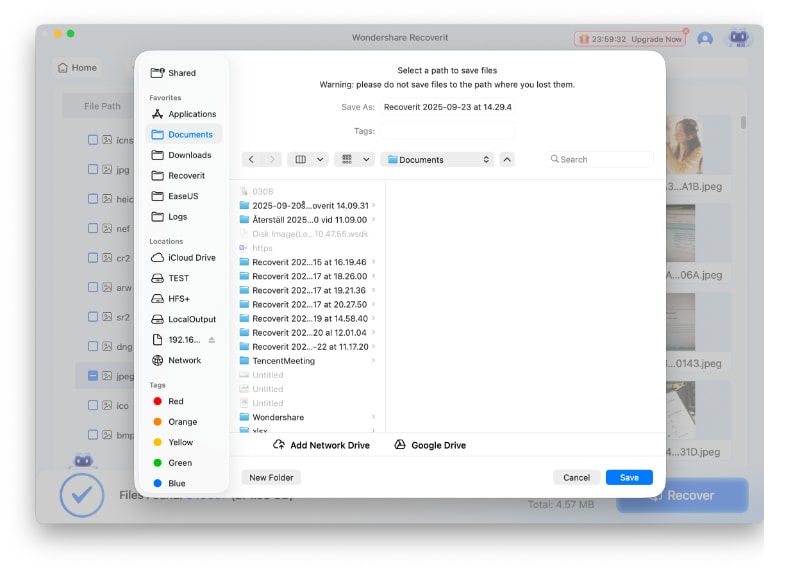
- Выберите конкретные файлы PST, которые хотите восстановить, и нажмите Восстановить > Сохранитьчтобы вернуть их.
Заключение
В этой статье мы рассмотрели лучшие способы открытия и просмотра файлов PST на вашем устройстве Mac. Первые два способа позволяют вручную импортировать и открывать файлы PST на Mac. Однако для этого требуется выполнить несколько шагов, и это может показаться сложным новичкам в Outlook для Mac.
Если это ваш случай, используйте стороннее ПО, например Curiosity, или конвертер PST для Mac, например MacMister, чтобы упростить процесс и быстро получить доступ к своим файлам PST на Mac.
Часто задаваемые вопросы
-
Что такое файл PST?
PST означает Personal Storage Table (Таблица личного хранения) и является форматом файлов для Outlook, предназначенным для хранения данных, таких как задачи, заметки, календари, встречи, контакты, электронные письма, входящие и многое другое. Проще говоря, PST — это файловый формат для хранения содержимого вашей электронной почты. -
Может ли Apple Mail открыть PST?
Нет, Apple Mail не может напрямую открыть файл PST. Однако вы можете импортировать файлы PST из Windows Outlook, чтобы открыть их на Mac.
Вот как это сделать:
1. Запустите Outlook для Mac и перейдите в Файл > Импорт > Архивный файл Outlook для Windows (.pst);
2. Нажмите Продолжить, найдите файлы PST, которые хотите импортировать, затем нажмите Импорт > Готово.
Теперь вы можете просматривать свои файлы PST в разделе На моем компьютере. -
Как открыть файлы PST без Outlook?
Вы можете открыть файлы PST без Outlook для Mac, используя инструмент конвертации Mac PST, например MacMister PST Converter.
