



Если вы работаете в аудио и цифровом хранилище, вы, вероятно, столкнетесь сФайлы CUEИли часто листы сигналов. CDRWIN первоначально представил эти файлы и теперь поддерживается различными медиаплеерами и инструментами авторства дисков.
Прочитайте наш пост, чтобы узнать больше о формате CUE и о том, как использовать эти файлы на практике. В этой статье мы объясним файл CUE, как он работает, где он используется, как его открыть и как создавать новые файлы CUE.
В этой статье
Что обозначает расширение файла CUE?
Файлы CUE имеют расширение .CUE и представляют собой файлы метаданных, которые несут информацию о макете дорожки на DVD или CD. Файлы CUE представляют собой файлы образа диска и сохраняются в виде обычного текста с помощью ASCII. Эти файлы используются для организации треков на дисках и компакт-дисках. Файлы CUE часто можно увидеть в сочетании с файлами BIN на компьютерах.
Содержимое файла реплики может быть разным, но в целом они содержат длину трека, имя исполнителя и название песни. Большинство инструментов редактирования и программ воспроизведения компакт-дисков, включая программное обеспечение для записи дисков, могут идентифицировать и использовать файлы CUE. Это потому, что все эти файлы написаны в стандартном формате.
Одна из наиболее часто используемых программ для кодирования файлов CUE, CDRWIN, может использоваться для кодирования файлов CUE в два формата: 2048 и 2324 бит/с.
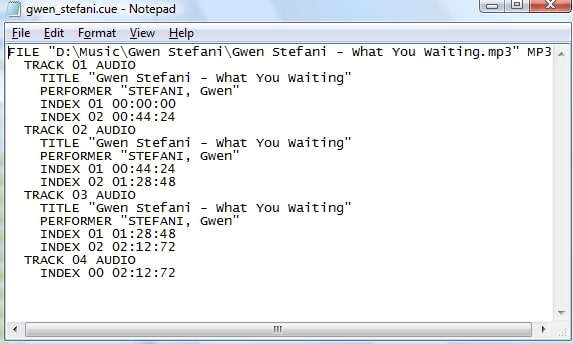
Объяснение важных команд сигналов
Как упоминалось ранее, файлы CUE хранятся в обычном текстовом формате, который может прочитать каждый. Содержащаяся информация может включать команды с несколькими параметрами. Команды могут применяться ко всему файлу или к одной дорожке в зависимости от его контекста и цели команды.
Вот некоторые из основных команд, которые вы можете найти в файлах CUE:
| Команда CUE | Объяснение |
| Индекс | Эта команда показывает позицию в файле в виде индекса. Команда форматируется как минуты/секунда/кадр или mm:ss:ff. |
| трек | Добавляет контекстную информацию о дорожке, включая режим, тип или номер. |
| Файл | Опишите файл, содержащий данные, добавляя информацию о его формате (двоичный образ диска, WAV, MP3 и т. д.). |
| ПостГэп и ПреГэп | Эта команда описывает postgap или pregap конкретных дорожек, а длина этих значений выражается так же, как и INDEX (mm:ss:ff). |
Лист реплики
Вот типичный пример листа реплики:
REM Жанр Электроника
REM Дата 1998
Исполнитель «Faithless»
Оригинальное название: Live in Berlin
Файл "Faithless - Live in Berlin.mp3" mp3
Трек 01 Аудио
Название «Почитание»
Исполнитель «Faithless»
Индекс 01 00:00:00
Трек 02 Аудио
Название: «She's My Baby»
Исполнитель «Faithless»
Индекс 01 06:42:00
Как открыть файлы CUE в Windows
Давайте начнем с того, как рассмотреть, как открыть файлы CUE в Windows. Пользователи Windows могут монтировать образы дисков с помощью своей операционной системы, но существует ограничение на доступные форматы файлов. Можно монтировать только файлы IMG и ISO, а также необходимо получить доступ к другим форматам файлов, таким как CUE, CCD, MDS и BIN.
Вот почему вы должны сначала найти надежный инструмент для открытия файлов Windows CUE.
Инструменты для открытия формата CUE в Windows
Вот некоторые из лучших инструментов для открытия файлов CUE в Windows:
- PowerISO: PowerISO — это стандартный инструмент обработки изображений и создания образов диска, который позволяет организациям и частным лицам монтировать, шифровать, сжимать, записывать и извлекать файлы ISO, CUE и BIN в соответствии с их потребностями.

- Виртуальный CloneDrive: Virtual CloneDrive похож на PowerISO, но более простой вариант. Он поддерживает больше типов форматов изображений дисков, включая ISO, UDF, DVD, BIN, CUE, CCD и т. Д.

- Инструменты для демонов: Этот комплексный инструмент для монтажа диска имеет некоторые удивительные функции. Daemon tools даже предлагает историю смонтированных изображений, что может быть очень удобно.

- Винк Demu: Этот инструмент монтирования изображений с открытым исходным кодом позволяет пользователям монтировать изображения напрямую, нажав на «Файлы», поскольку он интегрирован с Windows Shell. Он также может создавать ISO-файлы с DVD или CD.

Шаги по открытию файла CUE в Windows
Поскольку PowerISO является проверенным инструментом для монтирования различных типов файлов, и вы всегда можете найти бесплатную версию, мы решили использовать ее в качестве примера. Несмотря на то, что это простое в использовании программное обеспечение, оно предлагает расширенные функции, которые вы можете использовать в будущем, когда это необходимо.
Прежде чем вы сможете пройти эти шаги, вы должны загрузить и установить PowerISO. Вот как открыть файлы CUE с помощью PowerISO:
- открытыйPowerISO и нажмите «Открыть».

- Перейдите к своему файлу CUE, выберите его и нажмитеоткрытый.

- НажмитеИзвлечь.

- Выберите пункт назначения, где вы хотите извлечь, и нажмитеOK.

- Подождите, пока процесс завершится, и получите доступ к извлеченным файлам.
Как открыть файлы CUE на Mac
Вам также понадобится загрузить и установить инструменты, способные монтировать файлы CUE на Mac. Несмотря на то, что дисковая утилита может открывать файлы CUE и BIN в некоторых версиях MacOS, она ненадежна для постоянного использования. Именно поэтому следует рассмотреть варианты ниже.
Инструменты для открытия файлов CUE на Mac
Вот некоторые из лучших инструментов для открытия файлов CUE на Mac:
- Unarchiver: Это бесплатная утилита архивирования, которая почти является родной для MacOS. Он поддерживает все популярные и редкие форматы файлов и может быть установлен. Однако вам понадобится отдельный инструмент архиватора.

- Расширитель Stuffit: Stuffit Expander может расширять более 30 форматов, включая файлы CUE. Это инструмент, похожий на Unarchiver, но также может архивировать файлы.

- Daemon Tools Mac: Инструменты Daemon для Mac идентичны инструментам для Windows, и они могут легко монтировать все типы файлов.

- BinChunker: BinChunker — это утилита командной строки, подходящая для более технически подкованных пользователей. Он может эффективно комбинировать файлы CUE/BIN с файлами ISO и наоборот.
Шаги по открытию файла CUE на Mac
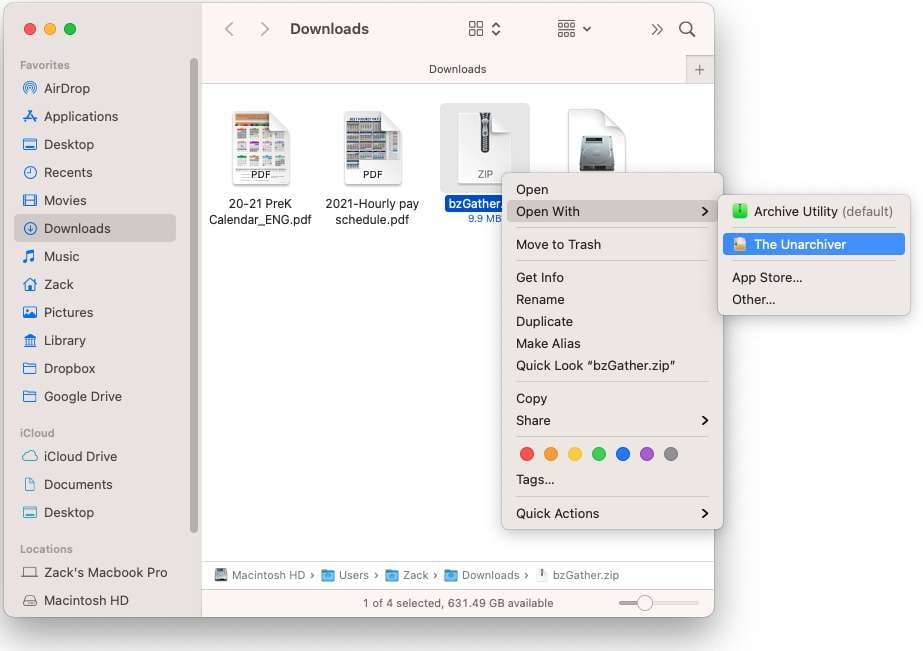
Unarchiever является совершенно бесплатным и самым простым инструментом, который вы можете использовать для открытия файлов CUE на Mac. Загрузите и установите Unarchiever с официального сайта и выполните следующие действия:
- Найдите свой файл CUE,Щелкните правой кнопкой мышиОно, перейдите кОткрыть с, и нажмитеUnarchiever.
Как создать файл CUE на Windows и Mac
Поскольку все файлы CUE состоят из текста, вы можете легко создать их на Windows или Mac без установки дополнительного программного обеспечения. Вы можете использовать Notepad на Windows и iNotepad на Mac для создания файлов CUE вручную. Вот шаги по созданию файлов CUE на Windows и Mac:
- Запустите Notepad (Windows) или iNotepad (MacOS).
- Написать:
"Файл "xxx" бинарный
Трек 01 MODE1/2352
Индекс 01 00:00:00
в «
ХХХ" должно быть название файла. - НажмитеФайл, тоСохранить As, назовите свой файл так же, как «ХХХ" и добавить.КьюРасширение в конце. НажмитеСохранить.

Как восстановить файлы CUE
Если вы работаете с файлами CUE ежедневно, важно правильно ими управлять и подготовить документы к следующим шагам вашего рабочего процесса. К сожалению, занятые профессионалы часто случайно удаляют свои важные файлы или папки и теряют ценную работу.
В то же время вы можете потерять файлы CUE из-за проблем с оборудованием, неправильного подключения диска хранения, повреждения или вирусов. К счастью,Wondershare ВосстановитьМожет легко восстановить потерянные файлы из-за любого из этих сценариев. Этот инструмент может восстанавливать все стандартные форматы файлов и разные файлы, такие как BIN, CUE, ENC, ACM, DTI, DICM и т. Д.
Скачайте и установите Wondershare Восстановить и выполните следующие шаги:
- Запустите приложение, нажмите Жесткие диски и местоположения в меню слева и выберите диск, на котором находились ваши CUE-файлы.

- Инструмент автоматически начнет сканировать ваш диск на наличие потерянных файлов. Вы сможете видеть найденные файлы в реальном времени. Отфильтруйте их по Типу файла or Размеру файла чтобы найти ваши CUE-файлы. Нажмите Просмотр.

- После того, как убедились, что это нужный файл, нажмите Восстановить.

- Выберите место сохранения файла, назовите файл и нажмите Сохранить.

Завершить
Теперь, когда вы знаете, что такое CUE-файлы и как их открывать и создавать на Windows и Mac, вы можете использовать их в вашей работе. Найдите подходящие инструменты для открытия и управления CUE-файлами, и не забудьте использовать инструмент для восстановления данных, если ваши файлы будут потеряны или удалены.
