Google Фото — одна из самых популярных облачных служб которые позволяют нам хранить и синхронизировать фотографии с разных устройств. Однако бывают случаи, когда пользователи не могут корректно загрузить свои фотографии в Google Фото. Например, некоторое время назад резервное копирование в Google Фото зависло, когда я загружал свои снимки. Поскольку зависание резервного копирования в приложении Google Фото — распространённая проблема, с ней могут столкнуться многие. В этой статье я помогу вам устранить проблему зависания резервного копирования Google Фото на Android, iPhone и ПК без лишних хлопот.

6 способов исправить зависание резервного копирования Google Фото в браузерах
Одна из лучших особенностей Google Фото заключается в том, что сервис доступен на любом устройстве через браузер. Поэтому, если у вас возникает проблема зависания резервного копирования Google Фото на вашем компьютере, я рекомендую следующие решения:
Способ 1: перезапустите очередь резервного копирования
Вы пытаетесь загрузить слишком много фотографий в Google Фото одновременно? Это может создать большую нагрузку на резервное копирование и остановить процесс. Самый простой способ устранить зависание резервного копирования Google Фото — отменить загрузки.
Просто нажмите кнопку отмены рядом с загружаемым изображением, подождите немного и загрузите данные повторно. Рекомендую теперь загружать по одному изображению за раз, чтобы устранить задержки в очереди резервного копирования.

Способ 2: проверьте состояние сети
Прежде чем предпринимать кардинальные меры, убедитесь, что ваш компьютер подключён к стабильному интернет-соединению. Для этого можно просто нажать на значок состояния сети на панели задач.
Здесь вы можете просмотреть текущее состояние используемой сети или переключиться на другую стабильную сеть. Вы также можете отключиться и снова подключиться к своей сети либо перейти к её свойствам для устранения проблемы.

Способ 3: получите больше места в Google Аккаунте
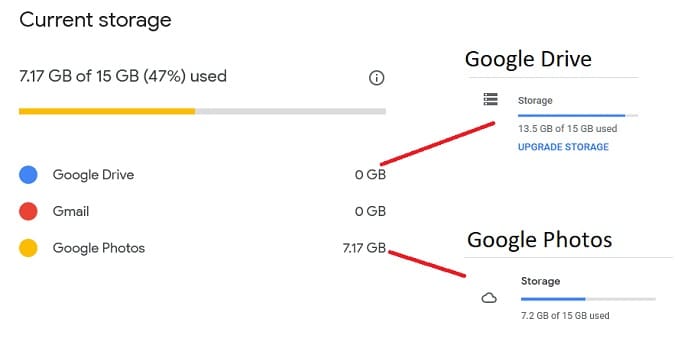
Ещё одна причина зависания резервного копирования Google Фото — нехватка свободного места в аккаунте. Вы можете перейти в свой аккаунт Gmail и прокрутить страницу вниз, чтобы проверить доступное пространство.
Кроме того, вы можете нажать кнопку «Управление хранилищем», чтобы узнать, что занимает место в вашем Google Аккаунте. При необходимости здесь же можно изменить тип аккаунта и приобрести дополнительное пространство.
Способ 4: отключите Защитник Windows или другой антивирус
Это может показаться удивительным, но иногда Защитник Windows или стороннее антивирусное приложение может также вызывать зависание резервного копирования Google Фото. Обычно это происходит, когда антивирусная программа блокирует определённый процесс Google Фото.
Чтобы устранить этот конфликт, перейдите в Настройки > Обновление и безопасность > Защитник Windows и вручную отключите его на некоторое время. Вы также можете запустить любое другое антивирусное приложение и временно остановить сканирование.

Способ 5: попробуйте Google Backup & Sync
Если резервное копирование Google Фото зависает и не удаётся заставить его работать, вы всегда можете воспользоваться Google Backup & Sync. Это настольное приложение, которое позволяет напрямую создавать резервные копии данных на Google Диске.
Просто запустите приложение Google Backup & Sync и завершите настройку с помощью мастера установки. В процессе вы можете связать папки на вашем компьютере с Google Фото для автоматической загрузки данных.
Способ 6: отключите блокировщики рекламы и расширения в браузере
Наконец, стороннее средство блокировки рекламы также могло стать причиной зависания резервного копирования Google Фото в браузере. При желании вы можете просто отключить блокировщик рекламы перед загрузкой фотографий.
Перейдите в раздел Инструменты > Расширения или Дополнения в вашем браузере, чтобы проверить, установлен ли блокировщик рекламы. Затем вы можете удалить расширение-блокировщик или просто временно отключить его.

5 способов исправить зависание приложения Google Фото при загрузке на Android
Как и в браузерах, проблема зависания резервного копирования Google Фото может возникать и на устройствах Android. Поскольку большинство людей используют приложение Google Фото на своих Android-телефонах, проблему можно легко решить с помощью следующих рекомендаций.
Способ 1: проверьте привязанный аккаунт
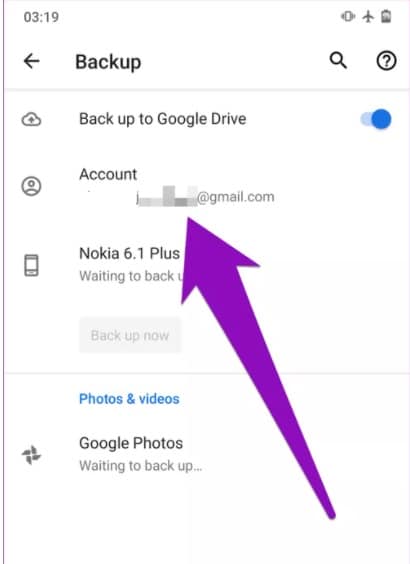
Прежде всего убедитесь, что аккаунт, привязанный к Google Фото, работает корректно. Для этого запустите приложение Google Фото и перейдите в Настройки > Аккаунт резервного копирования для проверки. При необходимости нажмите на раздел «Аккаунт», чтобы добавить новый или переключиться между существующими аккаунтами.
Способ 2: очистите кэш приложения Google Фото
Если в Google Фото накопилось много кэша и данных приложения, это может нарушить его общую работу. Самый быстрый способ устранить зависания резервного копирования Google Фото на Android — удалить кэш приложения.
Перейдите в Настройки телефона > Приложения > Google Фото > Хранилище и кэш и выберите очистку кэша приложения Google Фото. После этого перезапустите приложение и проверьте, удаётся ли загрузить фотографии.

Способ 3: проверьте параметр резервного копирования и доступное пространство
Само собой разумеется, функция резервного копирования и синхронизации в Google Фото должна быть включена для корректной работы. Поэтому перейдите в Настройки Google Фото > Резервное копирование и синхронизация и убедитесь, что эта функция включена. Кроме того, вы можете проверить доступное свободное место в своём Google Аккаунте или при необходимости приобрести дополнительное хранилище.

Способ 4: отключите режим экономии батареи
Режим экономии батареи — встроенная функция многих Android-телефонов, которая может автоматически отключать ряд фоновых процессов. Если телефон находится в режиме экономии батареи, это может привести к зависанию загрузки в Google Фото на Android.
Перейдите в Настройки > Экономия батареи на телефоне или проверьте этот параметр на панели уведомлений. Просто нажмите на значок режима экономии батареи и отключите его перед загрузкой фотографий в Google Фото.

Способ 5: включите загрузку фото через мобильные данные
Хотя загрузка фотографий в Google Фото по умолчанию включена при подключении по Wi-Fi, для мобильных данных она может быть отключена. Это легко исправить, перейдя в параметры резервного копирования и синхронизации в Google Фото. Там можно включить опцию загрузки фотографий через мобильное подключение к данным.

5 способов исправить зависание резервного копирования Google Фото на iPhone
Как и на Android-телефонах, проблема зависания резервного копирования приложения Google Фото также распространена на устройствах iOS. Помимо перечисленных выше решений, вы можете попробовать следующие методы для устранения этой ошибки Google Фото.
Способ 1: переустановите приложение Google Фото
Во многих случаях проблема зависания резервного копирования приложения Google Фото на iPhone возникает из-за повреждённого приложения. Вы можете исправить это, удалив приложение Google Фото с устройства — с главного экрана или через настройки приложений. После удаления перейдите на страницу Google Фото в App Store, чтобы установить его заново и продолжить использование.

Способ 2: перезагрузите устройство iOS
Помимо проблем с приложением, зависание резервного копирования Google Фото может быть вызвано другими неполадками iPhone. Самый простой способ устранить это — перезагрузить устройство iOS. Нажмите и удерживайте кнопку питания (пробуждение/сон) сбоку, чтобы появился ползунок выключения. Переместите его, чтобы выключить iPhone, а затем снова нажмите кнопку питания через некоторое время для перезапуска.

Способ 3: перенастройте Google Аккаунт
Если аккаунт настроен неверно или привязан другой аккаунт, это также может привести к зависания резервного копирования приложения Google Фото проблеме. Чтобы устранить её, перейдите в Настройки iPhone > Аккаунты и выйдите из существующего Google Аккаунта. После этого выберите добавление Google Аккаунта и введите учётные данные для его привязки.

Способ 4: обновите приложение Google Фото
Устаревшее приложение Google Фото также может стать причиной прерывания процесса резервного копирования. Поэтому, если резервное копирование Google Фото зависает, перейдите в App Store и найдите «Google Фото». Откройте страницу приложения Google Фото и нажмите кнопку «Обновить», чтобы обновить его.

Способ 5: предоставьте необходимые разрешения Google Фото
Поскольку Google Фото является сторонним приложением для iPhone, необходимо убедиться, что у него есть доступ к сохранённым фотографиям на устройстве. Поэтому, если резервное копирование приложения Google Фото зависает, перейдите в Настройки iPhone > Конфиденциальность > Фото и выберите приложение Google Фото. Здесь вы можете предоставить приложению Google Фото все необходимые разрешения для доступа к сохранённым фотографиям на iPhone.

Совет профессионала: используйте Wondershare UBackit для резервного копирования и восстановления данных Google Фото
Поскольку использование Google Фото для резервного копирования данных может быть несколько сложным (и занимать много места на Диске), вы можете рассмотреть использование Wondershare UBackit в качестве альтернативы. Это настольное приложение позволяет создавать резервные копии данных в любом удобном месте, откуда впоследствии можно восстановить файлы на компьютер.
- UBackit может создавать резервные копии всех основных типов данных с вашего компьютера: фотографий, видео, музыки, документов и многого другого.
- Вы можете вручную выбрать, что включить в резервную копию, с помощью доступных фильтров и функции поиска.
- В UBackit также есть возможность настроить автоматическое резервное копирование по предпочтительному расписанию: ежедневно, еженедельно, ежемесячно или в непрерывном режиме.
- Вы можете создавать резервные копии данных на любом разделе, диске или даже внешнем источнике, подключённом к компьютеру.
- Приложение включает ряд других расширенных функций, таких как инкрементное резервное копирование, управление хранилищем, проверка на вирусы и многое другое.

Как создать резервную копию данных Google Фото в Windows 10?
Шаг 1 Запустите Wondershare UBackit
Запустите резервное копирование данных UBackit на вашем компьютере после завершения загрузки и установки. Затем нажмите кнопку «Создать новый» на экране и выберите «Резервное копирование файлов».

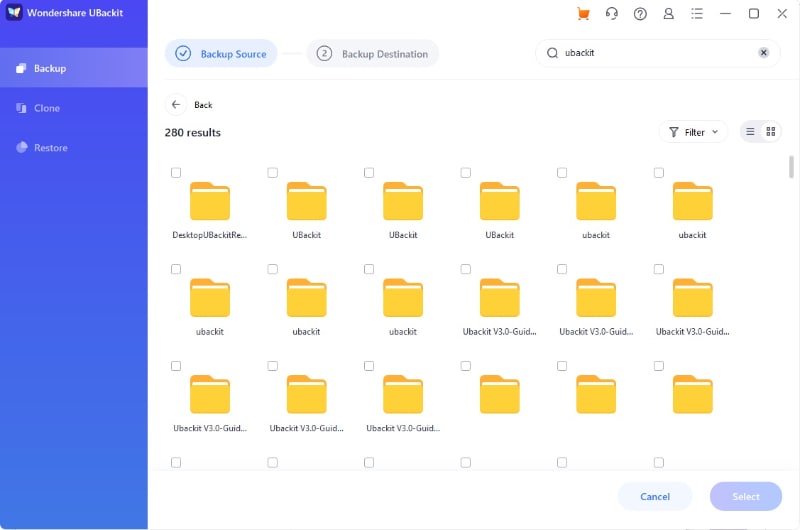
Шаг 2 Выберите Google Фото с жёсткого диска
Теперь найдите, где хранятся файлы Google Фото, выберите папку для резервного копирования и нажмите «Выбрать», чтобы продолжить.
Шаг 3 Выберите место назначения резервной копии
Теперь выберите место назначения для резервного копирования Google Фото и нажмите «Выбрать», чтобы начать процесс резервного копирования.

Шаг 4 Завершите резервное копирование
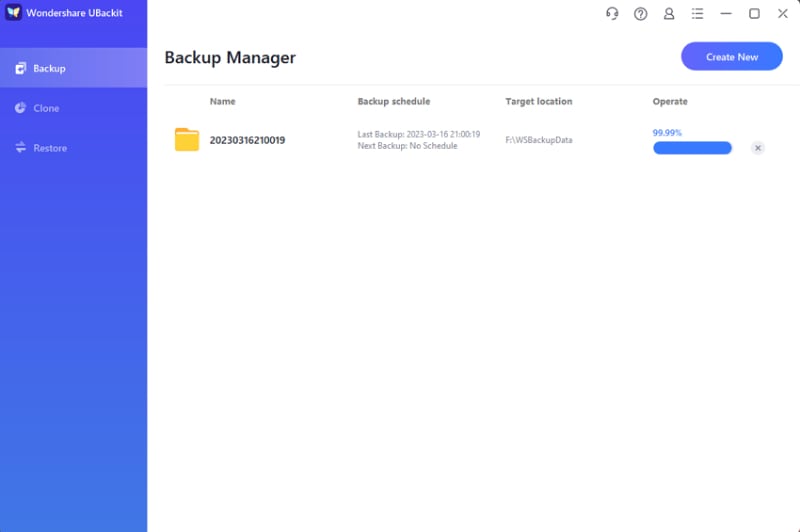
Процесс резервного копирования займёт несколько секунд или минут. После его завершения вы получите автоматическое уведомление от программы.
Шаг 5 Запланируйте резервное копирование
В нижней части папки резервного копирования вы найдёте три варианта. Нажмите на «Расписание», после чего вы сможете настроить ежедневное, еженедельное, ежемесячное или непрерывное автоматическое резервное копирование по мере необходимости. Для внешнего диска UBackit начнёт автоматически создавать резервные копии файлов при повторном подключении.
Заключение
Я уверен, что после прочтения этого руководства вы сможете исправить Резервное копирование Google Фото зависает проблема на разных платформах. Как вы можете видеть, я перечислил специальные решения для устранения Резервное копирование Google Фото зависает проблемы на Android, iPhone и в браузерах. Вы можете попробовать эти решения или просто воспользоваться Wondershare UBackit для резервного копирования и восстановления данных. Это позволит вам выполнять инкрементное резервное копирование фотографий, управляя их историческими версиями, которые впоследствии можно восстановить в любое выбранное вами место.











Дмитрий Соловьев
Главный редактор