Итак, сегодняшний вопрос — как создать резервную копию файлов на ноутбуке Toshiba? Вы обратились по адресу. По многим причинам вы можете прийти к необходимости сбросить ноутбук Toshiba Satellite до заводских настроекНапример, он работает очень медленно и вам может потребоваться очистить его кэш-память. Возможно, вам нужно стереть все данные перед продажей, или это может быть связано с устранением ошибок BSOD. Большинство людей также выполняют сброс ноутбука до заводских настроек, чтобы навсегда удалить вирусы. Однако существует 50% вероятность того, что вирус выживет после сброса. Он может уцелеть, если скрыт в BIOS или на накопителе.
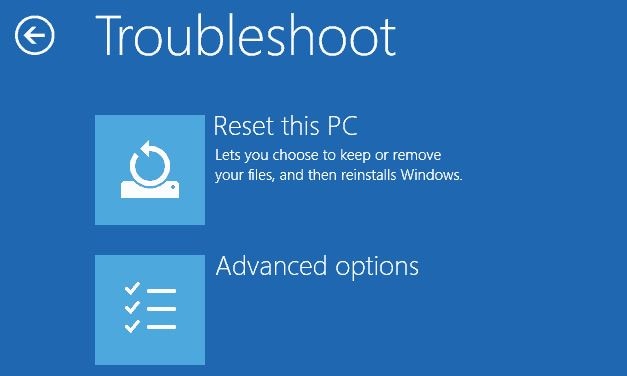
Часть 1: Как сбросить ноутбук Toshiba до заводских настроек в Windows 7/8.1/10?
Сброс ноутбука Toshiba до заводских настроек в Windows 7
Если вы хотите выполнить сброс ноутбука Toshiba и приобрели его относительно недавно, в комплекте должен быть диск восстановления в скрытом разделе. Он используется как раздел восстановления на жёстком диске, содержащий все файлы операционной системы и драйверы. Воспользуйтесь этим скрытым разделом, чтобы восстановить Toshiba Satellite и сделать его работу как у нового.
Процесс использования раздела восстановления на «Toshiba Satellite с Windows 7» прост. Выполните следующие шаги.
Шаг 1: Выключите ноутбук и отсоедините все внешние периферийные устройства, подключённые к нему, такие как мышь и внешние жёсткие диски.
Шаг 2: Подключите ноутбук Toshiba к зарядному устройству, чтобы избежать отключения питания.
Шаг 3: Нажмите и удерживайте клавишу 0 на клавиатуре и одновременно нажмите кнопку питания для включения ноутбука. Когда услышите звуковой сигнал, отпустите клавишу 0.
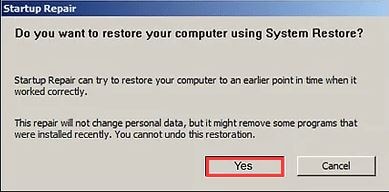
Шаг 4: Выберите вариант «Да», чтобы продолжить восстановление системы, когда появится экран предупреждения.
Шаг 5: Выберите операционную систему. В данном случае это (Windows 7).
Шаг 6: Нажмите «Да», чтобы согласиться с условиями сброса Toshiba Satellite до заводских настроек.
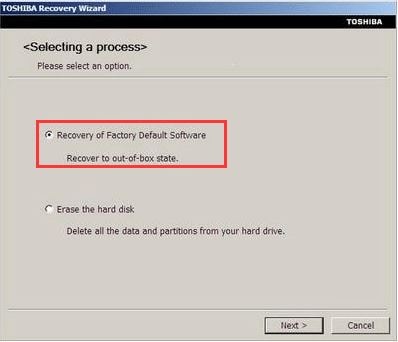
Шаг 7: Теперь выберите пункт «Восстановление программного обеспечения по умолчанию» на экране мастера восстановления Toshiba. Затем нажмите «Далее» для продолжения.
Шаг 8: Выберите вариант «Восстановить до состояния из коробки» и нажмите «Далее» для подтверждения и продолжения.
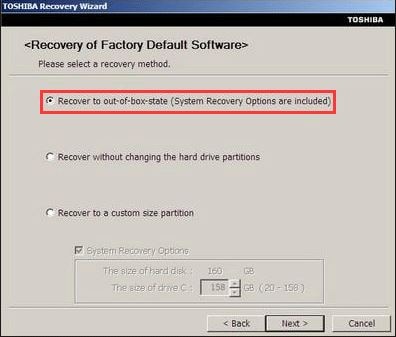
Процесс сброса Toshiba Satellite до заводских настроек займёт от 15 минут до 2 часов.
Сброс ноутбука Toshiba до заводских настроек в Windows 8.1
Если на вашем ноутбуке Toshiba Satellite установлена Windows 8.1, выполните следующие шаги для восстановления ноутбука до состояния из коробки. Не забудьте отключить периферийные устройства.
Шаг 1: Перейдите в меню «Параметры» в Windows 8.1 через поиск или панель управления, затем нажмите пункт «Обновление и восстановление».
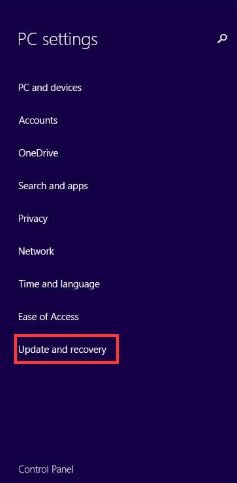
Шаг 2: Нажмите на пункт «Восстановление», расположенный слева. Здесь вы увидите два варианта сброса ноутбука Toshiba до заводских настроек на правой панели.
- Обновить компьютер без влияния на файлы данных.
- Удалить все данные и переустановить Windows.
Шаг 3: Следуйте инструкциям на экране и завершите «Сброс Toshiba Satellite до заводских настроек».
Сброс ноутбука Toshiba до заводских настроек в Windows 10
Теперь мы обсудим функцию сброса Toshiba Satellite до заводских настроек в Windows 10, которая позволяет пользователям восстановить заводские настройки ноутбука. Ниже приведены шаги для сброса ноутбука Toshiba Satellite до заводских настроек в Windows 10. Сначала необходимо отключить все лишние периферийные устройства.
Шаг 1: Щёлкните правой кнопкой мыши по кнопке Windows на панели задач и выберите пункт «Параметры» во всплывающем меню.
Шаг 2: Нажмите пункт «Обновление и безопасность» в окне «Параметры».
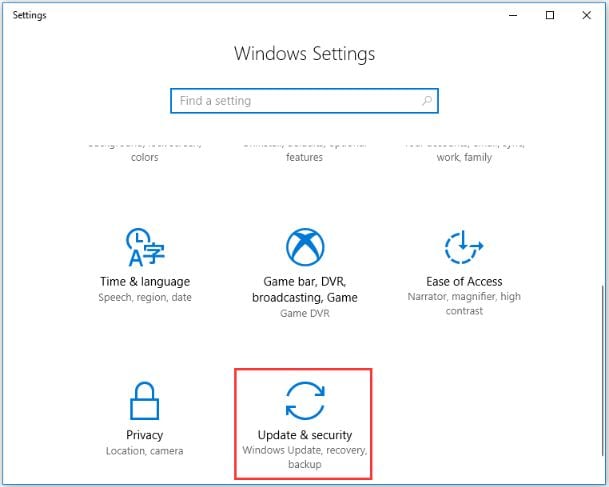
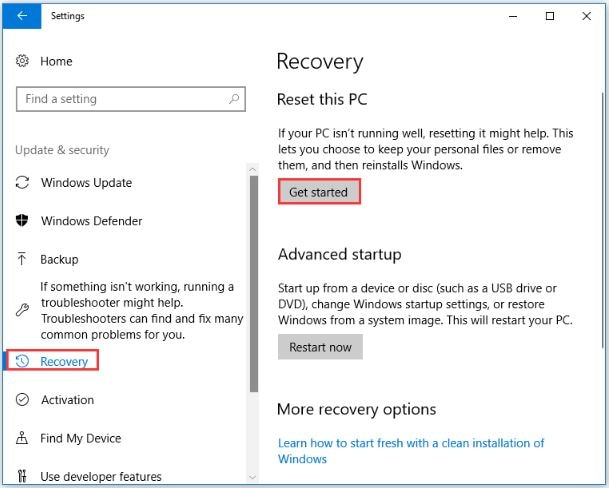
Шаг 3: Выберите пункт «Восстановление» на левой панели и нажмите кнопку «Начать», расположенную под разделом «Вернуть этот ПК в исходное состояние».
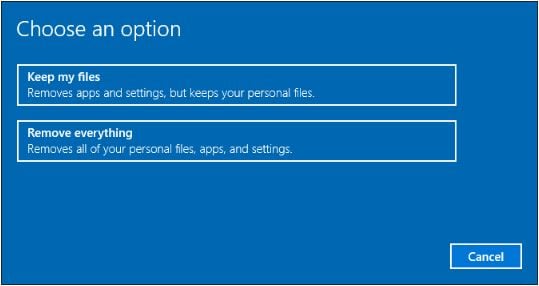
Шаг 4: Здесь будут доступны два варианта, выберите один из них.
- Сохранить мои файлы: если вы выберете этот вариант, будут удалены все приложения и настройки без влияния на личные файлы.
- Удалить всё: если вы выберете этот вариант, будут удалены все личные файлы данных, приложения и системные настройки.
Шаг 5: Теперь вам нужно выбрать один из вариантов, указанных выше.
- Если вы выберете вариант «Сохранить мои файлы», откроется экран «Подготовка», затем нажмите «Далее», когда увидите сообщение о том, что ваши приложения будут удалены. Наконец, нажмите кнопку «Сброс», когда будете готовы выполнить сброс ноутбука Toshiba до заводских настроек.
- Если вы выберете вариант «Удалить всё», откроется экран «Подготовка», после чего выберите вариант «Только диск, на котором установлена Windows», или другой вариант — «Все диски».
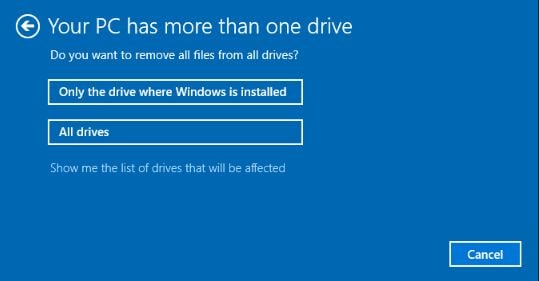
Шаг 6: Теперь просто расслабьтесь и следуйте инструкциям на экране для завершения «Сброса Toshiba Satellite до заводских настроек в Windows 10».
Часть 2: Резервное копирование необходимых файлов на ПК Toshiba перед сбросом до заводских настроек.
Стандартный инструмент резервного копирования файлов Windows может быть сложным в использовании, Wondershare UBackit является хорошей альтернативой. Это одно из лучших программ для автоматического резервного копирования, с помощью которого пользователи могут создавать резервные копии файлов на своём компьютере в любом удобном месте.
- Автоматическое резервное копирование
UBackit оснащён встроенной функцией автоматического резервного копирования, позволяющей пользователям выбрать предпочтительную частоту: ежедневно, еженедельно, ежемесячно или непрерывно.
- Поддержка инкрементного резервного копирования
Вместо создания новой полной копии резервной копии UBackit выполняет инкрементное резервное копирование и сохраняет различные версии личных файлов. Это позволяет сэкономить место на компьютере примерно на 80 процентов.
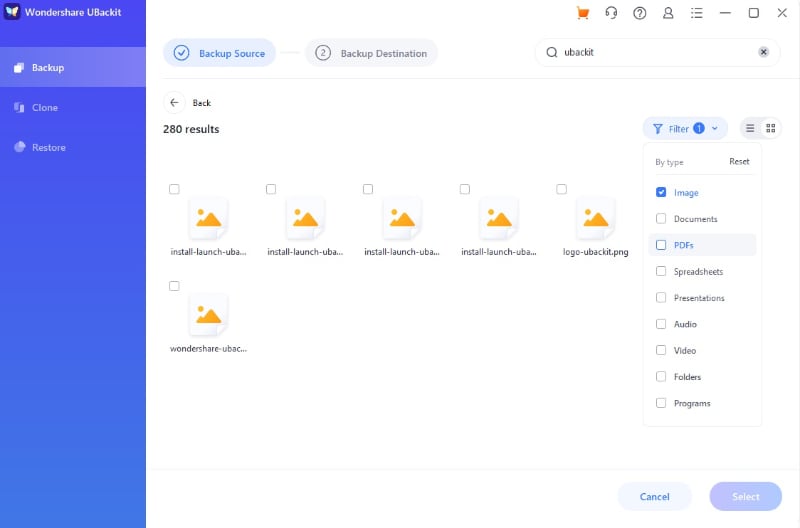
Пользователи могут выбирать разделы, папки или файлы для резервного копирования. Вы также можете фильтровать результаты по типу файла или вводя ключевые слова в строку поиска.
- Поддержка множества форматов
UBackit полностью поддерживает множество основных типов данных и форматов файлов для фотографий, музыки, видео, документов, сжатых файлов, электронной почты и многого другого.
- Другие расширенные функции
UBackit предоставляет встроенную функцию обнаружения вирусов для защиты файлов. Он также предлагает предварительный просмотр данных и обладает расширенной функцией управления хранилищем.
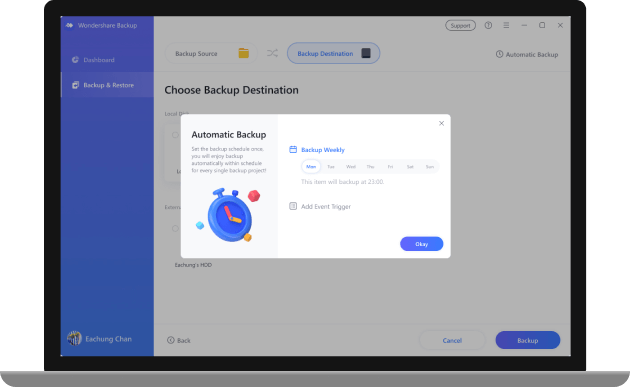
Поскольку мы рассмотрели все функции UBackit, теперь давайте объясним, как им пользоваться в несколько простых шагов:
Шаг 1: Запустите UBackit и выберите инструмент резервного копирования
Установите Wondershare UBackit и запустите его для автоматического резервного копирования. Нажмите на пункт «Резервное копирование и восстановление» на боковой панели и выберите создание нового резервного копирования.

Шаг 2: Выберите файлы/папки
После выбора папки, в которой нужно создать новую резервную копию, вам необходимо выбрать источник. Здесь вы можете просматривать разделы или накопители на вашем ПК и выбирать папку, файлы или раздел для резервного копирования.
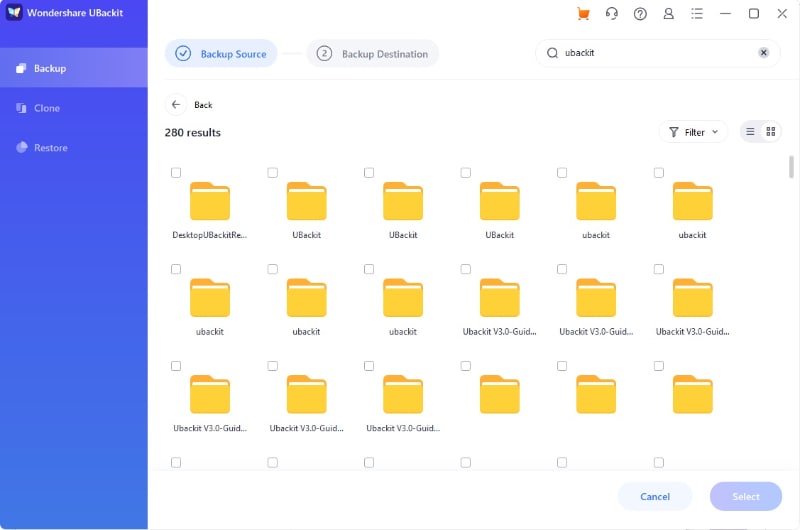
Если вы хотите создать резервную копию определённого файла, введите ключевые слова в строку поиска вручную, и результаты отобразятся автоматически.
Также доступны различные фильтры для выбора нужного типа данных для включения в резервную копию.
Шаг 3: Выберите место назначения для сохранения файлов резервной копии
Для продолжения необходимо выбрать расположение, куда будут восстановлены файлы резервной копии. Здесь пользователь может выбрать любой локальный диск или подключённый внешний накопитель.

Шаг 4: Включите параметр расписания автоматического резервного копирования
Если вы хотите выполнять резервное копирование файлов автоматически, просто нажмите на параметр «Настроить автоматическое резервное копирование» в верхней части. Таким образом вы можете выбрать расписание из доступных вариантов для автоматического резервного копирования файлов. Вы также можете запускать его вручную в любое удобное время.

Шаг 5: Дождитесь завершения процесса резервного копирования
Вот и всё! Теперь нажмите «Начать резервное копирование» и откиньтесь на спинку кресла, пока UBackit автоматически создаёт резервную копию данных.
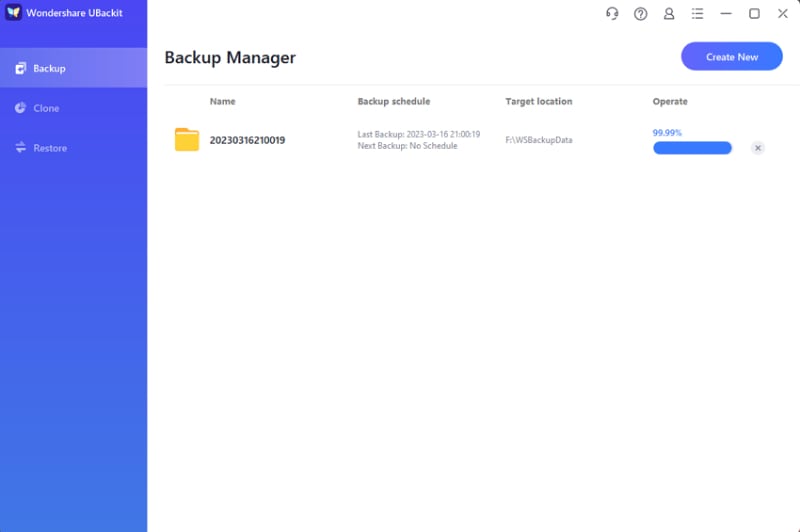
Программа будет информировать вас о ходе процесса, так что вам не придётся проверять его самостоятельно. Вы получите уведомление, когда резервная копия файлов будет обновлена, чтобы вы могли быстро управлять своими данными.
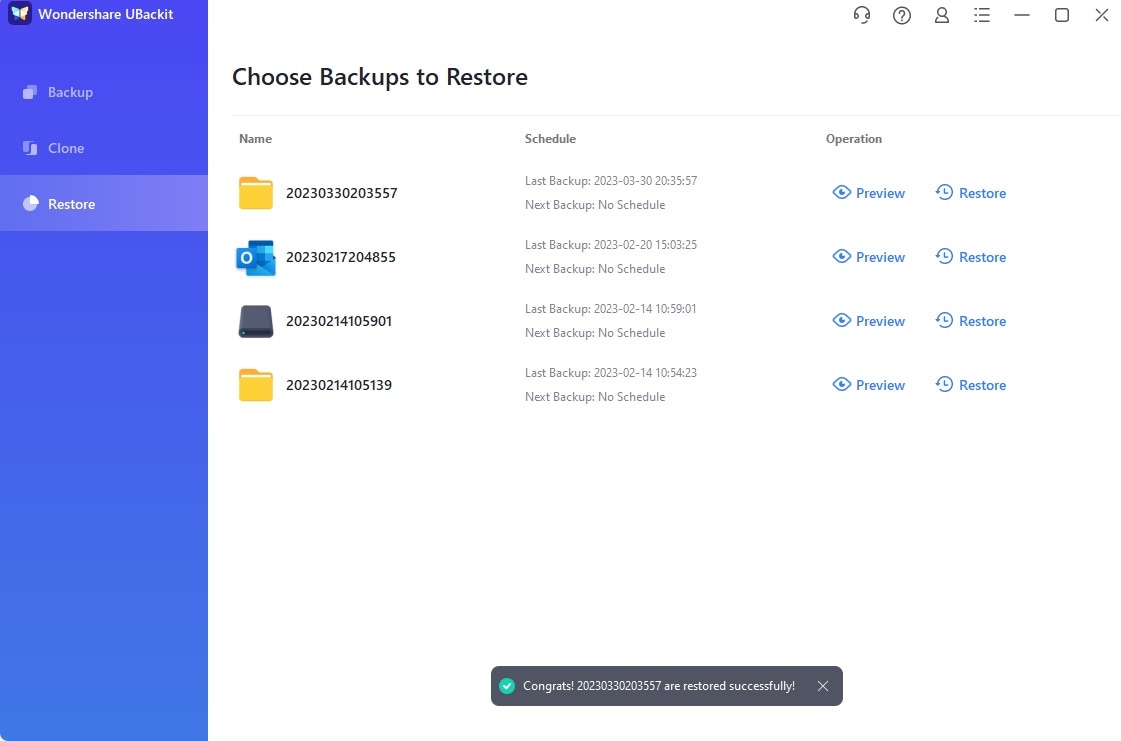
Вы можете отслеживать доступные резервные копии и просматривать файлы, восстановленные в выбранное место.
Часть 3: Почему пользователи хотят сбросить ноутбуки Toshiba до заводских настроек?
Как выполнить сброс ноутбука Toshiba до заводских настроек и почему это так важно? Существует множество причин для выполнения сброса до заводских настроек. Мы уже обсудили некоторые из них выше: ноутбук зависает и работает очень медленно, или, возможно, вы используете его круглосуточно, и он не работает должным образом из-за высокой нагрузки. Возможно, вы хотите продать старый и купить новый. Чаще всего причиной является заражение вредоносными программами. Вирусы могут скрываться в любом файле Windows или на диске восстановления. Сброс ноутбука Toshiba до заводских настроек может решить эту проблему.
Заключение
В интернете можно найти множество других способов выполнить сброс ноутбука Toshiba до заводских настроек. В этой статье мы предложили вам одни из лучших и проверенных методов. Вы можете попробовать их все, чтобы найти тот, который поможет решить проблему.
Если вы уже потеряли важные файлы или данные, мы предложили вам инструмент восстановления данных — Wondershare UBackit. Если вы хотите избежать подобных неприятностей, рассмотрите возможность использования его заблаговременно. Обязательно попробуйте этот замечательный инструмент.










Amy Dennis
Главный редактор