Вы ищете онлайн-решения для "как удалить файлы RAR"? Давайте поддерживать вашу систему чистой и оптимизированной, избавившись от лишних или нерелевантных файлов. В этом руководстве мы обсудим рекомендуемые методы удаления ненужных файлов или папок в Windows и Mac OS.
Одна из самых распространённых и частых проблем, с которыми сталкиваются пользователи при попытке очистить систему — это файл, который отказывается удаляться. Это может быть связано с несколькими факторами, включая несовместимость системы, вирусы/вредоносное ПО, ограничения на файл или папку, либо сторонний доступ к файлу на общем компьютере. Если вы не можете справиться с проблемой "как удалить файлы RAR" на своём компьютере, ниже приведены методы, которые стоит попробовать.
Почему нельзя удалить файл RAR?
RAR — это один из популярных форматов архивных файлов, который содержит ваши данные и файлы в сжатом виде, чтобы освободить больше места на жёстком диске. К сожалению, архивные файлы, как и любые другие файлы на компьютере, не защищены от повреждений. При попытке удалить такие неудаляемые файлы вы можете столкнуться с трудностями их удаления в Windows или Mac и получить сообщение об ошибке: "Не удаётся найти этот элемент".
Причина проблемы может быть следующей:
- Невозможно удалить файл: доступ запрещён
- Папка с правами только для чтения
- Файл или каталог повреждён или нечитаем.
- Произошло нарушение общего доступа.
- Источник или назначение файла используется.
- Проблема с правами доступа к файлу.
В таких случаях кнопка обновления F5 или другие инструменты не помогут удалить "призрачный" файл из вашей системы. Это может быть очень раздражающе!
Тем не менее, в этой статье мы рассмотрим различные способы удаления файлов RAR, чтобы решить эту проблему.
Способ 1: Попробуйте переименовать файл
Иногда причина появления ошибки "Не удаётся найти этот элемент" заключается в том, что имя файла слишком длинное для вашей системы. В этом случае вы можете сократить название файла и затем попробовать удалить его.
Однако лучше сначала переименовать файл, добавив к нему новый расширение. Если система разрешила вам изменить имя, но удалить файл всё равно не удаётся, перезагрузите компьютер и попробуйте удалить снова.
Способ 2: Попробуйте использовать Командную строку администратора
Пытаясь решить вопрос "как удалить файлы RAR," вы также можете использовать Командную строку от имени администратора. Следуйте этим шагам:
Шаг 1: Откройте "Командную строку" и выберите "Запуск от имени администратора". Найдите файлы RAR, которые хотите удалить.
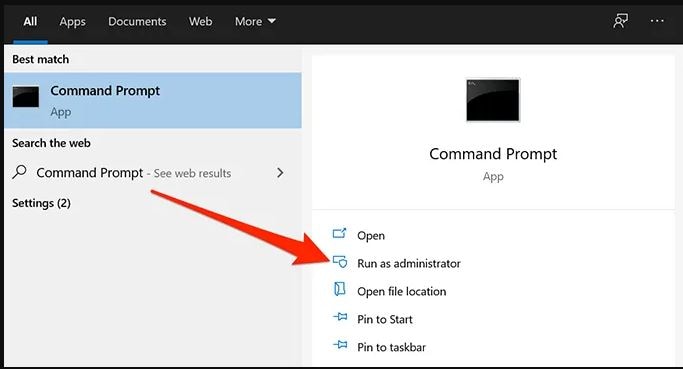
Шаг 2: Введите/скопируйте путь к вашим RAR-файлам и вставьте его в командную строку, введя — "dir /x" и нажмите Enter.

Шаг 3: Появится список файлов в папке, найдите в нём файл, который не удаётся удалить. Можно заметить, что у файла может быть другое внутреннее имя.
Шаг 4: Введите "rmdir /q /s вашеимяфайла" (замените "вашеимяфайла" на соответствующее имя из списка) и нажмите Enter. Вы успешно удалили папку!

Обычно этот способ работает, но если не помог, переходите к следующим.
Способ 3: Используйте программу Unlocker
Если через Командную строку удалить файл RAR не удалось, используйте проверенный инструмент, например Unlocker. Unlocker – бесплатная, простая и эффективная программа. Она позволяет избавиться от упрямых файлов. Для работы выполните следующие шаги:
Шаг 1: Выберите местоположение файла или папки или напрямую вставьте путь к нужному файлу. Затем в выпадающем списке выберите действие "удалить".
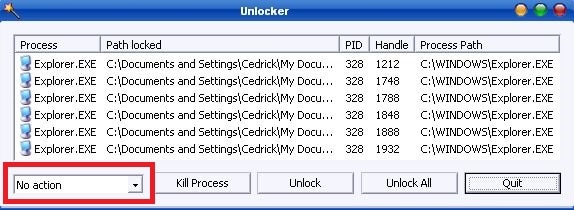
Шаг 2: После этого появится всплывающее окно с сообщением "Операция успешно завершена".
Способ 4: Удаление неудаляемых файлов и папок с помощью WinRAR
Если вы создавали архивы с помощью WinRAR, вы, вероятно, знаете, что программа позволяет удалять исходные файлы после архивирования. Можно воспользоваться этой функцией для удаления файлов, вызывающих ошибку "Не удаётся найти этот элемент". Порядок действий:
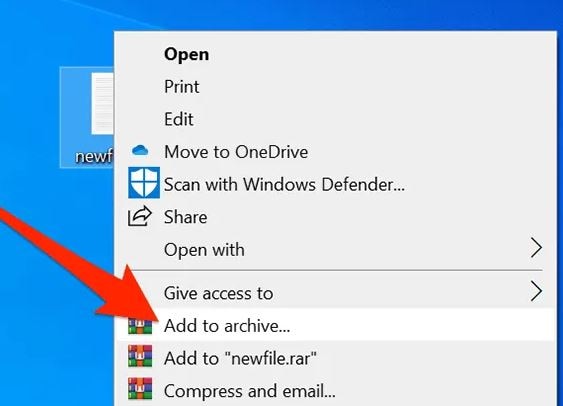
Шаг 1: Установите WinRAR на свой компьютер. Щёлкните правой кнопкой мыши на проблемном файле и выберите "Добавить в архив".
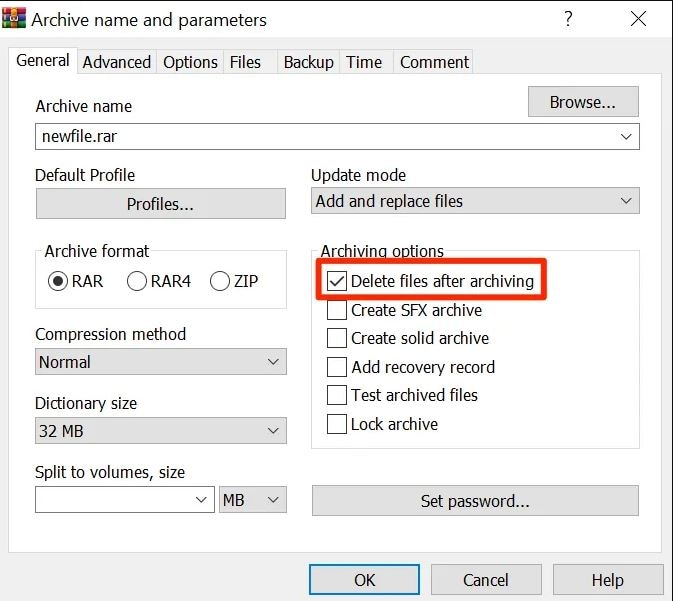
Шаг 2: Поставьте галочку "Удалить файлы после архивации" в разделе "Параметры архивации". Не меняя остальные параметры, нажмите кнопку "ОК".
Шаг 3: Будет создан новый архив с вашим файлом, а исходный проблемный файл будет удалён. Теперь, кликнув правой кнопкой мыши по архиву, можно выбрать "удалить".
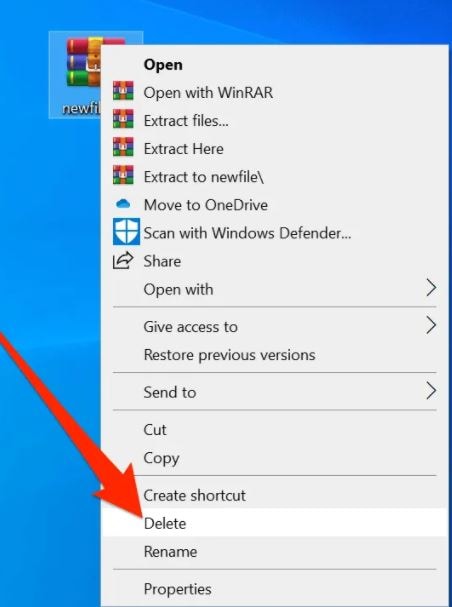
Бонус — Как восстановить удалённые файлы RAR?
Файлы на вашем компьютере не полностью защищены, даже если у вас есть антивирус. Иногда бывает, что все файлы RAR исчезают, и вы не знаете, что делать дальше.
Не расстраивайтесь! Ваши RAR-файлы можно восстановить. Recoverit ZIP Recovery — это одно из лучших средств для восстановления. Оно поддерживает популярные архивные форматы. С помощью этой программы вы легко восстановите удалённые файлы RAR.
Скачайте и установите программу Wondershare Recoverit на ваш ПК или ноутбук и выполните следующие действия:
Шаг 1: Выберите местоположение
После запуска программы на главном экране выберите место, где были утеряны файлы RAR, и нажмите "Пуск" для запуска поиска.

Шаг 2: Сканируйте выбранную область
Программа начнёт сканирование выбранной области с целью найти все удалённые файлы, включая архивы RAR.

Если быстрый поиск не помог найти ваши удалённые файлы RAR, используйте режим "Глубокое восстановление" для поиска утерянных данных.
Шаг 3: Просмотр и восстановление данных
После завершения сканирования программа отобразит все найденные файлы по категориям. Просмотрите нужные и нажмите "Восстановить".

Итоги
Надеюсь, вы нашли решение вопроса "как удалить файлы RAR." Но если вы хотите обезопасить систему от вредоносных программ, шпионского ПО и вирусов, которые создают мусор и неудаляемые файлы, лучше установить антивирус на свой компьютер.
Wondershare Recoverit Data Recovery – хороший выбор для вас, если вы потеряли данные на своём ПК. Программа способна восстанавливать удалённые файлы разных типов и форматов.
Часто задаваемые вопросы
Как удалить нулевые файлы (размером 0 байт) в Windows 10?
Некоторые приложения создают нулевые файлы в своих папках данных и не очищают их. Если у вас в папке скопилось много нулевых файлов, вот способы их удаления.
- С помощью PowerShell
- С помощью утилиты "Find Empty Files-and-Folders"
- С помощью Командной строки
- С помощью VBScript
- С помощью поиска Windows
Как удалить неудаляемые файлы?
Вам важно защищать систему от ненужных или неактуальных файлов, занимающих место на диске. Даже с правами администратора пользователи иногда сталкиваются с невозможностью удалить некоторые файлы или папки.
- Перезагрузите систему
- С помощью Командной строки
- Использование специальных программ
Как удалить WinRAR?
WinRAR работает как обычная программа для Windows, поэтому удаляется аналогично другим приложениям. Не рекомендуется просто удалять папку программы. Для корректного удаления выполните следующие шаги:
Шаг 1. Нажмите кнопку "Пуск", затем выберите "Панель управления".
Шаг 2. Перейдите по ссылке "Удаление программ" и дважды щёлкните "WinRAR Archiver" в списке приложений.
Шаг 3. Появится окно с просьбой подтвердить действие. Нажмите кнопку "Продолжить", затем "Да" для подтверждения удаления WinRAR.
Подождите некоторое время, и WinRAR исчезнет из списка установленных программ.










Дмитрий Соловьев
Главный редактор