Как перенести Windows 10 на SSD?
Недавно я обнаружил, что SSD подходит мне больше, чем HDD, и хочу просто перенести Windows на SSD, оставив все остальные данные на HDD. Но я понятия не имею, как перенести ОС на SSD. Буду очень признателен за любую помощь.
Мы часто слышим жалобы людей на медленную работу их компьютерных систем, даже когда те оснащены самыми быстрыми микропроцессорами. Если вы столкнулись с подобной проблемой, лучшим решением будет замена существующего жёсткого диска на твердотельный накопитель. Твердотельные накопители, или SSD, стали очень популярны в компьютерной индустрии по ряду причин, включая их сверхбыструю производительность, надёжность и безопасность по сравнению с обычными HDD. Если вы хотите перенести Windows 10 на SSD, вы попали по адресу, поскольку в этой статье рассматривается вся информация, которая может вам понадобиться по данной теме.
- Часть 1: В чём разница между HDD и SSD
- Часть 2: Преимущества переноса Windows 10 на SSD
- Часть 3: Как перенести Windows 10 на SSD с помощью программного обеспечения
- Часть 4. Копирование Windows 10 на SSD с помощью резервной копии образа системы Windows 10
Часть 1: В чём разница между HDD и SSD?
HDD (жёсткий диск) можно назвать базовым видом устройства хранения данных компьютера, использующим магнитные носители для хранения информации. Жёсткие диски существуют уже несколько десятилетий, предлагая вполне разумную производительность и функции безопасности. Однако с учётом постоянно растущего влияния компьютеров во всех сферах нашей жизни, операционные возможности жёстких дисков стали отставать от требуемого уровня. Поэтому миру пришлось перейти на твердотельные накопители.
Что такое SSD? SSSSD (твердотельные накопители) — это новейший вид устройств хранения данных, доступных на рынке. Они намного быстрее и надёжнее по сравнению с жёсткими дисками, поскольку хранят данные в виде флеш-памяти, а не копируют их на магнитные ленты. В отличие от жёстких дисков, SSD не содержат движущихся частей, что делает их более надёжными. Кроме того, SSD также не подвержены проблемам перегрева. Таким образом, принимая во внимание все эти факты, SSD считаются значительно лучше по сравнению с обычными жёсткими дисками с точки зрения производительности и надёжности.
Видеоурок о разнице между SSD и HDD?
Часть 2: Преимущества переноса Windows 10 на SSD
Как обсуждалось в приведённых выше разделах, SSD значительно превосходят HDD. Ниже перечислены некоторые другие преимущества, которые вы можете получить при переносе Windows 10 на SSD, чтобы дать вам представление о том, чего ожидать от всего этого опыта.

- SSD обеспечивает быстрое извлечение данных
- SSD гарантирует надёжное хранение ваших данных
- SSD не создаёт нежелательных шумов вращения пластин
- SSD может работать в жёстких условиях окружающей среды без каких-либо повреждений
Иногда по неожиданным причинам часть ваших данных теряется при попытке перенести Windows 10 на SSD.
Recoverit Data Recovery может прийти вам на помощь в таких обстоятельствах. Это программа для восстановления данных с жёсткого диска, которую можно использовать для извлечения данных, утерянных вследствие сбоя HDD или SSD, форматирования или случайного удаления данных и т.д. В течение нескольких минут вы сможете
восстановить потерянные данные с SSD или HDD на компьютере с Windows или Mac.
Часть 3: Как перенести Windows 10 на SSD с помощью программного обеспечения
Если вы хотите перенести Windows 10 на SSD, вам понадобится программное обеспечение для миграции данных, например AOMEI Backupper Professional, которое может оказаться действительно полезным.
1. Перенос Windows 10 на SSD с помощью AOMEI Backupper Professional
Если вы ищете хороший инструмент для переноса Windows 10 на SSD, вам стоит обратить внимание на программу клонирования данных AOMEI Backupper Professional. Это высококлассный инструмент, который может упростить задачу при переносе Windows 10 на SSD. Всего за несколько простых шагов вы можете перенести данные, жёсткий диск и операционную систему Windows 10 на SSD без каких-либо трудностей. Ниже перечислены некоторые из наиболее заметных функций этого программного обеспечения для миграции данных.
- Позволяет выполнять дифференциальное, инкрементное, полное и автоматическое резервное копирование
- Позволяет клонировать существующий диск на SSD, SSD на SSD и HDD на HDD
- Предлагает разнообразные решения для аварийного восстановления наряду с многочисленными функциями защиты данных
- Предлагает синхронизацию данных в режиме реального времени
- Поддерживает различные версии операционной системы Windows
2. Как перенести Windows 10 на SSD
Вы можете подумать, что клонирование HDD на SSD в Windows 10 — это сложная задача. Да, это так. Однако с надёжным программным обеспечением для клонирования данных — AOMEI Backupper Professional — всё, что касается миграции на SSD, не является обременительным и раздражающим. Здесь мы предоставляем простое руководство по переносу Windows 10 с HDD на SSD в несколько кликов. Следуйте руководству, и вы получите желаемые результаты.
Мы также предоставляем решения для переноса Windows 7 на SSD и переноса Windows 8 на SSD. Если вы используете компьютер с Windows 7/8, вы можете обратиться к этим страницам и узнать, как перенести как ОС, так и жёсткий диск на SSD. Для тех, кто хочет клонировать ОС на другой HDD, эта страница может пригодиться:
Как перенести ОС с одного жёсткого диска на другой.
Шаг 1 Скачайте и установите программу миграции на SSD на свой компьютер. После установки запустите приложение для клонирования данных и нажмите кнопку «Клонировать», затем нажмите кнопку «Клонировать систему», чтобы продолжить.

Шаг 2 Все жёсткие диски, обнаруженные в Windows 10, будут отображены. Выберите HDD, на котором находится ваша операционная система Windows 10, и нажмите «Далее», чтобы продолжить.

Шаг 3 Затем вам также следует выбрать целевое расположение в качестве места назначения для миграции данных. Чтобы перенести Windows 10 на SSD, выберите SSD и нажмите «Далее» для продолжения.
Примечание: Заранее создайте резервную копию вашего SSD, поскольку разделы на нём будут перезаписаны и вы больше не сможете получить доступ к данным.

Шаг 4 Наконец, нажмите кнопку «Начать», когда вы увидите интерфейс ниже. Кстати, эта программа миграции на SSD позволяет выровнять разделы для оптимизации под SSD, редактировать разделы на целевом диске и передавать данные посектором.

Часть 4. Копирование Windows 10 на SSD с помощью резервной копии образа системы Windows 10
В отличие от предыдущих версий Windows, Windows 10 не имеет встроенной утилиты для создания резервного образа системы. Такой резервный образ можно назвать точной копией любого из дисков вашего компьютера. Поэтому, если вы хотите создать резервный образ своей системы Windows 10, вам следует выполнить описанный ниже процесс.
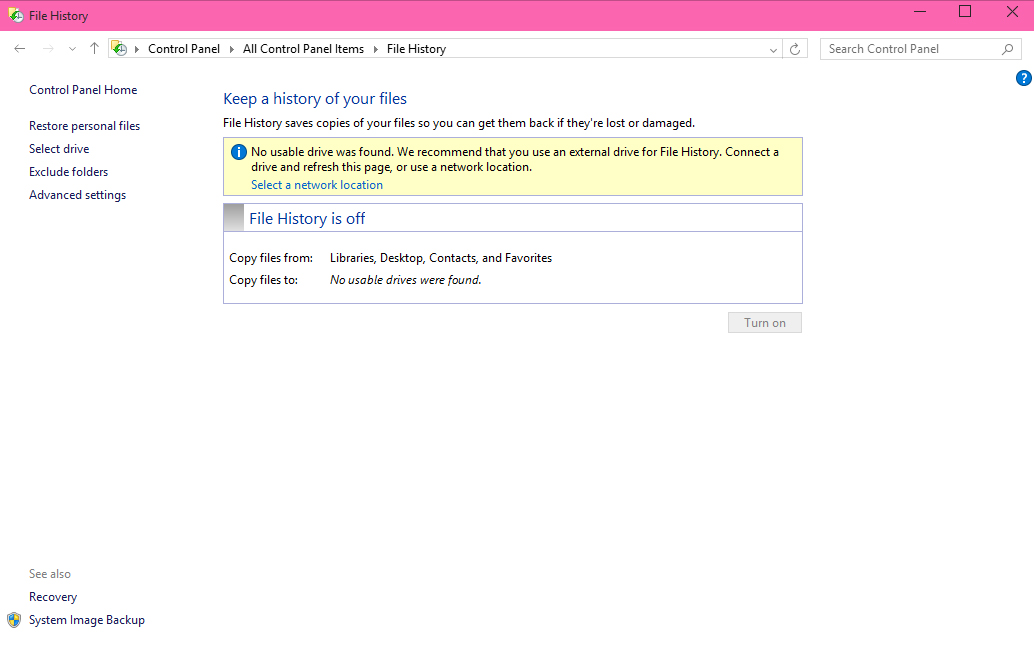
1 Прежде всего, вам нужно открыть панель управления вашей системы. Войдя в неё, перейдите к разделу «История файлов».
2 Обратите внимание на нижнюю левую часть экрана. Под тегом «Дополнительно» вы сможете найти кнопку «Резервная копия образа системы». Вам нужно нажать на неё и перейти к следующему шагу.
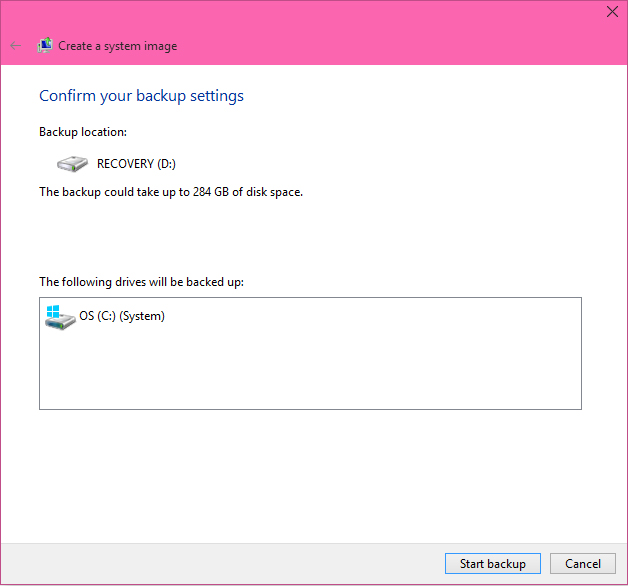
3 После нажатия откроется инструмент резервного копирования образа системы. Вам нужно выбрать место на компьютере для сохранения резервного образа вашей системы. Вы можете выбрать место на жёстком диске, DVD-диске или в сетевом расположении. Завершив, нажмите кнопку «Далее». Теперь подтвердите все настройки и нажмите кнопку «Начать резервное копирование», чтобы запустить процесс.
Чтобы восстановить сохранённый резервный образ компьютера, вам нужно открыть меню настроек Windows 10. Здесь найдите «Обновление и восстановление». Найдите параметр «Особые варианты загрузки» в меню «Восстановление». Затем нажмите «Перезагрузить сейчас» и дайте компьютеру перезагрузиться. После завершения перезагрузки откройте Диагностика > Дополнительные параметры > Восстановление образа системы и следуйте мастеру для восстановления данных.
Очевидно, перенос Windows 10 с HDD на SSD с помощью встроенного инструмента Windows значительно сложнее. На самом деле AOMEI Backupper Professional делает всё, что касается миграции Windows 10 на SSD, простым и удобным даже для новичка в компьютерном деле.
Заключение
Итак, руководство по клонированию Windows 10 на SSD подходит к концу. Перенести Windows 10 на SSD не так уж сложно, не правда ли? Если ваша Windows 10 на HDD работает медленно и это вас раздражает, несомненно, разумным решением будет установить Windows 10 на SSD. И мы уверены, что AOMEI Backupper Professional придёт вам на помощь, особенно когда вы не имеете представления о том, как перенести Windows 10 с HDD на SSD. Вам нужно сделать всего несколько простых кликов, и вы сможете успешно и без труда перенести Windows 10 на SSD.












Дмитрий Соловьев
Главный редактор