По мере развития мира то, что многие считали непосильной задачей, теперь достижимо всего за несколько кликов! Как всем известно, ключ продукта является важнейшим аспектом компьютера с Windows, особенно когда вы пытаетесь установить Windows 10 или когда ваш компьютер не загружается. Быстрый вопрос: можно ли восстановить ключи продукта с жёсткого диска? Если это кажется вам совершенно незнакомым, то эта статья создана именно для того, чтобы дать вам ответ на этот вопрос.
Кроме того, вам предстоит узнать ещё много о потере ключа продукта, так почему бы не налить себе чашечку кофе и не устроиться поудобнее, пока мы проведём вас через понятие потери ключа продукта и возможные способы восстановления ключа продукта Microsoft Office с жёсткого диска
4 метода | Как восстановить потерянный ключ продукта с жёсткого диска?
Существует несколько способов и приложений для восстановления ключа продукта! Но знаете ли вы, что существуют разные типы ключей продукта? Да, вы можете ознакомиться с ними ниже.
Ключ программного продукта
Простое определение: ключ программного продукта — это набор уникальных строк из цифр и символов, используемых для подтверждения защиты авторских прав программы. Однако этот ключ в основном используется для проверки того, что два одинаковых ключа продукта не используются одновременно. Таким образом, при установке программного обеспечения на компьютер ключ разблокирует программный продукт и делает его доступным для вас.
Ключ продукта Microsoft Office
С другой стороны, ключ продукта Microsoft Office — это 25-символьный код, используемый для активации Microsoft Windows и подтверждения того, что Windows не использовалась на большем количестве ПК, чем разрешено условиями лицензионного соглашения программного обеспечения Microsoft.
Метод 1 Восстановление ключа Office и Microsoft с помощью приложения PowerShell
PowerShell — это бесплатная программа на ПК с Windows, позволяющая пользователям получить доступ к ключу продукта всего за несколько кликов. Следуйте пошаговому руководству ниже, чтобы восстановить ключ продукта Microsoft Office с жёсткого диска мгновенно.
Шаг 1: Перейдите в левый нижний угол экрана вашего ПК и нажмите на меню «Пуск». Затем введите PowerShell в строку поиска.
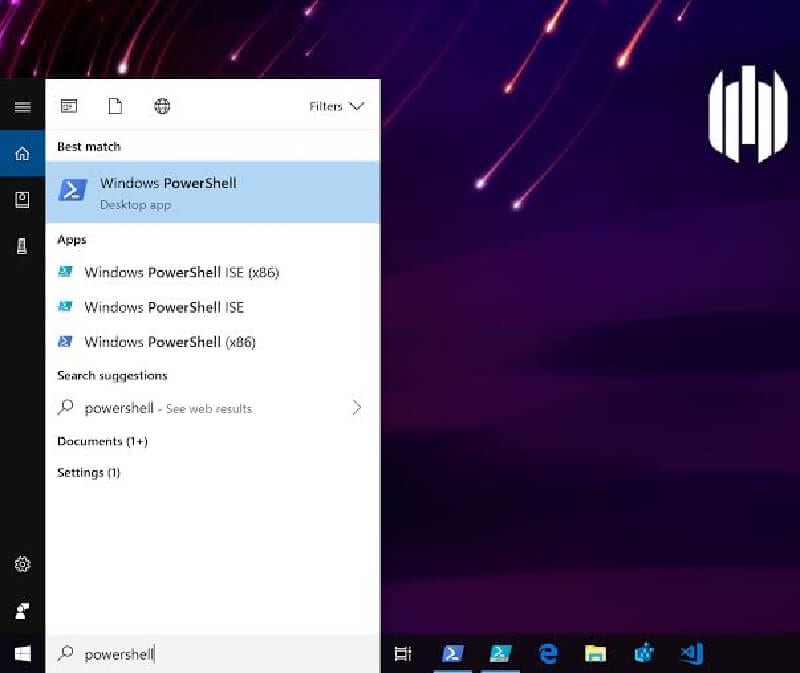
Шаг 2: Запустите приложение PowerShell, вставьте следующую команду '(Get-WmiObject -query 'select * from SoftwareLicensingService'). OA3xOriginalProductKey' и нажмите Enter.
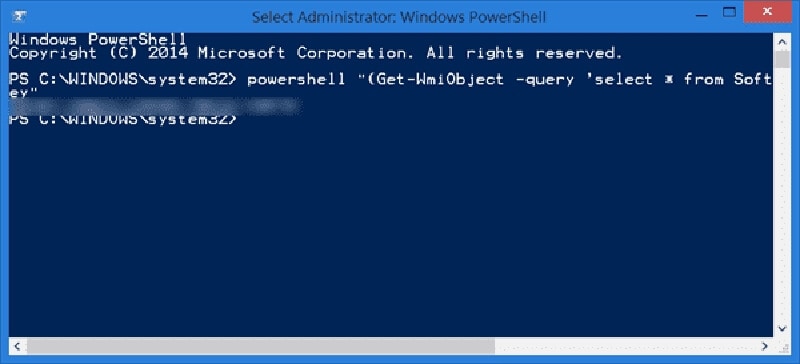
Шаг 3: Ключ продукта вашего ПК отобразится на экране. Немедленно запишите его.
Метод 2 Восстановление ключа продукта с помощью VBscript
Шаг 1: Вставьте следующую команду в блокнот вашего ПК Set WshShell = CreateObject("WScript.Shell")
MsgBox ConvertToKey(WshShell.RegRead("HKLM\\SOFTWARE\\Microsoft\\Windows NT\\CurrentVersion\\DigitalProductId"))
Function ConvertToKey(Key)
Const KeyOffset = 52
i = 28
Chars = "BCDFGHJKMPQRTVWXY2346789"
Do
Cur = 0
x = 14
Do
Cur = Cur * 256
Cur = Key(x + KeyOffset) + Cur
Key(x + KeyOffset) = (Cur \\ 24) And 255
Cur = Cur Mod 24
x = x -1
Loop While x >= 0
i = i -1
KeyOutput = Mid(Chars, Cur + 1, 1) & KeyOutput
If (((29 - i) Mod 6) = 0) And (i <> -1) Then
i = i -1
KeyOutput = "-" & KeyOutput
End If
Loop While i >= 0
ConvertToKey = KeyOutput
End Function
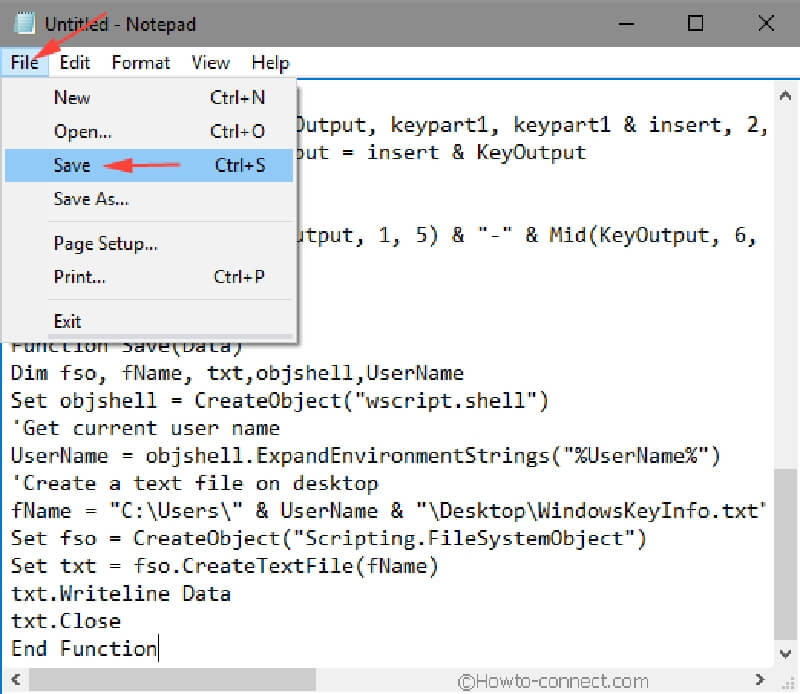
Шаг 2: Нажмите кнопку «Файл», выберите «Сохранить как», затем введите имя файла как productkey.vbs или любое другое, заканчивающееся расширением VBS.
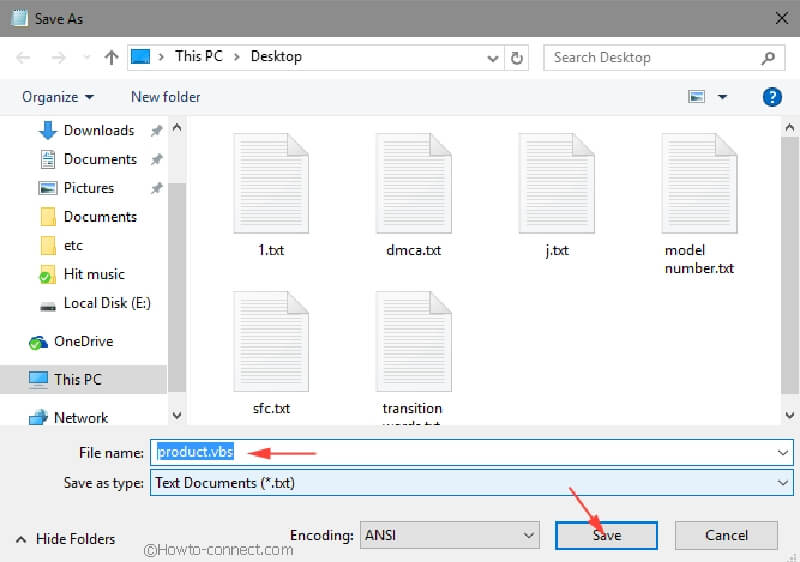
Шаг 3: После сохранения файла просто дважды щёлкните по нему, и появится всплывающее окно с вашим ключом продукта.
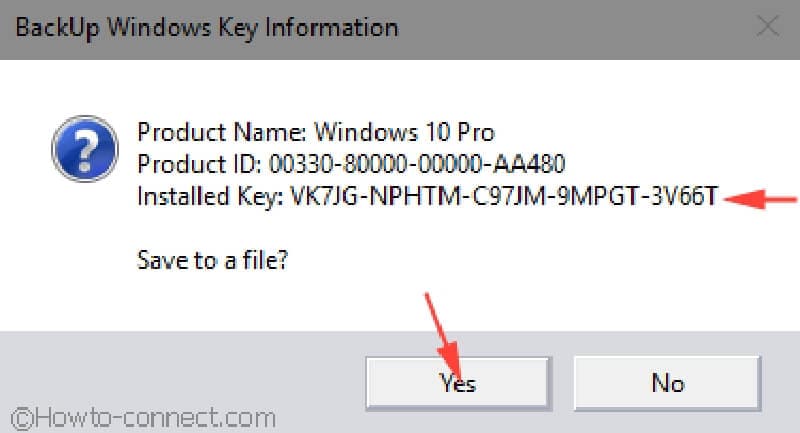
Метод 3 Восстановление ключа продукта с помощью команды CMD Windows
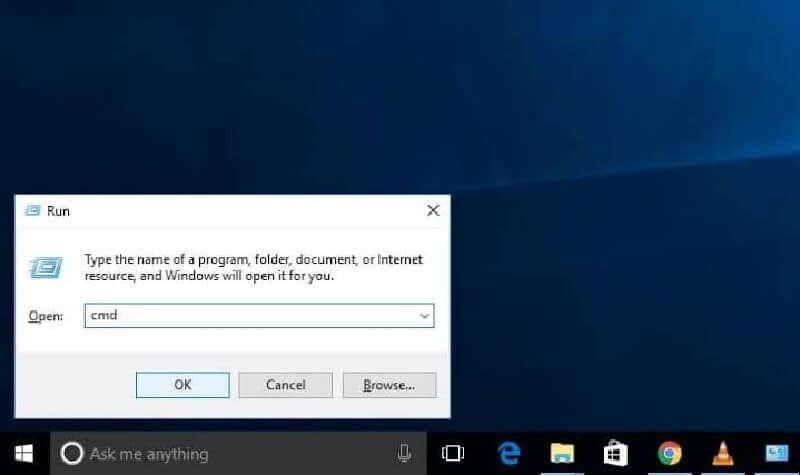
Шаг 1: Одновременно нажмите Windows + R для открытия диалогового окна. Затем введите CMD и нажмите Enter.
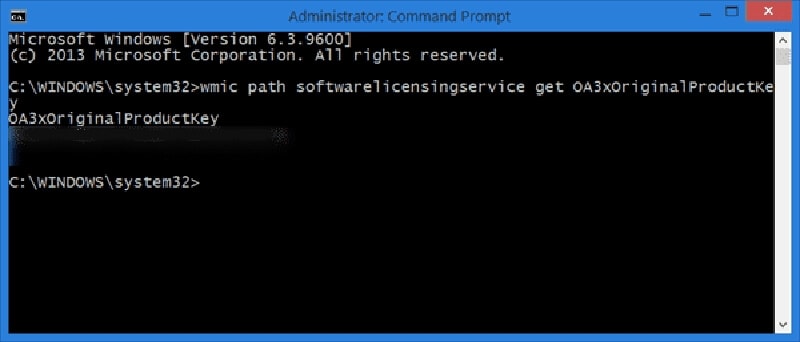
Шаг 2: Откроется новая страница Windows HTML, затем вставьте следующую команду "wmic path softwarelicensingservice get OA3xOriginalProductKey" и нажмите Enter для просмотра ключа продукта.
Метод 4 Восстановление ключа продукта с помощью реестра
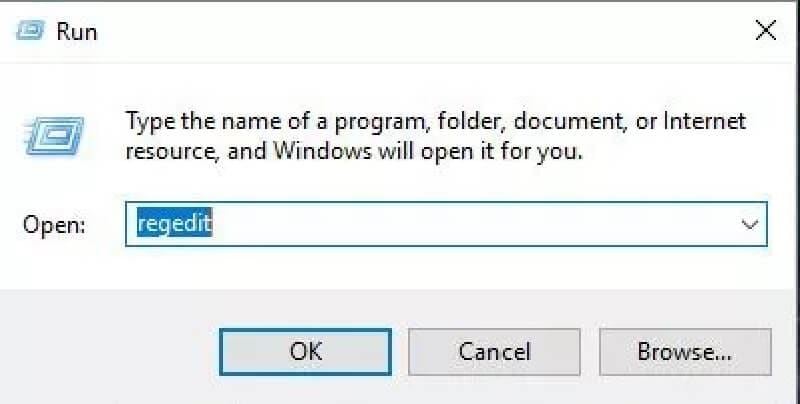
Шаг 1: Одновременно нажмите Windows + R для открытия диалогового окна.
Шаг 2: Введите команду "Regedit" в пустое поле и нажмите ОК.
Шаг 3: \\"HKEY_LOCAL_MACHINE\\SOFTWARE\\Microsoft\\Windows\\CurrentVersion\\" Скопируйте и вставьте приведённый выше текст в строку поиска на новой странице Windows, содержащей несколько параметров Windows.
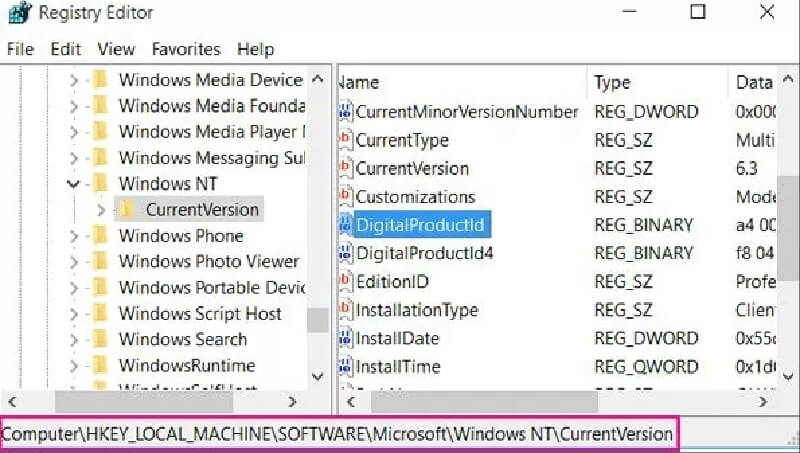
Шаг 4: Щёлкните правой кнопкой мыши на «DigitalProductID» и выберите «Изменить».
Шаг 5: Ключ продукта отобразится на вашем экране. Всё, что вам нужно сделать, — это скопировать код без изменений и вставить его в надёжное место.
О потере данных
Как упоминалось выше, форматирование жёсткого диска операционной системы обычно приводит к полной потере данных компьютера, включая «Ключ продукта»! В современном мире случайное форматирование компьютерной системы — это распространённый сценарий, который происходит ежедневно, но благодаря программному обеспечению для восстановления данных, такому как Recoverit, возврат потерянных данных теперь прост, как чашка кофе. Благодаря интуитивно понятному пользовательскому интерфейсу, сверхбыстрой скорости восстановления данных и многому другому, Recoverit продолжает быть спасением для тех, кто думал, что навсегда потерял драгоценные воспоминания и записи. Смотрите шаги по восстановлению данных с помощью Wondershare Recoverit программного обеспечения для восстановления данных ниже.
Шаг 1 Выбор хранилища
Сначала загрузите, установите и запустите программу Recoverit для восстановления данных на вашем компьютере. После этого выберите хранилище потерянных данных. На этот раз нажмите на «Локальный диск».

Шаг 2 Сканирование места расположения потерянных данных
Recoverit выполнит глубокое сканирование для поиска всех потерянных баз данных на жёстком диске.

Шаг 3 Предварительный просмотр и восстановление потерянных данных
Наконец, ваши данные отобразятся на экране вашего ПК. Затем нажмите «Восстановить» для доступа к потерянным данным.

Примечание! Программное обеспечение Wondershare Recoverit для восстановления данных не может восстановить ключ продукта!
Заключение
Каким бы сложным ни было задание, технологии обладают абсолютной силой находить решения для упрощения процесса его выполнения. Вот оно, восстановление ключа продукта Microsoft Office теперь проще, чем когда-либо. Независимо от того, хотите ли вы использовать команду CMD, реестр или VBscript и многое другое, эта статья охватывает все необходимые шаги для того, чтобы бесплатно восстановить ключ продукта и эффективно.
Кроме того, не стесняйтесь обращаться к программному обеспечению Wondershare Recoverit для восстановления данных, если вы случайно отформатировали или удалили важные данные с вашего ПК.











Дмитрий Соловьев
Главный редактор