



Сегодня мы расскажем об одном из самых важных компонентов жесткого диска — Контроллер жесткого диска, и научим вас распознавать Неисправность контроллера HDD. Также мы обсудим различные решения вышеуказанных проблем, которые помогут вам вернуть HDD в исходное состояние. Оставайтесь с нами, чтобы узнать дополнительные советы по предотвращению поломки контроллера диска.
Содержание
Что такое контроллер жесткого диска?
Контроллер жесткого диска — это электрическая часть диска, которая позволяет вашему процессору взаимодействовать с накопителем. Эта деталь обеспечивает чтение и запись диска процессором. Она выступает в роли переводчика между процессором и диском — контроллер получает инструкции от процессора и переводит их для диска и наоборот.
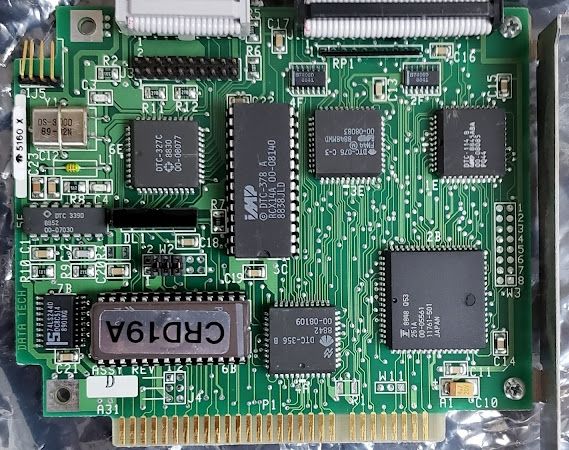
Если ваш контроллер жесткого диска выйдет из строя, вы не сможете получить доступ к содержимому диска, поскольку компьютер его не распознает. Ниже мы обсудим это явление подробнее.
Причины неисправности контроллера HDD
Неисправность контроллера HDD может возникнуть по нескольким причинам. Проблема может быть вызвана физическим повреждением или программным сбоем. После выхода контроллера из строя вы не сможете получить доступ к своему жесткому диску через компьютер, потому что процессор его не опознает.
Ниже мы перечислим самые частые причины выхода контроллера из строя:
- Неправильное подключение — использование несовместимых кабелей или неправильное подключение диска может привести к поломке контроллера.
- Ошибки конфигурации — если вы неправильно настроите диск, может показаться, что контроллер вышел из строя.
- Проблемы с кабелем — если вы подключаете диск плохим кабелем, это может вызвать проблемы с контроллером.
- Физическое повреждение — если ваш диск помят, поцарапан или подвергся воздействию пыли и воды, контроллер может выйти из строя.
- Заводские дефекты — иногда диск может с завода выйти с дефектами, что приводит к разным неполадкам.
Разные симптомы неисправности контроллера HDD
Некоторые симптомы возможной неисправности контроллера HDD включают:
- Необычные шумы — если вы слышите щелканье, жужжание или другие странные звуки, это может быть признаком выхода контроллера из строя.
- Диск не определяется — если вы не можете получить доступ к диску через ПК, причиной может быть контроллер.
- Ошибки данных — если вы не можете сохранить или прочитать данные с диска, проверьте, не поврежден ли контроллер.
- Медленная работа диска — контроллер влияет на скорость работы диска; при его неисправности диск начнет сильно тормозить.
- Синий экран — если операционная система установлена на этом диске и контроллер неисправен, вы можете увидеть синий экран смерти так как процессор не сможет прочитать содержимое диска.
Если вы заметили какие-то из этих симптомов, стоит немедленно принять меры и испробовать приведённые ниже решения.
Замена контроллеров жесткого диска может привести к потере данных
Возможно, вы подумаете, что самое логичное и простое решение проблемы с контроллером — просто его заменить. На первый взгляд, это несложно, так ведь? На самом деле, замена контроллера может принести больше вреда, чем пользы. Все современные жесткие диски оснащены контроллерами, разработанными под конкретное устройство. Даже если у вас такая же модель, контроллеры могут различаться.
Если вы попробуете заменить контроллер жесткого диска, это может привести к масштабной порче данных, которая уничтожит все, что хранится на диске. Более того, новый контроллер может быть несовместим с двигателем диска, что приведёт к физическим повреждениям или сбоям.
Всё это приводит к необратимой потере данных. Если вы заботитесь о сохранности информации, не стоит рисковать и самостоятельно менять комплектующие. Лучше воспользуйтесь советами ниже для лучшего результата.
Как исправить неисправность контроллера жесткого диска
Вот наиболее надёжные решения для неисправного контроллера жесткого диска.
Решение 1: Проверьте подключение
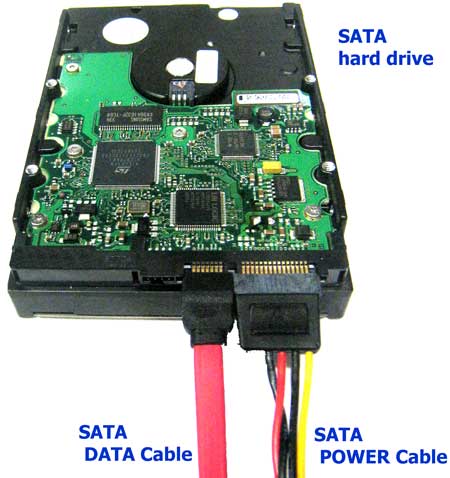
Проверьте разъемы на обратной стороне жесткого диска, чтобы убедиться, что все кабели правильно подключены. Сзади должно быть два кабеля, отвечающих за питание диска — они должны быть надёжно вставлены в порты.
У некоторых жестких дисков могут быть IDE-кабели, которые требуется подключать в правильном направлении. Проверьте, все ли кабели подсоединены, а затем попробуйте переподключить их. Проблема может быть в слабом контакте; убедитесь, что всё на месте, перед тем как переходить к более сложным решениям.
Решение 2: Проверьте конфигурацию
Каждый жесткий диск требует специальной конфигурации для подключения к компьютеру и корректной работы. Эти параметры зависят от модели, типа диска и операционной системы, которую вы используете. Прежде чем подозревать контроллер, проверьте настройки и убедитесь, что всё в порядке.
Оптимально — использовать автоматическую настройку в BIOS. Так ПК сам определит модель и тип диска и выберет правильные параметры.
Решение 3: Замените кабель жесткого диска
Мы уже отмечали, что нужно проверить кабели до поиска серьёзных поломок контроллеров HDD. Еще до обращения в сервисный центр попробуйте просто заменить кабели диска. Покупайте только совместимые кабели, чтобы избежать иных проблем.
Также обязательно правильно вставьте кабели, чтобы убедиться, что всё на месте. Если проблема осталась, значит дело, возможно, в неисправности контроллера.

Решение 4: Восстановите данные с помощью Wondershare Recoverit
Как уже отмечалось выше, попытки починить или поменять контроллер могут привести к порче и потере данных. Перед тем, как переходить к более сложным мерам, извлеките данные с диска с неисправным контроллером и сделайте резервную копию в другом месте. Это сохранит ваши воспоминания и сделает процесс ремонта проще и спокойнее.
Wondershare Recoverit — это надежная сторонняя программа для успешного восстановления данных. Софту доверяют миллионы пользователей по всему миру. Он охватывает тысячи сценариев потери информации и поддерживает множество типов файлов, так что вы не останетесь без важных данных.
- Восстанавливает данные с более чем 2000 устройствах — HDD, SSD, внешних накопителей и т.д.
- Справляется с 500+ ситуациями потери, включая удаление, форматирование, повреждение диска.
- Удобный интерфейс позволяет восстановить данные в несколько кликов.


Скачайте программу с официального сайта и выполните следующие шаги для возврата данных:
- Откройте Recoverit и перейдите в раздел Жёсткие диски и локации.
- Выберите ваш жесткий диск с неисправным контроллером из предложенных вариантов.

- Программа начнет сканирование для поиска утерянных файлов. Вы можете приостановить процесс, если найдёте все необходимые файлы.

- Просмотрите результаты и выберите нужные файлы для восстановления. Нажмите на кнопку Восстановить для завершения процедуры.

- Выберите место для сохранения файлов

Восстановление займет всего несколько минут, и ваши данные будут сохранены. Не пропускайте этот шаг для лучшего результата восстановления!
Решение 5: Обратитесь за профессиональной помощью
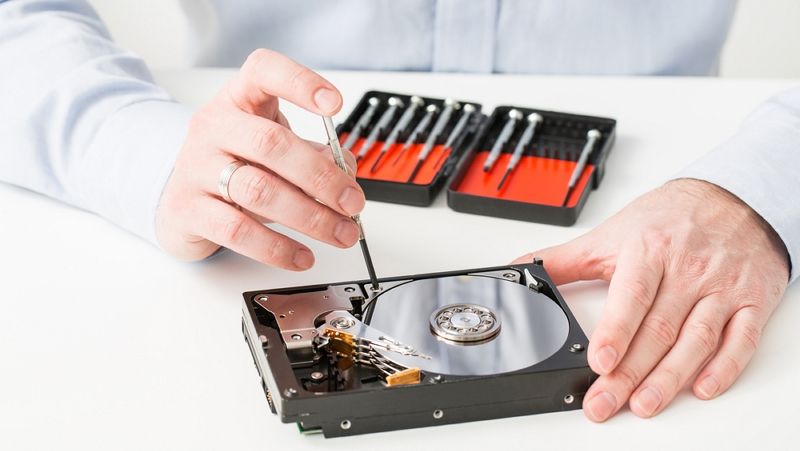
После восстановления данных пора обратиться к специалистам. Профессионалы в области работы с жёсткими дисками знают, как устранить неисправности контроллеров и вернуть диск к жизни. Они также могут профессионально заменить контроллер, чтобы восстановить работоспособность накопителя.
Если даже специалисты не смогут помочь, диск нужно отнести производителю. Возможно, сработал заводской дефект и вы сможете получить замену.
Как избежать неисправности контроллера жесткого диска
После ремонта контроллера убедитесь, что неисправности не повторятся. Также, если ваш контроллер пока работает — воспользуйтесь советами ниже для профилактики поломки.
- Регулярно делайте резервные копии данных
Как видно, любые проблемы с диском влияют на сохранность вашей информации. Чтобы избежать потерь, регулярно копируйте данные в другое место. Это ваша страховка на всякий случай.
Вы можете выбрать аппаратные или программные методы, в зависимости от удобства. Однако программные решения обычно надежнее, поскольку менее подвержены поломкам. Один из самых безопасных вариантов — Wondershare UBackit. Эта программа с большим набором функций однозначно улучшит ваш опыт сохранности данных.
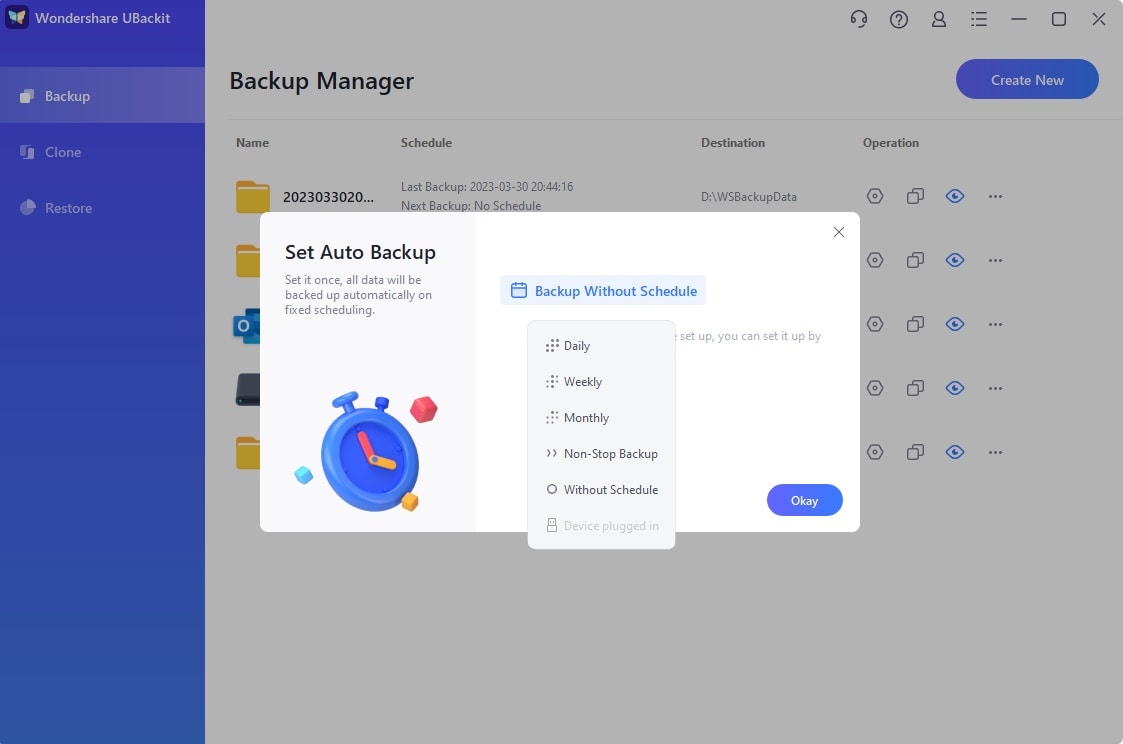
Можно настроить регулярное автоматическое резервное копирование для безопасности данных. Программа поддерживает различные типы копий — Windows, жесткий диск, NAS или Outlook. Вот как использовать UBackit:
- Скачайте инструмент с официального сайта и откройте программу.
- Выберите Резервное копирование диска для запуска процесса.

- Выберите информацию для копирования и нажмите кнопку Выбрать.
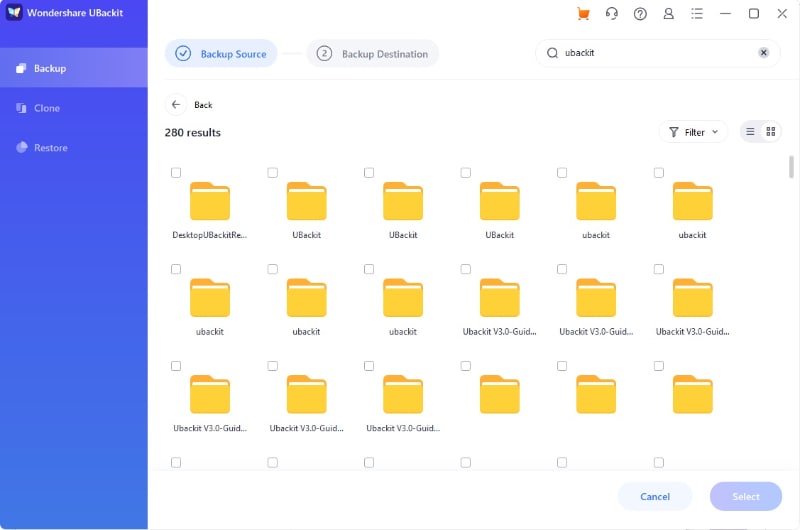
- Укажите путь для сохранения резервной копии.

После создания резервной копии данных вы можете настроить расписание резервного копирования во всплывающем окне.
- Обеспечьте вентиляцию
Контроллеры очень уязвимы к перегреву. Если эта часть диска часто подвергается воздействию высоких температур, она в конечном итоге выйдет из строя, что приведет к многочисленным другим проблемам. Необходимо обеспечить хорошую вентиляцию и охлаждение пространства вокруг вашего жесткого диска. Это даст вашему диску достаточно пространства для нормальной работы.
Кроме того, следует поддерживать чистоту вокруг жесткого диска, чтобы защитить его от воды и пыли. Эти два врага могут вывести из строя весь ваш накопитель, поэтому их следует избегать любыми способами.

- Используйте сетевые фильтры
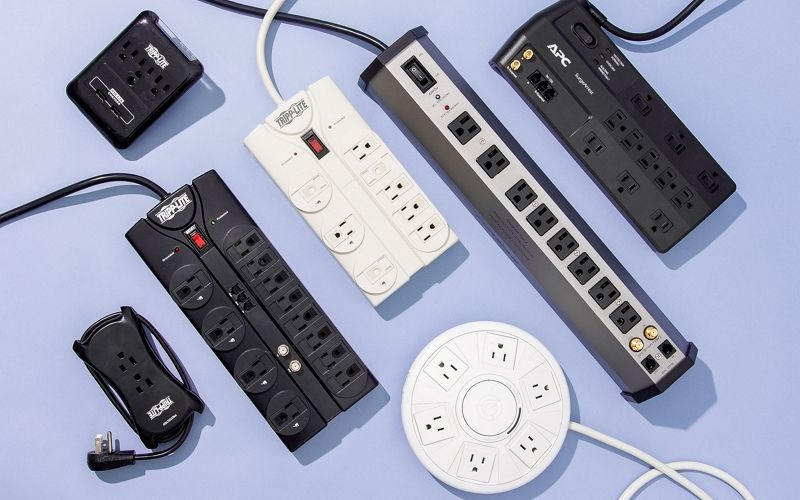
Как следует из названия, сетевые фильтры защищают ваши электронные устройства от скачков напряжения. Такие скачки могут повредить ваши жесткие диски, вызвав сбои в структуре диска и контроллеров. Сетевой фильтр может спасти ваш диск и данные от возможных проблем. Если вы предпримете этот шаг, срок службы вашего диска значительно увеличится.
Заключение
Уход за жесткими дисками может быть сложным и трудоемким. Если не следить за ними, некоторые компоненты могут выйти из строя. Одной из самых уязвимых деталей является контроллер, отвечающий за связь между диском и процессором. Если вы заметили признаки возможной неисправности контроллера, следует немедленно попытаться решить проблему.
Прежде чем переходить к сложным решениям, убедитесь, что у вас есть резервная копия данных. Мы представили один из лучших инструментов на данный момент. Также мы рассмотрели советы, которые помогут избежать подобных проблем с контроллером в будущем.
