Независимо от того, какой у вас опыт в технической области, знать всё невозможно. Обучение — это непрерывный процесс, даже когда вы являетесь экспертом. Многие люди не могут решить, какая файловая система идеально подходит для устройства хранения данных. Для таких людей мы создали эту статью, чтобы помочь им принять правильное решение. Кроме того, если вы не знаете правильного способа преобразования файловой системы, например fat32 в NTFS, эта статья станет для вас отличной помощью.
Операционная система Windows использует две файловые системы: FAT (таблица размещения файлов) и NTFS (файловая система новой технологии). Компания Microsoft разработала FAT32 в 1977 году. Она отлично подходит для съёмных устройств хранения данных, таких как портативные устройства, Smart TV и цифровые камеры. FAT32 известна тем, что представляет основные единицы логического хранения на жёстком диске в файловой системе. Однако эта файловая система имеет определённые ограничения. Она также предлагает некоторые преимущества и недостатки. Поэтому было бы лучше преобразовать fat32 в NTFS.
NTFS широко используется в Windows благодаря своей надёжности и устойчивости. Она предоставляет больше преимуществ, чем fat32. NTFS совместима с большими файлами и оснащена новейшими функциями. Она может быстро исправлять ошибки и сбои, работая в качестве журнала изменений. Если вы хотите использовать диск только в среде Windows, NTFS является лучшим вариантом. Существует множество различий между fat32 и NTFS, которые вы можете просмотреть в таблице ниже:
| FAT32 |
NTFS |
| Автоматическое восстановление повреждённых файлов или папок |
Хранит две копии FAT на случай повреждения |
| Разрешает общие права доступа |
Позволяет устанавливать разрешения |
| Сжатие файлов и папок не допускается |
Индивидуальное сжатие разрешено |
| Доступно для чтения и записи на MacOS |
Только чтение для пользователей Mac |
| Максимальный размер файла — 4 ГБ |
Без ограничений на размер файла |
Часть 2: Как преобразовать FAT32 в NTFS без потери данных
Вы можете попробовать эти простые методы для преобразования fat32 в NTFS:
1. Преобразование FAT32 в NTFS без потери данных с помощью CMD
Для преобразования FAT32 в NTFS нет необходимости использовать сложные инструменты. Встроенная функция командной строки вполне с этим справится. Она позволяет переключиться с fat32 на NTFS.
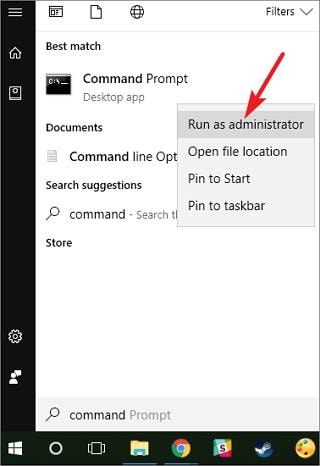
Шаг 1: Вы можете запустить командную строку, щёлкнув правой кнопкой мыши на значке «Windows» и выбрав «Поиск». Введите «Командная строка» в появившемся поле поиска. Щёлкните правой кнопкой мыши на «CMD», а затем нажмите «Запуск от имени администратора». При необходимости войдите с учётной записью администратора и паролем.
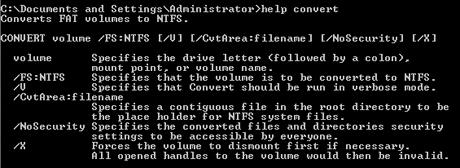
Шаг 2: Введите «help convert» и нажмите клавишу «Enter». Вы получите информацию о том, как преобразовать тома FAT в другой формат.
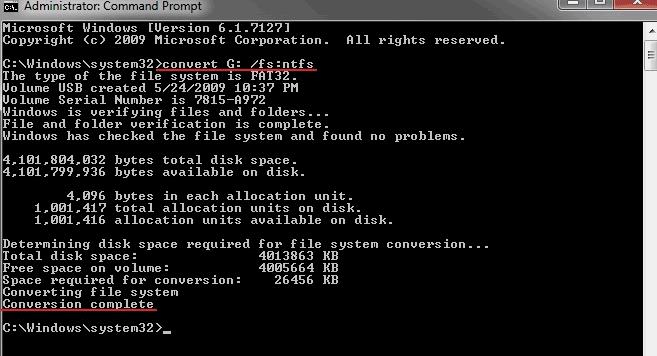
Шаг 3: Введите команду «convert G: /ntfs» и нажмите клавишу «Enter». Убедитесь, что вы заменили G: на букву вашего диска или раздела. Подождите и введите «exit» после завершения процесса преобразования. Введите exit, когда процесс преобразования завершится. Файловая система целевого устройства будет NTFS.
2. Преобразование FAT32 в NTFS без потери данных с помощью AOMEI Partition Assistant
AOMEI Partition Assistant обладает возможностью преобразования FAT32 в NTFS без какой-либо потери данных. Это идеальный инструмент управления дисками, содержащий более 30 функций. Кроме того, он может справляться и устранять множество проблем. Он также может помочь в переносе ОС на SSD, преобразовании диска между MBR и GPT и т. д. Лучшая часть заключается в том, что этот инструмент можно использовать бесплатно. Вам необходимо следовать приведённым инструкциям для преобразования fat32 в NTFS без потери данных:
Шаг 1: Установка и запуск
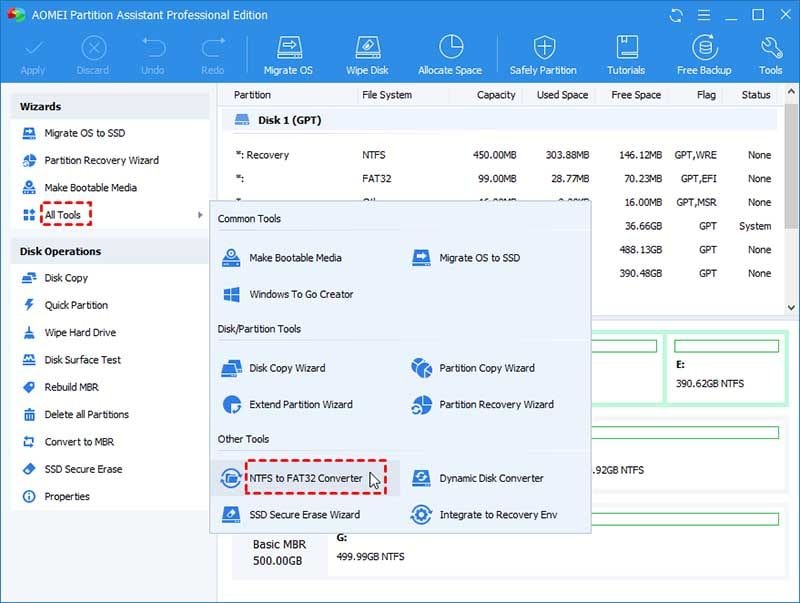
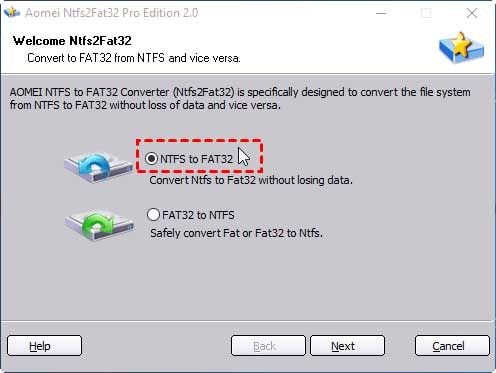
Прежде всего, загрузите и установите инструмент, а затем запустите его. Вы увидите интерфейс, как показано выше. Найдите параметр «NTFS to FAT32 Converter» и нажмите на него.
Шаг 2: Выбор правильного параметра
Когда на экране появится всплывающее диалоговое окно, выберите «FAT32 to NTFS», а не другой параметр, как показано выше. После этого нажмите «Далее».
Шаг 3: Преобразование
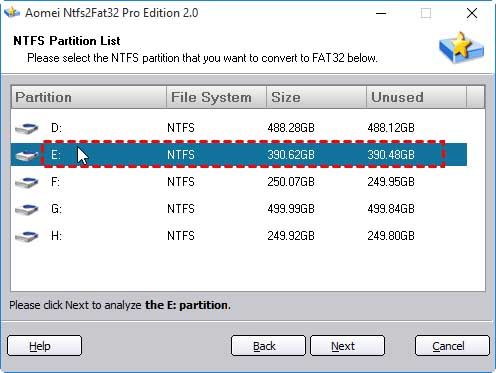
Выберите раздел, который вы хотите преобразовать. На экране вы получите рекомендацию проверить раздел с помощью chkdsk.exe перед продолжением. Когда всё будет в порядке, нажмите «Продолжить» и дождитесь ответа и выполнения руководства по преобразованию.
3. Преобразование FAT32 в NTFS без потери данных путём форматирования
После того как вы попробовали оба вышеуказанных метода, можно попробовать форматирование. Это последний вариант, который мы хотим предложить. Хотя это приведёт к потере данных, это лучший способ преобразовать fat32 в NTFS. Отформатируйте устройство хранения данных из fat32 в NTFS, но не забудьте сделать резервную копию всего, что на нём хранится. Существует в основном три метода форматирования и преобразования fat32 в NTFS.
1. Проводник файлов
Шаг 1: Подключите внешнее устройство хранения данных к ПК и запустите «Проводник Windows».
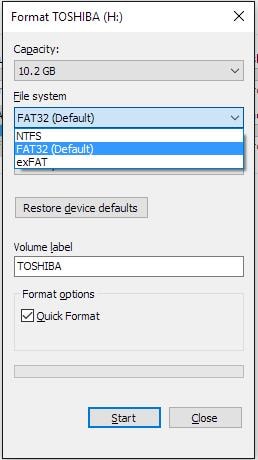
Шаг 2: Найдите целевое устройство и щёлкните по нему правой кнопкой мыши; выберите «Форматировать».
Шаг 3: Теперь необходимо отметить «Быстрое форматирование» и изменить файловую систему на «NTFS». Нажмите «Начать» для запуска форматирования. После завершения форматирования закройте окно.
2. CMD
Шаг 1: Перейдите в поле «Поиск» и введите CMD для открытия командной строки. После этого нажмите «Запуск от имени администратора».
Шаг 2: Начните вводить команду «Diskpart» и нажмите «Enter»
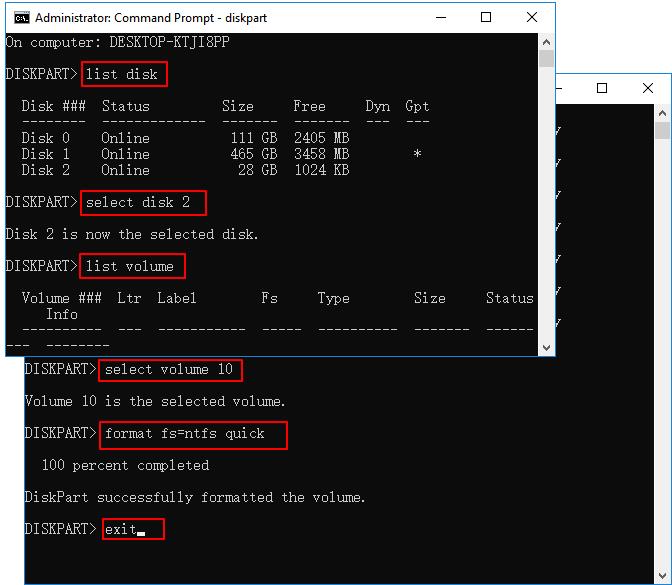
Шаг 3: Теперь в окне командной строки введите следующие команды. Нажимайте «Enter» после ввода каждой команды.
- List disk
- Select disk 2 (2 необходимо заменить номером вашего USB-диска)
- List volume
- Select volume 10 (10 необходимо заменить номером тома флэш-накопителя, который вы хотите отформатировать)
- Format fs = fat32quick
Шаг 4: В конце введите «exit» и нажмите «Enter», чтобы закрыть окно DiskPart после получения сообщения об успешном форматировании
3. Управление дисками Windows
Перед форматированием с помощью управления дисками необходимо подключить внешний жёсткий диск или флэш-накопитель к ПК, а затем выполнить следующие шаги:
Шаг 1: Перейдите в «Этот компьютер» или «Мой компьютер» и щёлкните правой кнопкой мыши, выберите «Управление».
Шаг 2: Перейдите в «Диспетчер устройств» и нажмите «Управление дисками».
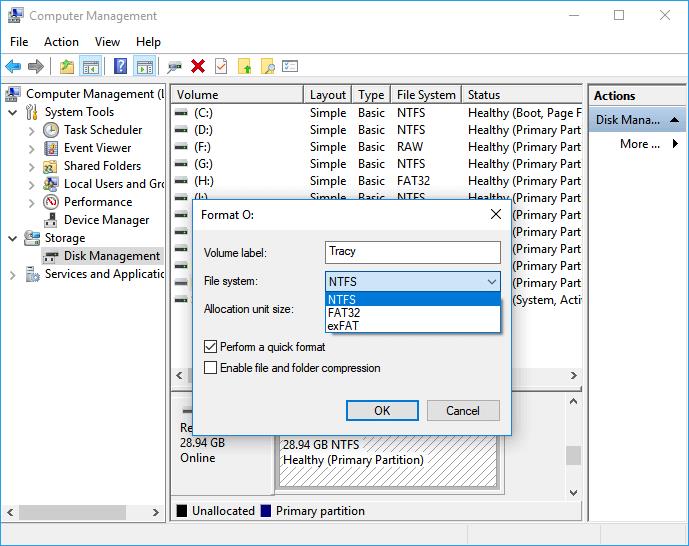
Шаг 3: Запустите «Управление дисками» и щёлкните правой кнопкой мыши на целевом устройстве. Нажмите «Форматировать».
Шаг 4. Выберите «NTFS» для выбранного устройства и отметьте «Быстрое форматирование». Наконец, нажмите «ОК» для подтверждения.
Итог
Эти методы преобразования fat32 в ntfs через cmd не предназначены для новичков. Однако инструкции настолько чётко объяснены, что любой может попробовать их выполнить. Кроме того, мы должны быть благодарны за такой инструмент, как AOMEI Partition Assistant, который делает всё по вашему желанию. Этот инструмент предотвращает потерю данных при попытке преобразовать fat32 в NTFS. Он достоин того, чтобы воспользоваться этим бесплатным менеджером разделов.
Часто задаваемые вопросы
-
Как изменить файл с fat32 на NTFS?
Для этого необходимо изменить файловую систему жёсткого диска с FAT32 на NTFS.
-
Следует ли форматировать USB в fat32 или NTFS?
USB — это устройство хранения данных, и вам следует избегать его форматирования в NTFS, если вы не хотите использовать его в среде Windows. Для обмена файлами с другими операционными системами отформатируйте его в FAT32. Однако NTFS является лучшим вариантом, если вы будете использовать его для Windows.
-
Использует ли Windows 10 fat32 или NTFS?
NTFS является файловой системой по умолчанию для операционной системы Windows 10. FAT32 предназначена специально для устройств хранения данных.
-
Как отформатировать жёсткий диск в NTFS?
Для форматирования жёсткого диска в NTFS существует 4 способа: с помощью управления дисками, Проводника Windows, командной строки Diskpart и стороннего инструмента. Это зависит от вашего выбора того, как вы хотите это сделать.









Дмитрий Соловьев
Главный редактор