Windows 10/11 разработана таким образом, что она автоматически загружает и устанавливает обновления по мере их выпуска корпорацией Microsoft для широкой аудитории.
В отличие от предыдущих версий Windows, которые позволяли пользователям по своему усмотрению включать или отключать автоматические обновления, эта операционная система не имеет соответствующей кнопки или переключателя. Из-за этого пользователи вынуждены поддерживать свою версию ОС в актуальном состоянии, независимо от сбоев или несоответствий, которые могут содержать новые исправления. В результате распространённой проблемой, с которой сталкиваются многие пользователи после установки обновлений, является полная невозможность загрузки Windows.

С учётом этого в следующих разделах проблема рассматривается подробно и объясняется, как от неё избавиться. В одном из разделов также рассказывается, как восстановить утраченные данные с незагружаемого жёсткого диска на случай, если ни одно из предложенных решений не поможет.
Часть 1: Обзор
Каждый раз при установке обновления Windows оно автоматически обнаруживает драйверы устройств и другие системные файлы и также обновляет их. В ходе этого процесса некоторые файлы, необходимые для нормального запуска Windows, перезаписываются неподдерживаемыми/несовместимыми, что нарушает процесс загрузки.
Самым простым и очевидным решением в такой ситуации является нажатие и удержание кнопки «Питание» до перезапуска ПК. Как только появится логотип Windows, снова нажмите и удерживайте кнопку «Питание». Повторите этот процесс ещё раз, и вы заметите, что Windows переходит в режим автоматического восстановления, в котором проверяет систему и другие важные файлы и устраняет их несоответствия, что позволяет операционной системе загрузиться в нормальном режиме.
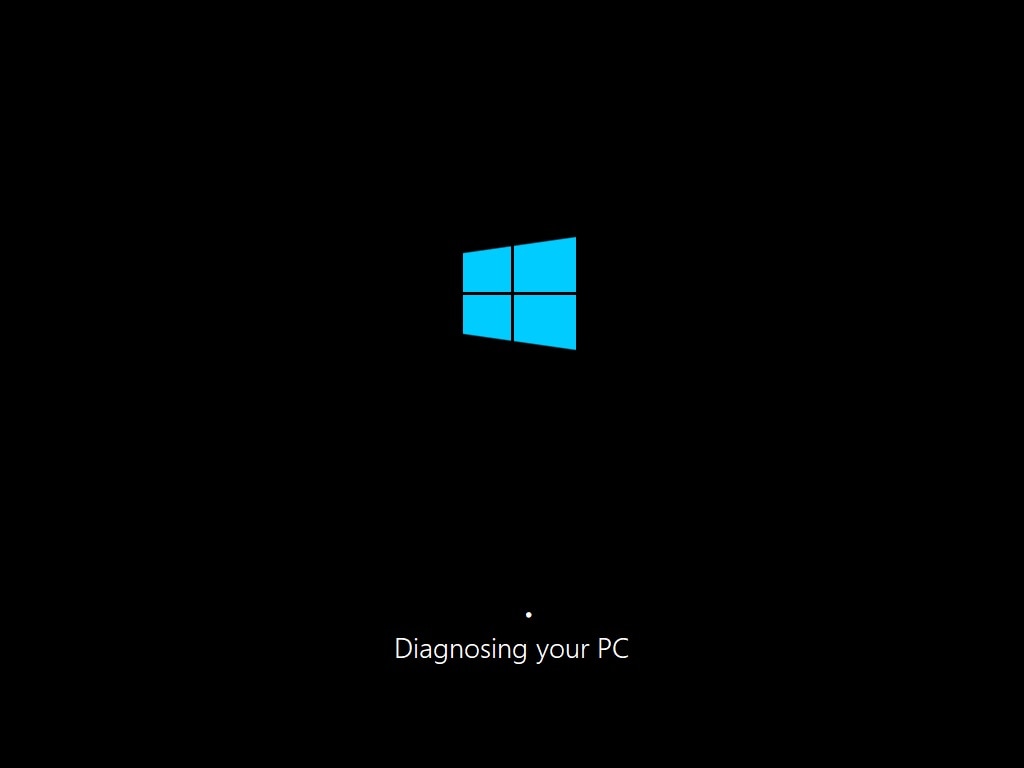
В ряде случаев также наблюдается, что операционная система загружается успешно, однако довольно часто зависает. При этом пользователи видят «синий экран смерти» (BSOD). Чтобы узнать, как решить эту проблему или ситуацию, когда Windows вообще не загружается, вы можете перейти к следующему разделу.
Часть 2: Решение для устранения проблемы с отказом загрузки Windows 10 после обновления
Помимо быстрого решения, описанного в предыдущем разделе, существует ещё два способа устранить проблему. Оба решения описаны ниже:
Решение 1: Удалите обновления
Шаг 1: Перейдите в режим расширенного устранения неполадок
Запустите компьютер, и когда появится логотип Windows, нажмите и удерживайте Питание кнопку и перезапустите ПК. Повторяйте этот процесс до тех пор, пока Windows не перейдёт в режим автоматического восстановления. Когда автоматическое восстановление завершится неудачей и появится следующий экран, нажмите Дополнительные параметры. На экране Выбор действия нажмите Диагностика, а затем нажмите Дополнительные параметры на экране Диагностика.
Шаг 2: Удалите обновления
В окне Дополнительные параметры нажмите Удалить обновления, затем нажмите Удалить последнее обновление качества or Удалить последнее обновление компонентов в окне Удалить обновления. На следующем экране нажмите, чтобы выбрать учётную запись, которую вы хотите использовать для удаления, введите пароль при появлении запроса и нажмите Продолжить. Примечание: Убедитесь, что выбранная учётная запись имеет права администратора.
В следующем окне нажмите Удалить обновление для начала процесса удаления обновления.


Шаг 3: Перезагрузите Windows 10
После завершения удаления нажмите Готово. Вернувшись на экран Выбор действия нажмите Продолжить для нормальной перезагрузки Windows 10.


Решение 2: Сброс ПК (если решение 1 не помогло)
Шаг 1: Перейдите в окно устранения неполадок
Используйте описанный ранее метод, чтобы перейти в окно Выбор действия, а затем нажмите Диагностика для перехода к Диагностика.
Шаг 2: Настройте параметры сброса
Нажмите Сбросить этот компьютер. В следующем окне нажмите Сохранить мои файлы or Удалить всё для сброса Windows 10 без удаления личных файлов и данных или для удаления всех файлов в процессе соответственно.


Шаг 3: Выберите источник установки
Когда появится следующее окно, нажмите Загрузка из облака or Локальная переустановка для загрузки и установки новых файлов из облака или для использования локальных файлов при переустановке Windows. Начиная с этого момента, вы можете следовать инструкциям на экране для переустановки Windows 10 с сохранением или удалением личных файлов в соответствии с ранее выбранным параметром.
После завершения переустановки вы можете безопасно перезагрузить компьютер с новой копией Windows 10.


Часть 3: Советы по предотвращению проблемы
Несмотря на то что одно из приведённых выше решений поможет вам избавиться от проблемы с загрузкой Windows 10, было бы разумно проявить предусмотрительность и принять превентивные меры, чтобы проблема вообще не возникала. Ниже приведено несколько советов, которые могут помочь в этом:
- Поддерживайте актуальность драйверов устройств
В Windows 10 по умолчанию настроено автоматическое обновление драйверов устройств сразу после их выпуска соответствующими поставщиками. Рекомендуется НЕ отключать эту функцию. Если драйверы не обновляются автоматически, это можно сделать вручную, щёлкнув правой кнопкой мыши кнопку «Пуск», перейдя в «Диспетчер устройств», развернув категорию устройства, щёлкнув правой кнопкой мыши нужное устройство и выбрав «Обновить драйвер».
- Регулярно обновляйте BIOS
Необходимо регулярно проверять наличие доступных обновлений BIOS на официальном сайте производителя материнской платы. Если обновление доступно, обязательно установите его как можно скорее.
- Используйте лицензионную операционную систему и приложения
Всегда используйте подлинную и лицензионную копию Windows 10, полученную из надёжного источника, предпочтительно с официального сайта Microsoft. Кроме того, убедитесь, что вы используете лицензионные копии необходимых приложений, чтобы избежать каких-либо несоответствий в системных файлах или драйверах устройств.
- Используйте надёжную антивирусную программу (при необходимости)
Хотя встроенного средства защиты операционной системы — Windows Defender — вполне достаточно для блокировки всех вредоносных файлов и удаления тех, что уже присутствуют на вашем ПК, если ваши данные носят строго конфиденциальный характер и вы хотите установить антивирусную программу, убедитесь, что она надёжна.
Дополнительный совет — восстановление утраченных данных с незагружаемой Windows с помощью Recoverit
Говоря о Recoverit, это приложение разработано одним из ведущих IT-гигантов — компанией Wondershare. Wondershare Recoverit доступен для операционных систем Windows и Mac и весьма эффективен при восстановлении файлов с повреждённого или стёртого жёсткого диска.
Если ни одно из приведённых выше решений не поможет и Windows 10 не загружается в нормальном режиме, вы можете следовать приведённым ниже инструкциям для восстановления утраченных данных с незагружаемого диска с помощью Recoverit:
Шаг 1: Подключите проблемный диск к другому ПК
В зависимости от типа используемого компьютера — ноутбука или настольного ПК — используйте подходящий способ для отключения SSD/HDD от него, а затем подключите диск (как внутреннее хранилище или через USB) к другому компьютеру под управлением Windows 10. Подождите, пока операционная система обнаружит новый диск. Примечание: В данном примере предполагается, что вы подключили незагружаемый жёсткий диск или SSD через USB.
Шаг 2: Просканируйте диск с помощью Wondershare Recoverit
Загрузите, установите и запустите Wondershare Recoverit. В главном интерфейсе выберите переключатель, соответствующий проблемному тому/диску, который вы подключили, нажмите Старт в правом нижнем углу и дождитесь, пока Recoverit просканирует и найдёт утраченные файлы, которые можно восстановить. Примечание: В данном примере проблемный диск отображается в разделе Внешние устройства, так как он подключён через USB. Если вы подключили диск как внутренний, его можно найти в разделе Жёсткие диски.

Шаг 3: Восстановите утраченные файлы
В среднем столбце следующего окна установите флажки напротив файлов, которые вы хотите восстановить. Кроме того, можно установить флажок в верхней части столбца, чтобы выбрать все файлы. Затем нажмите Восстановить в правом нижнем углу, выберите том (отличный от проблемного) на следующем экране для восстановления файлов и нажмите Восстановить. После восстановления файлов в диалоговом окне завершения нажмите Открыть путь к файлу, чтобы перейти к диску/папке, в которую были восстановлены потерянные файлы.


Заключение
Как правило, Windows 10 запускается нормально после установки обновлений. Однако если имеются некоторые несоответствия в драйверах устройств или системных файлах, процесс загрузки может быть прерван. В этом случае приведённые выше решения помогут восстановить работу операционной системы.
Тем не менее, всегда рекомендуется поддерживать все драйверы устройств и саму операционную систему в актуальном состоянии, а также следить за тем, чтобы была установлена последняя версия системного BIOS — это поможет исключить возникновение подобных проблем в первую очередь.
Часто задаваемые вопросы
Ниже приведены ответы на некоторые другие вопросы, которые люди обычно задают, связанные с проблемами загрузки:
- В) Нужно ли заменять жёсткий диск, если проблема возникает часто?
- A) Вероятность того, что ваш жёсткий диск неисправен, минимальна, если только у вас нет привычки выключать компьютер без правильного завершения работы Windows. Если вы исключаете эту возможность, можно выполнить чистую установку операционной системы в случае, если Windows не загружается даже после применения приведённых выше решений.
- В) Можно ли восстановить все удалённые файлы?
- A) Честно говоря, ни одна программа не является безупречной, и шансы на восстановление всех потерянных файлов невелики. Тем не менее настоятельно рекомендуется ПРЕКРАТИТЬ использование диска, как только вы заметите, что данные могут отсутствовать. После этого можно запустить Wondershare Recoverit, чтобы узнать, какие файлы поддаются восстановлению.
- В) Что можно сделать, чтобы изначально не потерять данные?
- A) Лучший способ добиться этого — всегда создавать резервные копии данных и сохранять файлы на другом носителе, предпочтительно на отдельном жёстком диске. Для большей защиты можно также создать несколько резервных копий данных и хранить их в разных географических местах, откуда к ним можно легко получить доступ в случае возникновения проблем с исходными записями.











Дмитрий Соловьев
Главный редактор