FAT32 и NTFS — две распространённые файловые системы, используемые операционной системой. Хотя FAT32 является более старой версией файловой системы, она по-прежнему популярна на многих устройствах. Такие устройства, как PS3, всё ещё поддерживают FAT32 в отличие от более новой NTFS.
В результате многие люди часто оказываются в ситуациях, когда им требуется конвертировать NTFS в FAT32 на разделе жёсткого диска. Если вы столкнулись с подобной ситуацией, этот блог поможет вам. Мы составили список наиболее эффективных методов, чтобы конвертировать NTFS в FAT32 без потери ценных данных.
Часть 1: FAT32 и NTFS Основное сравнение
Как мы упоминали ранее, FAT32 и NTFS — это две разные файловые системы, используемые операционной системой для чтения/записи данных на диске. NTFS — более новая технология, предлагающая множество преимуществ, таких как высокий уровень безопасности и эффективная организация данных.
Вот некоторые различия между двумя файловыми системами.
| Характеристики |
FAT32 |
NTFS |
| Создание |
Была создана в 1977 году и является более старой версией. |
NTFS была создана в 1993 году и в основном используется в наше время. |
| Поддержка |
- Поддерживаются файлы размером менее 2 ГБ и тома размером менее 2 ТБ
- Не поддерживает разрешения для файлов
|
- Может поддерживать большие файлы
- Разрешения для файлов также поддерживаются
|
| Безопасность |
Предлагаются только общие разрешения |
Вы можете устанавливать конкретные разрешения для файлов или папок |
| Сжатие |
Параметры сжатия не предусмотрены |
Здесь можно выполнять индивидуальное сжатие файлов |
| Отказоустойчивость |
Хранит две разные копии FAT в случае повреждения |
Автоматически восстанавливает файлы в случае любого повреждения |
Однако, несмотря на то что это более старая версия файловой системы, многие устройства по-прежнему поддерживают только файловую систему FAT32. Это означает, что если у вас есть жёсткий диск с разделом NTFS, вам придётся конвертировать его в FAT32, прежде чем вы сможете его использовать.
Теперь, хотя конвертирование NTFS в FAT32 не является сложной задачей, этот процесс может привести к потенциальной потере данных, особенно если вы напрямую форматируете диск с использованием стандартных методов. Итак, давайте рассмотрим различные методы, которые помогут вам конвертировать NTFS в FAT32 без потери данных.
Часть 2: Конвертирование NTFS в FAT32 без потери данных
1. AOMEI Partition Assistant
Наиболее удобный способ конвертировать NTFS в FAT32 — использовать специализированный инструмент, например AOMEI Partition Assistant. В отличие от стандартных методов, AOMEI Partition Assistant полностью сохранит ваши данные нетронутыми и может использоваться для конвертирования томов объёмом до 2 ТБ. Более того, после завершения работы вы снова сможете конвертировать раздел FAT32 обратно в NTFS без каких-либо проблем.
Выполните следующие шаги, чтобы конвертировать NTFS в FAT32 с помощью AOMEI Partition Assistant.
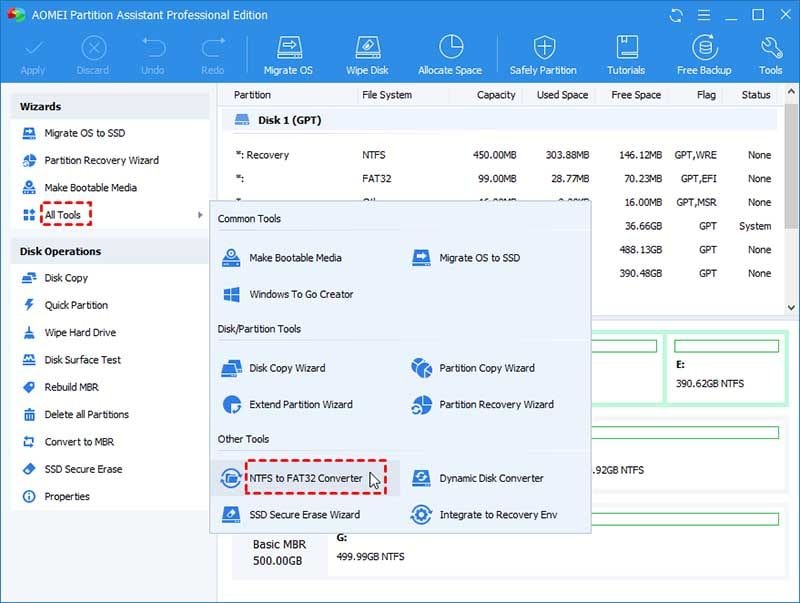
Шаг 1: Установите и запустите AOMEI Partition Assistant на вашем ПК с Windows и выберите «Конвертер NTFS в FAT32».
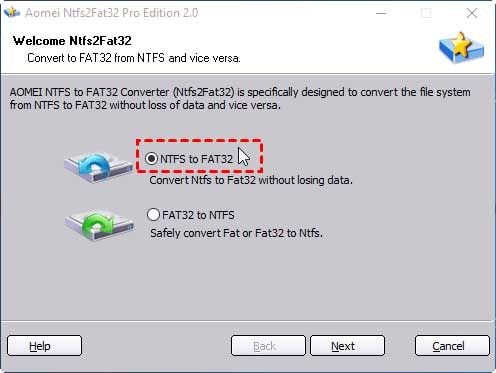
Шаг 2: В следующем окне выберите «NTFS в FAT32» и нажмите «Далее».
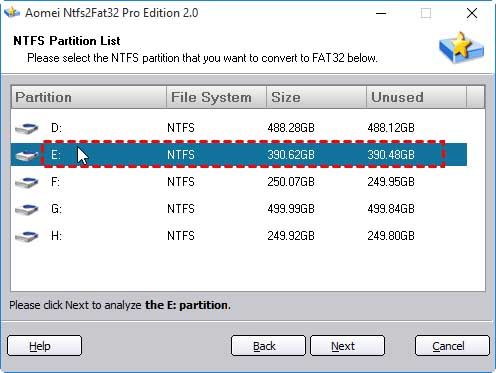
Шаг 3: Теперь вам будет предложено выбрать конкретный раздел, который вы хотите конвертировать. Убедитесь, что выбран правильный раздел.
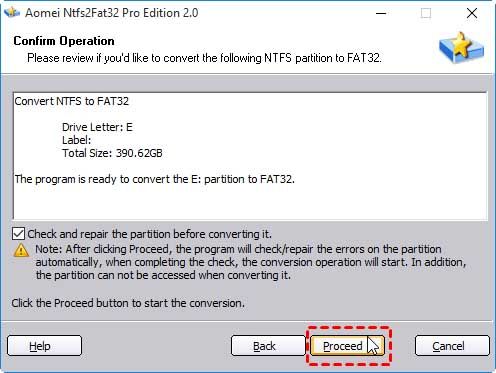
Шаг 4: Во всплывающем окне вам будет предложено подтвердить свои действия. Просто нажмите «Продолжить», чтобы продолжить процесс.
Вот и всё; файловая система будет конвертирована в FAT32, и вы сможете получить к ней доступ в соответствующей ОС без каких-либо перебоев.
2. Сжатие диска NTFS с помощью управления дисками Windows
Другой способ конвертировать NTFS в FAT32 без потери данных — использовать инструмент управления дисками Windows. Однако вместо того, чтобы напрямую форматировать диск в FAT32, вам сначала придётся уменьшить том вдвое, если вы хотите сохранить свои данные в безопасности.
Вот пошаговый процесс конвертировать NTFS в FAT32 с помощью инструмента управления дисками без потери данных.
Шаг 1: Нажмите «Windows» + «X» и выберите «Управление дисками».
Шаг 2: Щёлкните правой кнопкой мыши на нужном разделе и выберите «Сжать том».

Шаг 3: Введите размер, на который хотите сжать том, и выберите «Сжать».

Шаг 4: После сжатия тома отформатируйте диск в FAT32 и перенесите данные из раздела NTFS в новый раздел FAT32.
Шаг 5: На следующем шаге удалите раздел NTFS. Это создаст новое нераспределённое пространство.
Шаг 6: Снова щёлкните правой кнопкой мыши на разделе FAT32 и выберите «Расширить том». Затем выберите нераспределённое пространство и нажмите «Расширить».

Вот и всё — ваш диск восстановит исходный размер, и вы не потеряете никаких данных в процессе. Однако, поскольку это сложный процесс, лучше воспользоваться AOMEI Partition Assistant для выполнения этой задачи.
Часть 3: Конвертирование NTFS в FAT32 путём прямого форматирования (с потерей данных)
Если вы не хотите устанавливать стороннее программное обеспечение или считаете использование управления дисками Windows слишком сложным, более простым вариантом будет напрямую отформатировать диск NTFS в FAT32. Однако прямое форматирование удалит все данные с диска, поэтому лучше заранее сделать резервную копию всех файлов перед выполнением этого процесса. Форматирование диска NTFS в FAT32 может привести к потере данных. Хорошая новость заключается в том, что вы можете восстановить данные из ваших разделов с высоким процентом успеха всего за несколько кликов.
Вот три различных способа форматирования диска из файловой системы NTFS в FAT32.
1. CMD
Шаг 1: Разверните меню «Пуск» и введите «CMD» в строку поиска Cortana. Щёлкните правой кнопкой мыши на результате поиска и выберите «Открыть от имени администратора».
Шаг 2: Оказавшись в окне командной строки, выполните следующую команду.
convert d: /fs:fat32 (Замените «d» буквой диска, который вы хотите отформатировать)
Вот так выполняется конвертирование NTFS в FAT32 через CMD в системе Windows.
2. Powershell
Вы также можете использовать Windows Powershell для форматирования диска NTFS в FAT32. Powershell — это утилита командной строки, доступная исключительно в Windows 10. Поэтому, если вы используете более раннюю версию Windows, вам придётся воспользоваться предыдущим методом конвертирования.
Вот пошаговое руководство по форматированию разделов NTFS в FAT32 с использованием Windows Powershell.
Шаг 1: Нажмите «Windows» + «X» и выберите «Windows Powershell (Администратор)».

Шаг 2: Оказавшись в интерфейсе командной строки, просто введите следующую команду и нажмите Enter.
format /FS: FAT32 D: (Снова убедитесь, что заменили «D» буквой диска, который хотите конвертировать).

3. Управление дисками Windows
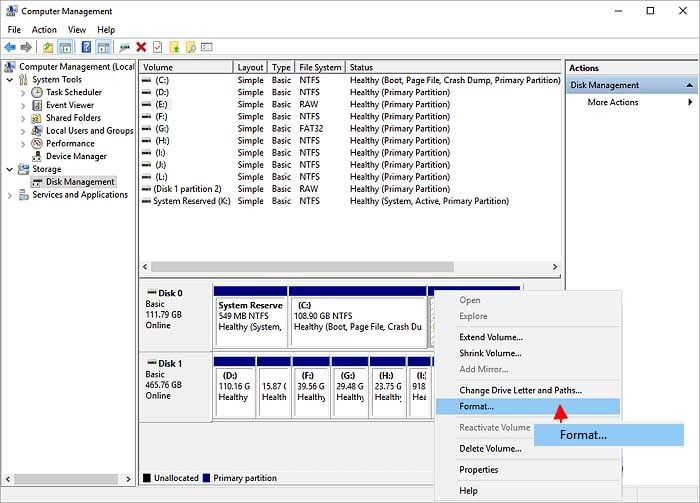
Наконец, вы также можете отформатировать диск в файловой системе FAT32 с помощью инструмента управления дисками Windows. Однако вы можете форматировать только диски размером до 32 ГБ. Если размер диска превышает это ограничение, параметр «Форматировать» будет недоступен для выбранного диска.
Шаг 1: Откройте инструмент управления дисками и щёлкните правой кнопкой мыши на диске, который хотите отформатировать.
Шаг 2: Выберите «Форматировать» и нажмите «Да».
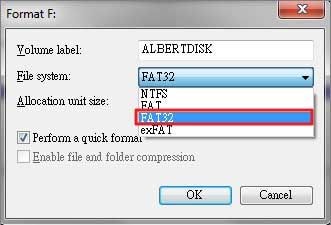
Шаг 3: Теперь назовите диск и используйте выпадающее меню, чтобы изменить файловую систему на «FAT32».
Шаг 4: Нажмите «ОК», и диск будет отформатирован в FAT32.
Заключение
На этом наше руководство по различным методам конвертировать NTFS в FAT32 завершается. Если вы ищете простой способ конвертировать NTFS в FAT32 файловой системы, мы рекомендуем использовать AOMEI Partition Assistant, поскольку он предлагает быстрое и удобное решение без какого-либо ущерба для ваших данных.
Люди также спрашивают
-
Как конвертировать NTFS в FAT32 без форматирования?
Чтобы конвертировать NTFS в FAT32 без форматирования диска, вы можете использовать AOMEI или любой другой менеджер разделов, предлагающий специальную функцию «конвертации NTFS в FAT32».
-
Как конвертировать NTFS в FAT32 в Windows 10 без потери данных?
Чтобы конвертировать NTFS в FAT32 в Windows 10, вы можете использовать менеджер разделов AOMEI или уменьшить размер раздела с помощью управления дисками Windows, а затем отформатировать его в FAT32. Однако последний вариант будет крайне сложным процессом для нетехнического специалиста. Вот почему лучше использовать менеджер разделов AOMEI, так как он автоматизирует весь процесс конвертации.
-
Что лучше — NTFS или FAT32?
Из двух файловых систем NTFS считается превосходящей, поскольку она более безопасна и обеспечивает эффективное управление дисками.
-
Как конвертировать NTFS в FAT32 в Windows 7?
Пользователи Windows 7 могут использовать менеджер разделов AOMEI для конвертации NTFS в FAT32 в Windows 7. Однако если у вас нет ценных данных, вы можете напрямую отформатировать диск в FAT32 с помощью управления дисками Windows.










Дмитрий Соловьев
Главный редактор