В: Как восстановить загрузчик EFI в Windows 10/11?
"Привет, несколько дней назад я попытался установить Windows 10/11 в режиме EFI. Я установил её на жёсткий диск. Но теперь загрузчик показывает, что он отсутствует или повреждён. Как это исправить?"
Компьютерные системы неизбежны для выполнения наших повседневных задач в различных областях применения. Файлы загрузчика EFI доступны на ПК и ноутбуках. Они подчиняются унифицированному расширяемому программному интерфейсу прошивки, который инициирует процесс загрузчика путём надлежащей загрузки ОС. Эти программы EFI содержат данные, определяющие порядок выполнения операций загрузки.
Компьютерные системы интегрируют UEFI в свою функциональность, тем самым выступая в роли программного интерфейса, соединяющего ОС и устройство. Однако иногда интерфейс демонстрирует раздражающие проблемы с загрузкой.
В этой статье будут описаны процедуры для исправления неисправного EFI в Windows 10/11. Мы рассмотрим два метода: автоматическое восстановление Windows и ввод команд восстановления вручную.
Часть 1: Что такое системный раздел EFI?
Системный раздел EFI — это не что иное, как формирование различных секций в ПК, прежде всего для обеспечения возможности управления данными каждой отдельной части независимо через ОС, подключённую к компьютерной системе.
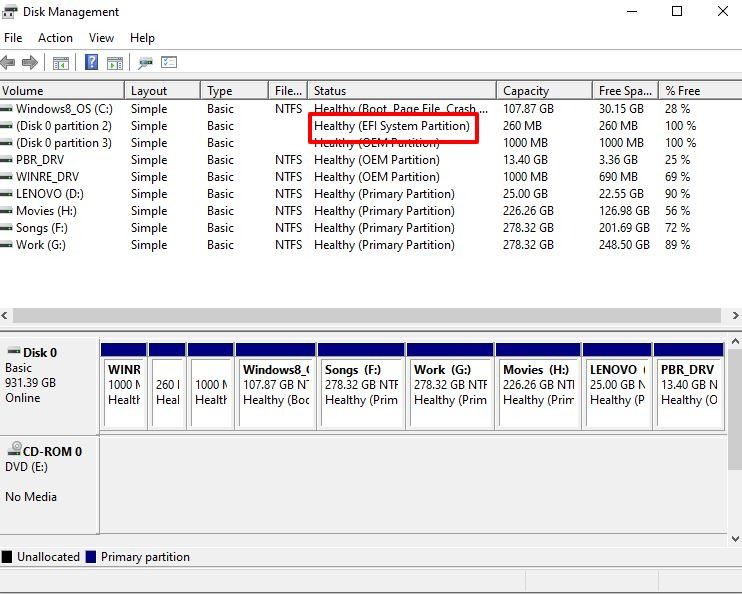
ESP имеет четыре различных блока; они перечислены ниже;
- Файлы загрузчика для ОС
- Системные утилиты
- Файлы драйверов устройств
- Файлы данных
Этот конкретный системный раздел EFI существует для того, чтобы UEFI мог загружать ОС и остальные функции, доступные на устройстве, сразу после включения компьютера. Загрузчик EFI обеспечивает активность и готовность основных программ к использованию ещё до загрузки.
Подход ESP также обеспечивает устранение системных сбоев, которые часто испытывает оператор. В операционной системе загрузчик работает как компонент, удостоверяющий полную загрузку для операторов при включении ПК.
Кроме того, если вы удалите системный раздел ESP, устройство может работать некорректно, а установленная система может стать незагружаемой. В результате системный раздел EFI, как правило, защищается и блокируется операционными системами Windows. Это предотвращает любое непреднамеренное удаление системного раздела EFI. Именно поэтому ESP не отображается в Проводнике Windows.
Часть 2: Как восстановить загрузчик EFI в Windows 10/11?
Сначала проверьте настройки BIOS/UEFI
Перед попыткой ручного восстановления убедитесь, что настройки оборудования соответствуют вашей установке Windows. Если Windows была установлена в режиме UEFI (стандарт для Windows 10/11), в вашем BIOS должен быть отключён режим CSM/Legacy и включена функция Secure Boot. Если эти настройки были случайно изменены во время обновления BIOS или разряда батареи, компьютер не сможет найти загрузчик EFI, даже если файлы полностью исправны.
Расположение файла EFI можно найти в переменной порядка загрузки. На любом компьютере с установленной операционной системой будет менеджер загрузки. Зачастую расположение этого файла EFI можно найти в специальном системном разделе. Этот раздел не содержит буквы диска. Более того, иногда он скрыт.
Итак, у вас возникают проблемы при загрузке устройства с помощью загрузчика EFI. Что ж, это не такая сложная задача, как вы могли бы себе представить.
Прежде чем начать, убедитесь, что материнская плата вашего компьютера работает исправно. Кроме того, убедитесь, что она поддерживает режим UEFI. Если ваш компьютер соответствует этим двум основным условиям, вот быстрое решение. Прежде всего, перейдите в раздел поиска и введите «управление дисками». После этого щёлкните правой кнопкой мыши на диске, который хотите проверить. Теперь, если во всплывающем окне вы увидите опцию «Преобразовать в MBR», это означает режим UEFI. Итак, если ваша материнская плата исправна и поддерживает загрузку UEFI, а также если имеются проблемы с загрузчиком, вы можете попробовать следующие простые способы его восстановления.
Обратите внимание, что мы будем использовать два разных метода. Эти методы помогут вам устранить ошибки загрузки EFI и восстановить загрузчик EFI напрямую.
Метод 1: Использование автоматического восстановления загрузки
Это может быть первый и, пожалуй, лучший метод для восстановления неисправного загрузчика EFI в Windows 10/11. Всё, что вам нужно сделать, это войти в «Режим автоматического восстановления» и выполнить следующие шаги.
Шаг 1: Войдите в режим автоматического восстановления
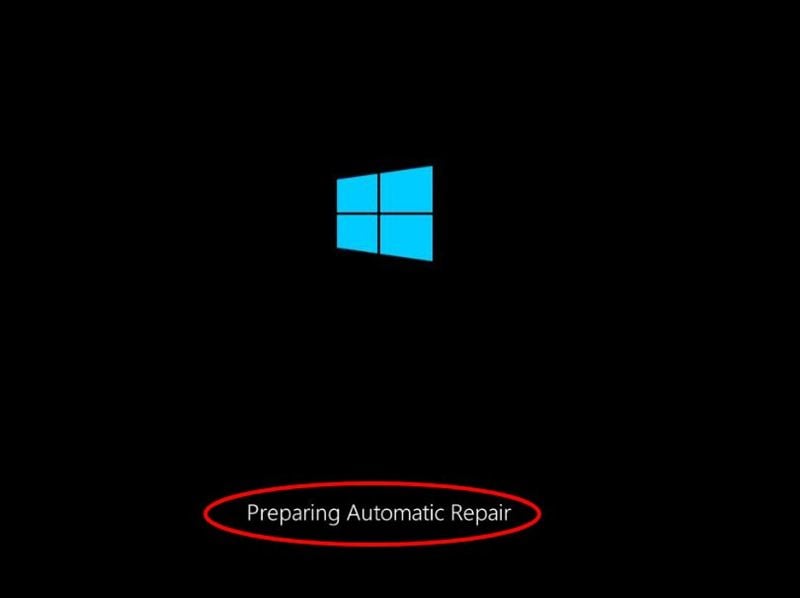
Прежде всего, запустите компьютер. Теперь вам нужно нажать кнопку сброса, как только начнут загружаться файлы загрузки.
Шаг 2: Повторите процесс
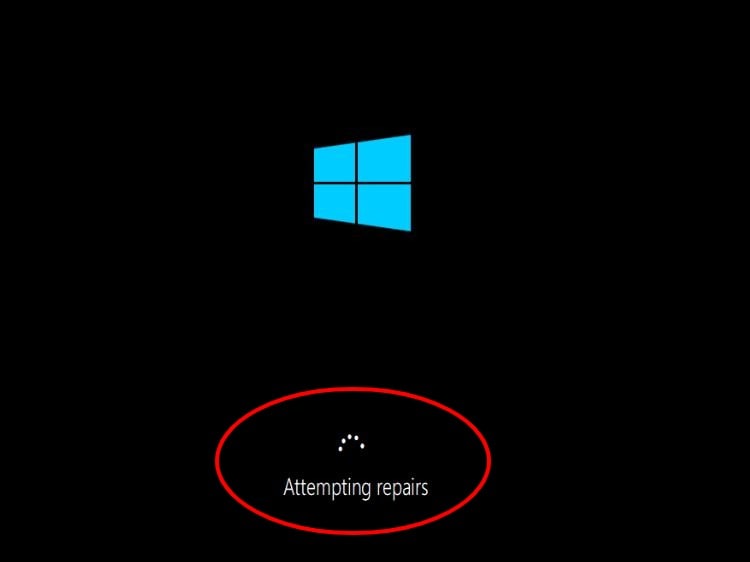
Вам следует повторить этот процесс несколько раз. На третий раз вы увидите, что Windows сама входит в «Режим автоматического восстановления». Здесь она также обнаруживает повреждённый файл загрузчика. Кроме того, предпринимаются попытки автоматически восстановить его.
Шаг 3: Перезагрузите компьютер
После того как система исправит проблемы с загрузчиком, перезагрузите компьютер. Это активирует все исправления и новые настройки. Теперь ваш ПК с Windows 10/11 может работать без сбоев.
Метод 2: Использование команд восстановления
Если метод автоматического восстановления не работает и проблема по-прежнему остаётся, вы можете попробовать использовать команды восстановления. Здесь вы откроете «Командную строку» и введёте различные команды восстановления для решения проблемы.
Шаг 1: Откройте окно устранения неполадок
Когда откроется окно автоматического восстановления, нажмите кнопку «Дополнительные параметры».
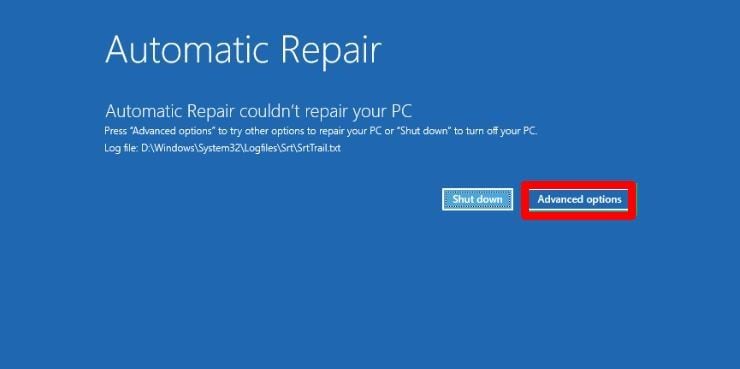
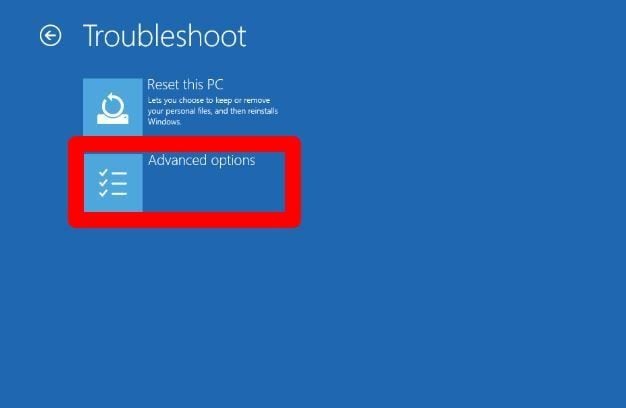
Откроется окно, в котором вы получите возможность выбрать опцию «Устранение неполадок». Обратите внимание, что когда Windows не может автоматически восстановить загрузчик, она предоставляет кнопку «Дополнительные параметры» и просит вас ввести дополнительные данные. Таким образом, на этом этапе у вас есть два варианта. Вы можете выключить ПК и попробовать другой метод восстановления. Либо вы можете воспользоваться следующими методами для устранения неполадок вручную.
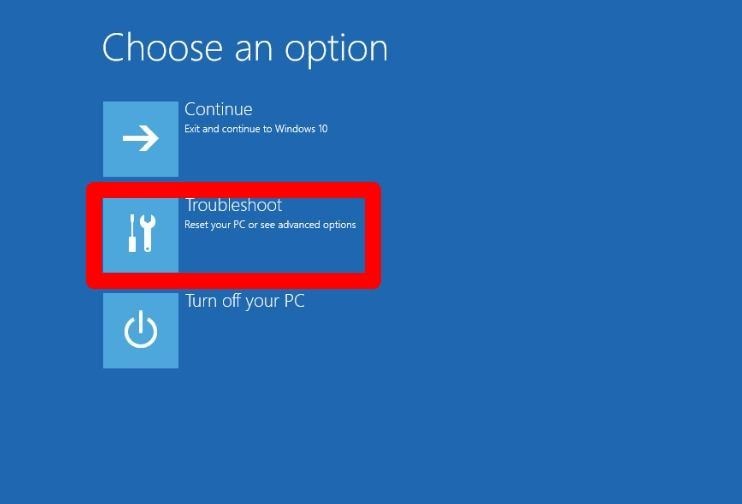
Шаг 2: Откройте окно командной строки
Прежде всего, выберите «Дополнительные параметры».
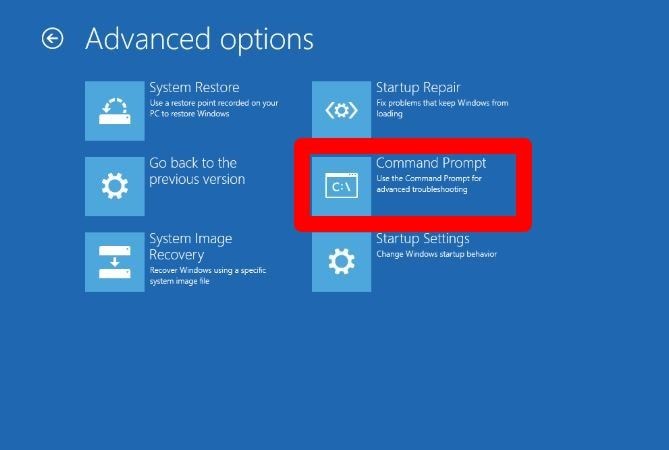
После этого появится опция командной строки. Теперь пришло время вручную вводить команды для исправления загрузчика EFI.
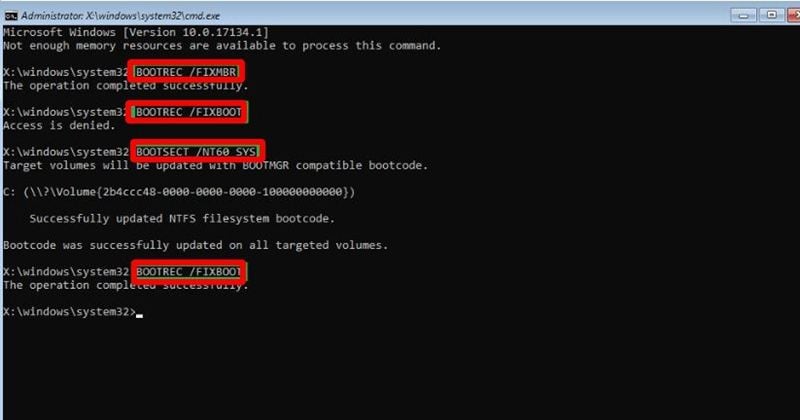
Шаг 3: Выполните различные команды
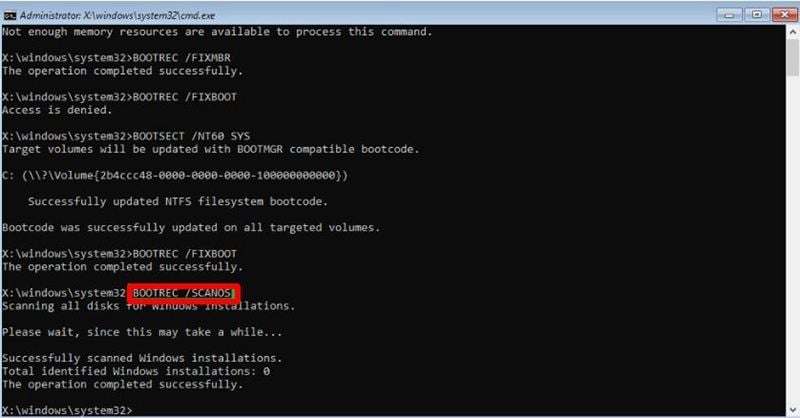
В окне командной строки введите BOOTREC/FIXMBR и нажмите Enter. После этого введите BOOTREC/FIXBOOT и нажмите кнопку Enter. Если в основной загрузочной записи (MBR) есть проблемы, первая команда исправит их. Также во время выполнения команды BOOTREC/FIXBOOT вы можете столкнуться с сообщением об ошибке «Отказано в доступе». Что ж, вы можете исправить эту ошибку, используя другую команду в том же окне.
Шаг 4: Исправление ошибки — Отказано в доступе
Если вы получаете эту ошибку при выполнении шага 3, используйте следующие команды для её исправления. Введите BOOTSECT /NT60 SYS в том же окне и нажмите Enter. Теперь снова введите BOOTREC/FIXBOOT и нажмите кнопку Enter. Первая команда обновит код загрузки. Кроме того, она также выполнит команду BOOTREC/FIXBOOT.
Шаг 5: Идентификация Windows
На этом шаге мы выполним команду BOOTREC. Для этого введите BOOTREC/SCANOS и нажмите кнопку Enter.
Шаг 6: Перестройка файла BCD
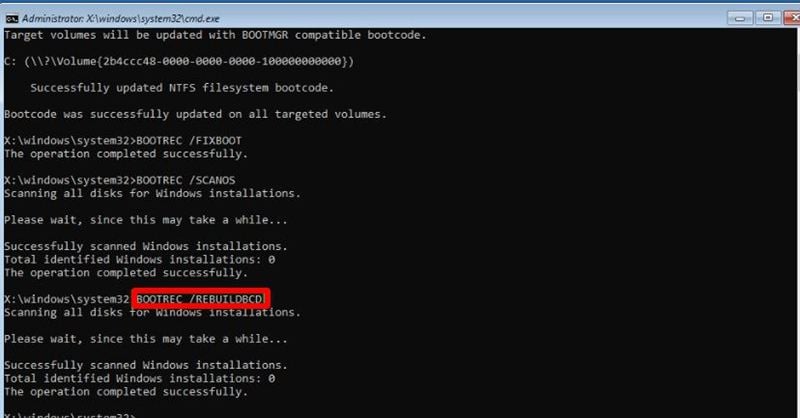
Теперь пришло время выполнить команду REBUILDBCD. Для этого введите BOOTREC/REBUILDBCD и нажмите кнопку Enter. Это перестроит файл BCD и также устранит возможные проблемы.
Шаг 7: Завершение исправления
Вам следует ввести «EXIT» и нажать кнопку Enter.
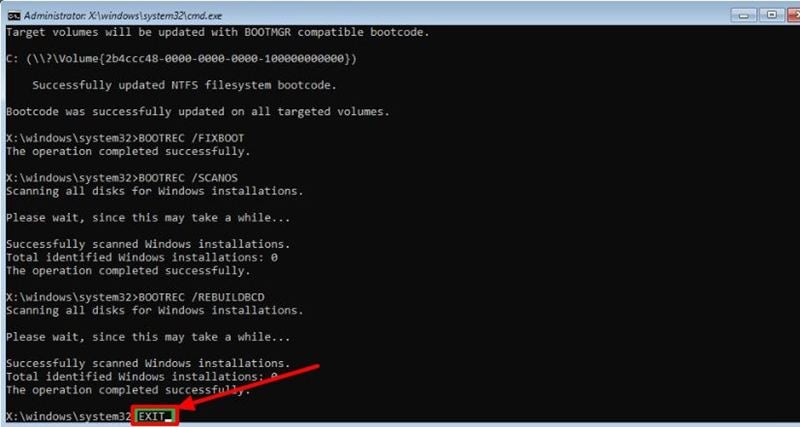
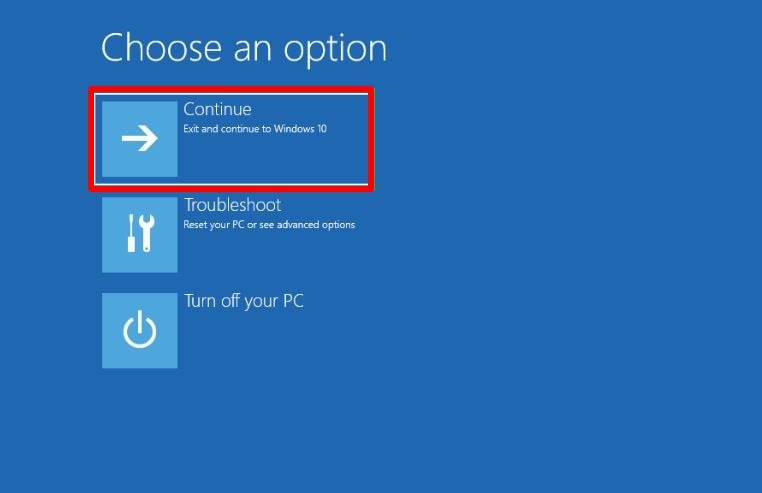
После этого нажмите «Продолжить», которое появится в следующем окне. Это завершит процесс, закрыв текущее окно, и также перезагрузит компьютер в обычном режиме.
После перезагрузки компьютера убедитесь, что вы создаёте точки восстановления, делаете резервные копии и т. д. Таким образом, в будущем вы сможете исправлять эти ошибки за меньшее время.
| Команда |
Основная функция |
Когда использовать |
bootrec /fixmbr |
Восстанавливает главную загрузочную запись. |
Базовые ошибки загрузки / устаревшие диски. |
bootrec /fixboot |
Записывает новый загрузочный сектор. |
Исправляет ошибку «Отказано в доступе» или зависание при запуске. |
bootrec /rebuildbcd |
Полностью перестраивает данные загрузки. |
Если Windows не определяется в списке загрузки. |
bcdboot c:\\windows |
Восстановление файлов EFI из папки Windows. |
«Универсальное исправление», если другие команды не помогают. |
Часть 3: Как исправить проблемы с загрузкой Windows 10/11?
Иногда ваш компьютер может отказаться загружаться. Кроме того, трудно установить причину какой-либо проблемы, когда компьютер отказывается инициализироваться.
Однако не стоит терять уверенность, если ваш ПК не загружается. У вас есть множество вариантов для исправления ПК, прежде чем его состояние выйдет за пределы какого-либо ремонта. К счастью, если у вас Windows 10/11, у вас уже есть несколько вариантов для выявления и исправления процесса загрузки. Вы всегда можете избежать проблем с загрузкой, применяя несколько простых приёмов.
- Откройте систему в безопасном режиме Windows
- Проверьте аккумулятор
- Отключите все внешние устройства, включая USB
- Выполните сканирование на вирусы и другое вредоносное ПО
- Воспользуйтесь окном командной строки
- Воспользуйтесь функцией восстановления при загрузке
- Переместите диск
Заключение
Короче говоря, восстановление загрузчика EFI в Windows 10/11 — это простой процесс. Всё, что вам нужно сделать, — это следовать двум решениям, приведённым в этой статье. Помните, если ваш UEFI повреждается или выходит из строя, это повлияет на загрузчик и также сломает его. Сломанный загрузчик в дальнейшем влияет на вашу Windows, из-за чего она не может перезагрузиться.
К счастью, у вас есть возможность использовать либо автоматическое восстановление, либо команды восстановления. Любой из этих двух методов может исправить проблему с загрузчиком в Windows 10/11. Вот и всё, давайте надеяться, что ваша Windows 10/11 начнёт работать как прежде.
Люди также спрашивают
-
Удалит ли восстановление загрузчика EFI мои личные файлы?
Нет. Восстановление загрузчика EFI затрагивает только небольшой скрытый системный раздел, который сообщает компьютеру, как выполнять запуск. Ваши личные данные, фотографии и приложения, расположенные на диске C: остаются нетронутыми в ходе этого процесса.
-
Почему я получаю сообщение «Доступ запрещён» при запуске fixboot?
Это распространённое ограничение безопасности в современных версиях Windows. Чтобы обойти его, следуйте Шагу 4 в этом руководстве для использования команды bootsect, или убедитесь, что вы отформатировали раздел EFI в FAT32 перед запуском восстановления.
-
Можно ли восстановить загрузчик без установочного USB-носителя Windows?
Да. Вы можете использовать Режим автоматического восстановления (Метод 1), прервав процесс загрузки три раза. Это запускает встроенную среду восстановления (WinRE), в которой вы можете получить доступ к командной строке без внешнего носителя.
 100% безопасность | Без вредоносных программ | Без рекламы








Дмитрий Соловьев
Главный редактор