Карантин и самоизоляция существенно нарушили наш привычный образ жизни. В этот период фотографии и видео из прошлого помогают нам оставаться живыми воспоминаниями — вы не согласны? Использование таких приложений, как Picasa, стало обычным делом, поскольку оно надёжно хранит важные события и одновременно позволяет нам делиться ими.
Однако пользователи Picasa сталкиваются с определёнными проблемами, связанными с удалением фотографий в Picasa и их восстановлением. В этой статье будут предложены подходящие методы решения подобных проблем, а также рассказано о необходимости удаления фотографий из Picasa на устройстве Android.
Часть 1: Что такое фотографии Picasa?
Picasa Photos — это приложение Google для просмотра и обмена изображениями. Говоря о его разработке, оно было первоначально создано компанией Lifescape. Picasa Photos использовала ключевые слова, уникальные для каждой отдельной фотографии. Как и другие приложения для обмена фотографиями, Picasa предоставляла пользователям строку поиска, с помощью которой можно искать снимки по именам папок, ключевым словам, подписям и тегам и т. д.
Помимо этих функций, Picasa Photos также предоставляет возможность синхронизации. Вы можете отредактировать фотографию, и она будет заменена оригиналом, однако оригинал никуда не исчезает. Программа отправляет и синхронизирует его в скрытую папку под названием «Originals». Геотегирование и распознавание лиц — одни из удивительных возможностей Picasa Photos.
В 2016 году настольная версия Picasa Photos была прекращена вместе с Picasa Web Albums. Поэтому теперь мы знаем её как Google Фото. Она обладает множеством функций и работает безупречно, обеспечивая как эффективность, так и производительность.
Часть 2: Зачем нужно удалять фотографии из Picasa на телефоне Android
Причина удаления фотографий из Picasa на устройстве Android не так уж сложна. Несмотря на то что мы все признаём продуктивность и эффективность Picasa, есть одна вещь, которая оставляет плохое впечатление. Оно занимает очень много места, что делает его практически бесполезным. Хранение нескольких альбомов Picasa на устройстве Android также негативно сказывается на производительности устройства.
Поэтому люди предпочитают удалять фотографии из Picasa, чтобы сохранить свободное место и поддерживать производительность.
Часть 3: Как удалить фотографии в Picasa
Как удалить фотографии в Picasa? Как удалить веб-альбом Picasa? Вы ищете ответы на подобные животрепещущие вопросы? Позвольте нам взять это на себя. В этом разделе вы узнаете два способа удалить фотографию в Picasa и как избавиться от ненужных данных как настоящий профессионал. Итак, без лишних промедлений, приступим!
Способ 1: Использование Windows
Вы можете удалить изображения в Picasa с помощью Windows. Если вы ищете простое, но действенное решение, это будет лучшим вариантом. Подробные шаги приведены ниже:
Шаг 1. Откройте приложение Picasa на своём компьютере.
Шаг 2. Нажмите «Инструменты».
Шаг 3. Оттуда выберите «Пакетная загрузка», чтобы просмотреть загруженные папки.
Шаг 4. Установите флажок напротив каждого альбома.
Шаг 5. Нажмите «Удалить онлайн».
Шаг 6. Выберите «ОК», чтобы подтвердить процесс удаления.
Способ 2: Отключение синхронизации альбомов
Используя основную учётную запись Google, вы можете отключить синхронизацию альбомов Picasa. Следуйте приведённым ниже шагам и избавьтесь от беспорядка в галерее раз и навсегда.
Шаг 1. Нажмите «Настройки» на своём устройстве Android.
Шаг 2. Нажмите «Аккаунты».
Шаг 3. Оттуда нажмите «Аккаунты Google».
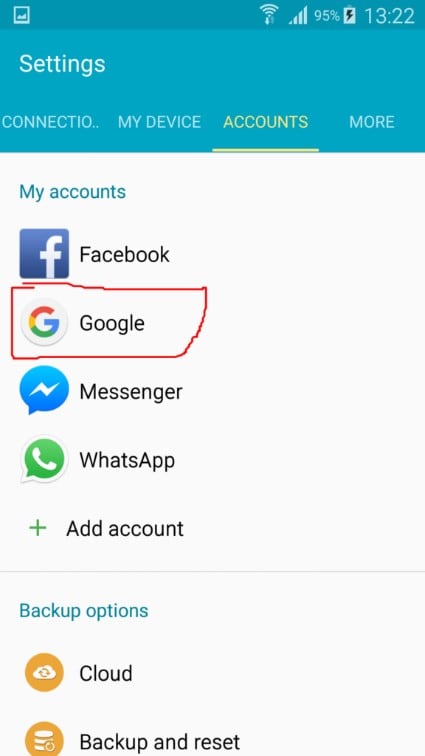
Шаг 4. Отключите синхронизацию всех аккаунтов, сняв с них отметки.
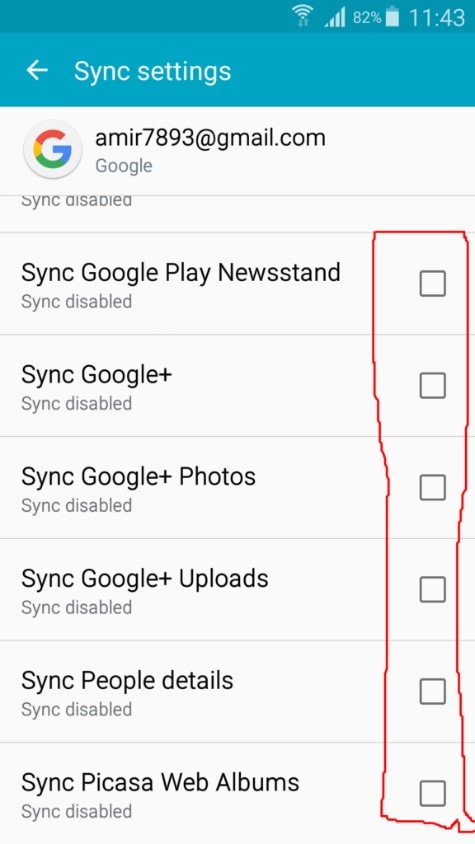
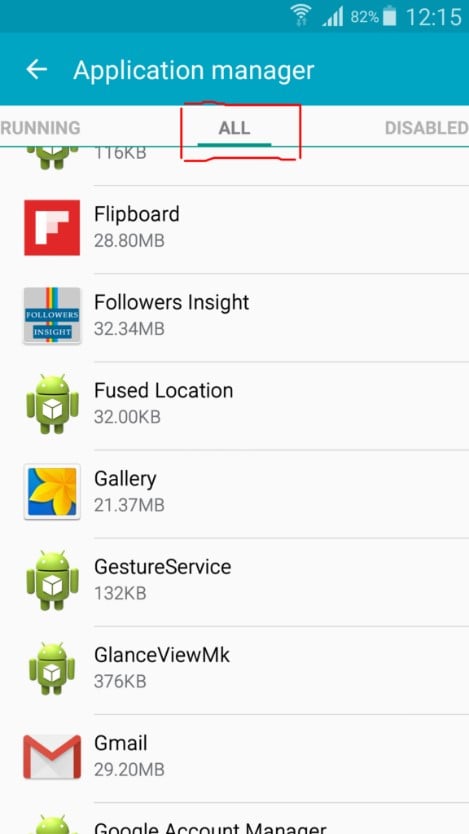
Шаг 5. Теперь перейдите в «Диспетчер приложений» в настройках.
Шаг 6. Нажмите «Все приложения».
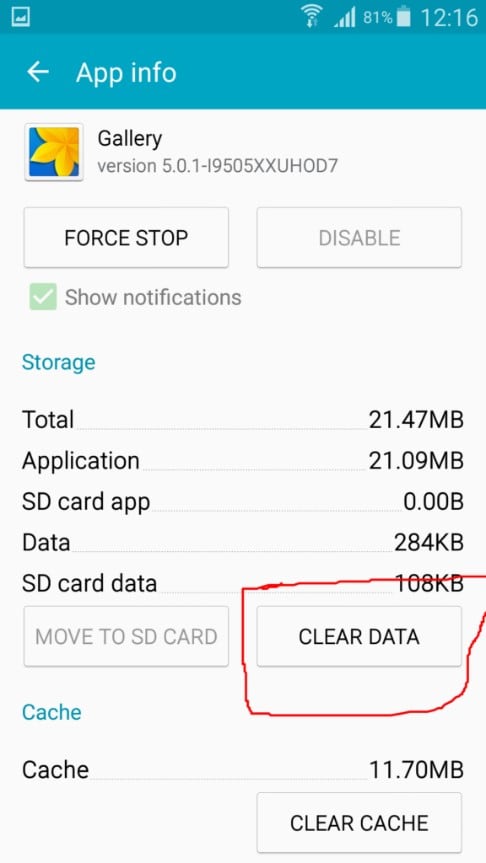
Шаг 7. Выберите «Галерея» из списка приложений.
Шаг 8. Нажмите «Очистить данные».
Шаг 9. Теперь перейдите в «Галерею».
Шаг 10. Нажмите «Отображаемый контент» и снимите отметки с других параметров.
Шаг 11. Нажмите кнопку «ОК», чтобы подтвердить процесс удаления.
Часть 4: Как восстановить удалённые фотографии Picasa
Являясь пользователем Picasa, вы могли случайно удалить фотографии. Последствия потери важных фотографий и видео могут быть весьма серьёзными. Поэтому, если хоть раз в жизни вы задавались вопросом, как удалить фотографии из Picasa, следуйте нашим рекомендациям. В этом разделе пользователи Picasa смогут восстановить удалённые элементы из Picasa и выйти из этой затруднительной ситуации.
Точно следуйте приведённым ниже инструкциям для каждого из трёх методов. Приступим!
Способ 1: Для пользователей Windows
Восстановить удалённые фотографии Picasa не так уж сложно. Если вы являетесь пользователем Windows, этот раздел составлен специально для вас. Тем не менее рекомендуется внимательно следовать шагам, чтобы избежать возможных проблем в будущем.
Шаг 1. С рабочего стола Windows перейдите в «Корзину».
Шаг 2. Теперь пользователю необходимо найти удалённые изображения. Для этого можно выбрать режим эскизов на верхней панели.
Шаг 3. Теперь на последнем шаге необходимо щёлкнуть правой кнопкой мыши по файлам, которые нужно восстановить.
Шаг 4. Нажмите «Восстановить».
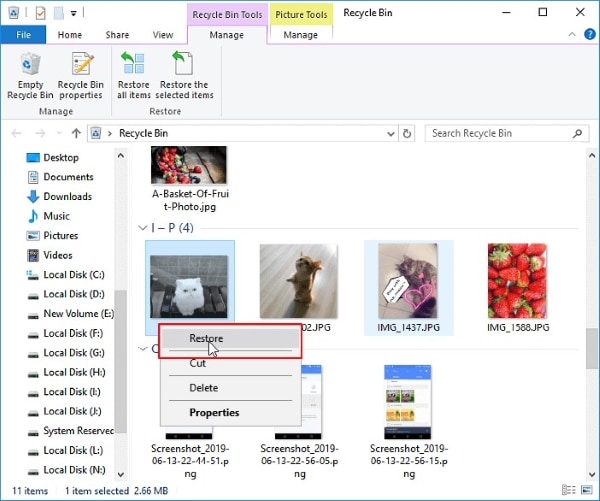
С помощью этого процесса вы сможете найти все свои фотографии в исходном месте, где они были сохранены изначально.
Способ 2: Для пользователей Mac
Если вы пользователь Mac и ищете ответ на вопрос, как восстановить утерянные фотографии из Picasa, вы попали по адресу. В этом методе мы проведём вас через пошаговую процедуру восстановления утерянных данных. Поэтому просто следуйте за нами и точно соблюдайте инструкции.
Шаг 1. Включите устройство.
Шаг 2. Перейдите в «Корзину».
Шаг 3. Теперь пользователю необходимо просмотреть фотографии, которые были случайно удалены. Для этого увеличьте фотографии, чтобы их идентифицировать.
Шаг 4. На последнем шаге вам просто нужно удерживать файлы и перетащить их в нужную папку на Mac.

Если вышеперечисленные методы оказались не очень полезными, обратите внимание на третий метод, который предлагает онлайн-программу — Wondershare Recoverit Photo Recovery Software.
Способ 3: Использование Wondershare Recoverit Photo Recovery Software
Wondershare Recoverit Photo Recovery Software — это уникальная программа для решения проблем случайного удаления данных. Чтобы восстановить утерянные фотографии Picasa, следуйте приведённым ниже шагам:
Шаг 1: Процесс сканирования
Для начала необходимо определить место сохранения фотографий Picasa. После выбора диска просто нажмите кнопку «Пуск», расположенную в нижнем левом углу.

Шаг 2: Расширенный процесс сканирования
Если в ходе сканирования файлы не были обнаружены, эта замечательная программа предлагает функцию «Глубокое сканирование», которая выполняет более тщательный поиск. Процесс занимает больше времени.

Шаг 3: Процесс восстановления
После завершения процесса сканирования все файлы появятся на странице. Просто нажмите кнопку «Восстановить» после выбора файлов, которые необходимо извлечь. Все файлы будут восстановлены в течение нескольких минут.

Заключение
Статья была посвящена предоставлению надёжных методов удаления и восстановления фотографий Picasa, а также объяснению причин удаления изображений на устройствах Android. Надеемся, что пользователи остались довольны предложенными решениями и нашли их полезными.
Часто задаваемые вопросы (FAQ)
-
1. Что произойдёт с моими фотографиями, если я удалю Picasa?
С вашими фотографиями ничего не произойдёт, даже если вы удалите Picasa. Чтобы избавиться от них, вам нужно удалить их вручную.
-
2. Как найти старые фотографии Picasa?
Вы можете найти старые фотографии Picasa за несколько простых шагов. Прежде всего откройте «Корзину». Там вы увидите столбец «Дата удаления». Нажмите на «Заголовок столбца». Сделав это, вы легко сможете просмотреть файлы, которые необходимо восстановить. Щёлкните по этим папкам правой кнопкой мыши. Когда они появятся в Picasa, вам нужно их восстановить.
-
3. Почему я не могу удалить фотографии Picasa на своём телефоне?
Вы не можете удалить фотографии Picasa на своём телефоне, потому что Google синхронизирует их и передаёт в Hangouts и Google+. Поэтому это сделать непросто; однако вы можете изменить настройки резервного копирования, чтобы избежать этой проблемы.
-
4. Как запретить Picasa автоматически загружать фотографии?
Вы можете запретить Picasa автоматически загружать фотографии за три простых шага. Для начала перейдите в «Инструменты», затем откройте «Диспетчер папок». После этого выберите «Удалить Picasa». Именно так можно избавиться от беспорядка, вызванного автоматическим импортом.










Дмитрий Соловьев
Главный редактор