Мода на 360-градусные видео набирает обороты, и это не только на YouTube. Facebook, Twitter, Snapchat и другие социальные платформы также вступают в игру. Это отличный способ продемонстрировать вашу компанию и заинтересовать людей вашими предложениями. Однако если ваше видео не работает, оно фактически становится невидимым.
Предположим, вы хотели создать свой собственный 360-градусный видеоконтент, но столкнулись с проблемами: видео не воспроизводится должным образом или появляются сбои при загрузке на такие социальные платформы, как Facebook — в этом случае это руководство поможет быстроустранить распространённые проблемы с воспроизведением 360-градусного видео, чтобы вы могли поделиться этим удивительным контентом со всем миром.
Что такое 360-градусное видео?
Эта новая форма видео сейчас очень популярна. 360-градусные видео — это запись события или окружающей среды со всех возможных ракурсов. Зритель может свободно осматриваться в любую сторону, испытывая ощущения так, будто находится внутри происходящего, и исследовать окружение гораздо полнее, чем при просмотре на обычном экране. Ощущения действительно как будто вы там!
360-градусные видео используются многими компаниями, организациями, знаменитостями и артистами с разными целями — например, чтобы показать событие с разных сторон и погрузить зрителя в происходящее; позволить людям, которые не могут путешествовать (по болезни или инвалидности), увидеть недоступные места; помочь студентам узнать об исторических местах без посещения их вживую, и многое другое.
Как смотреть 360-градусное видео?
Чтобы смотреть 360-градусные видео, можно использовать ноутбук, веб-браузер, мобильные телефоны, а также VR-устройства, такие как Oculus Rift или HTC Vive. Способы воспроизведения зависят от типа устройства: например, если у вас iPhone — откройте видео в приложении YouTube; если используете браузер Chrome, просто откройте YouTube — видео загрузится автоматически.
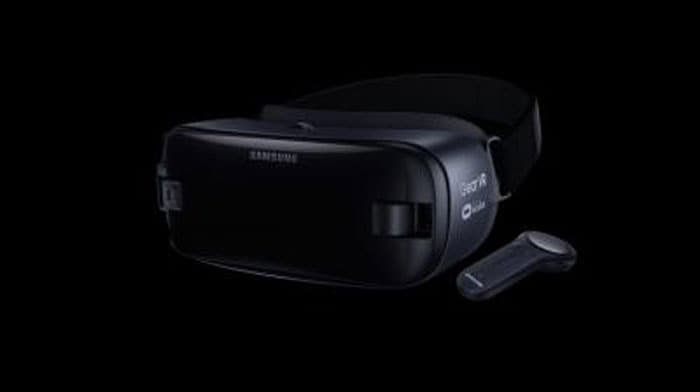
Во время просмотра 360-градусных видео вы можете вращать и осматриваться, двигая мышкой на компьютере или пальцем на экране телефона, чтобы изменить направление. Если вы используете VR-шлем, достаточно повернуть голову влево и вправо для полных иммерсивных впечатлений.
| Устройство / платформа |
Мин. требования (2026) |
Главная мера при неисправности |
| Десктопный браузер |
Chrome 120+ / Edge (HTML5) |
Включить аппаратное ускорение |
| VR-шлемы |
Meta Quest 3 / Apple Vision Pro |
Обновить ОС для поддержки WebXR |
| Мобильные (iOS / Android) |
YouTube Приложение (последняя версия) |
Откалибровать гироскоп/компас |
| Высокое разрешение, 8K 360° |
Поддержка кодека AV1 |
Обновить драйверы GPU (Решение 6) |
Почему 360-градусное видео не работает?
Давайте будем честными: все мы сталкивались с проблемой, когда 360-градусное видео не воспроизводится. Существует несколько причин, по которым видео может не работать. Есть и несколько способов решить проблему, к счастью, она легко устранима.
Драйвер видеокарты устарел
Чтобы проверить, используются ли в вашей системе устаревшие драйверы видеокарты, откройте VLC или KMPlayer и попытайтесь воспроизвести любой 360-градусный видеоролик. Если не работает, возможно, драйвер видеокарты устарел, попробуйте обновить его, скачав новую версию с сайта производителя.
Примечание 2026: Проблемы с мобильными датчиками и гироскопом
На мобильных устройствах возможность осматриваться в 360-градусном видео зависит от встроенного гироскопа и акселерометра. Если вы видите видео, но оно не «крутится», когда двигаете телефоном:
Решение: Убедитесь, что в настройках браузера (Safari/Chrome) включён доступ к функциям «Движение и ориентация». Если видео всё ещё статичное — откалибруйте компас, совершая телефоном движение в виде «восьмерки». Без активных сенсоров приложение воспринимает 360-градусное видео как обычное.
Приложение YouTube устарело
Если приложение YouTube на вашем iPhone или Android устарело, возможно, 360-градусные видео не будут работать. В этом случае обновите приложение YouTube на своём телефоне или обновите устройство до последней версии ОС для поддержки новой версии приложения.
Аппаратное ускорение отключено
Если вы заметили, что не можете плавно воспроизводить 360-градусные ролики на YouTube или ПК, либо видео тормозит, скорее всего в вашей системе отключена функция аппаратного ускорения Windows — это довольно частое явление,из-за которого видео не работает на компьютере или в Chrome. Включение этой опции вручную часто исправляет проблему.
Используется несовместимый или устаревший браузер
Некоторые браузеры не могут проигрывать 360-градусные видео. Обычно достаточно использовать современный совместимый браузер — Chrome или Firefox. Но если ваш браузер не обновлён до самой свежей версии, 360-градусные видео тоже не будут работать.
Проблемы с кешем и временными файлами
Если вы хотите смотреть любимое видео на YouTube в лучшем качестве, но воспроизведение тормозит на определённых участках, возможно, причина ввременных файлах. Очистите кеш, историю и другие временные файлы как в браузере, так и в приложениях для максимальной производительности.
Файл 360-градусного видео повреждён
Вы записали несколько 360-градусных видео на GoPro. Однако при воспроизведении на ПК замечаете рывки, сбои, размытости или видео вообще не открывается. Значит, ваше видео повреждено и нуждается в восстановлении с помощью программы для ремонта видео, такой какWondershare Repairit. Это одна из лучших программ для ремонта видео в различных форматах, например MOV,M4V, MP4, MKV, AVI и др.
Решения проблем с 360-градусным видео, которое не работает
Решение 1: Переустановите или обновите браузер
Как уже упоминалось, не все браузеры поддерживают 360-градусные видео. Если используете устаревший браузер, вы не сможете смотреть такие ролики на YouTube. Достаточно обновить браузер до современных версий (Chrome, Firefox, Opera). Если после этого всё равно остаются проблемы (тормоза или аварийное закрытие браузера), переустановите браузер — обычно это помогает.
Решение 2: Используйте другой браузер
Как отмечалось ранее — убедитесь, что используете стандартный браузер, совместимый с 360-градусными видео на YouTube. Если нет — попробуйте Google Chrome, Firefox или Safari. Придётся выбрать один из них для корректной работы видео.
Решение 3: Очистить историю и кеш в браузере и приложении YouTube
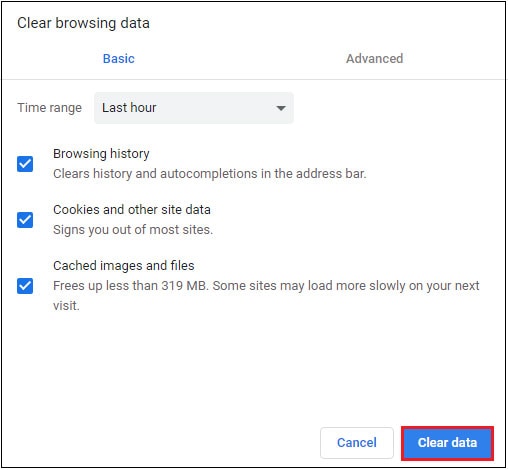
Важно очистить кеш и историю как в веб-браузере, так и в установленных приложениях с доступом к YouTube. Это обеспечит плавное воспроизведение 360-градусных видео в браузере и приложении YouTube.
Выполните следующие шаги:
- Нажмите на три вертикальные точки в правом верхнем углу Chrome.
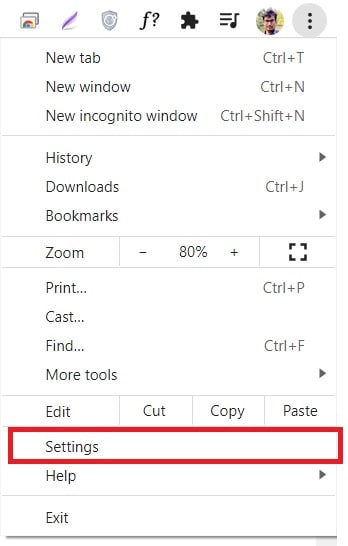
- Выберите пункт «Настройки».
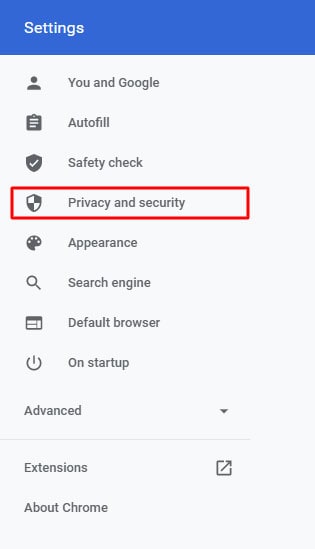
- Перейдите в раздел «Конфиденциальность и безопасность» и выберите «Очистить историю».
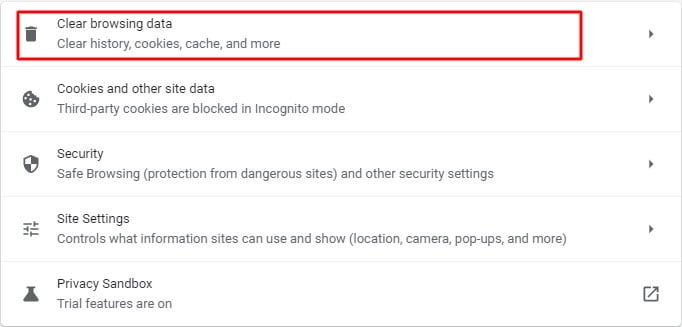
- Отметьте все пункты и нажмите «Удалить данные».
Решение 4: Проверьте поддержку HTML5 в браузере
Чтобы воспроизводить 360-градусные видео, браузер должен поддерживать HTML5. Проверьте, совместим ли ваш браузер, чтобы избежать проблемы, либо устранить её, если причина в неподдерживаемом формате.
Есть несколько способов проверить поддержку HTML5, но это выходит за рамки данной статьи. Я лично захожу на HTML5TEST, чтобы узнать, поддерживает ли мой браузер HTML5. Всё очень просто.
- Откройте любой браузер (Chrome, Edge) и перейдите по адресу:https://html5test.com/.
- Дождитесь загрузки страницы и найдите раздел «Semantics - Parsing Rules» («Семантика — правила разбора»).
- Если ваш балл «5», значит браузер поддерживает HTML5.
Совет: WebXR и воспроизведение 360° в VR
Современные 360-градусные видео всё чаще используют API WebXR для интеграции с VR-гарнитурами. Если у вас поддерживается HTML5, но нет кнопки «Войти в VR»:
Действие: введите chrome://flags в адресной строке и проверьте, что опция «WebXR Runtime» включена (Enabled). Это требуется для гарнитур Quest 3 или Valve Index при просмотре 360°-контента прямо по ссылке.
Решение 5: Включить аппаратное ускорение в Windows
Если возникают проблемы с просмотром 360-градусных видео на ПК, в браузере или в YouTube, возможно, на вашей системе отключено аппаратное ускорение Windows. Включите функцию вручную — это поможет устранить проблему.
Порядок действий такой:
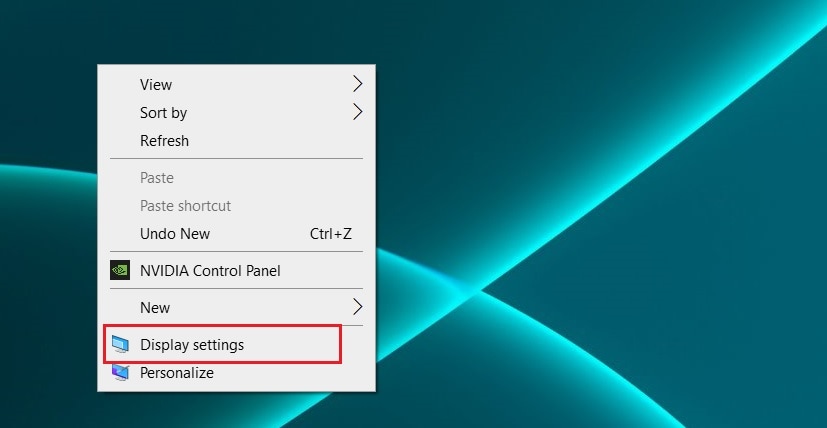
Перейдите на рабочий стол и кликните правой кнопкой мыши. Выберите «Параметры экрана».
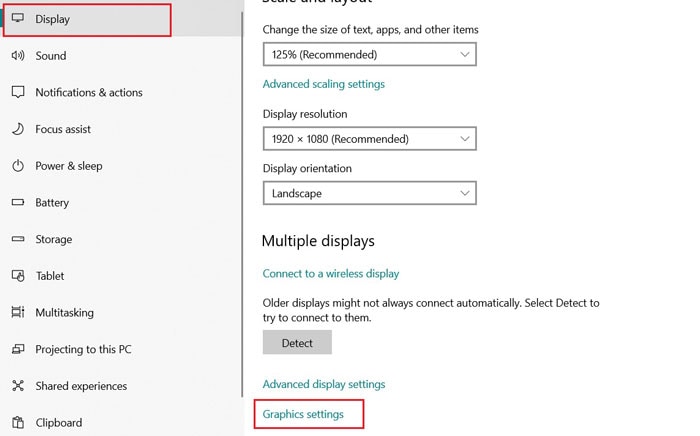
В новом окне — выберите «Экран», внизу найдите «Параметры графики».
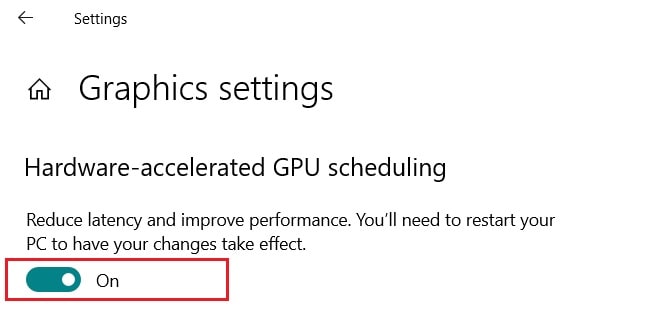
Переключите тумблер «Аппаратное ускорение GPU» в положение «Вкл.»
Решение 6: Обновите драйверы видеокарты в системе
Ваша система может быть не оптимизирована для воспроизведения 360-градусного видео. Если драйверы видеокарты устарели, это вызовет проблемы. Чтобы избежать этого, убедитесь, что драйверы обновлены до последней версии. Посмотрите наше руководство по обновлению драйверов для дополнительной информации.
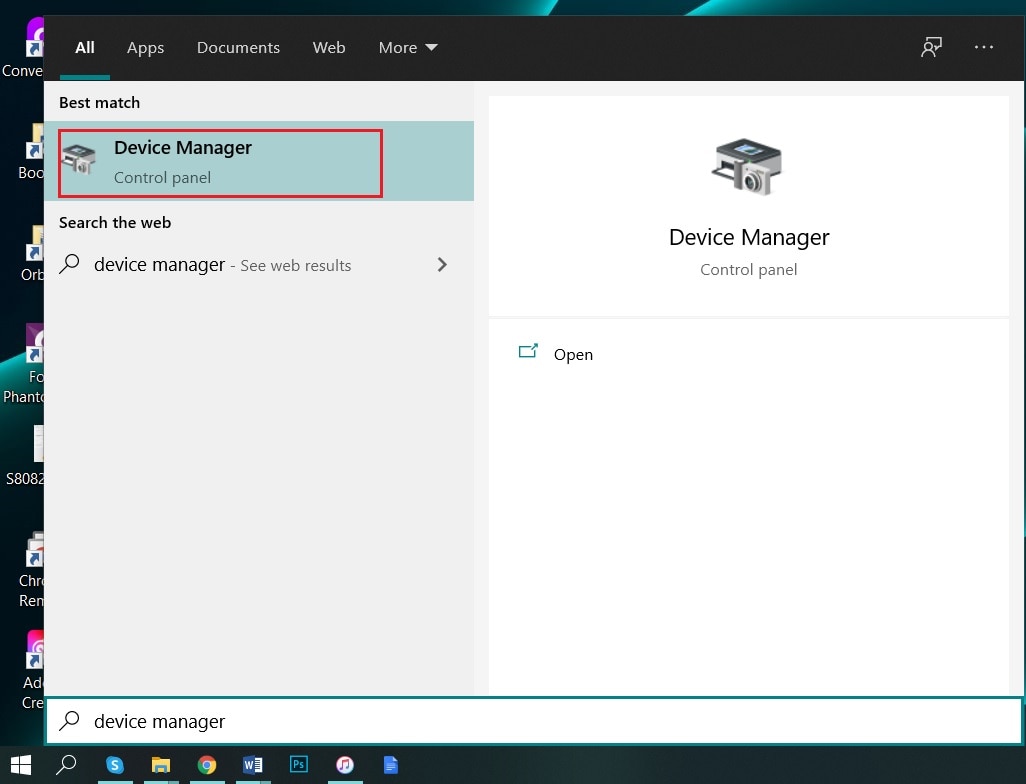
1. Откройте «Пуск» Windows, найдите «Диспетчер устройств». Нажмите — откроется новое окно.
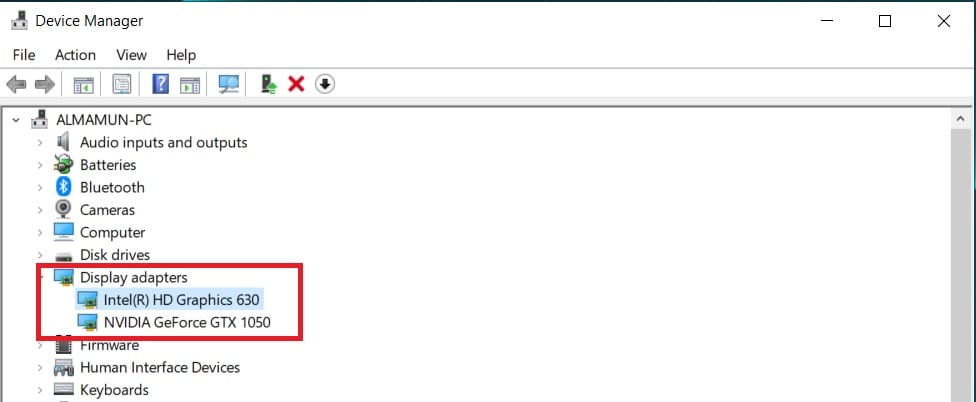
2. Найдите раздел «Видеоадаптеры» и кликните по нему.
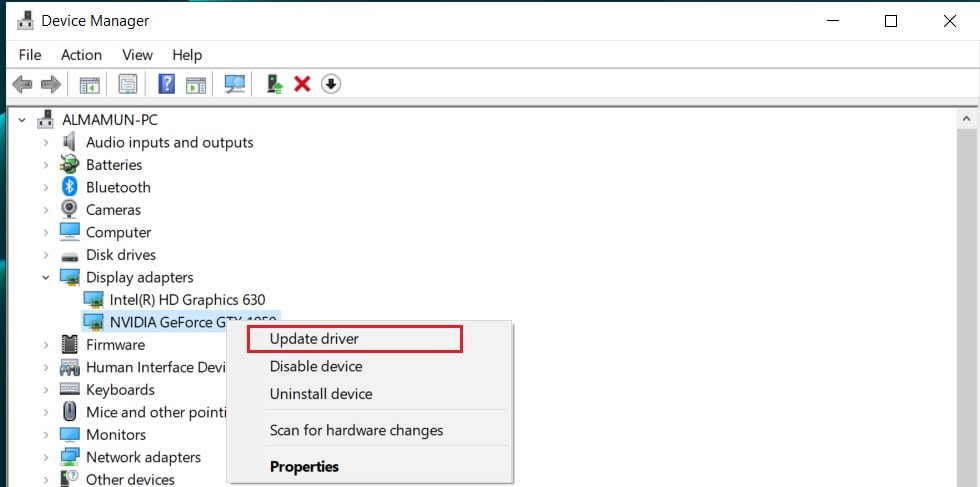
3. Выберите «Intel (R) HD Graphics» и нажмите «Обновить драйверы». Дождитесь завершения процесса.
4. Если у вас дискретная видеокарта, повторите процесс для неё.
Решение 7: Используйте универсальный инструмент — Wondershare Repairit
| Симптом повреждения |
Возможная причина |
Успешность Repairit |
| Швы/разрывы изображения |
Несовпадение метаданных при экспорте |
Высокая (Коррекция метаданных) |
| Зависание/чёрный экран |
Неполная передача по 5G/Wi-Fi |
Высокая (Восстановление кадров) |
| «Формат файла не поддерживается» |
Повреждение заголовка |
Отлично (Восстановление заголовка) |
| Задержка воспроизведения (8K) |
Проблема синхронизации с высокой скоростью передачи данных |
Очень высокая (Совмещение данных) |
Wondershare Repairit является одним из лучших программ для восстановления видео для ремонта видеофайлов в любом формате, включая MOV, MP4, M4V, 3GP, AVI, FLV и другие. Этот инструмент также может восстанавливать поврежденные видео, включая 360-градусные видео. Wondershare Repairit мгновенно и эффективно восстанавливает видео, поврежденные во время съемки, записи, редактирования, конвертации, передачи или обработки. В результате нажмите кнопку, чтобы установить и запустить это мощное ПО прямо сейчас!
Wondershare Repairit восстанавливает поврежденные видео в 3 простых шага:
Шаг 1: Добавьте файлы
Добавьте поврежденный видеофайл, который вы хотите восстановить. Вы также можете перейти к директории, где сохранены поврежденные видео, и загрузить их в приложение. Кроме того, можно просто перетащить файлы в интерфейс.

Шаг 2: Восстановите поврежденные видео
Нажмите кнопку "Восстановить". Подождите некоторое время, пока RepairitVideo Repair работает с файлами. На интерфейсе есть индикатор выполнения, где вы можете следить за процессом.

Шаг 3: Просмотр восстановленного видео
После завершения процесса восстановления RepairitVideo Repair позволит вам предварительно просмотреть восстановленные видео в интерфейсе. После просмотра вы можете сохранить восстановленные видеофайлы в желаемое место.

Кстати, если вы думаете о восстановлении непроигрываемых/поврежденных 360-градусных видео, записанных с GoPro, а также других ведущих производителей камер, таких как Sony, Canon, Nikon, DJI или даже с мобильных телефонов — Wondershare Repairit — это идеальный инструмент для восстановления видео.
Вы можете нажать здесь, чтобы получить больше информации о восстановлении видео:
Видеоурок: Как восстановить поврежденные видео на Windows?
В первую очередь, мы предоставляем 7 решений по устранению проблем с воспроизведением 360-градусных видео. Поэтому, если у вас возникли трудности с воспроизведением 360-градусного видео на любом устройстве, не переживайте! Следуйте инструкциям в этой статье, и всё будет решено.
Итоги:
Исследования показали, что люди получают более положительный опыт от видеоконтента, когда его смотрят в 360 градусах. Этот эффект делает видео намного более увлекательными и захватывающими, что означает, что ваша аудитория дольше останется на странице или будет смотреть, чтобы узнать, что будет дальше. Однако иногда такие видео трудно просматривать или они вовсе не воспроизводятся из-за несовместимости с определёнными устройствами.
Wondershare Repairit предлагает надёжные решения для восстановления поврежденных файлов без потери данных, так что вам больше не придётся прощаться с важными воспоминаниями. Это программное обеспечение — лучшее и самое быстрое средство для восстановления видео на рынке. С этим мощным ПО у вас под рукой восстановить поврежденный файл не составит труда.
Примечание:* Некоторые из вышеуказанных форматов кодеков могут потребовать поддержки системой.
Часто задаваемые вопросы
-
1. Как загрузить 180- или 360-градусные видео на YouTube?
Сначала убедитесь, что разрешение ваших 360-градусных видео составляет 7168x3584 или 8192x4096. Обратите внимание на метаданные, которые специально сообщают YouTube, что загружаемое видео в 360 формате. Если у вашего видео нет таких метаданных, используйте приложение 360-degree Metadata. Скачайте приложение Spatial Media Metadata Injector с YouTube. Оно совместимо как с Windows, так и с Mac. Затем установите приложение и откройте его. После этого выберите видеофайл, в который хотите добавить метаданные, то есть видео, которое вы хотите загрузить на YouTube. Отметьте поле "Spherical Video" и ничего больше не отмечайте. Нажмите "Сохранить как" и сохраните видео в нужное место под нужным именем. Теперь загрузите видео на YouTube.
-
2. Почему 360-градусные видео выглядят плохо?
360-градусные или VR-видео должны иметь более высокое разрешение, чтобы выглядеть чётко и резко. Обычно человеческий глаз с идеальным зрением 20/20 может различать максимум около 60 пикселей на один градус обзора. Например, 48-дюймовый
экран 1080p, расположенный в шести футах, даёт 60 пикселей на градус. 360-градусное видео 1080p обеспечивает всего около 6 пикселей на градус, что эквивалентно зрению 20/200, что очень плохо. Это и объясняет размытость 360-градусных видео.
-
3. Как 360-видео вписывается в VR?
360-градусные видео можно просматривать слева направо или сверху вниз, но VR-опыт намного более безграничный. Вы можете управлять своим окружением, перемещаясь и взаимодействуя с ним за пределами направления — в пределах программного обеспечения. Зритель может брать предметы, играть с игрушками, открывать двери — и многое другое. Вдобавок к VR-гарнитуре пользовательский опыт виртуальной реальности может быть расширен аксессуарами, такими как костюмы, джойстики, перчатки и др.
 100% безопасность | Без вредоносных программ | Без рекламы









Дмитрий Соловьев
Главный редактор