Убедительный текст в вашей презентации PowerPoint может привлечь внимание аудитории, но добавление медиафайлов способно захватить и их зрение, и слух.
Однако довольно часто можно столкнуться с тем, что ошибка «медиа недоступно» в PowerPoint при попытке использовать его. Если PowerPoint не воспроизводит медиафайлы, вам придётся немного поработать детективом и найти решение проблемы.
Часть 1: Почему медиа недоступно в PowerPoint?
«Я вставил несколько видео в свою презентацию PowerPoint, но в видео PowerPoint не было звука. Пожалуйста, помогите мне исправить ошибку недоступности медиа в PowerPoint!»
Иногда при использовании PowerPoint на вашем устройстве вы можете столкнуться с различными ошибками. Одной из наиболее распространённых является недоступность медиафайлов в PowerPoint. Эта ошибка может привести к тому, что медиафайлы, такие как видео и аудио, встроенные в вашу презентацию PowerPoint, не будут работать корректно или вовсе не воспроизводятся.
Причина 1. Видеофайл повреждён
Представьте: вы создали творческую презентацию PowerPoint, но медиафайл не открывается всего за несколько минут до начала выступления. Это определённо может вызвать напряжённые моменты.
Хорошим объяснением этой проблемы может служить повреждённый видеофайл. Видеофайл может быть повреждён по нескольким причинам, включая заражение системы вирусом, сбой жёсткого диска, неожиданное отключение системы и неисправность программного обеспечения.
Причина 2. Встроенные Flash-видео больше не поддерживаются
Вы можете встраивать онлайн-видео или видеофайлы при использовании PowerPoint для Интернета и Microsoft 365. Аналогично, видео, сохранённые на вашем устройстве, можно встраивать в презентацию PowerPoint. Однако если вы видите, что встроенные Flash-видео больше не поддерживаются, это может означать, что формат медиафайла не подходит для используемой вами версии Office.
- Что такое встроенное Flash-видео?
Встроенное Flash-видео — это когда видео воспроизводится непосредственно из презентации PowerPoint, а не через открытие окна веб-браузера. Встроенные видео можно использовать в версиях PowerPoint для Windows и Mac.
- Почему я не могу вставить видео в PowerPoint?
Иногда вы не можете вставить видео в PowerPoint из-за отсутствия подходящего кодека у медиаформата. Кроме того, нестабильное интернет-соединение или его отсутствие может препятствовать вставке видео в PowerPoint.
- Как узнать, встроено ли видео в PowerPoint?
Если вы встроили видео в PowerPoint, вы можете проверить, правильно ли оно вставлено. Проверьте в разделе «Файл», перейдя в «Сведения». Там будет информация о видео в разделе «Оптимизация совместимости медиафайлов», то есть вы сможете увидеть, встроен ли видеофайл или связан.
Причина 3. Файл PowerPoint несовместим
Несовместимость файла PowerPoint возникает при использовании другой версии PowerPoint. Поэтому, если вы пытаетесь открыть файлы PowerPoint в более старой версии, созданные в последней версии, вы можете получить сообщение об ошибке о том, что файл PowerPoint несовместим.
Если на вашем компьютере с Windows отсутствует формат Quicktime, это может привести к недоступности медиафайлов в презентациях PowerPoint. Поэтому наличие Quicktime на вашем компьютере может предотвратить эту проблему несовместимости.
Причина 4. Отсутствует кодек
Неподдерживаемые форматы и кодеки являются основными причинами недоступности медиафайлов в PowerPoint.
Все аудио- и видеофайлы требуют кодека, и PowerPoint должен декодировать эти медиафайлы при их воспроизведении. Следовательно, отсутствие нужного кодека может вызвать ошибку недоступности медиа в PowerPoint.
Часть 2: Как исправить отсутствие звука в видео PowerPoint
Довольно часто при использовании PowerPoint на вашем устройстве вы можете столкнуться с различными ошибками. Одной из распространённых проблем является отсутствие звука в видео PowerPoint. Это может раздражать, поскольку означает, что вы не можете воспроизвести видео, встроенное в вашу презентацию. Независимо от причины таких ошибок, вы можете быть уверены, что эти проблемы решаемы.
Причина 1. Видеофайл повреждён
Повреждение видеофайла является одной из основных причин отсутствия звука в видео PowerPoint. Видеофайл может быть повреждён из-за неправильного завершения работы системы, вирусных атак, некорректной загрузки, проблем со сжатием видео и многого другого. В таких случаях вам необходимо хорошее программное обеспечение для восстановления данных, чтобы устранить проблему отсутствия звука в ваших видеофайлах.
Чтобы получить наилучший шанс восстановить звук в ваших видеофайлах, следует использовать Wondershare Repairit Video Repair программное обеспечение. Этот инструмент поддерживает несколько форматов видеофайлов, включая MOV, AVI, MP4, MTS, FLV, M2TS и другие.
Кроме того, программа восстанавливает видео с различных устройств, таких как SD-карта, карта памяти, жёсткий диск компьютера, цифровые камеры и USB-флеш-накопитель. Итак, ниже приведены шаги, которые вы можете выполнить для устранения отсутствия звука в видео PowerPoint:
Шаг 1 Добавьте повреждённые видео
Сначала загрузите и установите Wondershare Repairit на компьютер с Windows или Mac. Затем добавьте повреждённый видеофайл, чтобы его можно было исправить.
Вы можете добавить его, нажав кнопку «Добавить» или вариант «Добавить видео и начать восстановление».

Шаг 2 Восстановите повреждённые видео
Второй шаг включает сканирование и восстановление повреждённого видеофайла.
Поэтому необходимо нажать кнопку «Восстановить», чтобы начать процесс восстановления повреждённого видеофайла.

Шаг 3 Просмотрите ваши видео
Через несколько минут повреждённый видеофайл будет восстановлен, и на экране вашего компьютера появится сообщение о завершении процесса восстановления.
Увидев это сообщение, вы можете нажать кнопку предварительного просмотра, чтобы просмотреть восстановленный видеофайл.

Шаг 4 Запустите восстановление образца видео
К сожалению, некоторые видеофайлы могут быть сильно повреждены, что несколько затрудняет их восстановление в режиме быстрого восстановления. В таких случаях необходимо использовать режим расширенного восстановления. Поэтому, если это касается вашего видеофайла, нажмите кнопку «Расширенное восстановление», чтобы добавить образец видео. Повреждённый видеофайл.
Образец видео — это рабочий файл, созданный с того же устройства и имеющий тот же формат, что и повреждённый видеофайл. Программа получает информацию из образца видео для исправления повреждённого видеофайла.

Наконец, вы можете сохранить восстановленный видеофайл в удобном для вас месте.
Причина 2. Встроенные Flash-видео больше не поддерживаются
Вы можете обогатить свою презентацию PowerPoint встроенными видео с компьютера. В отличие от других медиафайлов, таких как изображения или тексты, встроенное видео не становится частью презентации PowerPoint. Вот что происходит: когда вы встраиваете видео с компьютера, вы просто позволяете PowerPoint использовать видео в качестве ссылки из его хранилища, например жёсткого диска.
Следовательно, если вы измените место хранения с жёсткого диска на внешнее устройство хранения, например SD-карту, видео не загрузится при воспроизведении презентации PowerPoint. Чтобы предотвратить разрыв связи между видео и презентацией, сохраняйте исходный файл встроенного видео и презентацию PowerPoint в одной папке.
Если в вашей презентации есть ссылка, но видеофайл был перемещён или удалён, вы увидите сообщение об ошибке о том, что связанный видеофайл недоступен. В таких случаях выполните следующее:
- Нажмите «Сведения» в разделе «Файл».

- В разделе «Связанные документы» нажмите «Изменить ссылки», чтобы найти вкладку «Файлы».
- Здесь вы увидите связанный видеофайл.
Причина 3. Файл PowerPoint несовместим
Последняя версия PowerPoint имеет режим совместимости, позволяющий использовать более старые форматы файлов. Поэтому, если ваш файл PowerPoint несовместим, выполните следующие шаги:
- Запустите проверку совместимости, чтобы убедиться, что ваша презентация PowerPoint не имеет проблем с совместимостью.

- Вы также можете преобразовать презентацию PowerPoint в более позднюю версию.
- Начните преобразование, открыв презентацию в последнем формате PowerPoint.
- Презентация откроется в режиме совместимости. Нажмите «Файл», чтобы перейти в «Сведения».
- Вы можете нажать кнопку «Преобразовать», которая находится рядом с режимом совместимости. Затем нажмите кнопку «Сохранить» в диалоговом окне «Сохранить как».
Причина 4. Отсутствует кодек
PowerPoint иногда не воспроизводит встроенные видео и аудио из-за отсутствия необходимого кодека. Следующий метод поможет вам решить возникшие проблемы:
- Сначала проверьте видео- и аудиокодеки, установленные на вашем устройстве. Убедитесь, что вы используете правильные кодеки.

- Если кодеки неверны, установите правильные или обновите уже имеющиеся. Это устранит отсутствие звука в видео PowerPoint.
Общее решение проблемы недоступности медиа в PowerPoint
Многие веб-сайты утверждают, что проблема недоступности медиа в PowerPoint связана с проблемами Windows Media Player. Для решения этой проблемы необходимо обновить, установить обновления или восстановить Windows Media Player. Лучший способ устранить эту проблему — запустить инструмент восстановления Office, а не все три варианта. Вот как это сделать:
- Закройте все продукты Microsoft Office, такие как Word, PowerPoint и Outlook.
- На панели управления выберите «Программы и компоненты».
- Выберите Microsoft Office Professional 20## и нажмите кнопку «Изменить».
- Теперь выберите «Восстановление». Чтобы начать восстановление, нажмите «Продолжить».

- После завершения восстановления закройте окно и снова откройте презентацию.
Часть 3. Как воспроизвести медиафайл в PowerPoint?
Всегда лучше быть готовым к неожиданностям, когда дело касается презентаций PowerPoint. Таким образом, вы можете найти подходящие решения, которые помогут воспроизвести медиафайл в PowerPoint. Ниже приведены некоторые решения, которые вы можете использовать:
Метод 1: Переместите презентацию в другое место
Шаг 1: Перейдите в папку с файлом презентации. Затем скопируйте презентацию на другое устройство хранения.
Шаг 2: Если презентация находится на жёстком диске, переместите её на внешнее устройство хранения, например USB-накопитель.
Шаг 3: Создайте новую папку на диске вашего компьютера и попробуйте переместить в неё презентацию.

Откройте скопированную презентацию в новом расположении и запустите файл из недавно сохранённого места.
Примечание: Если медиафайл воспроизводится в новом месте, это означает, что исходное место имело проблемы. Следовательно, вы можете проверить исходное расположение вашей презентации PowerPoint на наличие ошибок. Помните, что при копировании файла презентации следует также копировать встроенные видео или любые другие медиафайлы, вставленные в презентацию.
Метод 2: Откройте PowerPoint в безопасном режиме
Шаг 1: Откройте PowerPoint в безопасном режиме, нажав меню «Пуск».
Теперь в строке поиска введите слова PowerPoint/safe и нажмите кнопку Enter.

Шаг 2: PowerPoint запустится с пустой презентацией.
Но убедитесь, что в безопасном режиме отображается имя файла.
Шаг 3: Нажмите на «Файл» и выберите параметр «Открыть». Проверьте, открывается ли файл в безопасном режиме. Суть в том, что если презентация не открывается в безопасном режиме, переустановите приложение из другого надёжного источника.
Примечание: Если ваша презентация PowerPoint открывается в безопасном режиме, расширения, надстройки или пользовательские настройки, скорее всего, препятствуют воспроизведению мультимедиа в PowerPoint. Поэтому используйте параметры PowerPoint для устранения неполадок.
Часть 4. Какие форматы мультимедиа работают с PowerPoint?
Неподдерживаемые форматы мультимедиа могут привести к недоступности видео или аудио в PowerPoint или к другим проблемам. Поэтому в ваших интересах убедиться, что ваши форматы мультимедиа совместимы с PowerPoint.
Метод: использование правильных форматов видео
Для корректной работы медиафайлов крайне важно выбрать правильные форматы мультимедиа для PowerPoint. Так какие же форматы видео лучше всего подходят для PowerPoint? Оптимальные форматы зависят от версии PowerPoint и типа используемого компьютера.
Шаг 1: Для PowerPoint 2013 и более поздних версий на компьютерах с Windows вы можете добавлять в презентацию PowerPoint видеоформаты, такие как MP4, M4M, AVI и MOV.
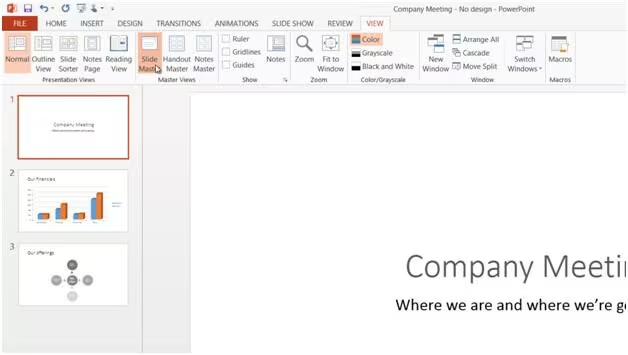
Шаг 2: Для PowerPoint 2016 или 2011 на компьютере Mac наиболее подходящие форматы видео для презентации PowerPoint включают MPG, MPEG4, MOV, AVI и QT.
PowerPoint 2010 обычно использует файлы WAV для аудио. Поэтому, если вы используете MP3 в презентации PowerPoint, могут возникнуть некоторые проблемы. В PowerPoint 2016 всё несколько иначе. Помимо файлов WAV, вы также можете использовать файлы M4A, закодированные с аудио AAC.
When it comes to videos, there are limited compatible formats. Microsoft recommends that you should use WMV files with PowerPoint 2010. Likewise, you can use MP4 files that are encoded with AAC audio and video for the 2016 PowerPoint 2016 version. Aside from this, Microsoft advises that flash videos might fail to work in the latest versions of PowerPoint, meaning PowerPoint 2013 and 2016 versions.
Заключительные слова
Теперь, когда вы понимаете, как использовать проверенные решения для устранения проблемы недоступности мультимедиа в PowerPoint, вы можете убедиться, что методы обычно зависят от типа и серьёзности проблемы. Но независимо от проблемы, вы можете быть спокойны, используя Wondershare Repairit Video Repair — программное обеспечение. Этот инструмент восстановления видео с интуитивно понятным и удобным интерфейсом может восстанавливать повреждённые видео на Windows и Mac. И это ещё не всё — инструмент восстанавливает различные форматы видео, такие как MOV, M2TS, MP4, MKV и AVI. Начните прямо сейчас восстанавливать ваши видео MP4.
Примечание: Некоторые из перечисленных выше форматов кодеков могут нуждаться в поддержке со стороны системы.










Eleanor Reed
Главный редактор