


Вы открываете YouTube, чтобы что-то посмотреть, но вместо этого видите чёрный экран. На экране отображается «Ошибка конфигурации видеоплеера» с Ошибкой YouTube 153 под ней. Обновление страницы, переключение вкладок и возврат назад — ничего не помогает.
Эта ошибка оставляет вас в тупике без чётких вариантов восстановления воспроизведения медиа. Мы объясним простые шаги по устранению неполадок, которые помогут восстановить стабильность и улучшить ваш просмотр на всех современных платформах.
Попробуйте Recoverit для восстановления данных
 Проверено безопасностью. 3,591,664 человек скачали его.
В этой статье
Часть 1. Что означает ошибка конфигурации видеоплеера 153?
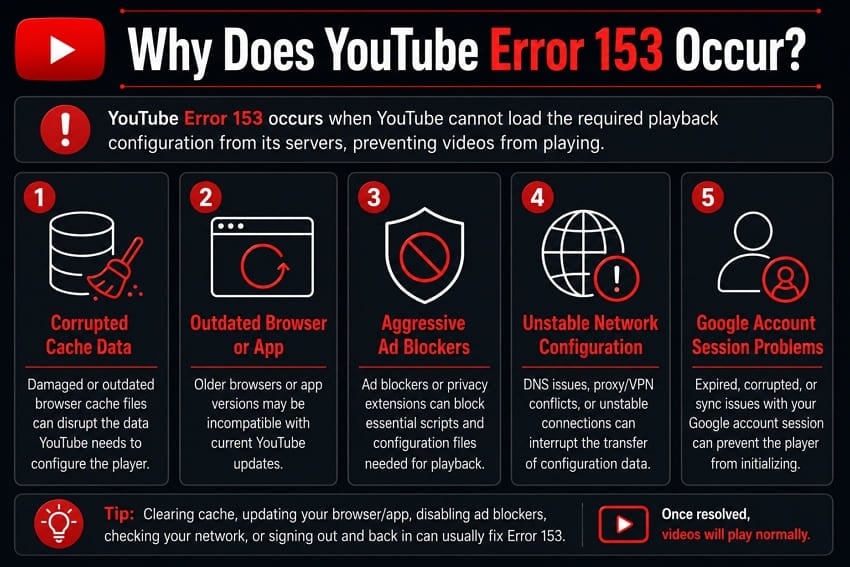
Ошибка YouTube 153: Ошибка конфигурации видеоплеера означает, что потоковая платформа или браузер не может загрузить необходимую конфигурацию воспроизведения. Когда возникает эта ошибка, серверу не удаётся согласовать фреймворк плеера с настройками конфигурации отображения. В результате устройство отклоняет запрос на подключение и вместо загрузки видео показывает чёрный экран.
Почему возникает ошибка YouTube 153?
Многие факторы в вашем браузере и системе могут способствовать этому сбою потоковой платформы. Ниже приведены наиболее распространённые причины Ошибкой YouTube 153:
- Повреждённые данные кэша: Веб-браузеры хранят временные данные, которые могут быть повреждены или фрагментированы. Это повреждение данных препятствует запуску медиа во время потоковых сессий.
- Устаревший браузер или приложение: Использование устаревшей версии браузера или мобильного приложения может вызвать ошибку сервера. Старая версия может быть несовместима с последними изменениями, внесёнными на сайте или в сервисе.
- Агрессивные блокировщики рекламы: Некоторые расширения безопасности или блокировщики рекламы могут блокировать важные скрипты сайта при удалении рекламы. Эти инструменты могут мешать работе медиа или других функций сайта.
- Нестабильная конфигурация сети: Неправильные настройки DNS или слабое интернет-соединение могут прерывать передачу важных данных. Плеер не загружается, когда сетевое соединение остаётся нестабильным.
- Проблемы с сессией аккаунта Google: Иногда ваша сессия входа в YouTube просто истекает или повреждается. Когда это происходит, YouTube не может подтвердить разрешения вашего аккаунта, и воспроизведение блокируется у источника.
Часть 2. Как исправить ошибку YouTube 153 «Ошибка конфигурации видеоплеера»
Теперь, когда вы знаете причины, давайте рассмотрим лучшие методы устранения «Ошибки YouTube 153: Ошибки конфигурации видеоплеера». Более простые исправления обычно решают проблему до того, как вы дойдёте до сложных.
Исправление 1. Перезапустите браузер или приложение YouTube
Сбои во временных системных процессах вызывают Ошибкой YouTube 153 во время активных сессий. Перезапуск приложения устраняет эти ошибки и восстанавливает подключение к серверам. Этот простой процесс позволяет системе перестроить видеоплеер с нуля без проблем. Следуйте приведённым ниже инструкциям, чтобы перезапустить браузер или приложение YouTube:
Перезапустите браузер
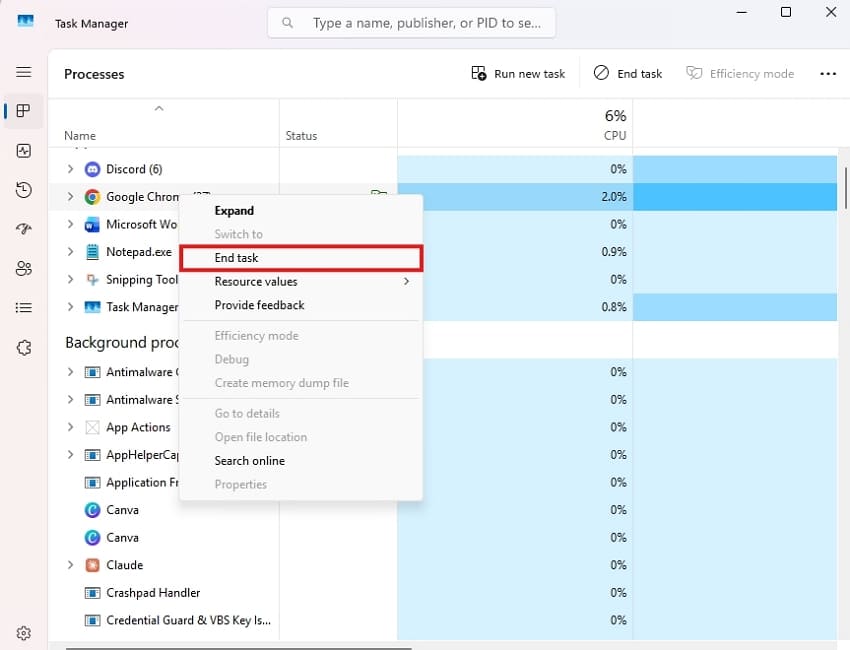
Инструкции. Откройте «Диспетчер задач» с помощью «CTRL+SHIFT+ESC» и щёлкните правой кнопкой мыши на браузере, чтобы выбрать «Завершить задачу.» После закрытия браузера через Диспетчер задач запустите его снова.
Перезапустите приложение YouTube на Android
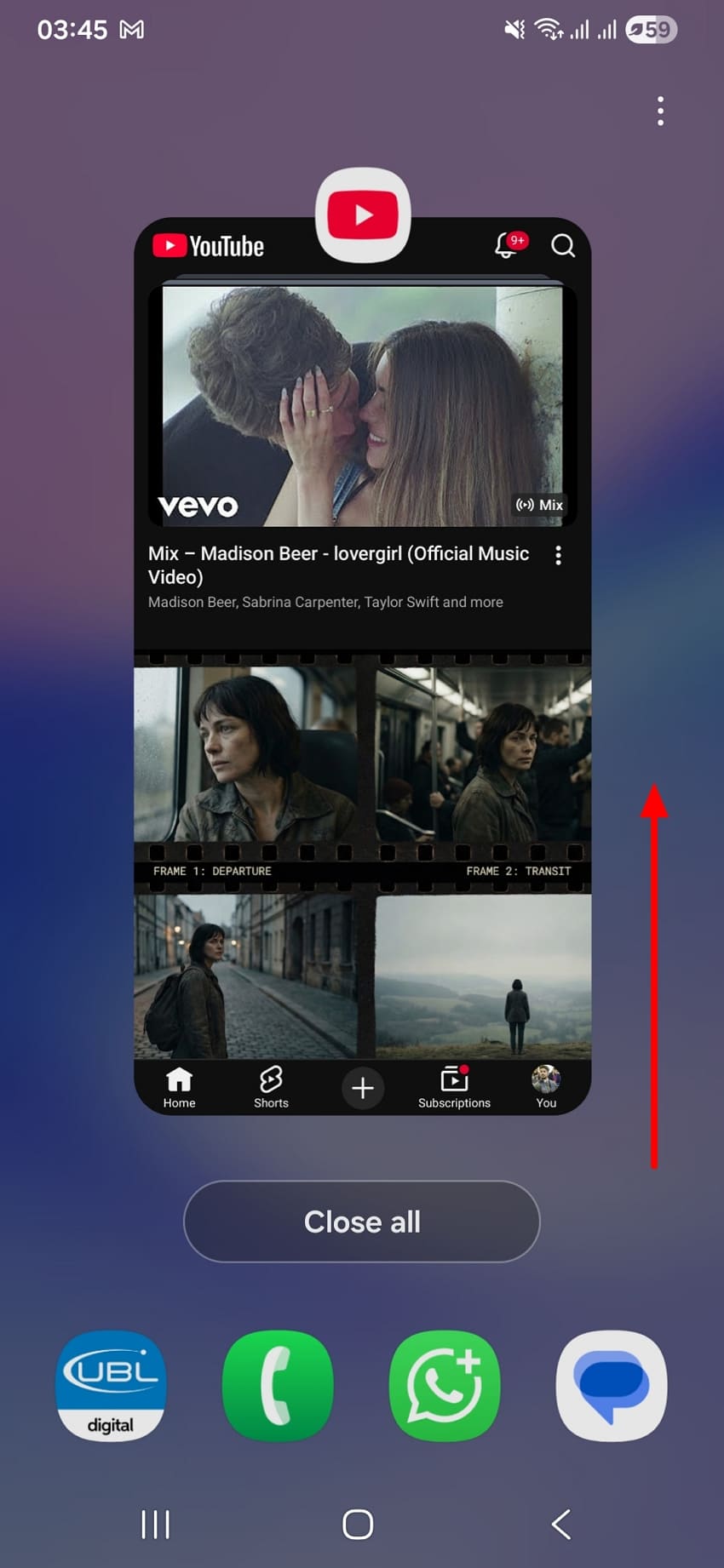
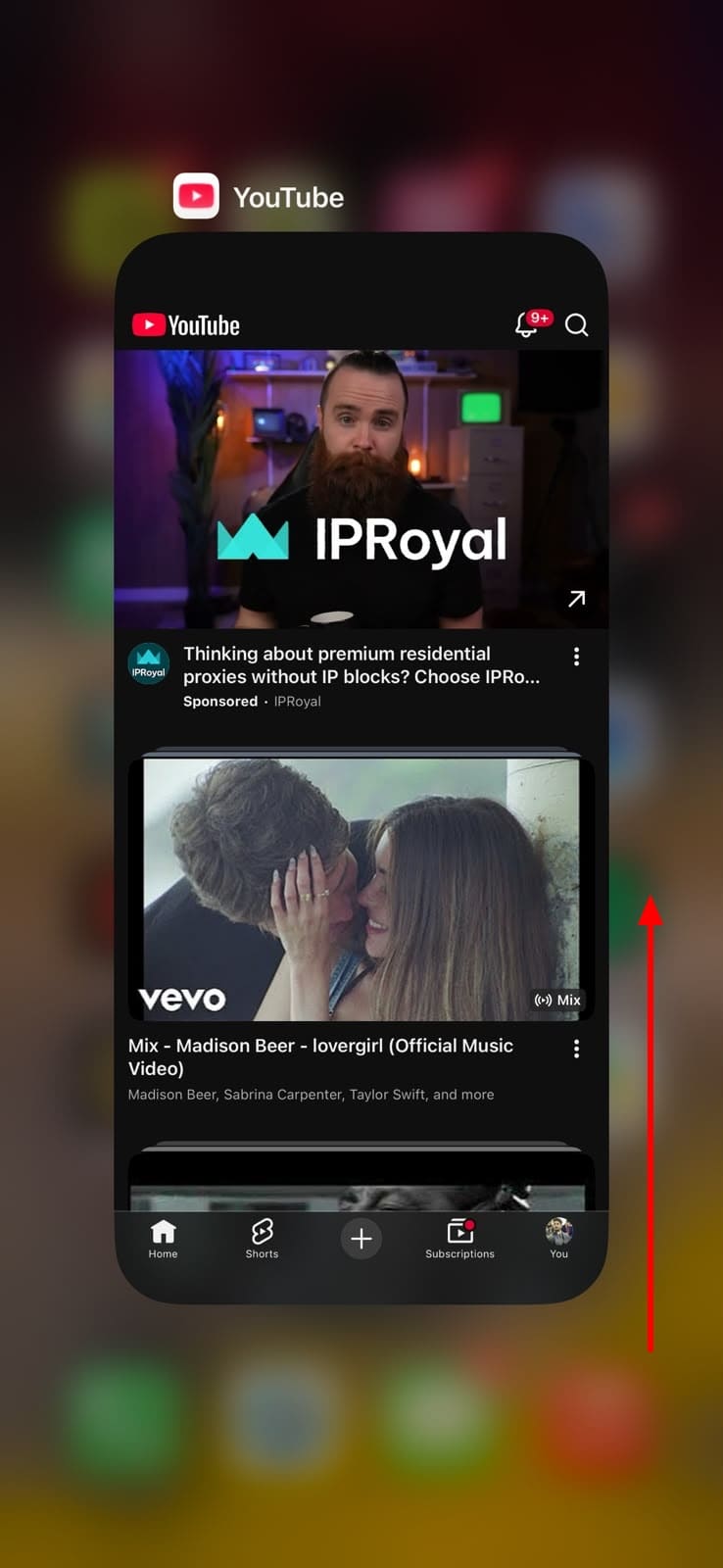
Инструкции. Нажмите кнопку «Недавние приложения», найдите приложение «YouTube» и смахните его с экрана для принудительного закрытия. Перезапустите приложение, открыв YouTube с главного экрана снова.
Перезапустите приложение YouTube на iPhone
Инструкции. На вашем iPhone проведите пальцем снизу вверх по экрану, чтобы открыть «Переключатель приложений.» Смахните приложение, которое хотите закрыть, вверх и перезапустите его с главного экрана.
Исправление 2. Очистите кэш и файлы cookie браузера
Данные интернет-просмотра могут повредить настройки потокового воспроизведения и вызвать ошибку. Очистка кэша данных удаляет устаревшие данные и загружает новые файлы конфигурации с сервера. Это исправление решает проблему загрузки плеера в браузере. Для очистки кэша и файлов cookie браузера выполните следующие шаги:
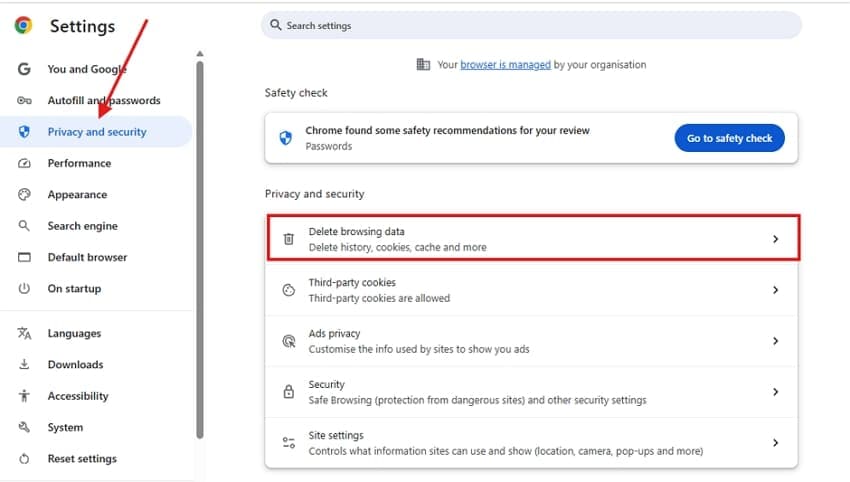
Шаг 1. Запустите браузер и перейдите в «Настройки», нажав на три точки. Выберите «Удалить данные о просмотре» после выбора «Конфиденциальность и безопасность» на левой панели.
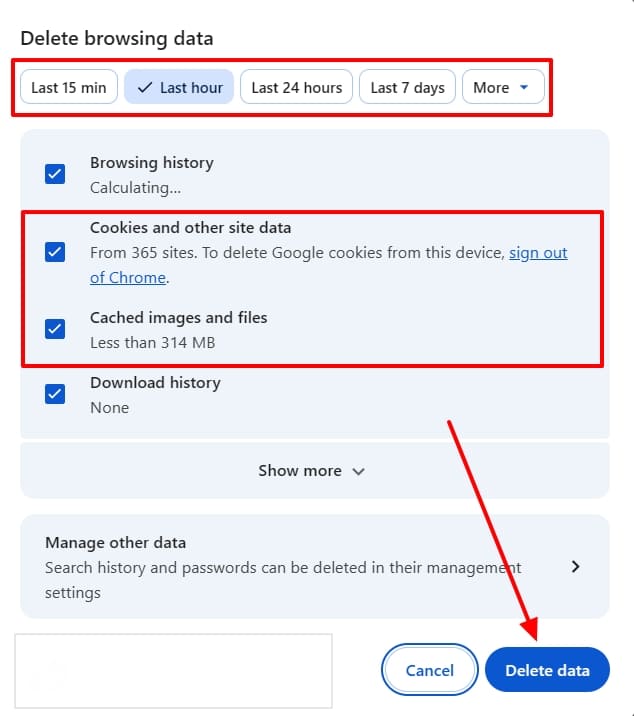
Шаг 2. Определите временной диапазон, выберите «Файлы cookie и другие данные сайтов» и «Кэшированные изображения и файлы», затем нажмите «Удалить данные», чтобы успешно очистить их.
Исправление 3. Обновите/переустановите браузер/приложение YouTube
Устаревшая версия браузера или приложения не поддерживает последние обновления плеера YouTube. Установка последней версии обеспечивает немедленное исправление ошибки YouTube 153 путём замены повреждённых файлов официальными обновлениями. Приведённые ниже инструкции помогут вам обновить браузер и приложение YouTube для бесперебойной работы.
Обновление браузера
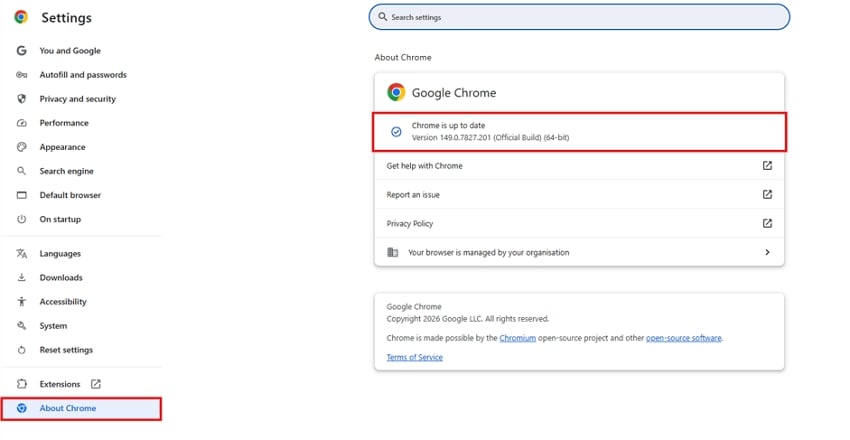
Инструкции. Откройте «Настройки», нажав на три точки в правом верхнем углу. Перейдите в «О Chrome», где автоматически выполняется проверка обновлений и начинается загрузка новой версии, если она доступна.
Обновите приложение YouTube на Android
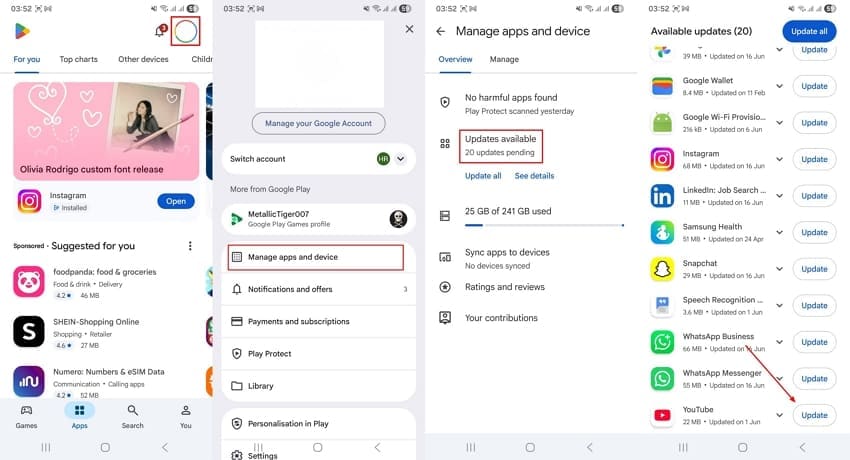
Инструкции. После открытия Google Play Store нажмите на значок «Профиль» и выберите «Управление приложениями и устройством.» Затем перейдите к разделу «Доступные обновления» и проверьте наличие ожидающих обновлений. Найдя их, нажмите на значок «Обновить», чтобы успешно обновить приложение.
Обновите приложение YouTube на iPhone
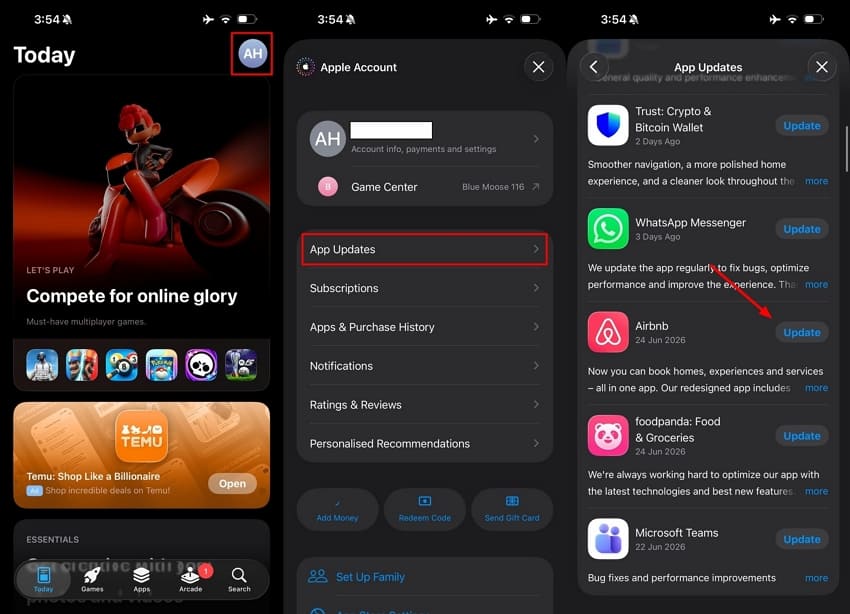
Инструкции. Открыв App Store, нажмите на свой «Профиль» значок и выберите «Обновления приложений.» Из списка найдите приложение YouTube и нажмите «Обновить» рядом с ним, чтобы обновить его.
Исправление 4. Отключите блокировщики рекламы и расширения браузера
Сторонние инструменты конфиденциальности блокируют фоновые скрипты, необходимые для воспроизведения видео. Отключение этих расширений устраняет сбой конфигурации YouTube в вашем браузере. Это позволяет необходимым файлам потоковой передачи загружаться без блокировки фильтрами защитного программного обеспечения. Выполните следующие шаги, чтобы отключить блокировщики рекламы или расширения:
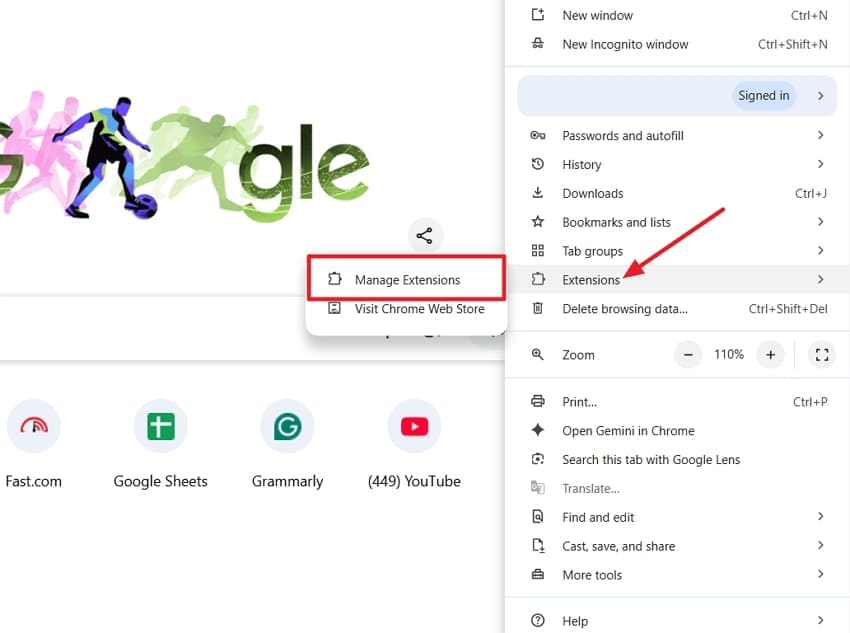
Шаг 1. Нажмите на три точки, чтобы найти «Расширения» после запуска веб-браузера. Затем выберите «Дополнительные расширения», чтобы перейти к следующему окну.
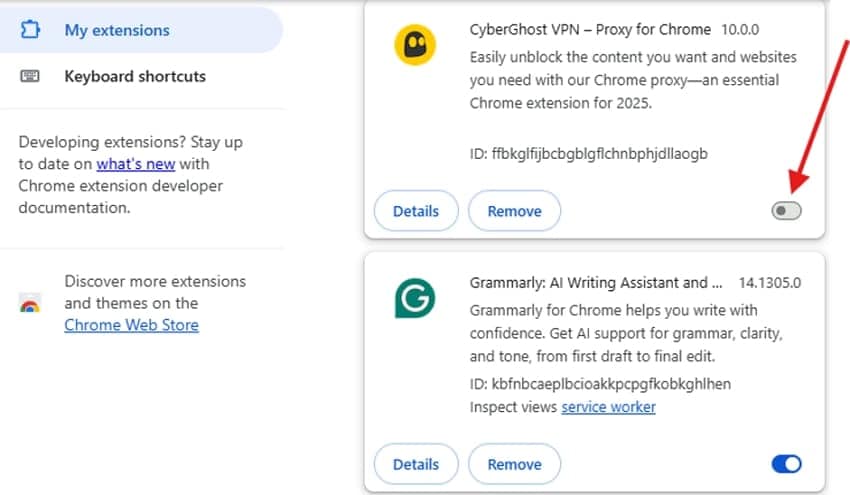
Шаг 2. Чтобы отключить каждое расширение, нажмите переключатель рядом с ним на странице «Расширения». Продолжайте делать это, пока все ненужные расширения и блокировщики рекламы не будут отключены.
Исправление 5. Отключите VPN или прокси-сервисы
VPN изменяют настройки местоположения и маскируют IP-адреса при передаче данных в сети. Их отключение создаёт прямое соединение и загружает видео, устраняя код ошибки YouTube 153. Чтобы отключить службы VPN, выполните следующие шаги:
Отключить VPN в Windows
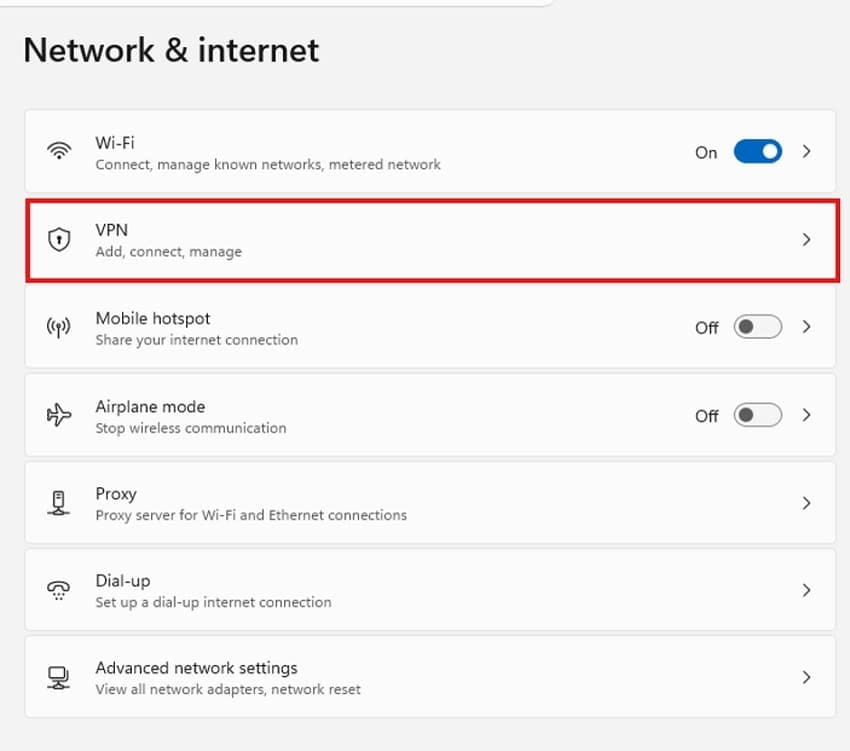
Шаг 1. Чтобы отключить VPN, перейдите в окно «Сеть и Интернет» и выберите «VPN.”
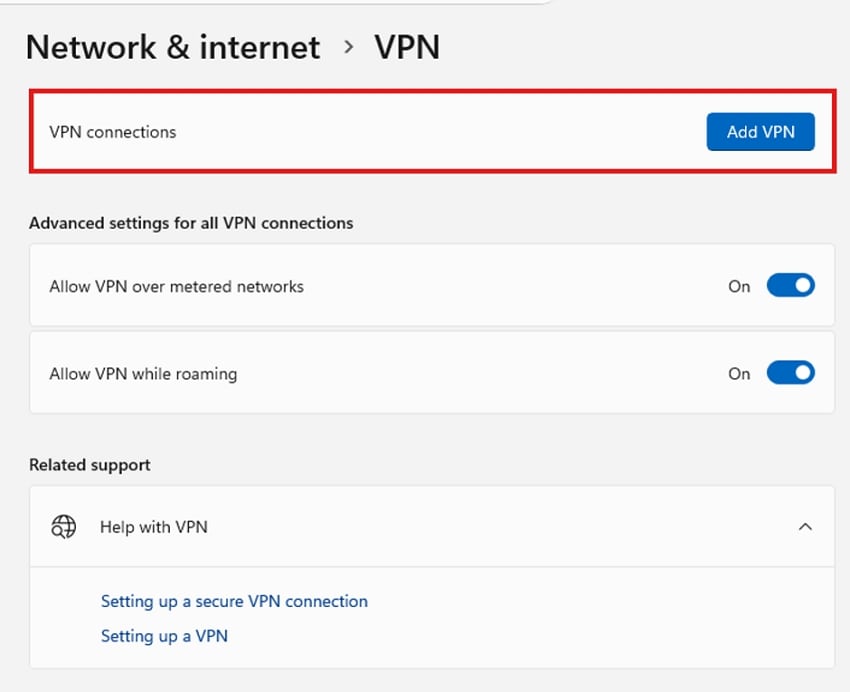
Шаг 2. Если есть доступные VPN-подключения, выберите их и удалите из списка, чтобы отключить все операции VPN.
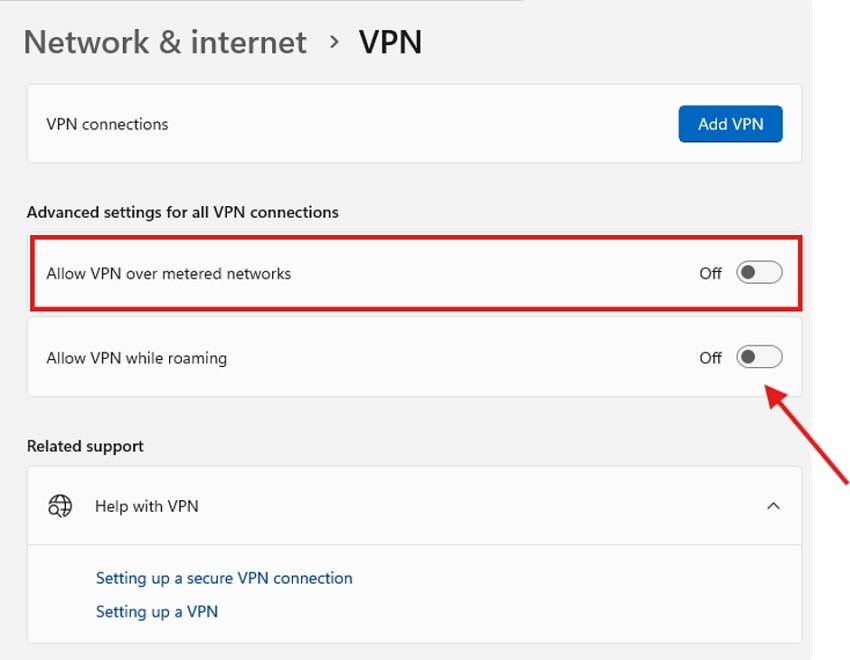
Шаг 3. В том же окне отключите параметры «Разрешить VPN через лимитные сети» и «Разрешить VPN в роуминге» также.
Отключить VPN на Android
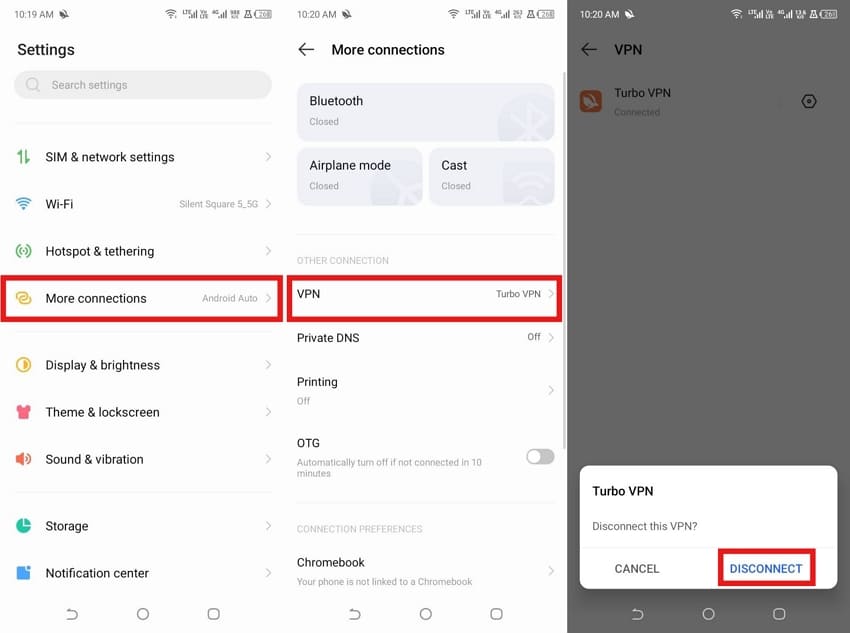
Инструкции. Перейдите в «Настройки» и перейдите к параметру «Другие подключения». После этого нажмите на параметр «VPN», чтобы «Отключить» его от вашего Android.
Отключить VPN на iPhone
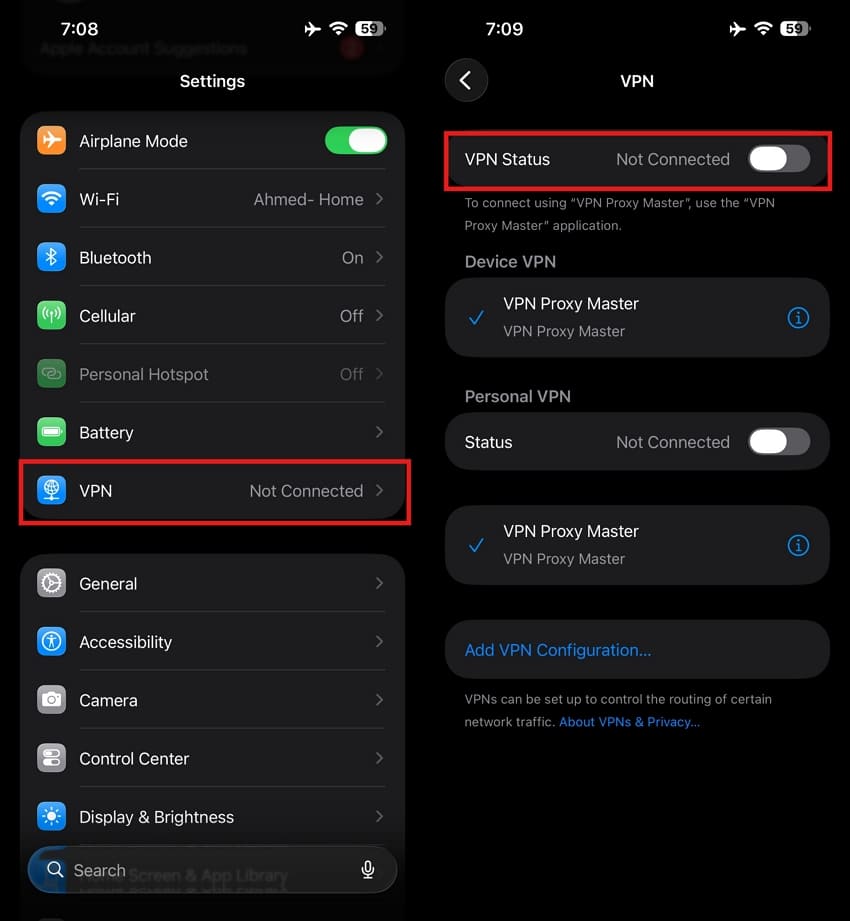
Инструкции. Откройте приложение «Настройки», перейдите к параметру «VPN», а затем отключите «Статус VPN», чтобы отсоединить его на вашем iPhone.
Исправление 6. Сбросьте настройки сети и DNS
Неточная запись DNS может помешать видеоплееру подключиться к серверу. Очистка этого кэша создаёт новое соединение между вашим устройством и серверами. Выполните следующие шаги для сброса настроек сети в браузере:
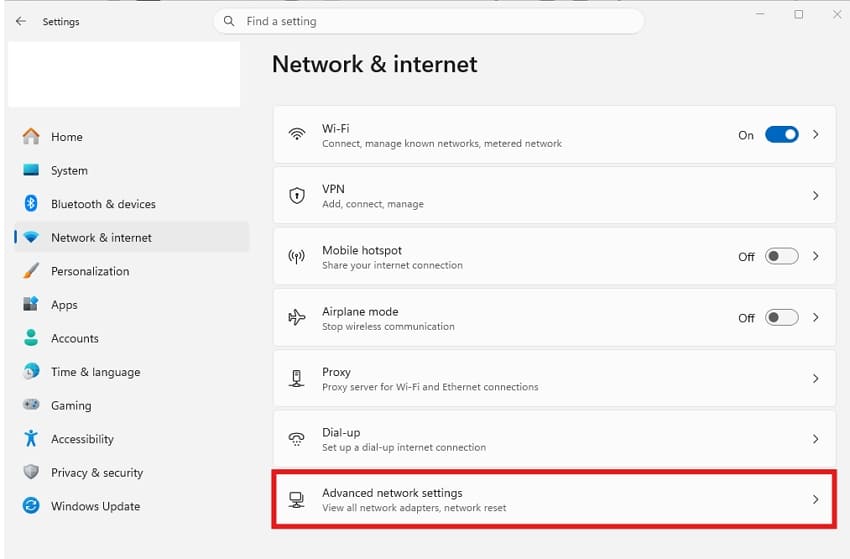
Шаг 1. Откройте раздел «Сеть и Интернет» на странице «Настройки» и перейдите к «Дополнительные настройки сети.»
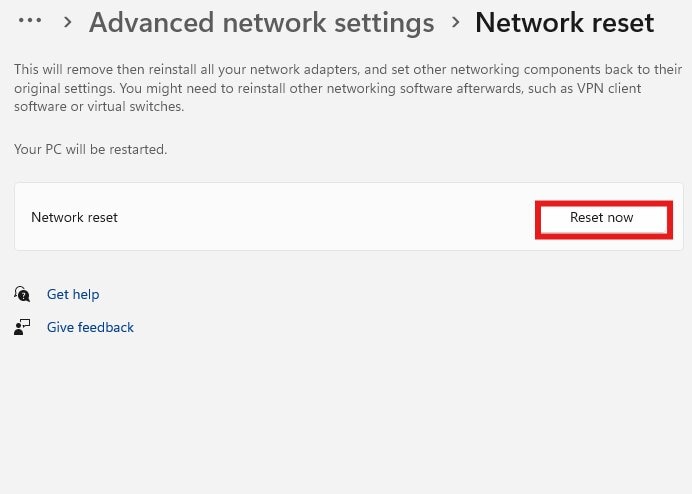
Шаг 2. В следующем окне выберите «Сброс сети» и нажмите параметр «Сбросить сейчас», чтобы удалить и переустановить сетевые адаптеры.
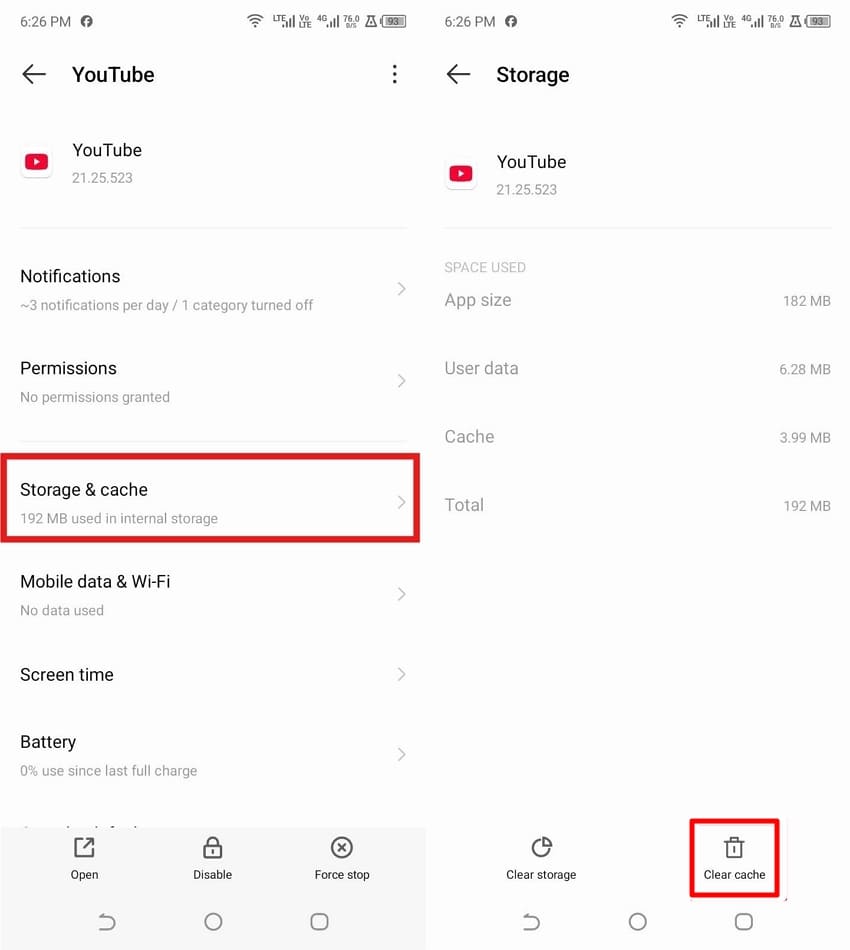
Исправление 7. Очистите кэш и данные приложения YouTube
Мобильные устройства хранят кэш и данные приложений, которые могут блокировать обновления видеоплеера, что приводит к «Ошибке YouTube 153, ошибке конфигурации видеоплеера.» Удаление этих данных восстанавливает приложение до настроек по умолчанию, не затрагивая основную учётную запись Google. Чтобы очистить кэш и данные приложения YouTube, прочитайте следующее руководство:
Шаг 1. Нажмите на параметр «Приложения» после открытия «Настройки» на вашем Android.
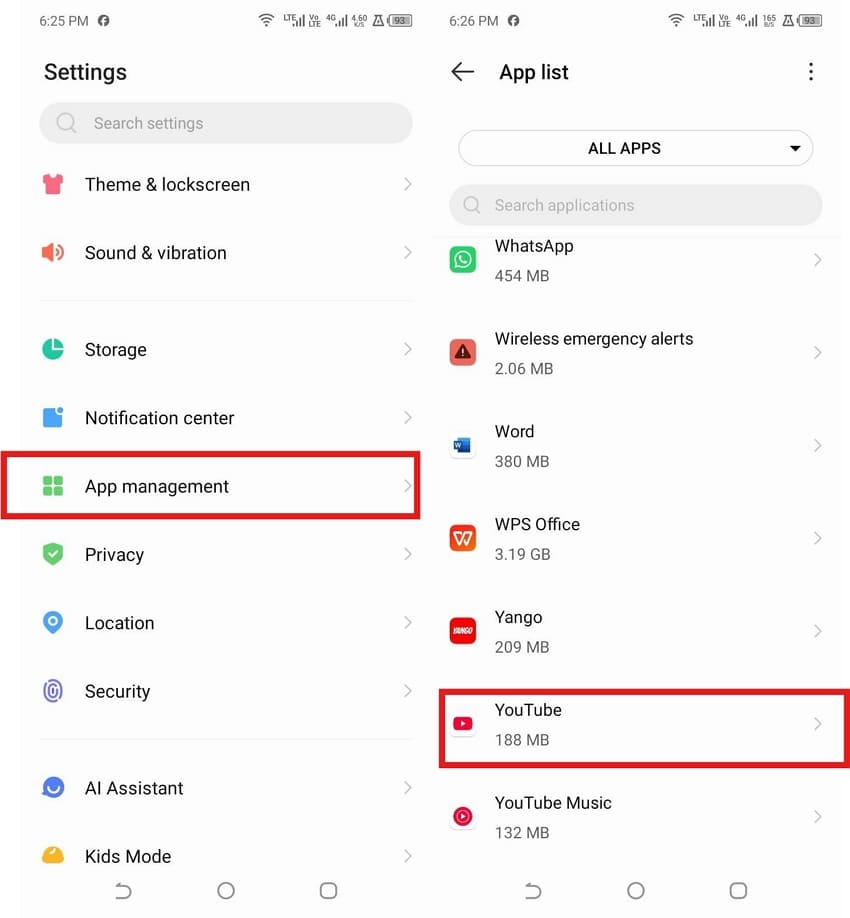
Шаг 2. Нажмите на параметр «Хранилище и кэш», а затем выберите «Очистить кэш», чтобы удалить все кэш и данные приложения YouTube.
Исправление 8. Попробуйте режим инкогнито или приватный просмотр
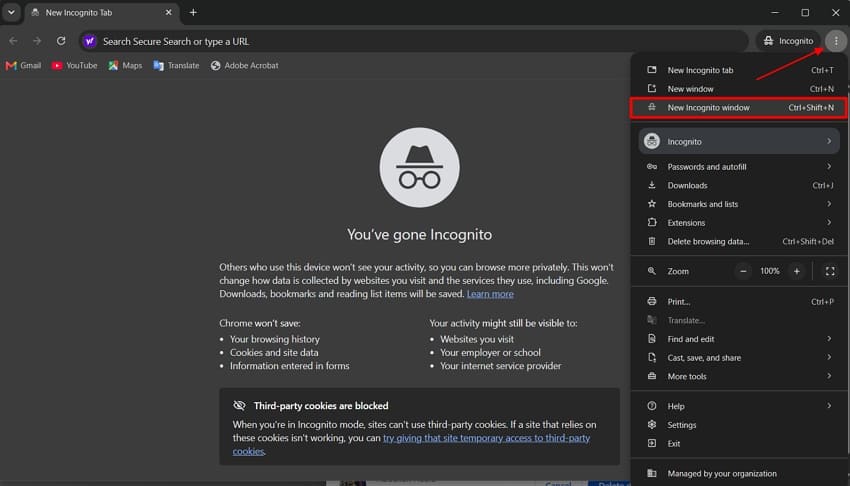
Использование окна инкогнито позволяет избежать изменений активных аккаунтов и файлов cookie во время веб-сессий. Если видео YouTube воспроизводится в этом приватном режиме, проблема вызвана вашими файлами cookie или настройками. Чтобы открыть YouTube в режиме приватного просмотра, выполните следующие шаги:
Инструкции. Перейдите к «Новое окно инкогнито» в раскрывающемся меню после запуска веб-браузера. Чтобы проверить, работает ли это, откройте «YouTube» в новом окне инкогнито и воспроизведите то же видео.
Совет профессионала: эффективно восстанавливайте утерянные видео и загрузки с помощью Recoverit
Иногда исправление или изменение настроек может вызвать ошибку, которая удаляет сохранённые видео с компьютера. Если это произойдёт, повторная загрузка — единственный вариант, когда исходные файлы больше недоступны. Однако есть ещё один способ легко восстановить такие ценные данные в кратчайшие сроки. Recoverit помогает восстановить удалённые или потерянные видеофайлы в более чем 10 000 сценариях.
Программа поддерживает более 1000 форматов, таких как MP4, MKV и другие, и работает со внутренними дисками, внешними жёсткими дисками, USB-накопителями, SD-картами и SSD. Поддерживая более 1 миллиона устройств, Recoverit считается лучшим решением для восстановления данных.
Ключевые возможности
Восстановление с глубоким сканированием: Сочетает быстрое поверхностное сканирование с глубоким анализом на уровне секторов для обнаружения как недавно удалённых элементов, так и давно утерянных или фрагментированных видео.
Расширенное восстановление видео: Использует технологии сопоставления фрагментов для восстановления больших видеофайлов HD/4K, которые были удалены, отформатированы или перезаписаны.
Алгоритмы восстановления видео с ИИ: Recoverit использует уникальный алгоритм восстановления на основе ИИ, который помогает выполнять процесс в 1,8 раза быстрее обычного.
Руководство по восстановлению потерянных видео и загрузок с помощью Recoverit
Как обсуждалось выше, Recoverit возвращает удалённые видео в исходном качестве и формате. Выполните следующие шаги для восстановления удалённых видеофайлов с помощью программы.
Шаг 1. Выберите место хранения
После открытия Recoverit нажмите «Жёсткие диски и расположения» на левой панели. Выберите диск, на котором хотите сохранить видео.

Шаг 2. Сканирование и применение расширенных фильтров поиска
В процессе сканирования используйте фильтры, такие как «Тип файла,» «Время,» «Размер файла,» или «Все файлы», чтобы сузить результаты и найти ваши видео во время сканирования.

Шаг 3. Предварительный просмотр и восстановление файла
Затем нажмите на любое видео, чтобы просмотреть его перед сохранением. Убедившись, что это нужный файл, выберите «Восстановить», чтобы загрузить видео обратно на устройство.

Заключение
Подводя итог, ошибка YouTube 153 всегда может быть исправлена с вашей стороны. Представленные решения помогут устранить проблемы — от повреждения данных браузера до неправильно настроенных подключений к доменной сети. Применяйте эти исправления по порядку, и ошибка исчезнет в течение нескольких минут. Если система даст сбой и сотрёт ваше видео, рекомендуем воспользоваться Recoverit благодаря его специализированному механизму сканирования для восстановления утраченных видеозаписей.
Часто задаваемые вопросы
-
Означает ли ошибка YouTube 153 блокировку моей учётной записи?
Нет, эта ошибка не указывает на какие-либо ограничения учётной записи или постоянную блокировку профиля на платформе. Ошибка напрямую указывает на внутреннюю проблему конфигурации между вашим плеером и сервером. -
Почему короткие клипы не загружаются, тогда как длинные видео воспроизводятся нормально?
Короткие клипы используют другой видеоплеер, нежели обычные видео. Если ваши данные окажутся повреждены, эти короткие клипы могут перестать работать или давать сбои, тогда как стандартные видео останутся незатронутыми. -
Приведёт ли сброс сетевых настроек к удалению личных файлов?
Нет. Сброс сетевых настроек не удалит фотографии, документы или сохранённые видеофайлы. Он удаляет старые пароли Wi-Fi и настройки DNS. -
Могут ли устаревшие графические драйверы вызывать ошибки конфигурации видео?
Да. Устаревшие графические драйверы могут мешать браузеру воспроизводить видео. Если браузер не может использовать аппаратное ускорение, он может остановить воспроизведение видео и отобразить ошибку воспроизведения.
