Все мы знаем, что Windows является одной из самых популярных операционных систем в мире, известной своей стабильной и безопасной средой. Тем не менее, бывают случаи, когда она сталкивается с нежелательными проблемами, такими как неотвечающие аудиослужбы. Если аудиослужба не работает должным образом в вашей Windows, вам сначала необходимо определить проблему и выполнить быстрое устранение неполадок. В этой статье я расскажу вам, что делать, если аудиослужба не работает должным образом в вашей Windows.
Часть 1: Что означает проблема с неотвечающими аудиослужбами
В идеале, если аудиослужба не работает в Windows 10/8/7, это может означать разные вещи. Вы, вероятно, уже знаете, что аудиофункции требуют специальных драйверов в вашей системе. Они обеспечивают согласованность программных и аппаратных компонентов со всеми необходимыми приложениями. Таким образом, если драйвер не работает должным образом, это может привести к различным проблемам со звуком.
В нашей системе могут возникать различные виды ошибок, когда аудиослужба Windows перестаёт работать. Как правило, ниже перечислены наиболее распространённые причины проблем с аудиослужбой Windows.
- Может возникнуть проблема с настройками звука
- Ошибка или вредоносное ПО могло повлиять на аудиокомпоненты
- Физические аудиоустройства, например динамики, могут быть повреждены
- В вашей системе может быть внутренняя проблема с подключением
- Аудиодрайверы могут быть повреждены или устарели
- Возможно, вы используете неправильные или неподдерживаемые драйверы
- CODEC в вашей системе может работать некорректно или быть повреждён
- Windows могла не перезагрузиться или не загрузить аудиокомпоненты должным образом
- Приложение, которое вы используете для воспроизведения звука, также может работать некорректно
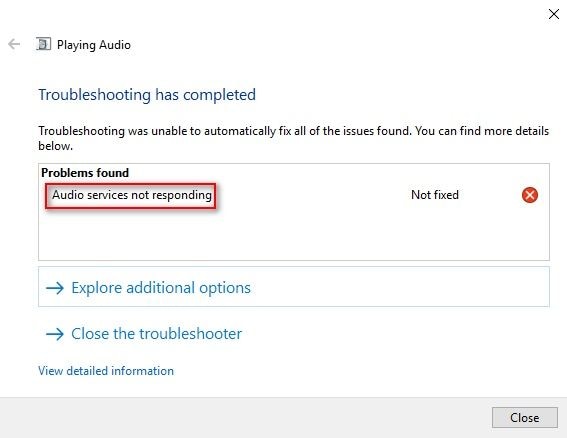
Часть 2: 7 способов исправить неотвечающие аудиослужбы в Windows
Поскольку причины проблем с аудиослужбой Windows могут быть самыми разными, давайте рассмотрим некоторые из этих проверенных решений.
Видеоурок: Как исправить ошибку «Аудиослужба не отвечает»?
Исправление 1: Перезапуск аудиослужб Windows
Если вы не уверены, что вызвало проблему неработающей аудиослужбы Windows, попробуйте перезапустить её. Если службы не были загружены должным образом или работают некорректно, это может решить проблему. Вот как можно перезапустить аудиослужбу Windows в различных версиях.
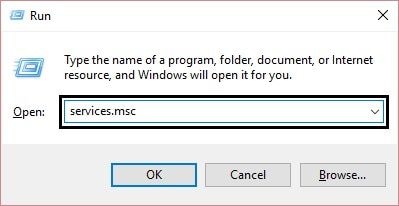
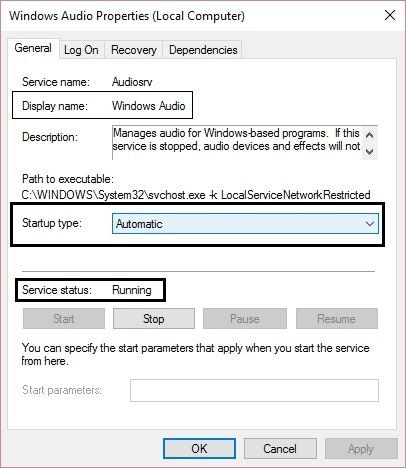
Шаг 1. В меню «Пуск» откройте диалог «Выполнить» или просто нажмите клавиши Windows + R для его запуска. Теперь введите команду "services.MSC", чтобы запустить компонент служб Windows.
Шаг 2. Когда отобразится список различных служб Windows, найдите и выберите поля «Windows Audio» и «Windows Audio Endpoint Builder».
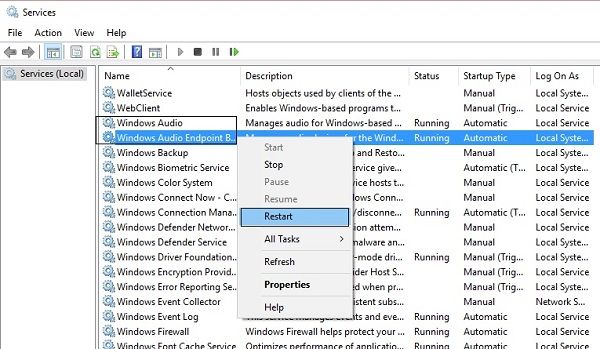
Шаг 3. Щёлкните правой кнопкой мыши, чтобы открыть контекстное меню, и выберите перезапуск аудиослужб Windows в вашей системе.
Шаг 4. Кроме того, вы можете перейти в свойства через контекстное меню и установить тип запуска «Автоматически».
Исправление 2: Проверка настроек звука и аппаратных проблем
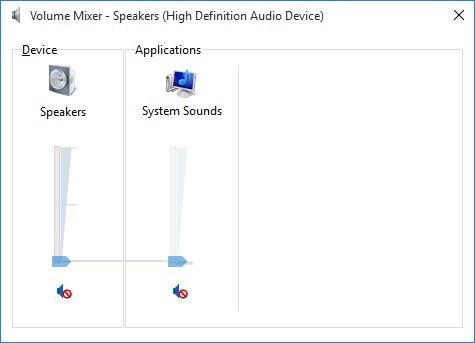
Прежде чем предпринимать радикальные меры для устранения проблемы с неработающей аудиослужбой в Windows 7/8/10, выполните эту предварительную проверку. Во-первых, перейдите на панель задач системы и откройте настройки звука, чтобы убедиться, что он включён. Также убедитесь, что система подключена к динамикам и громкость включена. Вы также можете проверить внутренние соединения, наушники и даже используемый медиаплеер.
Исправление 3: Отключение звуковых улучшений в Windows 10
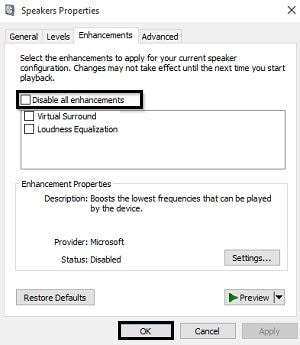
Если аудиослужбы не отвечают в Windows 10, проблема может быть связана со свойством улучшения звука. Хотя эта функция используется для улучшения звука, она может вызывать конфликты с другими процессами. Чтобы исправить ошибку неотвечающей аудиослужбы в Windows 10, вы можете выполнить следующие шаги.
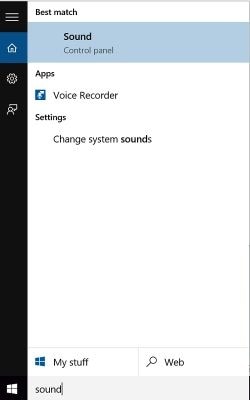
Шаг 1. Перейдите в меню «Пуск» и найдите «Звук», чтобы открыть его настройки, или просто откройте Панель управления.
Шаг 2. После открытия окна настроек звука перейдите на вкладку «Воспроизведение» и выберите аудиоустройство по умолчанию для Windows 10. Щёлкните его правой кнопкой мыши, чтобы перейти к свойствам аудиоустройства.
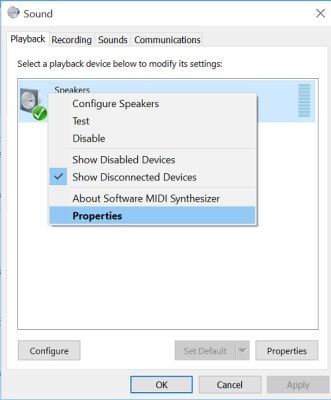
Шаг 3. Теперь перейдите на вкладку «Улучшения» в свойствах устройства и убедитесь, что функция «Звуковые улучшения» отключена.
Исправление 4: Обновление HD Audio CODEC и других драйверов
Драйвер аудиокодирования-декодирования высокой чёткости (или любой другой аудиодрайвер) в вашей Windows также может быть устаревшим. Поэтому, чтобы исправить такую проблему, как невозможность запуска аудиослужбы Windows на компьютере, вы можете рассмотреть обновление драйверов.
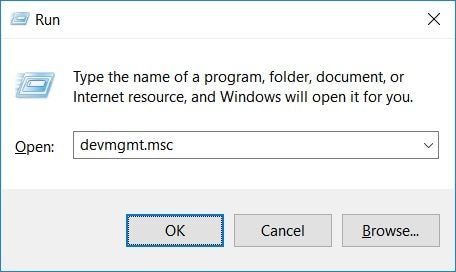
Шаг 1. Во-первых, откройте диалог «Выполнить» из меню «Пуск» и введите команду "devmgmt.msc". Вы также можете перейти в настройки системы, чтобы запустить Диспетчер устройств.
Шаг 2. Когда откроется окно Диспетчера устройств, разверните раздел «Звуковые, видео и игровые устройства». Здесь просто выберите и щёлкните правой кнопкой мыши установленные аудиодрайверы в Windows.
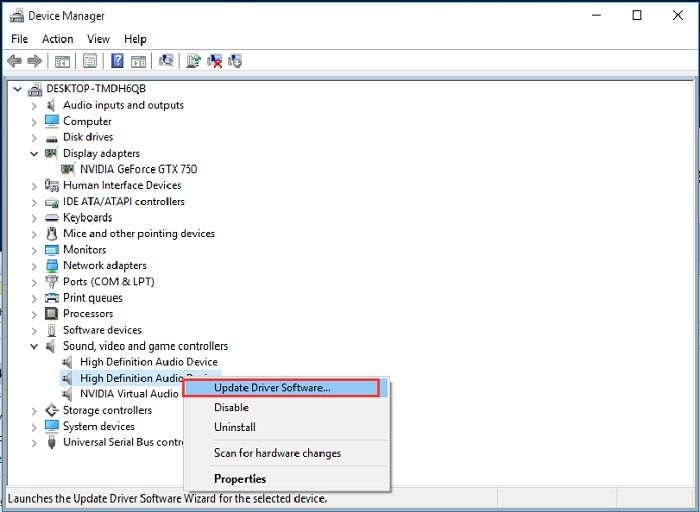
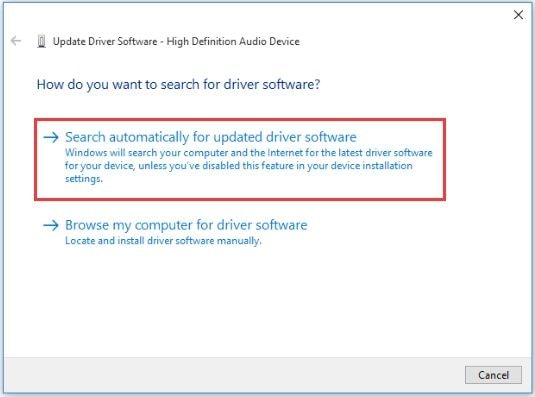
Шаг 3. Выберите обновление программного обеспечения драйвера, чтобы запустить специальный мастер. Вы можете выбрать функцию автоматического поиска последней версии и следовать пошаговому процессу для обновления драйверов.
Исправление 5: Сброс, переустановка или откат аудиодрайверов
Помимо обновления драйверов, вы также можете выполнить ряд других операций с ними. Это более простой способ устранить проблемы с неработающей аудиослужбы Windows в Windows и может решить любую другую проблему, связанную с драйверами.
Шаг 1. Для этого просто запустите Диспетчер устройств на вашей системе и выберите установленные аудиодрайверы.
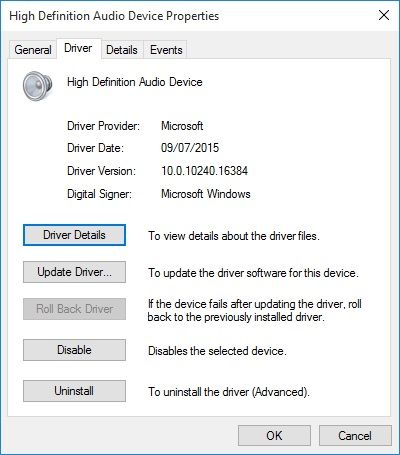
Шаг 2. Щёлкните правой кнопкой мыши на аудиодрайвере, перейдите в его свойства и откройте вкладку «Драйвер».
Шаг 3. Чтобы сбросить драйвер, просто нажмите кнопку «Отключить». Подождите некоторое время и повторите те же действия, чтобы снова включить аудиодрайвер.
Шаг 4. Вы также можете полностью удалить аудиодрайверы и впоследствии установить их заново с официального сайта (или с диска драйвера).
Шаг 5. Наконец, если обновление прошло неудачно, вы можете просто выбрать параметр «Откатить драйвер», чтобы вернуться к предыдущей версии драйвера.
Исправление 6: Добавление сетевых и аудиослужб вручную
Помимо устаревших или повреждённых драйверов, проблема неотвечающей аудиослужбы также может быть вызвана проблемой с прошивкой. Например, сетевая или любая другая локальная служба в вашей системе может не отвечать. Чтобы устранить проблему с неработающей аудиослужбой в Windows, вы можете попробовать включить эти службы вручную.
Шаг 1. Во-первых, откройте меню «Пуск» и найдите командную строку, чтобы запустить её от имени администратора.
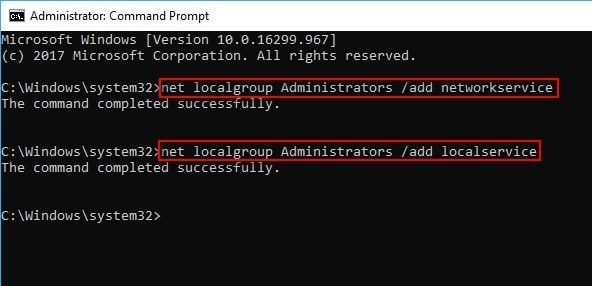
Шаг 2. После запуска просто введите следующие команды и нажмите Enter:
net localgroup Administrators /add networkservice
net localgroup Administrators /add localservice
Шаг 3. После успешного выполнения команд перезапустите систему и проверьте, сохраняется ли аудиослужбы не отвечают или проблема была устранена.
Исправление 7: Запуск средства устранения неполадок со звуком Windows
Наконец, если ничто другое не помогает, вы также можете воспользоваться средством устранения неполадок со звуком Windows. Если существует незначительный сбой, вызывающий проблемы с аудиослужбой Windows, средство устранения неполадок может помочь вам исправить его.
Шаг 1. Для этого просто запустите Панель управления в Windows и перейдите в раздел «Элементы панели управления» > «Устранение неполадок».
Шаг 2. В разделе «Оборудование и звук» вы можете нажать на параметр «Устранение неполадок при воспроизведении звука».
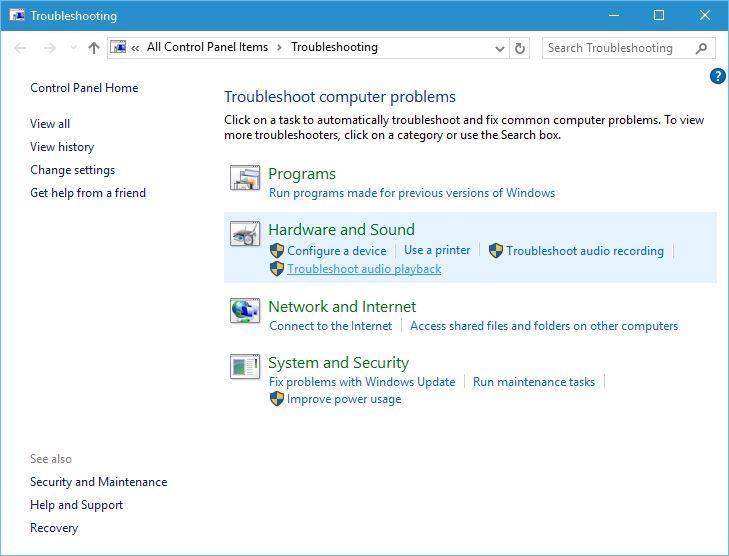
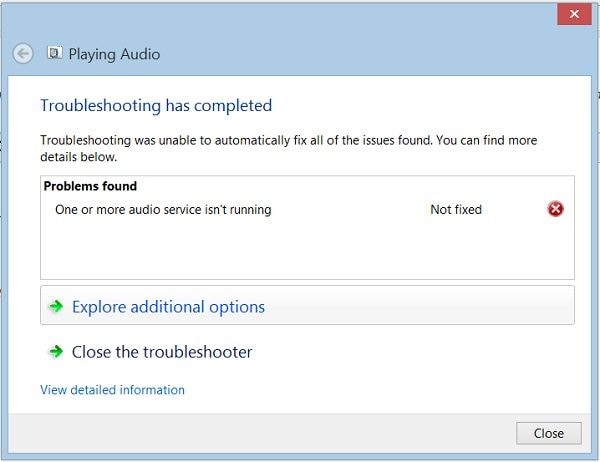
Шаг 3. Это запустит специальный мастер устранения неполадок, которому можно следовать в пошаговом режиме. В конце он автоматически диагностирует проблему и сообщит вам, как устранить проблему с неработающей аудиослужбой в Windows.
Часть 3: Другие распространённые проблемы со звуком в Windows и их решения
Помимо неработающей аудиослужбы, компьютер с Windows также может столкнуться с рядом других проблем. Вот некоторые из этих распространённых проблем со звуком и способы их устранения.
Проблема 1: Звук недоступен в системе
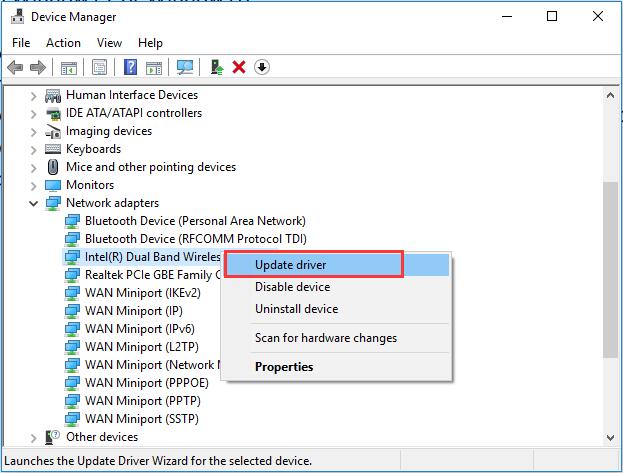
Это распространённая проблема, при которой пользователи не могут получить доступ к каким-либо аудиокомпонентам. Чтобы исправить это, необходимо убедиться, что все аудиовыходные компоненты подключены правильно. Также аудиодрайверы в вашей системе должны быть обновлены. Если у вас беспроводное устройство, вы можете просто перейти в Диспетчер устройств и убедиться, что драйверы Wi-Fi обновлены.
Проблема 2: Конкретное аудиоустройство не работает
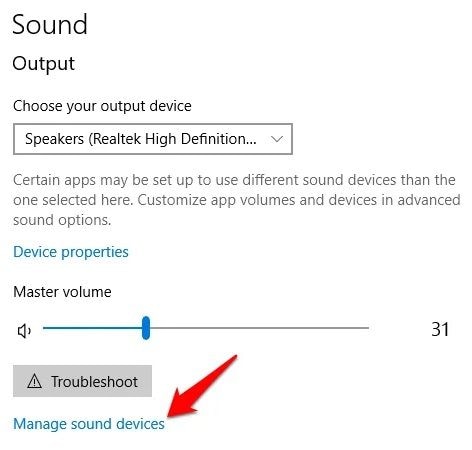
В большинстве систем может быть подключено несколько аудиоустройств, и возможно, что вывод одного из них не работает. Чтобы устранить эту проблему, вы можете просто перейти в настройки звука вашей системы. Здесь убедитесь, что выбранное выходное устройство — это то, на котором вы хотите воспроизводить звук. Вы также можете перейти в раздел «Управление звуковыми устройствами» для дополнительного тестирования динамика или любого другого компонента.
Проблема 3: Звук не синхронизирован или не воспроизводится вместе с видео
Это ещё одна проблема, при которой пользователи обнаруживают, что аудио- и видеокомпоненты не синхронизированы в видео. Это может произойти, если аудиокомпонент повреждён или отсутствует. Кроме того, возможно, что ваш видеофайл повреждён. Чтобы исправить любое повреждённое видео, вы можете рассмотреть использование Wondershare Video Repair. Инструмент самостоятельного восстановления может устранять все виды проблем в ваших видео. Всё, что вам нужно сделать, это установить Wondershare Video Repair и выполнить следующие простые шаги.
Шаг 1: Добавьте повреждённое видео
Просто запустите Wondershare Video Repair и перетащите повреждённые видеофайлы на него. Вы также можете нажать кнопку «Добавить», чтобы найти и выбрать повреждённые видео.

Шаг 2: Восстановите повреждённые видео
После успешной загрузки видео вы можете просмотреть их сведения и даже удалить любое видео отсюда.

Когда вы будете готовы, нажмите кнопку «Восстановить» и подождите несколько минут до завершения процесса. Вы также можете отслеживать ход восстановления видео на экране.
Шаг 3: Предварительный просмотр и сохранение видео
После восстановления видео приложение позволит вам просмотреть его в интерфейсе. При желании вы можете нажать кнопку «Сохранить», чтобы экспортировать восстановленный файл.

Шаг 4: Выполните расширенное восстановление (необязательно)
Если стандартный процесс восстановления не смог удовлетворить ваши требования, нажмите на функцию расширенного восстановления видео. Для этого вам необходимо загрузить образец видео, снятый на том же устройстве и имеющий тот же формат, что и повреждённый файл.

В конце вы также можете просмотреть результаты и выбрать место для сохранения восстановленного видео.

Проблема 4: Аудиоформат или битрейт не поддерживается
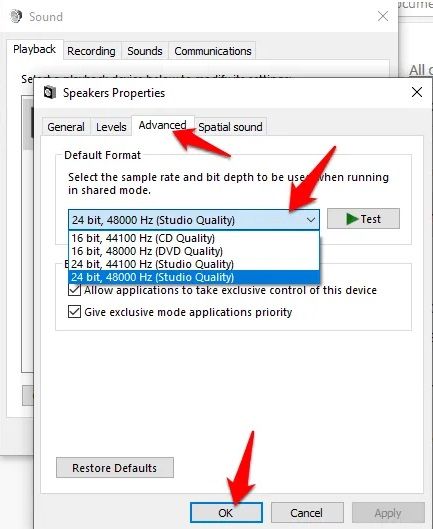
При воспроизведении определённого аудиофайла в Windows может появиться ошибка о том, что формат файла не поддерживается. Прежде всего убедитесь, что используемый вами медиаплеер поддерживает этот файл. Если всё верно, перейдите в настройки звука вашей системы через Панель управления и выберите аудиокомпонент по умолчанию. Затем откройте его Свойства > Воспроизведение > Дополнительно и измените здесь формат вывода по умолчанию.
Проблема 5: Любые другие проблемы, связанные со звуком
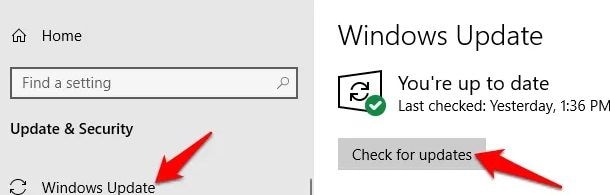
Помимо этого, в вашей системе могут возникнуть и другие проблемы, связанные со звуком. Прежде всего рекомендую проверить аудиодрайверы, чтобы убедиться, что они обновлены и не повреждены. Вы также можете запустить средство устранения неполадок со звуком для дополнительной проверки. Если вы давно не обновляли систему, рассмотрите возможность перехода в настройки Центра обновления Windows и проверки наличия последних обновлений.
Вам также может понравиться: Как исправить обнаружение универсального аудиодрайвера в Windows 10?
Часть 4: Как обеспечить правильную работу аудиослужб в Windows
Если вы не хотите сталкиваться с такими проблемами, как отсутствие отклика аудиослужб в Windows 10, следуйте этим рекомендациям:
- Убедитесь, что ваша система и используемые приложения актуальны.
- Используйте только совместимые и правильные драйверы для вашей системы.
- Компонент кодека и форматы вывода звука должны быть настроены правильно.
- Старайтесь также регулярно обновлять аудиодрайверы и не прерывайте процесс обновления на полпути.
- Место хранения ваших аудиофайлов должно быть защищено, и вы должны регулярно проверять его с помощью антивредоносного ПО.
- При воспроизведении аудиофайлов не прерывайте процесс на полпути и не перезагружайте систему, пока они ещё воспроизводятся.
- Выключайте и перезагружайте систему корректно, чтобы аудиослужбы не останавливались неожиданно.
Это подводит нас к концу данного обширного руководства о том, как исправить отсутствие отклика аудиослужб в Windows. Руководство поможет вам выполнить детальное устранение неполадок аудиослужб Windows на различных версиях. Однако если аудиокомпонент ваших видеофайлов повреждён, просто воспользуйтесь таким инструментом, как Wondershare Video Repair. Не стесняйтесь изучать это руководство и делиться им с другими, чтобы научить их как исправить ошибку неработающей аудиослужбы в Windows.
Люди также спрашивают
-
1. Как включить аудиослужбы в Windows?
Просто откройте строку «Выполнить» и введите команду "services.msc", чтобы запустить окно «Службы». Отсюда вы можете выбрать аудиослужбы и перезапустить/включить их.
-
2. Какие проблемы со звуком я могу исправить?
Большинство проблем, связанных с прошивкой и программным обеспечением, можно устранить самостоятельно дома. Однако если оборудование повреждено, вы можете обратиться к специалисту.
-
3. Как исправить службу звука Windows?
В этой статье уже представлены различные способы устранения проблем с аудиослужбами Windows. Просто откройте строку «Выполнить», откройте окно «Службы» и перезапустите аудиослужбы, чтобы исправить проблему.
-
4. Как проверить код ошибки звука?
Скорее всего, код ошибки будет содержать объяснение о нём и его распространённую причину. Если нет, вы можете проверить в интернете и просмотреть каталог кодов ошибок Windows, чтобы узнать больше.
-
5. Как найти повреждённые аудиофайлы?
Всевозможные инструменты и приложения для восстановления помогут вам исправить повреждённый звук. Например, если аудиокомпонент видео был повреждён, вы также можете воспользоваться помощью приложения Wondershare Video Repair.











Дмитрий Соловьев
Главный редактор