


Когда-нибудь у вас просто исчезал аудиофайл? Может быть, вы случайно нажали удалить или файл был повреждён. Это раздражает. Но это не конец света. Бесплатные инструменты восстановления аудио с помощью ИИ созданы для того, чтобы помочь вам вернуть эти файлы с помощью умных и эффективных технологий.
Программное обеспечение на базе искусственного интеллекта изменило подход к восстановлению удалённых файлов. Лучшие ИИ-инструменты для аудио восстанавливают файлы быстро и эффективно. Эти программы сканируют ваше устройство на предмет недостающих файлов. Они могут восстановить музыку, подкасты, голосовые заметки и записи. И что самое приятное, многие из топ-5 инструментов восстановления аудио с ИИ полностью бесплатны.

Содержание:
Часть 1: Может ли ИИ восстановить повреждённые или испорченные аудиофайлы?
Да, в большинстве случаев ИИ может восстановить повреждённые аудиофайлы. Инструменты для восстановления используют искусственный интеллект для сканирования устройств хранения. Они ищут фрагменты файлов и специальные сигнатуры. Когда файл удалён, он сразу не исчезает. Данные остаются на вашем устройстве, пока не будут перезаписаны новыми файлами. Алгоритмы ИИ могут обнаружить эти скрытые следы файлов и восстановить их.
Изучаем Siri Gemini и её роль в будущих планах Apple по развитию искусственного интеллекта.
Часть 2: 5 бесплатных ИИ-инструментов для восстановления аудио
Выбор правильного программного обеспечения для восстановления имеет значение. Топ-5 инструментов для аудио с ИИ имеют свои уникальные преимущества. Некоторые лучше работают с определёнными типами файлов, другие отличаются глубинным сканированием. Давайте рассмотрим каждый вариант, чтобы вы могли выбрать обдуманно.

#1 Recoverit
Recoverit выделяется как один из лучших программных продуктов для восстановления аудио с помощью ИИ доступных на рынке. Этот мощный инструмент помог миллионам людей восстановить потерянные файлы. Программа работает как на Windows, так и на Mac. Интерфейс чистый и простой в навигации.
Recoverit использует продвинутые алгоритмы AI для тщательного сканирования ваших дисков. Программа может восстановить более 1000 типов файлов, включая все основные аудиоформаты. Функция предварительного просмотра позволяет прослушать файлы перед восстановлением. Это экономит время и гарантирует, что вы восстановите нужные файлы. Бесплатная версия позволяет восстановить до 100 МБ данных.
Ключевые особенности:
- Восстанавливает аудио с жёстких дисков, USB-накопителей и SD-карт
- Поддерживаются MP3, WAV, M4A, FLAC и другие форматы
- Глубокий режим сканирования для тщательного поиска
- Предварительный просмотр файлов перед восстановлением
- Работает после случайного удаления, форматирования или повреждения
Видеоурок: как исправить ошибку "аудиокодек не поддерживается"?

#2 Recuva

Recuva — один из самых популярных бесплатных инструментов для восстановления аудио с помощью ИИ в мире. Разработан компанией Piriform, создателями CCleaner, этот инструмент заслужил доверие пользователей за многие годы. Он легкий и не требует больших системных ресурсов. Программа эффективно работает на компьютерах с Windows.
Recuva использует интеллектуальные технологии сканирования для быстрого поиска удалённых файлов. Режим мастера пошагово проводит новичков через процесс восстановления. Продвинутые пользователи могут включить ручной режим для большего контроля. Инструмент умеет восстанавливать аудио с жёстких дисков, карт памяти и USB-накопителей. Также работает с повреждёнными или отформатированными носителями.
Ключевые особенности:
- Простой мастер-интерфейс для лёгкого восстановления
- Глубокий режим сканирования для тщательного поиска
- Безопасное удаление файлов для конфиденциальности
- Доступна портативная версия (без установки)
- Восстанавливает с повреждённых или отформатированных накопителей
Плюсы и минусы:
#3 Aiseesoft Data Recovery

Aiseesoft Data Recovery — мощное решение для восстановления любых типов файлов. Программа особенно хорошо находит и возвращает аудиофайлы с различных устройств. Работает на Windows и Mac. Интерфейс простой и профессиональный.
Программа использует продвинутые алгоритмы для обнаружения удалённых файлов. Может восстанавливать аудио после сбоев компьютера, случайных удалений и вирусных атак. Aiseesoft поддерживает все популярные аудиоформаты, включая MP3, WAV и FLAC. Фильтр помогает быстро находить нужные файлы среди результатов сканирования.
Ключевые особенности:
- Восстанавливает с компьютеров, жёстких дисков и съёмных устройств
- Поддержка множества форматов аудио
- Режимы быстрого и глубокого сканирования
- Фильтрация по типу файла и дате
- Безопасное восстановление без перезаписи данных
Плюсы и минусы:
#4 Stellar Data Recovery

Stellar Data Recovery предлагает профессиональные функции для обычных пользователей. Этот инструмент для восстановления аудио на рынке более двадцати лет. Программе доверяют миллионы по всему миру. Она предоставляет широкие возможности восстановления аудиофайлов.
ИИ-движок сканирования в Stellar очень продвинутый. Программа может восстанавливать файлы с отформатированных, повреждённых и зашифрованных дисков. Также инструмент восстанавливает повреждённые аудиофайлы, которые не воспроизводятся. Stellar поддерживает восстановление со всех типов носителей. Функция предварительного прослушивания помогает выбрать нужные файлы до восстановления.
Ключевые особенности:
- Восстанавливает со всех устройств хранения
- Восстанавливает повреждённые аудиофайлы
- Передовые технологии глубокого сканирования
- Мониторинг дисков и клонирование
- Восстанавливает потерянные или удалённые разделы
Плюсы и минусы:
#5 Disk Drill

Disk Drill предлагает современный подход к восстановлению данных. Этот инструмент сочетает стильный дизайн с мощной функциональностью. Работает бесперебойно как на Mac, так и на Windows. Программное обеспечение известно своим удобным интерфейсом.
Disk Drill использует множество алгоритмов сканирования для поиска потерянных файлов. Включает Recovery Vault, который защищает файлы от последующего удаления. Инструмент может восстанавливать аудиофайлы с внутренних и внешних дисков. Работает даже с устройствами iOS и Android. Бесплатная версия позволяет восстановить до 500 МБ данных.
Ключевые особенности:
- Кроссплатформенная поддержка (Mac и Windows)
- Recovery Vault для защиты файлов
- Восстанавливает с мобильных устройств
- Поиск дубликатов файлов
- Инструменты мониторинга состояния диска
Плюсы и минусы:
Часть 3: Потеряли аудиофайлы? Воспользуйтесь Recoverit уже сегодня!
Recoverit заслуживает особого внимания среди бесплатных AI-инструментов восстановления аудио. Это программное обеспечение стабильно занимает первое место среди лучших AI-программ для восстановления аудио не случайно. Оно сочетает мощность и простоту. Даже полные новички могут успешно использовать его.
Искусственный интеллект Recoverit совершенствуется с каждым обновлением. Он обучается на миллионах операций по всему миру. Эти данные помогают находить файлы еще точнее. Программа также восстанавливает аудиофайлы с аварийных компьютеров. Можно создать загрузочную USB-флешку для экстренных случаев.
Recoverit предлагает как быстрое, так и глубокое сканирование. Быстрое сканирование находит недавно удаленные файлы за считанные минуты. Глубокое сканирование тщательно проверяет каждый сектор диска. Это занимает больше времени, но позволяет найти файлы, которые не находят другие программы. Также в программе доступны видеоуроки прямо в интерфейсе.
Почему выбирают Recoverit:
- Максимальный процент успешного восстановления: восстанавливает файлы, даже когда другие программы не справляются
- Универсальная совместимость: работает со всеми устройствами хранения и операционными системами
- Безопасно и надежно: сканирование только для чтения предотвращает дальнейшее повреждение данных
- Регулярные обновления: постоянно улучшаются AI-алгоритмы и поддержка форматов
- Профессиональная поддержка: бесплатная техническая помощь по нескольким каналам
3 простых шага для использования Recoverit:
Шаг 1: Скачайте и установите Recoverit. Установите программу на другой диск, отличный от того, где вы потеряли файлы. Это предотвратит перезапись восстановимых данных. Запустите программу и выберите место для сканирования.

Шаг 2: Выберите режим быстрого или глубокого сканирования. Быстрое сканирование подходит для недавно удаленных файлов. Глубокое — для старых удалений или отформатированных носителей. AI найдет все восстанавливаемые аудиофайлы. Вы можете в любой момент приостановить или продолжить сканирование.

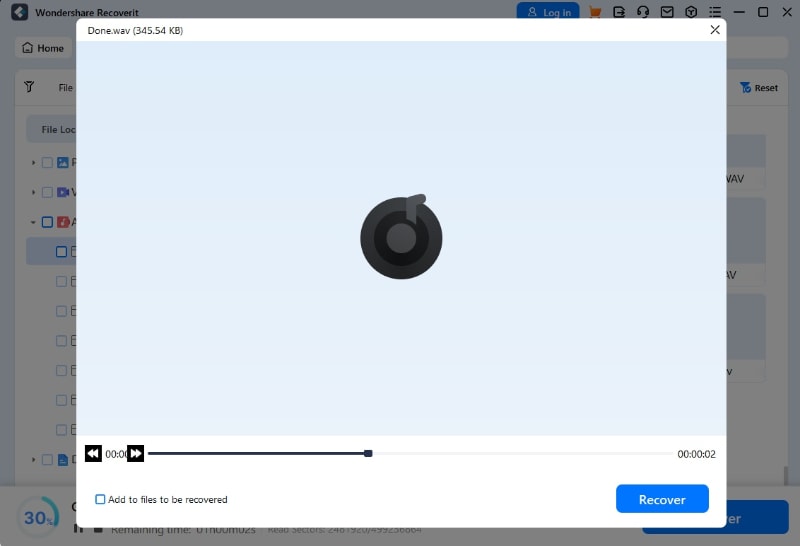
Шаг 3: Просмотрите результаты сканирования и прослушайте аудиофайлы. Проверьте их перед восстановлением. Выберите файлы для восстановления и укажите безопасное место для их сохранения. Никогда не сохраняйте восстановленные файлы на том же носителе, где они были потеряны.
Часть 4: Профессиональные советы по эффективному использованию AI-инструментов восстановления аудио
Для достижения наилучших результатов в восстановлении аудио потребуется немного знаний. Следуя этим советам, вы значительно повысите свой шанс на успех. Большинство неудач при восстановлении связано с типичными ошибками пользователей. Расскажу, что работает лучше всего.
- Действуйте быстро: прекращайте использовать устройство сразу после потери файлов. Каждая новая запись понижает вероятность восстановления. Чем раньше начнете сканирование, тем выше результат.
- Никогда не сохраняйте в то же место: всегда восстанавливайте файлы на другой диск. Сохранение на то же место может перезаписать восстанавливаемые данные. Используйте внешний диск или другой раздел.
- Попробуйте несколько инструментов: разные бесплатные AI-инструменты используют разные алгоритмы. Если одна программа не смогла найти ваши файлы, попробуйте другую. У каждой из топ-5 утилит свои преимущества.
- Используйте глубокое сканирование для старых файлов: Быстрое сканирование помогает только при свежих удалениях. Для файлов, удалённых недели или месяцы назад, обязательно выбирайте глубокий режим. Это потребует больше времени, но даст лучший результат.
- Проверьте все варианты форматов: Иногда файлы восстанавливаются с некорректными расширениями. Лучшие AI-программы находят их даже без правильных расширений. Проверьте все категории форматов среди результатов.
- Не используйте устройство: Не устанавливайте ПО для восстановления на тот диск, который сканируете. Не сохраняйте на диск файлы, не пользуйтесь интернетом и так далее. Это предотвратит перезапись восстанавливаемых данных.
- Предварительный просмотр перед восстановлением: Всегда используйте предпросмотр, если программа поддерживает эту функцию. Это позволит убедиться, что файл цел и воспроизводится. Так вы сможете выбрать именно нужные файлы среди дубликатов.
- Делайте резервные копии: после успешного восстановления сразу скопируйте файлы в облако или на несколько физических носителей. Лучше предотвратить проблему, чем устранять её повторно.
Заключение
Бесплатные AI-инструменты для восстановления аудио сделали восстановление файлов доступным для каждого. Теперь не нужны особые знания или дорогие программы. Топ-5 AI-решений, которые мы рассмотрели, имеют свои уникальные преимущества. Recoverit особенно выделяется благодаря производительности и простоте использования. DJ GPT отлично подойдёт для музыкантов и продюсеров. Остальные программы тоже решают узкие задачи.
С подходящим инструментом и правильной методикой вы сможете восстановить большинство утерянных аудиофайлов. Скачайте одну из этих программ уже сегодня и возвращайте свои файлы.
Попробуйте Recoverit для восстановления потерянных данных
 Проверено на безопасность. Более 7 302 189 человек уже скачали это ПО.
Часто задаваемые вопросы
-
В1: Безопасно ли использовать бесплатные AI-инструменты для восстановления аудио?
Да, надёжные бесплатные инструменты безопасны при скачивании с официального сайта. Такие программы, как Recoverit, используют режим сканирования только для чтения. Это значит, что они не изменяют и не повреждают ваши данные. Всегда скачивайте программы восстановления только с официальных сайтов разработчиков. Избегайте сторонних источников, которые могут содержать нежелательное ПО. Ознакомьтесь с отзывами и рейтингами перед установкой. -
В2: Могу ли я восстановить аудиофайлы, удалённые несколько месяцев назад?
Восстановление старых файлов возможно, но не гарантировано. С течением времени и использованием носителя шанс понижается. Бесплатные инструменты работают максимально эффективно в течение нескольких дней или недель после удаления. Однако некоторые программы могут найти файлы даже спустя месяцы, если накопитель мало использовался. Восстановление с SSD сложнее, чем с обычных дисков, из-за команды TRIM. -
В3: В чем разница между бесплатными и платными программами для восстановления аудио?
Бесплатные версии обычно ограничивают объём данных для восстановления. У большинства топовых AI-инструментов лимит составляет 50–100 МБ бесплатно. В платных версиях эти ограничения отсутствуют, также появляются дополнительные функции: приоритетная поддержка, пожизненные обновления, специальные режимы восстановления. Для редкого или небольшого восстановления бесплатные инструменты полностью подходят. Покупайте платную версию только если часто нужно восстанавливать большие объёмы. Основная технология восстановления обычно одинакова в бесплатных и платных продуктах.
