


Потеряли важную голосовую заметку на вашем iPhone? Возможно, вы удалили ее по ошибке, или она просто исчезла. Не паникуйте! Существует несколько способов восстановить удалённые голосовые заметки на iPhone, и это руководство покажет вам, как это сделать.
Многие пользователи iPhone записывают важные встречи, идеи песен или личные напоминания. Когда такие голосовые записи на iPhone исчезают, это вызывает стресс. Хорошая новость в том, что Apple предлагает несколько способов восстановления удалённых голосовых заметок на iPhone.
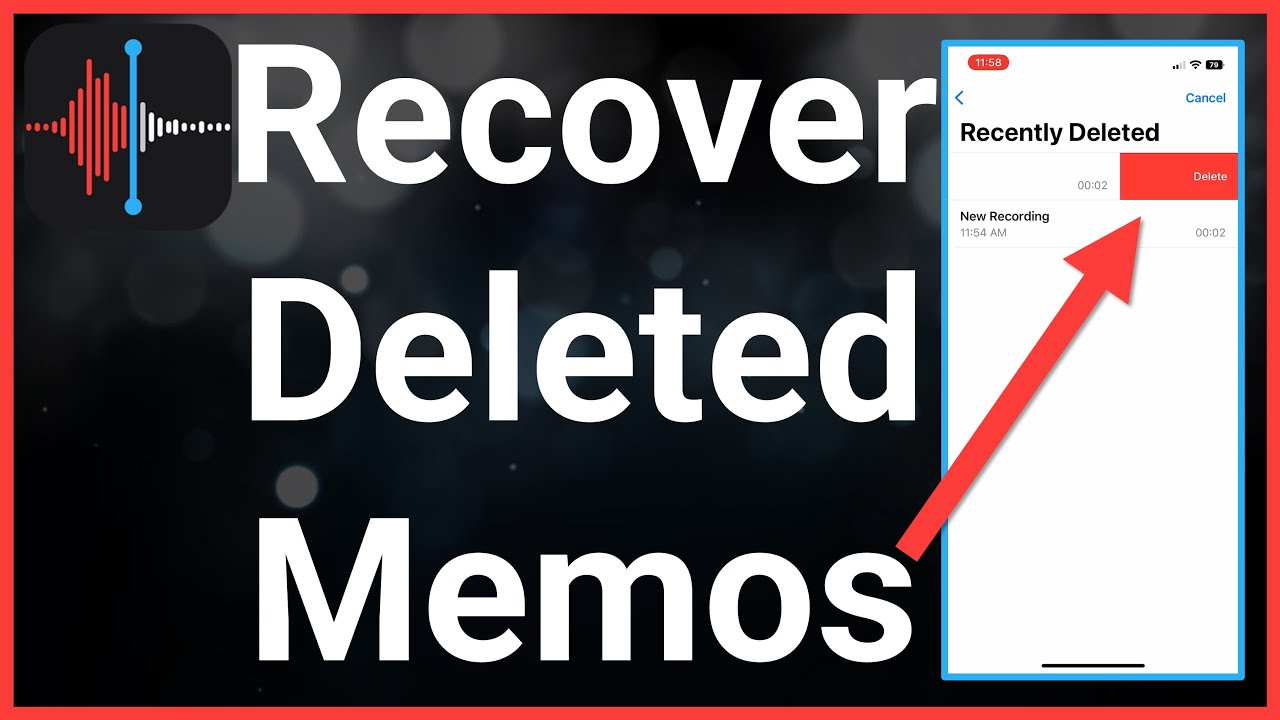
В этой статье мы рассмотрим все методы поиска удалённых голосовых заметок на iPhone. Мы объясним простые шаги, которым может следовать каждый. В итоге вы будете точно знать, как вернуть удалённые голосовые заметки на iPhone без технических знаний. Давайте начнем процесс восстановления и вернем ваши ценные записи.
Попробуйте Recoverit для восстановления голосовых заметок
 Проверено на безопасность. Более 7 302 189 пользователей загрузили это приложение.
В этой статье
Часть 1: Что такое голосовая заметка на iPhone?
Голосовая заметка — это встроенное приложение на вашем iPhone, позволяющее записывать аудио. Вы можете записывать лекции, встречи, идеи песен или личные заметки прямо с помощью микрофона вашего телефона. Приложение сохраняет эти записи как цифровые аудиофайлы, которые можно прослушивать в любое время.
Эти заметки хранятся на вашем iPhone и могут синхронизироваться с вашей учетной записью iCloud, если эта функция включена. Это делает Голосовые заметки простым и мощным инструментом для записи аудио на ходу. Когда вы восстанавливаете удалённую голосовую заметку на iPhone, вы возвращаете эти аудиофайлы с вашей важной информацией.
Часть 2: Пошаговое руководство: Как восстановить удалённую голосовую заметку на iPhone?
Если вам нужно восстановить удалённую аудиозапись с iPhone, есть несколько методов, которые помогут вернуть ваши данные. Apple предусмотрела несколько опций восстановления, что делает возможным вернуть потерянные голосовые записи.
Давайте рассмотрим каждый подход к восстановлению удалённых аудиофайлов на iPhone.
Метод 1: Проверьте папку «Недавно удалённые»
Самый простой способ восстановить удалённые голосовые заметки на iPhone — проверить папку «Недавно удалённые». Когда голосовая заметка удаляется, она не исчезает сразу — она перемещается в специальную папку, где хранится до 30 дней до окончательного удаления.
Эта функция безопасности работает как корзина на компьютере, давая вам время передумать до того, как заметка будет удалена навсегда.
Шаги:
- Откройте приложение «Голосовые заметки» на вашем iPhone. Пролистайте вниз список записей. Нажмите на «Недавно удалённые».
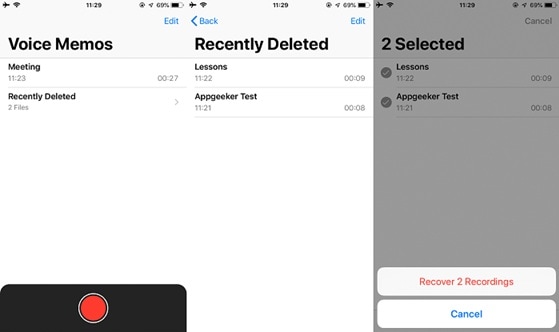
- Найдите голосовую заметку, которую хотите восстановить. Нажмите на запись и выберите «Восстановить». Нажмите «Восстановить запись» для подтверждения
Метод 2: Восстановление из резервной копии iCloud
Если ваши удалённые голосовые заметки отсутствуют в папке «Недавно удалённые», вы всё ещё можете попробовать восстановить их с помощью резервной копии iCloud. Однако эта опция работает только в том случае, если резервное копирование в iCloud было включено до удаления голосовой заметки.
Используя этот способ восстановления удалённых голосовых заметок на iPhone, помните, что при этом будет восстановлено всё состояние вашего телефона на момент создания резервной копии. Это означает, что вы можете потерять данные, созданные после этой резервной копии.
Шаги:
- Перейдите в «Настройки» на вашем iPhone. Нажмите на своё имя вверху. Выберите «iCloud» > «Резервная копия iCloud». Включите резервное копирование iCloud.
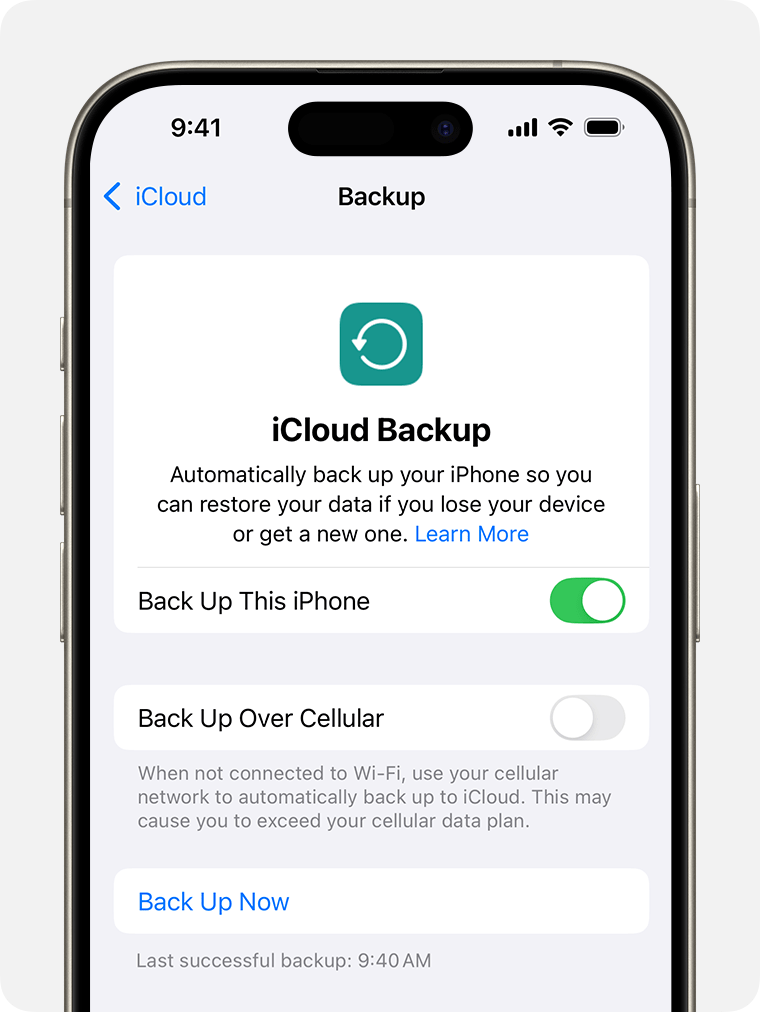
- Вернитесь к Настройки > Основные > Сброс. Выберите «Стереть контент и настройки".
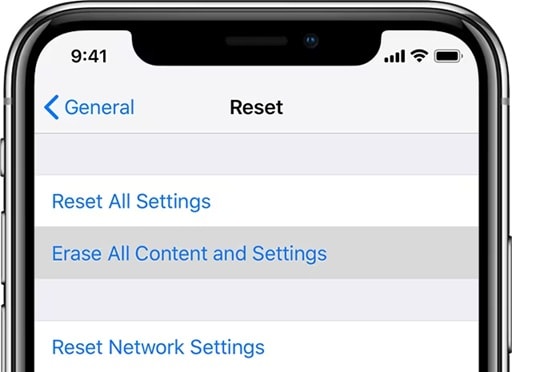
- Следуйте инструкциям по настройке. Вы попадёте на экран «Программы и данные». Выберите «Восстановить из резервной копии iCloud». Войдите в систему с Apple ID. Укажите резервную копию, содержащую ваши голосовые заметки.
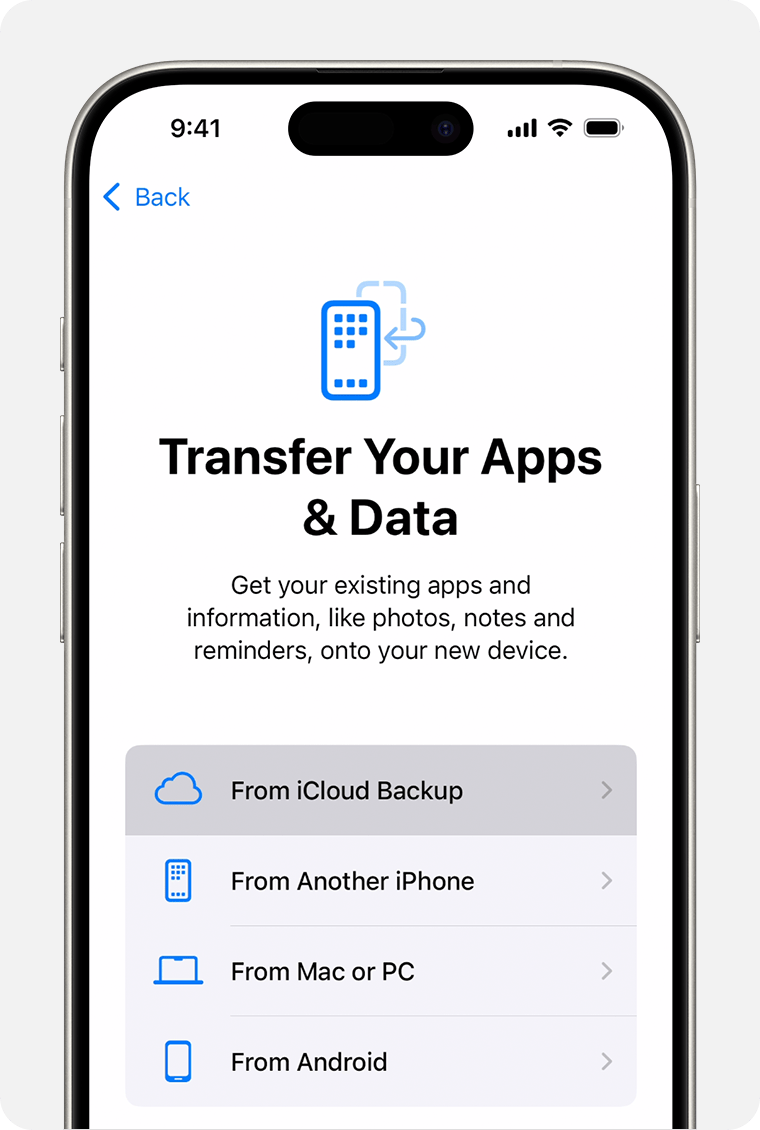
Метод 3: Используйте резервную копию iTunes
Другой способ вернуть удалённые голосовые заметки на iPhone — использовать резервную копию iTunes. Если вы регулярно делаете резервные копии iPhone на компьютер с помощью iTunes или Finder, возможно, вы сможете восстановить утерянные записи оттуда.
Этот метод похож на восстановление через iCloud, но использует ваш компьютер вместо облака. Это хороший вариант, если вы не используете iCloud или предпочитаете локальные резервные копии для восстановления удалённых аудиозаписей с телефона.
Шаги:
- Подключите iPhone к ПК. Откройте iTunes (на компьютере с Windows или старом Mac) или Finder (на новом Mac). Выберите ваш iPhone, когда он появится. Нажмите «Восстановить из копии".
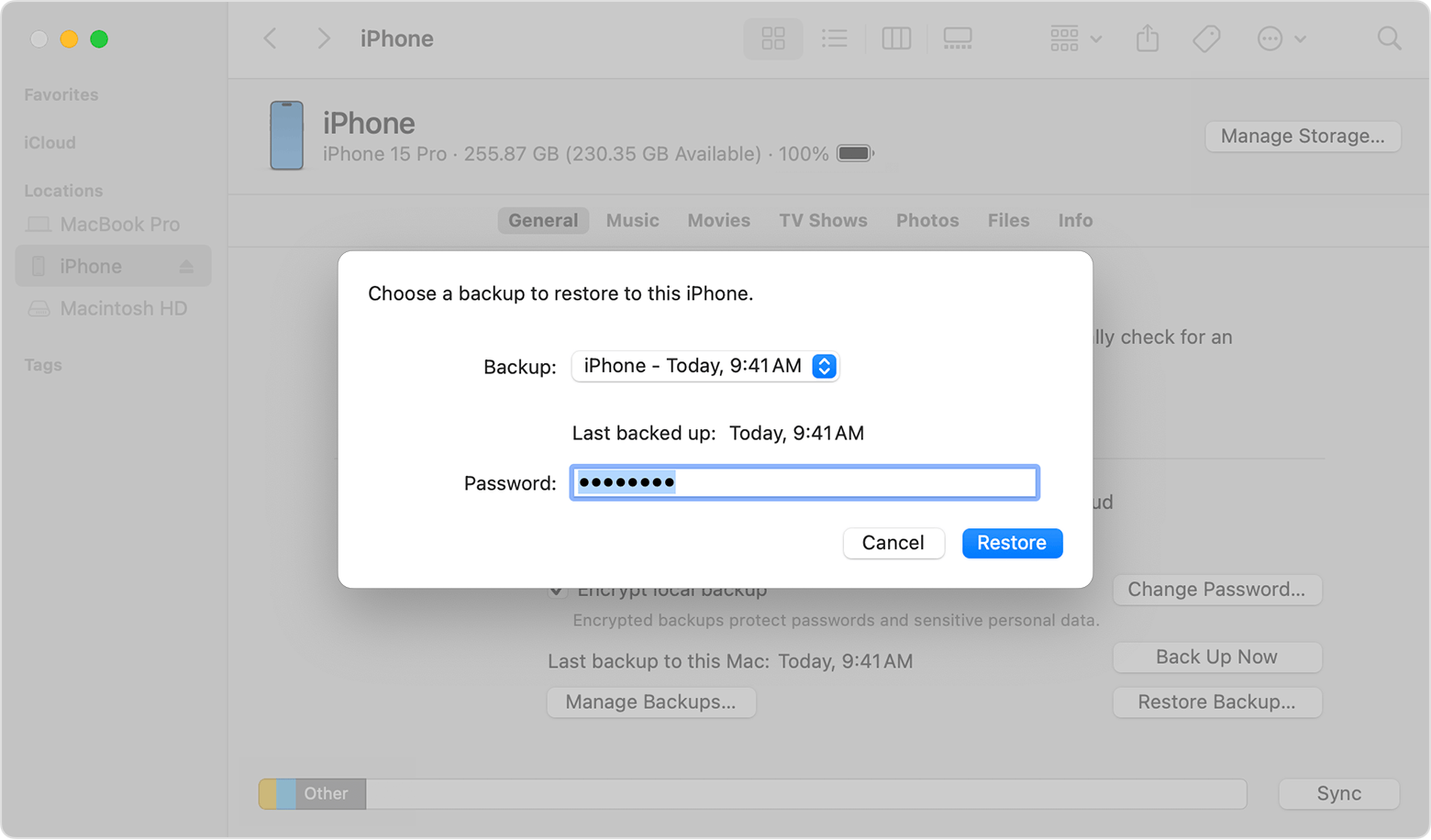
- Выберите наиболее подходящую дату копии, когда голосовые заметки ещё были в наличии. Нажмите «Восстановить». Дождитесь завершения процесса.
Метод 4: Перейдите на сайт iCloud
Вы также можете попробовать восстановить удалённые голосовые записи на iPhone через веб-браузер, войдя в iCloud. Этот способ лучше всего подходит, если был включён iCloud Drive для голосовых заметок.
Сайт iCloud предоставляет ещё один вариант поиска голосовых заметок, если они были синхронизированы с облаком до удаления. Это поможет найти удалённые голосовые заметки на iPhone без сброса устройства.
Шаги:
- На любом компьютере откройте сайт iCloud.com. Введите данные своей учётной записи iCloud. Нажмите на «iCloud Drive». Найдите папку «Голосовые заметки».
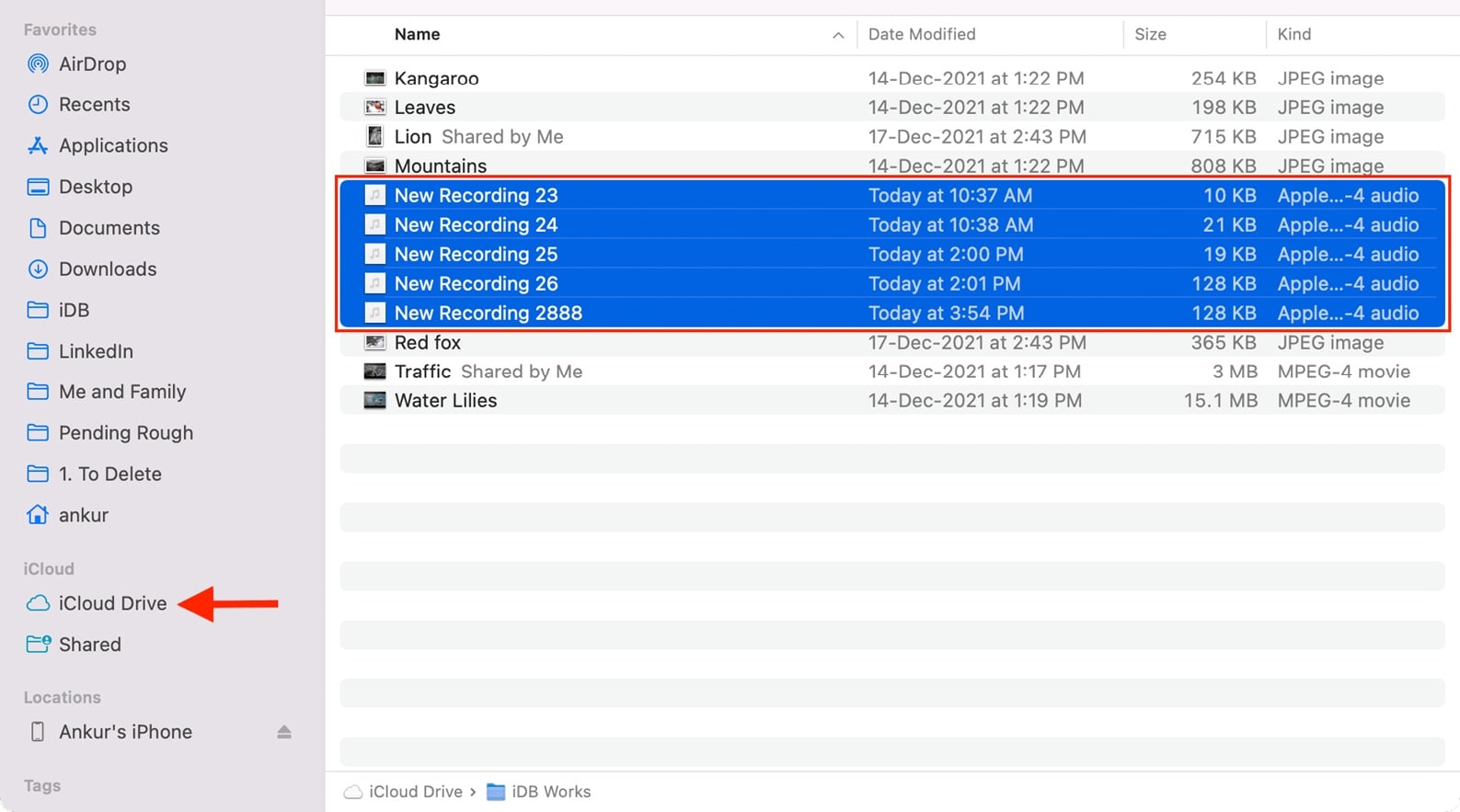
- Ищите среди удалённых записей те, которые ещё можно найти. Если они обнаружены — скачайте файлы на компьютер. Затем отправьте их обратно на iPhone по электронной почте или через AirDrop.
Метод 5: Используйте Finder (Mac)
Да, вы также можете использовать Finder для восстановления удалённых голосовых заметок на iPhone. Этот метод заменил iTunes на новых компьютерах Mac.
Использование Finder для восстановления удалённой голосовой заметки на iPhone аналогично методу с iTunes, но интерфейс немного отличается. Это позволяет восстановить телефон из прошлых резервных копий, сохранённых на вашем Mac.
Шаги:
- Подключите iPhone к Mac при помощи кабеля. Откройте Finder. Выберите ваш iPhone в боковом меню. Перейдите на вкладку «Основные». Нажмите «Восстановить из копии».
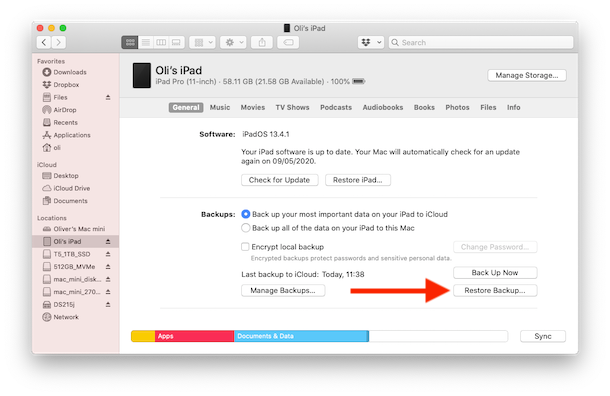
- Выберите резервную копию, которая, вероятно, содержит ваши голосовые заметки. Нажмите «Восстановить» и дождитесь окончания процесса. Не отключайте iPhone до перезагрузки устройства
Часть 3: Лучший способ: Как восстановить удалённые голосовые записи на iPhone с помощью Recoverit
Когда стандартные методы не помогают, стороннее ПО, такое как Wondershare Recoverit, может помочь восстановить удалённые голосовые заметки на iPhone. Это мощное программное обеспечение специализируется на восстановлении утерянных данных с различных устройств, включая iPhone.
Recoverit выделяется тем, что может восстанавливать голосовые заметки, которые больше нет в папке «Недавно удалённые» и которых нет в резервных копиях. Инструмент применяет передовые технологии сканирования для поиска следов удалённых файлов, которые все ещё доступны на памяти устройства. Для многих пользователей это самый надёжный способ вернуть удалённые голосовые записи на iPhone, если другие методы не сработали.
Программа создает глубокое сканирование памяти вашего iPhone для поиска фрагментов удалённых голосовых записей. Затем восстанавливает эти фрагменты в полноценные аудиофайлы, которые можно снова прослушать. Для всех, кто серьёзно настроен вернуть важные удалённые голосовые записи на iPhone, Recoverit предлагает самое комплексное решение.
Шаги:
- Загрузите и установите Recoverit на ваш компьютер. Подключите iPhone к компьютеру. Откройте Recoverit. Нажмите «Пуск» для запуска сканирования вашего iPhone.

- Подождите, пока программа сканирует удалённые голосовые заметки. Просмотрите обнаруженные голосовые записи.

- Выберите те голосовые заметки, которые хотите восстановить. Нажмите «Восстановить», чтобы сохранить их на компьютер. Перенесите восстановленные заметки обратно на iPhone.

Часть 4: Дополнительные советы по восстановлению удалённых аудиозаписей с телефона
Профилактика всегда лучше восстановления. Вот несколько советов, которые помогут защитить ваши голосовые заметки и облегчат восстановление в будущем, если это понадобится восстанавливаете удалённую голосовую заметку на iPhone.
Советы по защите и восстановлению голосовых заметок:
- Включите синхронизацию голосовых заметок с iCloud в Настройки > [Ваше имя] > iCloud
- Делайте регулярные резервные копии iPhone с помощью iTunes, Finder или iCloud
- Экспортируйте важные голосовые заметки на компьютер как дополнительную резервную копию
- Переименовывайте голосовые заметки в описательные названия, чтобы их было легче найти в случае восстановления
- Рассмотрите возможность использования сторонних облачных хранилищ, например Google Drive или Dropbox, как дополнительной копии
- Ждите немного перед подтверждением удаления, когда появляется соответствующий запрос
- Сразу проверьте папку «Недавно удалённые» после случайного удаления
- Не записывайте новые голосовые заметки, если только что удалили ту, которую хотите восстановить
- Используйте управление хранилищем iPhone, чтобы предотвратить автоматическую очистку старых голосовых заметок
Заключение
Потеря важных голосовых записей может быть стрессовой, но, как мы видим, существует множество способов восстанавливаете удалённую голосовую заметку на iPhone. От простого поиска в папке «Недавно удалённые» до более продвинутого восстановления с помощью сторонних инструментов — у вас есть варианты.
Лучший подход к восстановлению удалённых голосовых заметок на iPhone зависит от вашей ситуации. Если вы только что удалили запись — сначала проверьте «Недавно удалённые». Если прошло больше времени или там пусто — попробуйте восстановление из резервной копии или воспользуйтесь Recoverit для более глубокого восстановления. Помните, что быстрые действия увеличивают шансы успешного восстановления.
Профилактика остаётся лучшей стратегией против потери информации. Регулярные резервные копии и облачная синхронизация спасут вас от стресса поиска удалённых голосовых заметок на iPhone после их исчезновения. Следуя советам этой статьи, вы будете лучше подготовлены к случайным удалениям и точно будете знать, как восстановить удалённые голосовые заметки на iPhone, если возникнет необходимость.
Попробуйте Recoverit для восстановления голосовых заметок
Проверено на безопасность. Более 7 302 189 пользователей загрузили это приложение.
Часто задаваемые вопросы
-
Как долго голосовые заметки остаются в папке «Недавно удаленные»?
Голосовые заметки остаются в папке «Недавно удаленные» в течение 30 дней после удаления. В это время вы можете легко восстановить удалённые голосовые записи на iPhone, открыв приложение «Голосовые заметки», прокрутив до папки «Недавно удаленные» и нажав «Восстановить» напротив нужной заметки. Через 30 дней они будут окончательно удалены из этой папки. -
Могу ли я восстановить голосовые заметки, если у меня нет резервной копии?
Да, вы всё равно можете восстановить удалённую голосовую запись на телефоне даже без резервной копии, но ваши возможности будут ограничены. Сначала проверьте папку «Недавно удаленные» в приложении «Голосовые заметки». Если это не помогло, стороннее ПО для восстановления, например Recoverit, может просканировать память вашего iPhone и восстановить удалённую заметку, если она не была полностью перезаписана. -
Удалятся ли все мои голосовые заметки при сбросе настроек iPhone?
Да, сброс настроек iPhone удаляет все данные, включая голосовые заметки, если только у вас нет резервной копии. Перед сбросом убедитесь, что нашли и сохранили нужные голосовые заметки. Вы можете сохранить их, отправив по электронной почте или через AirDrop, синхронизировав с iCloud или создав резервную копию всего iPhone. После сброса вы сможете восстановить голосовые заметки из резервной копии.
