«Мой компьютер с Windows 10 не загружается должным образом, и я боюсь потерять важные файлы. Может ли кто-нибудь рассказать, как создать резервную копию файлов в безопасном режиме Windows 10?»
Наткнувшись на этот вопрос на Reddit, я понял, что многим людям сложно создавать резервные копии в безопасном режиме. Если ваша система не может нормально загрузиться, запуск в безопасном режиме может помочь устранить проблему. Тем не менее первое, что следует сделать, — это создать резервную копию системы в безопасном режиме, чтобы сохранить файлы в безопасности. В этой статье я расскажу вам, как перенести файлы в безопасном режиме Windows 11/10 легко.
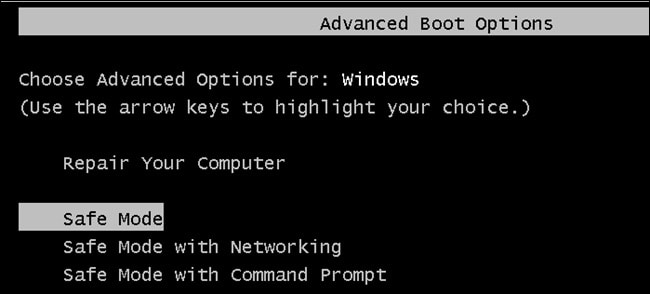
Почему следует создавать резервные копии файлов в безопасном режиме?
Большинство экспертов рекомендуют создавать резервную копию системы в безопасном режиме, поскольку это более надёжно и позволяет завершить процесс без каких-либо перебоев. Вот некоторые причины для создания резервной копии файлов в безопасном режиме.
- Если ваш компьютер работает некорректно и не загружается в обычном режиме, попробуйте загрузить его в безопасном режиме.
- В безопасном режиме доступны только основные компоненты системы, что позволяет создавать резервные копии данных без каких-либо перебоев.
- Даже если компьютер не запускается нормально, вы можете создать резервную копию важных файлов через безопасный режим.
- Поскольку процесс резервного копирования не будет остановлен или прерван на полпути, безопасный режим обеспечивает в целом более подходящую среду.
- Наличие вируса или вредоносного ПО может помешать процессу резервного копирования, однако в безопасном режиме вы можете легко получить доступ к файлам без угроз безопасности.
2 способа создания резервных копий файлов в безопасном режиме Windows 11/10
Теперь, когда вы знаете основы, давайте разберёмся, как создать резервную копию файлов в безопасном режиме. Для этого можно вручную запустить безопасный режим через командную строку или воспользоваться специализированным инструментом резервного копирования.
Способ 1: Резервное копирование файлов в безопасном режиме через командную строку в Windows 10
Чтобы узнать, как создать резервную копию файлов в безопасном режиме Windows 11/10, сначала необходимо загрузить систему в безопасном режиме. Затем вы можете ввести соответствующую команду для создания резервной копии в нужном месте. Вы можете легко создать резервную копию файлов в безопасном режиме, следуя этим шагам:
Шаг 1: Загрузите систему Windows в безопасном режиме
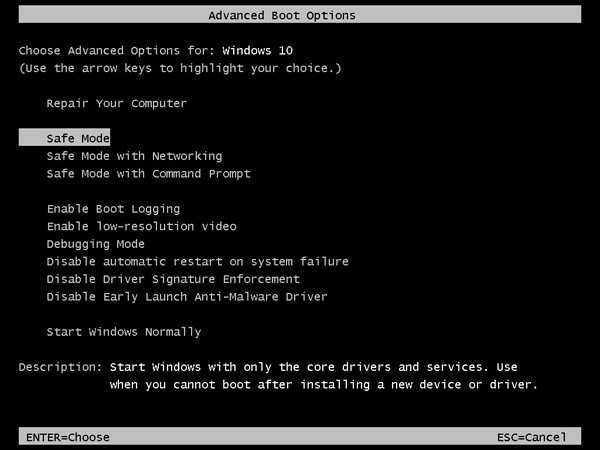
Сначала перезагрузите компьютер и несколько раз нажмите клавишу расширенной загрузки. Как правило, это клавиша F8, но в некоторых случаях это может быть F2, F6, F10 или ESC. Как только на экране появятся параметры расширенной загрузки, выберите запуск безопасного режима с командной строкой.
Кроме того, если система работает нормально, вы можете перейти в Параметры > Обновление и безопасность > Восстановление и нажать кнопку «Перезагрузить» в разделе «Особые варианты загрузки».
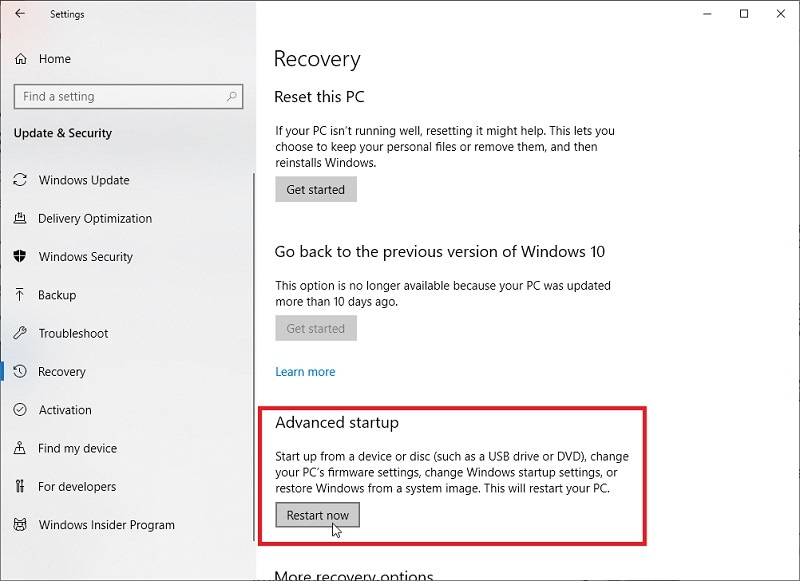
Это автоматически перезагрузит компьютер и откроет параметры расширенной загрузки. Здесь вы можете перейти в раздел Диагностика > Дополнительные параметры > Параметры загрузки и выбрать запуск системы в безопасном режиме.
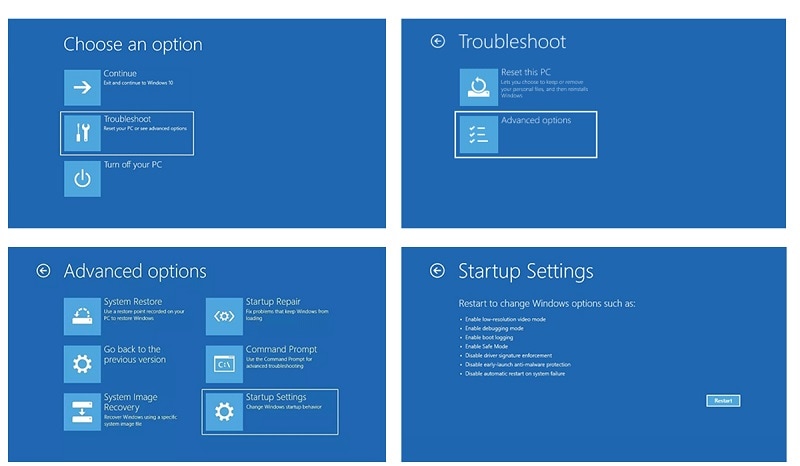
Шаг 2: Создание резервной копии файлов вручную в безопасном режиме
После перезагрузки компьютера с Windows в безопасном режиме можно запустить командную строку. Теперь вы можете использовать модуль «Wbadmin» и команду «start backup» для создания резервной копии файлов в безопасном режиме.
Например, предположим, что вам нужно создать резервную копию данных с диска D на диск E. В этом случае вы можете ввести следующую команду для создания резервной копии в безопасном режиме:
Wbadmin start backup -backuptarget:E: -include:D:
Если вы хотите также включить все критически важные тома, просто добавьте команду «-allcritical» после указанной выше команды.
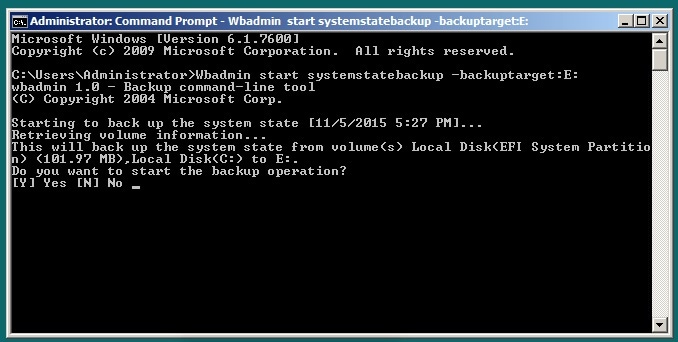
После этого подождите некоторое время, пока система успешно создаст резервную копию тома в целевом расположении.
Ограничения
- Сложнее в реализации
- Невозможно создать выборочную резервную копию данных
- Отсутствует предварительный просмотр файлов
Способ 2: Простое резервное копирование файлов с помощью Wondershare UBackit
Как видите, как перенести файлы в безопасном режиме Windows 11/10 может быть довольно утомительным занятием. Если вы хотите преодолеть это и создать резервную копию данных в любом удобном месте, воспользуйтесь Wondershare UBackit.
- Поскольку UBackit имеет встроенную функцию обнаружения вирусов, она гарантирует, что ваша резервная копия будет защищена от любых вредоносных объектов.
- Пользователи могут создавать полные резервные копии всей системы, любого раздела или выбирать нужные папки/файлы.
- UBackit от Wondershare поддерживает инкрементное резервное копирование, которое позволяет сэкономить до 80 процентов дискового пространства системы.
- Приложение может создавать резервные копии всех типов данных (видео, аудио, фото, документы и т. д.) и позволяет фильтровать данные по различным параметрам.
- Среди других расширенных функций Wondershare UBackit — автоматическое резервное копирование, мониторинг хранилища, уведомления о резервном копировании и многое другое.
Если вы также хотите создать резервную копию данных с вашей системы в другое место с помощью Wondershare UBackit, следуйте этим инструкциям.
Шаг 1: Запустите Wondershare UBackit на вашей системе
Сначала установите и запустите Wondershare UBackit на своём компьютере. На боковой панели перейдите в раздел «Резервное копирование и восстановление» и выберите создание новой резервной копии.

Шаг 2: Выберите источник и файлы для резервного копирования
Теперь Wondershare UBackit отобразит список доступных разделов и каталогов, которые вы можете просматривать и выбирать для резервного копирования. Диски и папки можно найти на боковой панели и просматривать их в правой части.
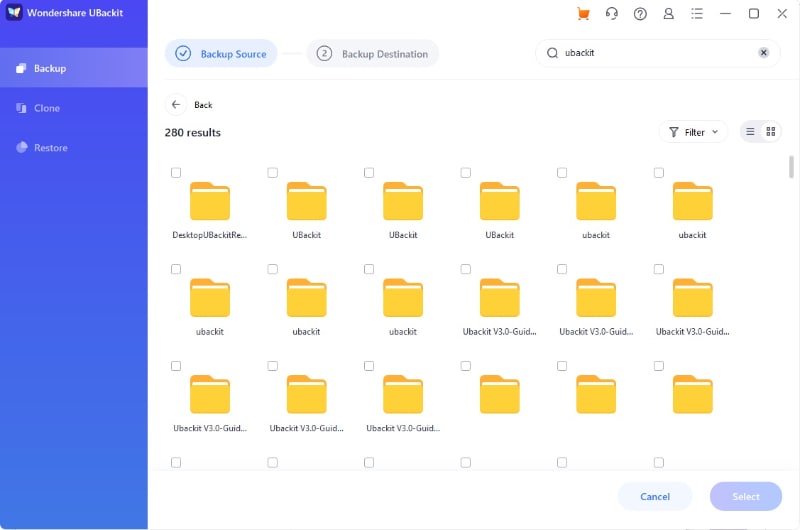
Если вы ищете определённые элементы для резервного копирования, воспользуйтесь встроенной функцией поиска UBackit. Просто введите ключевые слова, и она автоматически отобразит соответствующие результаты.
Кроме того, вы можете использовать встроенный фильтр UBackit для поиска определённых типов файлов для резервного копирования (например, видео, фото или документы).

Таким образом, вы можете легко выбрать разделы, папки или файлы, которые хотите включить в резервную копию.
Шаг 3: Выберите место назначения для резервного копирования данных
После выбора объектов для резервного копирования вы можете указать место для их сохранения. В идеале местом назначения может быть любой внутренний раздел/папка системы или любой внешний источник (например, внешний жёсткий диск).

Шаг 4: Включите автоматическое резервное копирование (необязательно)
При желании вы также можете включить функцию автоматического резервного копирования UBackit в правом верхнем углу. Это позволит выбрать подходящую частоту (ежедневно, ежемесячно, еженедельно, непрерывно) для автоматического резервного копирования данных.

Шаг 5: Завершите процесс резервного копирования
Вот и всё! После нажатия кнопки «Резервное копирование» UBackit начнёт создавать резервную копию выбранных данных в указанном месте. Вы можете отслеживать его прогресс и убедиться, что приложение не закрыто до завершения процесса. Оно имеет встроенную функцию защиты от вирусов, обеспечивающую сохранность резервной копии без вредоносных объектов.
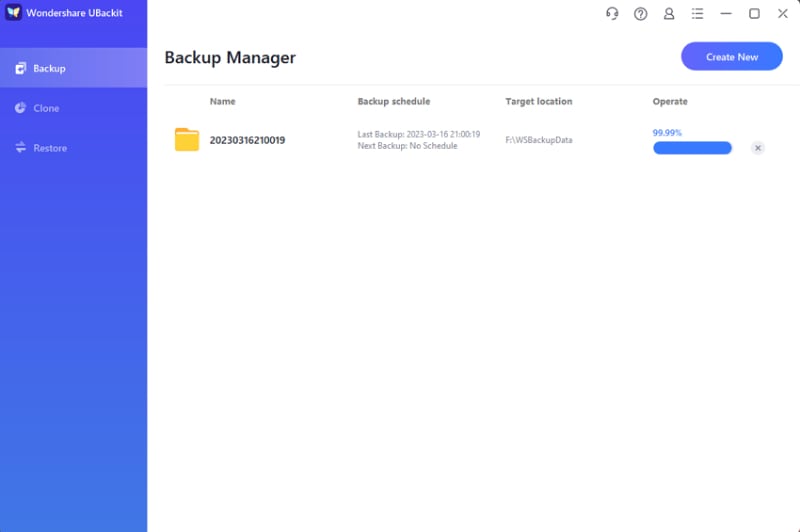
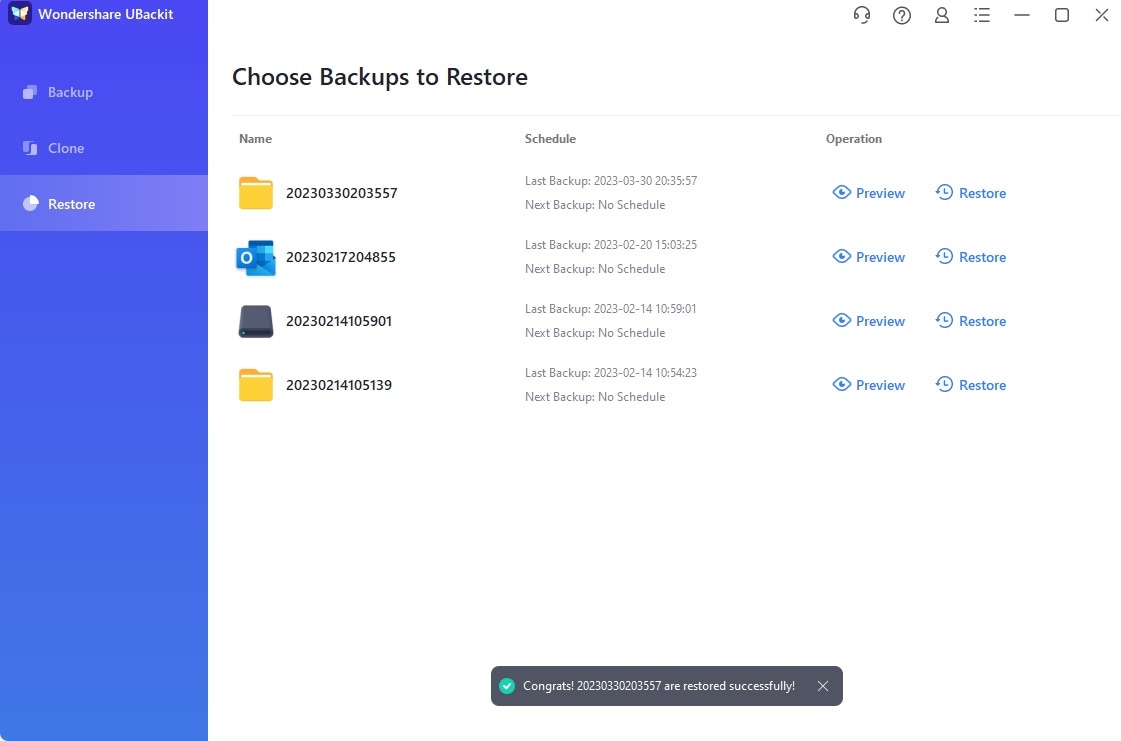
В итоге UBackit сообщит вам о завершении процесса резервного копирования. Теперь вы можете проверить его на панели управления UBackit и восстановить в любое место в любое удобное время.
Как повысить успешность резервного копирования?
К этому моменту вы сможете создавать полноценные резервные копии важных файлов в безопасном режиме. Однако если вы хотите повысить общую успешность процесса резервного копирования, примите во внимание следующие советы:
- Создавайте полную резервную копию: прежде всего убедитесь, что вы поддерживаете полную резервную копию системы и не закрываете приложение резервного копирования в процессе.
- Никаких перебоев: самое главное — не выключайте и не перезагружайте компьютер во время резервного копирования и не выполняйте никаких других операций, которые могут прервать его.
- Используйте надёжный инструмент: выбирайте только безопасное и надёжное приложение (например, Wondershare Ubackit) для удобного резервного копирования и восстановления данных.
- Инкрементное резервное копирование: инкрементное резервное копирование сэкономит ваше время и место на диске. Поэтому используйте инструмент, например Ubackit, который поддерживает инкрементное резервное копирование технологию.
- Своевременное и безопасное резервное копирование: наконец, убедитесь, что вы регулярно создаёте резервные копии данных. Кроме того, сохраняйте их в другом месте (например, на внешнем жёстком диске), чтобы обеспечить сохранность файлов.
Теперь, когда вы знаете, как создать резервную копию файлов в безопасном режиме Windows 10, вы наверняка сможете сохранить свои данные в безопасности. Поскольку причин для создания резервной копии в безопасном режиме может быть много, вы должны быть знакомы с этим процессом. Однако если вы хотите упростить свою работу, рассмотрите возможность использования Wondershare UBackit. Это чрезвычайно надёжное и удобное приложение, которое поможет вам создать полную или выборочную резервную копию данных и позволит восстановить её так, как вам удобно.










Дмитрий Соловьев
Главный редактор