Быстрый ответ: как ускорить резервное копирование Google Фото
Основная проблема: Медленное резервное копирование Google Фото, как правило, вызвано неоптимизированными разрешениями фоновых приложений, переполнением локального кэша базы данных или скрытым ограничением пропускной способности в настройках сети.
Самое быстрое исправление для Android/iOS: Откройте приложение Google Фото, нажмите на свой профиль и перейдите в Настройки фото > Резервное копирование. Отключите оптимизацию батареи, отключите «Режим энергосбережения» в настройках операционной системы и убедитесь, что разрешено «Обновление приложений в фоновом режиме».
Самое быстрое исправление для компьютера/веб-версии: Устраните конфликтующие циклы синхронизации данных, открыв окно локального проводника и перейдя в C:\\Users\\[Username]\\AppData\\Local\\Google\\Drive\\user_default, и удалите папку базы данных cloud_graph для сброса параметров индекса.
Проверка сети: Переключите устройство со стандартного диапазона Wi-Fi 2,4 ГГц на выделенный канал 5 ГГц или временно снимите ограничения на загрузку мобильных данных в меню настроек приложения для максимальной пропускной способности.
Хотя Google Фото предоставляет удобное решение для резервного копирования и восстановления фотографий, пользователи иногда могут сталкиваться с нежелательными проблемами. Например, когда я некоторое время назад загружал фотографии, я заметил, что резервное копирование Google Фото выполняется очень медленно. Что ж, если резервное копирование Google Фото у вас тоже занимает вечность, вы попали по адресу. В этом руководстве я расскажу вам, как ускорить резервное копирование Google Фото на компьютере или смартфоне.
Пока вы пытаетесь ускорить резервное копирование Google Фото, вы должны осознать важность резервного копирования данных. Присоединяйтесь к нам, чтобы отметить Всемирный день резервного копирования 2026. Давайте дадим обещание и сделаем резервное копирование данных регулярной частью вашего дня.

Возможные причины длительного резервного копирования Google Фото
Прежде чем мы обсудим, как ускорить резервное копирование Google Фото, давайте рассмотрим распространённые причины этого:
- Вполне возможно, что ваше устройство не подключено к стабильному интернет-соединению
- Какой-либо сторонний сервис может блокировать процесс загрузки (например, блокировщик рекламы или антивирус).
- На связанном аккаунте Google может не хватать свободного места.
- Возможно, на вашем телефоне установлена повреждённая или устаревшая версия Google Фото.
- Возможно, вы одновременно загружаете большое количество фотографий в высоком разрешении.
- Это также может происходить из-за проблемы синхронизации вашего телефона/приложения с аккаунтом.
- Любая другая проблема с устройством, приложением или подключением также может замедлить резервное копирование Google Фото.
Видеоурок: как восстановить удалённые фотографии из Google Фото?
Матрица производительности: устранение неполадок при медленном резервном копировании в облаке
Для ускорения конвейера индексирования медиафайлов сопоставьте текущие симптомы вашего устройства с технической диагностической таблицей ниже:
| Целевая платформа |
Видимый симптом системы |
Первопричина |
Немедленное действие для исправления |
| Веб-браузер на компьютере |
Вкладка браузера зависает; индикатор прогресса загрузки останавливается на полпути. |
Блокировщик рекламы или расширение прокси блокирует скрипты API Google. |
Откройте панель управления расширениями; добавьте photos.google.com в белый список. |
| Приложение для Windows |
Высокая загрузка ЦП; локальный механизм синхронизации постоянно зависает при разборе данных. |
Повреждённые таблицы кэша файловой системы в пользовательском каталоге. |
Очистите папку cloud_graph в локальном пути AppData. |
| Устройство Android |
Статус резервного копирования отображает «Ожидание подключения» или приостанавливается. |
Алгоритмы оптимизации батареи приостанавливают передачу фоновых данных. |
Отключите режим энергосбережения; установите для приложения режим работы батареи «Без ограничений». |
| Apple iOS (iPhone) |
Синхронизация медиафайлов полностью останавливается при каждой блокировке экрана. |
Ограничения фоновой обработки iOS в рамках контроля безопасности батареи. |
Отключите режим низкого энергопотребления; убедитесь, что включено обновление приложений в фоновом режиме. |
| Все платформы |
Конвейер загрузки работает на низких скоростях для всех пакетов данных. |
Уровень хранилища достиг предела выделенного объёма или активны ограничения. |
Проверьте выделенное место в Google Диске; установите лимиты загрузки на «Без ограничений». |
Как ускорить резервное копирование Google Фото: решения для Android, iOS и веб-версии
Поскольку существуют различные причины медленной работы резервного копирования и синхронизации Google Фото, давайте рассмотрим несколько способов устранения этой проблемы.
Случай I: как ускорить резервное копирование Google Фото в веб-версии
Если вы пытаетесь выполнить резервное копирование Google Фото на компьютере, скорее всего, вы используете веб-версию приложения. В этом случае я рекомендую следующие способы устранения проблемы с очень медленным резервным копированием Google Фото.
Исправление 1: проверьте подключение к интернету
Прежде всего убедитесь, что ваша система подключена к стабильной сети WiFi. Само собой разумеется, что при плохом соединении резервное копирование Google Фото будет выполняться очень медленно.
Вы можете просто нажать на значок сети на панели задач и проверить состояние подключения. При желании вы можете перейти в Настройки сети на своей системе или переключиться на другую стабильную сеть отсюда.

Исправление 2: отключите блокировщик рекламы или VPN
Если вы используете VPN или включили инструмент блокировки рекламы, резервное копирование Google Фото может работать медленно. Самый простой способ устранить проблему с длительным резервным копированием Google Фото — отключить эти дополнительные инструменты.
Просто запустите веб-браузер (например, Chrome или Firefox) и перейдите в раздел Расширения/Дополнения. Здесь вы можете просто отключить установленный блокировщик рекламы или VPN и попробовать снова загрузить резервную копию.

Исправление 3: проверьте ограничения пропускной способности
Возможно, вы не знали, но приложение Google Backup and Sync имеет возможность установить ограничение пропускной способности для загрузки данных. Поэтому, если синхронизация и резервное копирование Google Фото работают медленно, вам следует проверить эти настройки.
Просто запустите приложение Google Backup and Sync на компьютере и перейдите в Настройки > Параметры пропускной способности. Теперь вы можете отключить любые ограничения на загрузку и скачивание данных в приложении.

Исправление 4: очистите базу данных Drive из пользовательского каталога
Иногда резервное копирование Google Фото может работать медленно из-за конфликта данных, сохранённых на вашем компьютере. Хорошая новость заключается в том, что вы можете напрямую удалить базу данных резервного копирования Google Фото с компьютера, чтобы ускорить загрузку.
Просто запустите Проводник, откройте диск Windows (C:) и перейдите в папку AppData > Local > Google > Drive > user_default. Здесь найдите папку «cloud_graph» и вручную удалите её из системы. После этого попробуйте снова выполнить резервное копирование Google Фото и проверьте, решена ли проблема.

Случай II: как ускорить резервное копирование Google Фото на Android
Как и в веб-версии, резервное копирование Google Фото на Android также может работать медленно. Поэтому я рекомендую следующие методы для ускорения процесса резервного копирования на устройстве Android.
Исправление 1: включите резервное копирование через мобильные данные
Вы используете мобильные данные вместо WiFi для резервного копирования в Google Фото? В этом случае вам нужно просто сделать небольшую настройку в приложении, чтобы устранить проблему с длительным резервным копированием Google Фото.
Просто запустите приложение Google Фото и перейдите в Настройки > Резервное копирование и синхронизация. Убедитесь, что загрузка фотографий и видео включена в разделе функции мобильных данных.

Исправление 2: очистите кэш приложения Google Фото
Если вы давно пользуетесь Google Фото, в приложении могло накопиться большое количество кэш-данных. Со временем это может привести к замедлению резервного копирования Google Фото на Android.
Если вы хотите это исправить, перейдите в Настройки телефона > Приложения/Сведения о приложении и откройте параметры приложения Google Фото. Здесь нажмите кнопку «Очистить кэш» и подтвердите своё решение. Вы также можете удалить другие связанные с приложением данные Google Фото отсюда и перезапустить резервное копирование.

Исправление 3: отключите режим энергосбережения
На телефонах Android также есть режим энергосбережения, который может оптимизировать фоновые процессы. Если он включён, это может замедлить резервное копирование Google Фото на устройстве Android.
Вы можете просто провести пальцем вниз по экрану, чтобы открыть параметры Центра управления, и нажать на значок режима энергосбережения. Отсюда вы можете просто отключить режим энергосбережения на своём устройстве. Кроме того, параметр «Режим энергосбережения» можно найти в Настройках телефона и отключить его там.

Профессиональный совет 2026: баланс форматов HEIC/HEVC и настроек качества
Современные флагманские устройства снимают высококачественные медиафайлы в высокоэффективных форматах: HEIC для фотографий и HEVC (H.262/H.265) для видеороликов в разрешении 4K. Когда Google Фото синхронизирует эти файлы, общая скорость загрузки существенно зависит от настройки «Размер загрузки», выбранной в настройках вашего аккаунта. Если в вашем профиле установлен режим «Экономия места», смартфон должен выполнять ресурсоёмкую фоновую задачу по перекодированию и сжатию этих высокоэффективных файлов перед загрузкой в облако. Если резервное копирование ощущается мучительно медленным, переключите настройки на «Исходное качество». Это полностью обходит этап локального кодирования, направляя исходные файлы напрямую в сетевой конвейер для мгновенной обработки.
Случай III: как ускорить резервное копирование Google Фото на iPhone
Наконец, если у вас устройство iOS, вы можете воспользоваться этими советами, чтобы узнать, как ускорить резервное копирование Google Фото:
Исправление 1: перезагрузите устройство iOS
Многие проблемы с устройствами iOS можно устранить с помощью простой перезагрузки. Это автоматически сбросит цикл питания и закроет нежелательные процессы, работающие в фоновом режиме.
Всё, что вам нужно сделать, — это просто нажать и удерживать кнопку питания на боковой или верхней панели устройства. Когда появится ползунок питания, проведите по нему, чтобы выключить iPhone. Теперь подождите немного и снова нажмите и удерживайте кнопку питания, чтобы перезапустить телефон.

Исправление 2: обновите приложение Google Фото
Ещё одной причиной очень медленного резервного копирования Google Фото может быть старая или устаревшая версия приложения. Самый простой способ решить эту проблему — запустить App Store на вашем iPhone. Найдите приложение Google Фото и нажмите кнопку «Обновить», чтобы обновить его.

Исправление 3: сбросьте настройки аккаунта Google на устройстве
Как ни странно, резервное копирование и синхронизация Google Фото могут работать медленно, если ваш аккаунт был неправильно привязан или с ним возникла проблема. Чтобы это исправить, вы можете удалить аккаунт Google и добавить его снова для сброса настроек.
Просто перейдите в Настройки iPhone > Почта, контакты и календари, найдите свой аккаунт Google и удалите его отсюда. Теперь перейдите в Аккаунты > Добавить аккаунт и выберите вариант аккаунта Google. Вы можете ввести данные своего аккаунта Google, чтобы повторно привязать его к устройству.

Исправление 4: отключите режим низкого энергопотребления
Как и на Android, резервное копирование Google Фото может работать медленно на вашем iPhone, если включён режим низкого энергопотребления. Это связано с тем, что режим низкого энергопотребления может автоматически отключать фоновые процессы, такие как загрузка данных при резервном копировании Google Фото.
Поэтому, если резервное копирование Google Фото занимает вечность, вы можете перейти в Настройки > Аккумулятор и просто отключить режим низкого энергопотребления отсюда.

Совет: попробуйте Wondershare UBackit как отличную альтернативу резервному копированию Google Фото
Сравнительная таблица: облачные конвейеры и локальные интеллектуальные резервные копии
Если сетевые узкие места облака или ограничения хранилища аккаунта Google Drive продолжают замедлять вашу работу с медиафайлами, рассмотрите возможность перехода на высокоскоростной локальный конвейер для защиты файлов:
| Метрика производительности |
Облачное резервное копирование Google Фото |
Настольная утилита Wondershare UBackit |
| Вектор обработки данных |
Зависит от сети (ограничено скоростью Wi-Fi / лимитами загрузки провайдера) |
Зависит от локальной шины (максимизировано скоростью подключения NVMe/USB 3.2) |
| Механизм резервного копирования |
Глобальная синхронизация (постоянно проверяет изменённые файлы в групповых папках) |
Инкрементальное отслеживание (записывает только блоки, изменённые с момента последнего запуска) |
| Тип сжатия данных |
На стороне сервера / локальное перекодирование (может снижать качество медиафайлов) |
Локальное сжатие (экономит до 80% места без потери данных) |
| Влияние на управление питанием |
Высокое (уязвимо к ограничениям аккумулятора ОС и режимам сна) |
Низкое (плавно выполняет запланированные фоновые сценарии в режиме простоя системы) |
| Защита от вредоносного программного обеспечения |
Базовое облачное сканирование |
Встроенный активный антивирус и проверка целостности безопасности |
Поскольку резервное копирование Google Фото может занимать много времени и имеет ряд ограничений, вы можете рассмотреть использование Wondershare UBackit вместо него. Его можно использовать для выборочного или полного резервного копирования данных, а затем восстановить их в любое удобное место.
- UBackit имеет несколько фильтров и встроенный поиск для нахождения конкретных файлов/папок для резервного копирования.
- Вы можете создать резервную копию всего диска или любой папки/файлов. Поддерживается резервное копирование всех основных типов данных: фото, видео, документов и многого другого.
- С помощью функции автоматического резервного копирования вы можете настроить расписание для ежедневного, еженедельного, ежемесячного или непрерывного резервного копирования.
- Благодаря расширенной функции инкрементального резервного копирования можно сэкономить до 80% места и управлять различными версиями истории резервных копий.
- Wondershare UBackit имеет встроенную функцию управления хранилищем и тщательно сканирует данные с помощью функции защиты от вирусов.
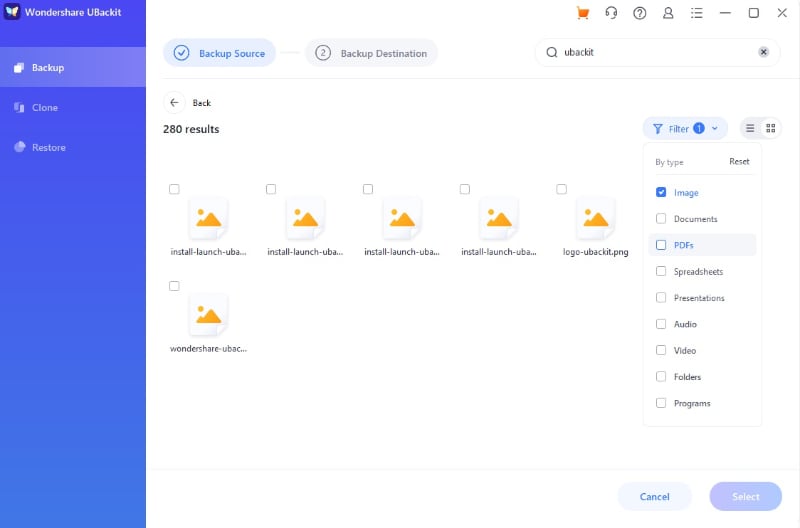
Следуя этим советам, вы сможете устранить проблему медленного резервного копирования Google Фото на Android, iOS или компьютере. Теперь, зная, как ускорить резервное копирование Google Фото, вы можете легко поддерживать копию важных снимков в облаке. Кроме того, вы можете воспользоваться Wondershare UBackit для резервного копирования, восстановления и управления данными без лишних хлопот.
Финальный технический контрольный список: повышение скорости резервного копирования медиафайлов
- Проверьте квоты хранилища аккаунта: просмотрите сводку аккаунта на странице [one.google.com/storage](https://one.google.com/storage). Если использование пространства профиля превышает 95%, Google будет ограничивать входящие процессы синхронизации.
- Изолируйте параллельные сетевые активности: убедитесь, что локальная сеть не обрабатывает активные фоновые потоки с высокой нагрузкой — например, загрузки игр, крупные торрент-раздачи или резервное копирование других устройств — во время обработки медиафайлов.
- Применяйте фиксированные правила Wi-Fi 5 ГГц: держите телефон подключённым к высокочастотному диапазону 5 ГГц, а не к устаревшему каналу 2,4 ГГц, чтобы избежать деградации сигнала роутера во время масштабных пакетных операций.
- Систематически обновляйте приложения: регулярно обновляйте мобильные приложения через Google Play Store или iOS App Store, чтобы получать последние оптимизации производительности и исправления планировщика фоновых потоков.
- Заранее создайте офлайн-зеркало данных: защитите свою библиотеку от блокировки облачного аккаунта или ошибок подписки, выполнив локальное резервное копирование с помощью Wondershare UBackit для сохранения оригинальных несжатых файлов в высоком разрешении.











Дмитрий Соловьев
Главный редактор