Знаете ли вы, что существуют некоторые типы файлов, которые следует исключить из резервной копии в Windows и Mac? Узнайте, какие данные следует исключить из резервной копии, в этой статье.
При резервном копировании своих компьютеров многие люди совершают типичную ошибку новичка — включают в резервную копию всё с диска. Хотя это поможет сделать полную резервную копию системы, иногда это может привести к проблемам. Например, вы можете не знать, но существуют некоторые типы файлов, которые следует исключить из резервной копии практически на каждом компьютере. Поэтому я расскажу вам о Windows 7/8/10 и Mac файлах, которые следует исключить из резервной копии в этой краткой статье.

Почему некоторые файлы следует исключить из резервной копии?
Прежде чем перечислить все файлы, которые следует исключить из резервной копии, важно обсудить, почему мы следуем этой практике. В идеале вам следует исключить некоторые файлы из резервной копии Windows 7/8/10 по следующим причинам:
- Большинство системных файлов рекомендуется извлекать с подлинного носителя восстановления или установщика, а не из резервной копии.
- Многие системные файлы не потребуется извлекать повторно, и это лишь увеличит размер вашей резервной копии.
- Иногда некоторые файлы журналов или системные файлы могут даже усложнить процесс восстановления или прервать его на середине.
- Между существующими системными файлами и файлами резервной копии может возникнуть конфликт, приводящий к взаимной блокировке или повреждению резервной копии.
- Если имеются лицензионные или защищённые авторским правом материалы, это также может вызвать проблемы с вашей резервной копией.
- Файлы уже открытых приложений, временные данные, временные файлы и т. д. также не рекомендуется включать в резервную копию.
- Если некоторые файлы повреждены вредоносными программами, это также может повлиять на вашу резервную копию и даже привести к повреждению всего диска.
Поэтому, зная о типах файлов, которые следует исключить из резервной копии, вы можете не только оптимизировать её размер, но и обеспечить её безопасность.
Какие файлы следует исключить из резервной копии Windows?
Без лишних слов, давайте рассмотрим файлы, которые следует исключить из резервной копии чтобы оптимизировать её размер и избежать дальнейших осложнений.
Для начала вы можете просто определить системные приложения, которые уже установлены в Windows. Перейдите в раздел Настройки > Приложения и функции вашего компьютера, чтобы получить список всех установленных приложений. Здесь вы можете просмотреть системные или сторонние приложения, которые хотите исключить из резервной копии. Вы также можете определить их по папке Program Files в каталоге Windows.

- Данные кэша, файлы журналов и временные файлы
Windows также хранит файлы журналов, кэш браузера и другие временные файлы, которые не понадобятся в резервной копии. Поэтому вы можете просто избежать хранения кэша, журналов и других временных файлов в ней. Вы можете найти их в папке Local > Temp или посетив папку браузера, где хранится его кэш.

Поскольку корзина в основном содержит файлы, которые нам больше не нужны, нет смысла создавать её резервную копию. При создании резервной копии Windows 7/8/10 вы можете найти специальную папку корзины, которую можно просто пропустить.
- Существующие файлы резервных копий
Если вы используете сторонний инструмент резервного копирования, вам не нужно создавать резервную копию существующей резервной копии Windows (так как это будет трата места). Например, если существуют файлы резервной копии журнала файлов, их можно просто исключить.
- Другие типы файлов, которые следует исключить из резервной копии
Помимо перечисленных выше данных, вот некоторые другие файлы, которые следует исключить из резервной копии в Windows 7/8/10:
- Файлы базы данных SQL (преимущественно защищённые данные)
- Данные виртуальных машин
- Любые подозрительные файлы/папки, которые могут быть повреждены вредоносными программами
- Кэш-данные Outlook или сторонних приложений
- Системные файлы в C > Windows или C > Program Files
- Приложение Microsoft Office или файлы кэша
- Кэш, сформированный в C > Application Data > Microsoft/Apple/Cache (или любой другой папке приложения).
- Журналы событий, службы управления хранилищем, метаданные, файлы служб Internet Information Services, реестр Windows, Active Directory, лицензии терминалов, файлы DHCP, база данных COM, загрузочные файлы и многое другое.
- Любые другие нежелательные системные файлы, такие как win.exe, io.sys, msdos.sys, config.sys, boot.ini, hiberfile.sys, pagefile.sys, swapfile.sys, boot.mgr и т. д.

Какие файлы следует исключить из резервной копии Mac?
Как и в Windows, существует множество файлов и папок, которые вы также можете исключить из резервной копии Mac. Вот краткий список типов файлов, которые следует исключить из резервной копии в системах Mac.
Все файлы кэша и cookie, сохранённые вашим браузером (например, Safari, Chrome, Opera, Firefox и т. д.), можно исключить из резервной копии.
Все прочие временные данные (поддерживаемые системой или любым другим приложением) также можно исключить из резервной копии. Большинство временных файлов можно найти в папке Private > Tmp, которую можно пропустить.

- Резервные копии и данные виртуальных машин
Любую существующую резервную копию вашего Mac (например, резервную копию Time Machine) также можно исключить. Кроме того, вы также можете пропустить данные виртуальных машин из резервной копии.
Как и корзину Windows, папку Trash на Mac также можно пропустить. Это связано с тем, что папка Trash содержит удалённые данные, которые хранятся лишь на временной основе.
- Другие файлы, которые следует избегать
Помимо этого, вы также можете избегать лицензионных загрузок, загрузочных дисков, файлов конфигурации и данных рабочего стола. Некоторые из папок, в которых хранятся эти файлы: Desktop, Applications, System, Network, Bin, Usr, Net, Private, Etc, Tmp, Cores и Users.

Совет профессионала: резервное копирование файлов Windows с помощью Wondershare UBackit
К этому моменту вы легко сможете узнать о файлах, которые следует исключить из резервной копии в Windows 7/8/10, чтобы сэкономить место и избежать других проблем. Однако если вы хотите поддерживать выборочное резервное копирование вашего ПК с Windows, просто попробуйте Wondershare UBackit. Обладая множеством продвинутых и удобных функций, это один из лучших способов резервного копирования и восстановления данных на вашей системе.
- С помощью UBackit вы можете вручную выбрать, что именно включить в резервную копию.
- Существуют встроенные фильтры и функция поиска, которые позволят вам выбрать файлы и папки для сохранения.
- UBackit создаёт инкрементальную резервную копию данных, поддерживая различные версии истории для оптимизации хранилища.
- Также предусмотрена возможность включить автоматическое резервное копирование и настроить предпочтительное расписание для экономии времени.
- Кроме того, UBackit также оснащён встроенной функцией управления хранилищем и интеллектуальной проверкой на вирусы для обеспечения безопасности ваших файлов.
Чтобы узнать, как создавать резервные копии и восстанавливать данные с помощью Wondershare UBackit, вы можете следовать этим инструкциям.
Шаг 1: Запустите раздел резервного копирования UBackit
Для начала вы можете установить UBackit на свой компьютер и запустить его, когда захотите сохранить данные. Перейдите в раздел Backup & Restore на главной странице и выберите создание новой резервной копии.

Шаг 2: Выберите файлы и папки, которые хотите сохранить в резервной копии
После этого приложение просто попросит вас просмотреть каталоги системы и выбрать то, что вы хотите сохранить в резервной копии. Вы можете просто просмотреть доступные папки или выбрать весь раздел целиком.
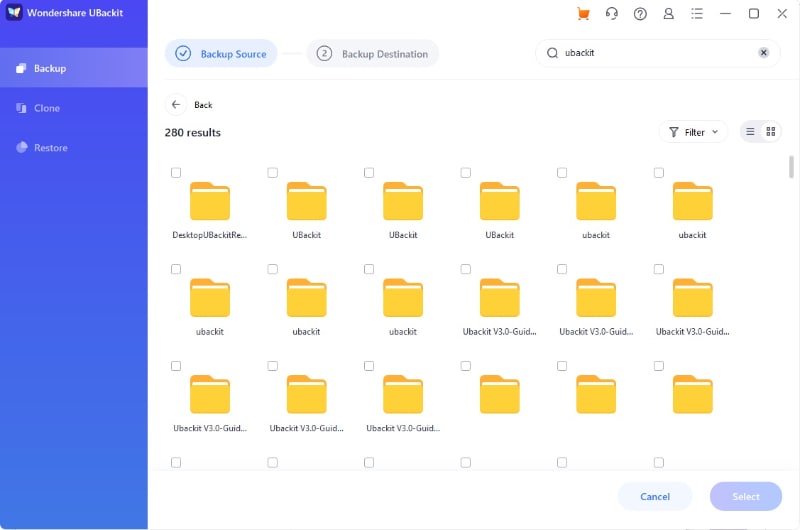
Если вы ищете конкретные файлы, вы можете ввести ключевые слова в строке поиска, чтобы получить точные результаты.
Кроме того, вы также можете использовать встроенные фильтры UBackit для получения конкретных результатов по любому типу данных.
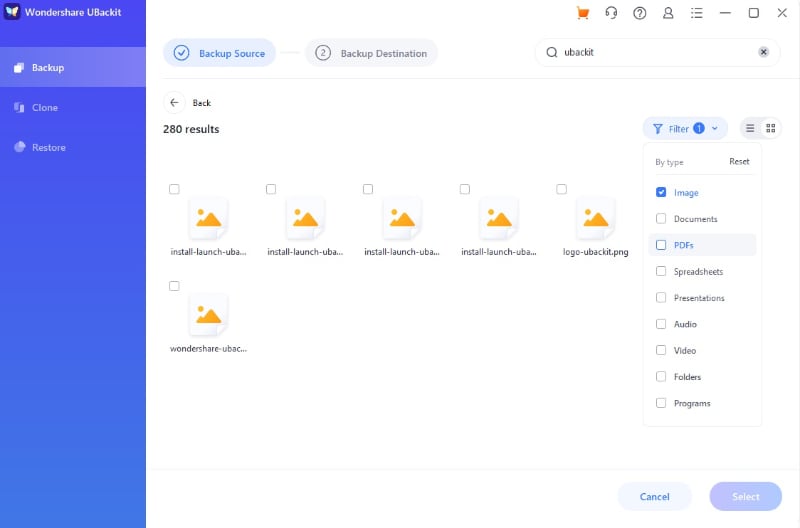
Шаг 3: Выберите место назначения для сохранения резервной копии
По мере продвижения приложение просто попросит вас выбрать место для сохранения резервной копии UBackit. Здесь вы можете выбрать любой встроенный раздел или даже внешний жёсткий диск (или любой другой подключённый источник).

Шаг 4: Настройте расписание автоматического резервного копирования
В этом необязательном шаге вы можете нажать на опцию Auto Backup в UBackit, чтобы настроить автоматическое расписание. Здесь вы можете просто задать предпочтительное расписание (например, ежедневное, еженедельное или ежемесячное) для автоматизации процесса резервного копирования.

Шаг 5: Завершите процесс резервного копирования UBackit
После настройки всего просто нажмите на кнопку «Start Backup» и просто подождите немного, пока UBackit создаёт резервную копию ваших данных. Приложение также будет отображать ход процесса резервного копирования на экране.
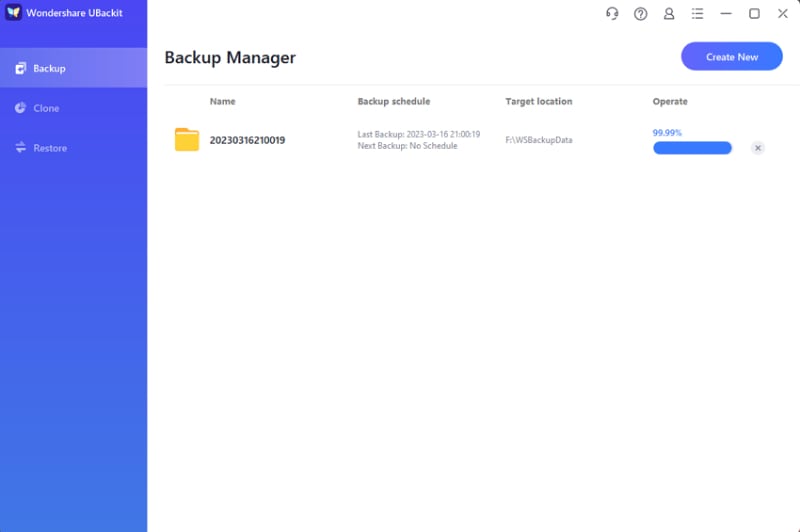
Вот и всё! После завершения процесса резервного копирования UBackit уведомит вас об этом. Теперь вы можете просмотреть сохранённые файлы резервной копии на панели управления, просмотреть историю и восстановить данные так, как вам нравится.
Прочитав эту статью, вы сможете узнать о типах файлов, которые следует исключить из резервной копии в Windows или Mac. Чтобы упростить задачу, я включил конкретные файлы, которые следует исключить из резервной копии Windows 7/8/10 здесь. Кроме того, если вы хотите настроить процесс резервного копирования, Wondershare UBackit станет идеальным выбором. Приложение позволит вам включить конкретные файлы в резервную копию и будет поддерживать различные версии инкрементальной резервной копии, чтобы упростить задачу. Оно также предлагает автоматический процесс резервного копирования и имеет встроенную проверку на вирусы для обеспечения безопасности ваших файлов.










Дмитрий Соловьев
Главный редактор