
"Какой лучший способ создания дискового образа? Надежен ли встроенный инструмент Windows 11 для создания дискового образа? Я не уверен! Есть ли лучший инструмент для этого? Я хочу создать идеальный образ диска Windows 11 для всего моего диска C. Кто-нибудь может исправить это и помочь мне?"
Введение:
Если вам нужно создать резервную копию вашего диска, "дисковый образ" — один из лучших методов. Он делает снимок или копию диска и делает его загрузочным, чтобы вы могли восстановить данные ПК в случае сбоя диска. Но сделайте это. Вы знаете, как создать дисковый образ в Windows 11 или какой метод для этого выбрать?
Эта статья для вас! Здесь мы объяснили, что такое дисковый образ и как вы можете попытаться сделать копию. Также есть альтернативное решение, которое можно использовать для создания дискового образа в Windows.
В этой статье
Часть 1: Дисковый образ — что это означает?
Дисковый образ — это единый сжатый файл, который является дубликатом жесткого диска ПК, содержащим всю информацию, включая данные загрузки, установку операционной системы, приложения и программы, а также отдельные файлы/папки. Но почему вам нужно создать дисковый образ? Обычно дисковый образ используется в различных сферах:
- Защита данных: Для предотвращения потери данных из-за вируса, сбоя системы или повреждения диска создание дискового образа — хорошая идея.
- Миграция системы: Производительность SSD лучше, чем HDD, поэтому некоторые пользователи клонируют HDD на SSD для другой системы с лучшими характеристиками. Следовательно, создание дискового образа — альтернативный способ моментально клонировать диск.
- Развертывание ОС: Установка ОС и программ на различные системы может занять много времени. В таких случаях создание дискового образа полезно. Это сэкономит много времени и усилий, а также снизит человеческие ошибки.
Часть 2: Как создать дисковый образ в Windows 11?
Существует несколько разных методов создания дискового образа, но в Windows 11 есть встроенный инструмент, который эффективно помогает выполнить эту задачу.
В качестве альтернативы вы можете создать образ диска Windows 11 с помощью стороннего программного обеспечения. Ниже приведены методы и шаги, которые вы можете попробовать.
Метод 1: Создание дискового образа в Windows 11 с помощью встроенного инструмента
Вы можете использовать функцию "Резервное копирование и восстановление" в настройках, чтобы создать дисковый образ в Windows 11. Это встроенная функция ПК Windows, помогающая создать образ диска без проблем. Следуйте приведенному ниже процессу для создания образа диска в Windows 11:
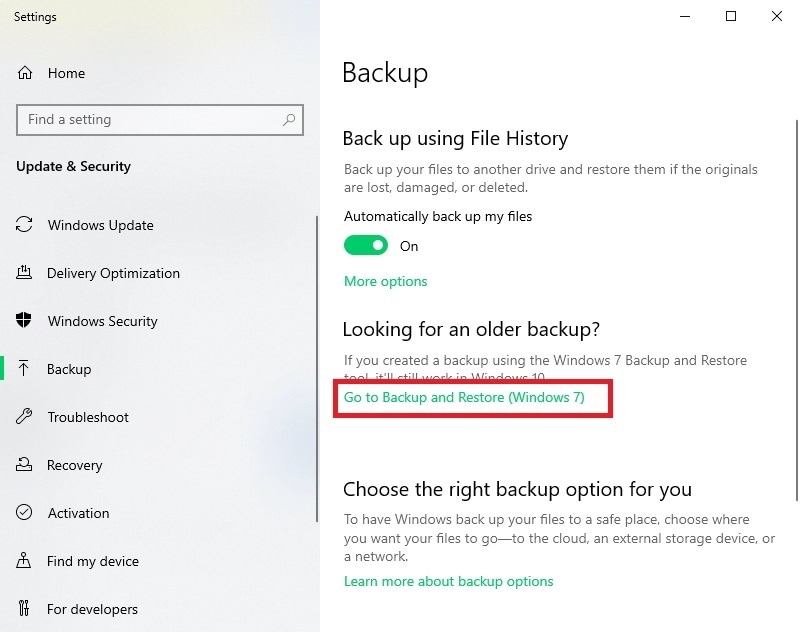
Шаг 1. Перейдите в настройки вашей системы, нажмите на пункт "Обновление и безопасность" и выберите "Резервное копирование". Затем нажмите на ссылку "Перейти к резервному копированию и восстановлению (Windows 7)".
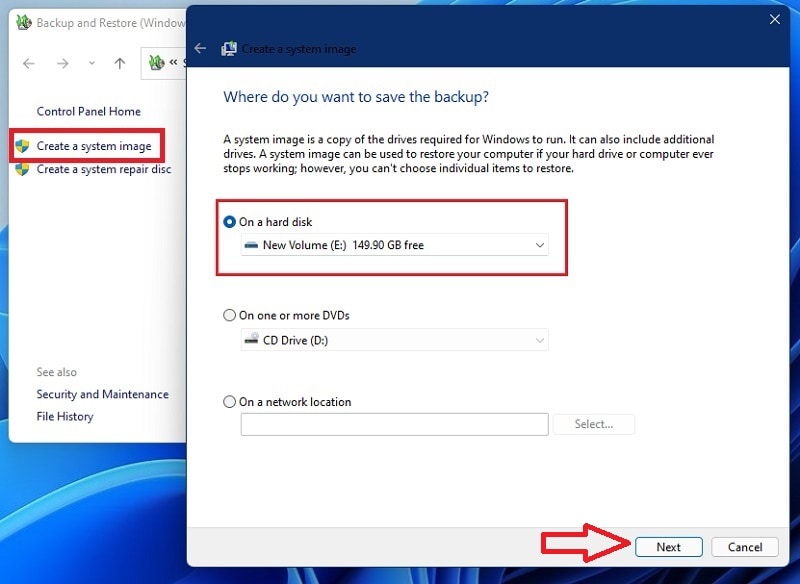
Шаг 2. Нажмите на опцию "Создать образ системы" на следующем экране. Затем выберите внешний диск для сохранения образа системы и нажмите кнопку "Далее".
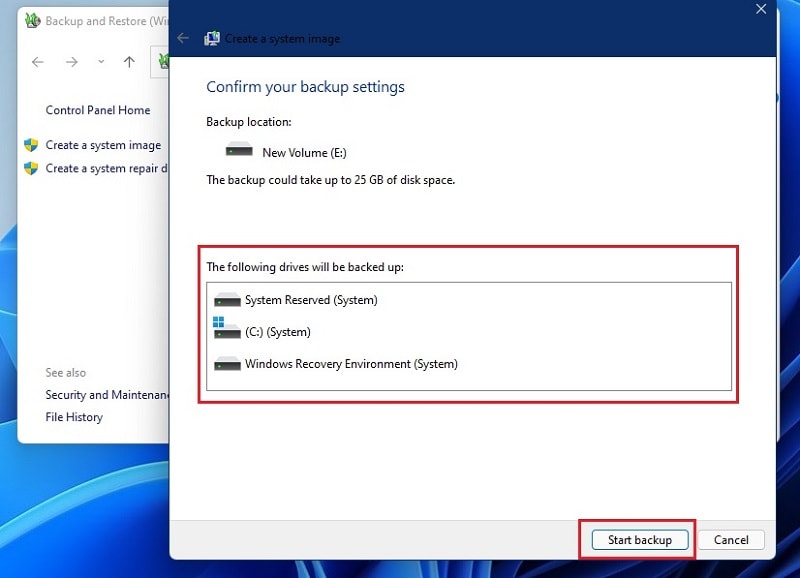
Шаг 3. Подтвердите настройки резервного копирования и нажмите кнопку "Начать резервное копирование".
Шаг 4. Подождите, пока процедура завершится, и когда это будет сделано, нажмите кнопку "Закрыть".
После завершения резервного копирования обычно будет предложено создать диск восстановления системы.
Метод 2: Создание дискового образа в Windows 11 с помощью Wondershare UBackit
Следующий способ, который вы можете попробовать — стороннее программное обеспечение Wondershare UBackit. Оно имеет продвинутую функцию клонирования диска, которая может хранить вторую копию всего диска. Эта функция позволяет создавать резервные копии всех файлов/папок, хранящихся на вашем диске, за один раз. Когда возникнет проблема с повреждением жёсткого диска или вы меняете ПК, вы можете воспользоваться Wondershare UBackit функцией клонирования диска, чтобы решить вашу проблему.
Сначала скачайте и запустите Wondershare UBackit на вашем компьютере и перейдите в раздел "Резервное копирование и восстановление" на боковой панели.
Шаг 1. Выберите диск для резервного копирования
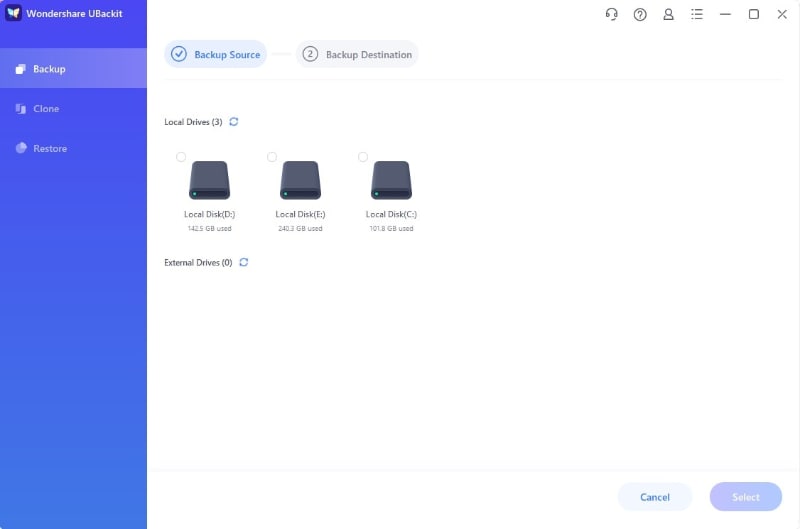
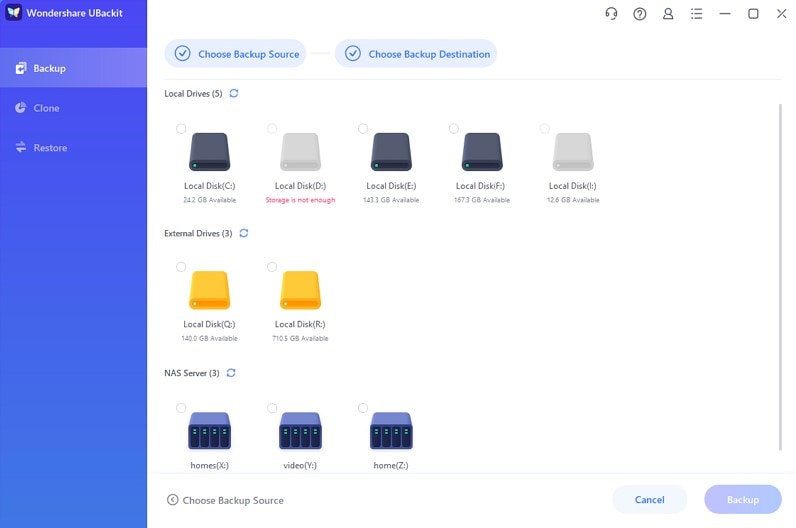
Нажмите кнопку "Создать новое" и выберите опцию "Резервное копирование диска". Затем выберите диск для резервного копирования и нажмите кнопку "Выбрать" из списка доступных дисков.
Шаг 2. Выберите место сохранения резервной копии
Теперь выберите место для резервной копии, например, любой внутренний диск или подключенный внешний источник, куда вы хотите сохранить образ.
Шаг 3. Завершите процесс
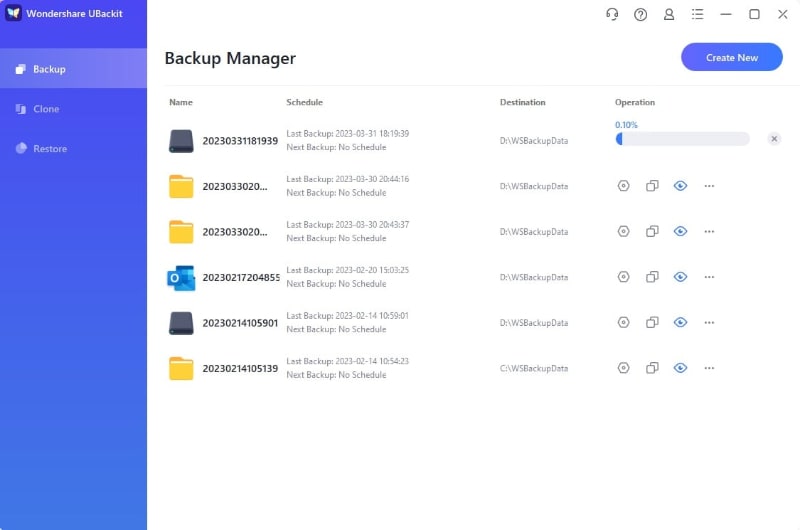
После нажатия на "Резервное копирование" инструмент начнет извлекать данные. Подождите некоторое время. Затем программа покажет прогресс процесса резервного копирования диска на экране.
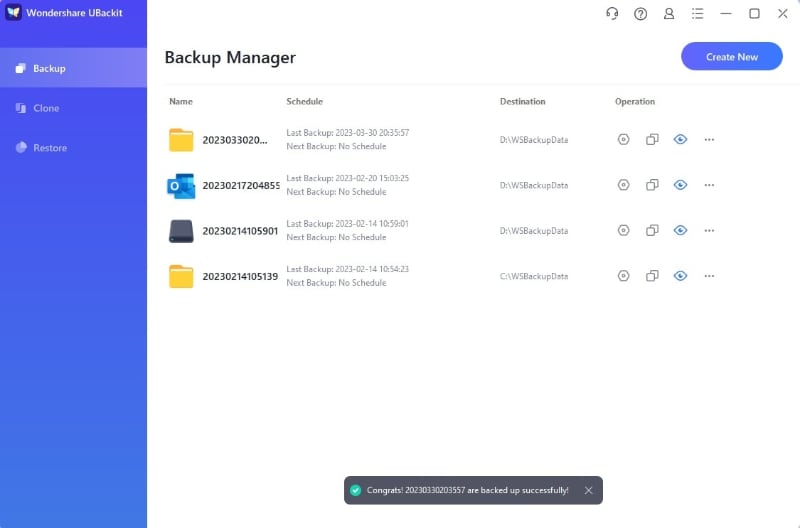
В конце программа уведомит вас о завершении процесса резервного копирования диска. Затем вы сможете восстановить, просматривать и управлять своей резервной копией из панели UBackit.
Заключение:
Если вам нужно создать дисковый образ в Windows 11, процесс прост и может быть выполнен эффективно с помощью различных вышеописанных вариантов. Однако создание резервных копий — отличная идея, и в зависимости от конфиденциальности информации, вы можете сделать больше и хранить данные на разных носителях и в разных местах.
Это потому, что любая резервная копия на вашем компьютере или внешнем устройстве может в итоге оказаться повреждённой, и вы будете снова на исходной позиции. Но, более того, копия дискового образа — это как благословение, которое можно восстановить, если возникнет серьезная проблема с компьютером.
