
Если вы заинтересованы в обновлении вашего жесткого диска или операционной системы на более быструю, современную SSD/HDD,программное обеспечение с открытым исходным кодом для клонированияможет помочь вам завершить этот процесс.
Эти клоны помогут вам восстановить и создать резервные копии ваших важных данных для целей восстановления. Кроме того, вы можете положиться наклонирование жесткого диска с открытым исходным кодомдля обновления или ремонта вашей системы, оптимизации развертывания и упрощения управления данными.
Поскольку инструменты клонирования дисков предоставляют вам различные преимущества, такие как создание пригодного клона вашего оригинального жесткого диска, узнайте, что делает это программное обеспечение и как оно может помочь вам сохранить ваши данные.
Содержание
Каковы функции программного обеспечения для клонирования дисков с открытым исходным кодом?
Бесплатные и премиум-решения для клонирования дисков предлагают различные функции, чтобы помочь вам копировать HDD, SSD и системные диски с использованием технологий клонирования. Вы можете использовать их для репликации отдельных файлов, нескольких папок, целых дисков или всей системы.
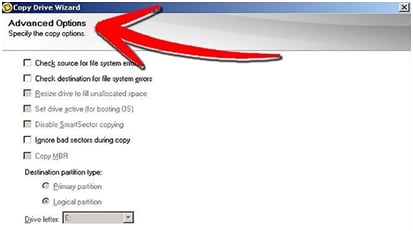
Секрет поискалучшего программного обеспечения для клонирования дисковзаключается в балансе между функциями резервного копирования, функциями клонирования и удобством. Решение с открытым исходным кодом должно обеспечивать следующие возможности:
- Совместимость с Mac, Linux и Windows на разных платформах;
- Доступ через веб-интерфейс;
- Высокая пригодность клонов дисков для предотвращения простоев (вы можете использовать клоны диска мгновенно);
- Гибкая работа и простота использования;
- Миграция данных для передачи данных;
- Резервное копирование и восстановление системы;
- Восстановление нескольких жестких дисков одновременно.
Как видно, программное обеспечение для клонирования дисков с открытым исходным кодом позволяет восстанавливать ваши жесткие диски на ранние версии, перезагружать систему, устанавливать дубликаты конфигураций системы на нескольких устройствах, обновлять жесткие диски на более быстрые версии (HDD на SSD), заменять поврежденные диски и обеспечивать полное восстановление системы в случае сбоя компьютера или проблем с программным обеспечением.
Лучшие 5 программ с открытым исходным кодом для клонирования
Мы протестировали лучшие инструменты для клонирования с открытым исходным кодом по следующим параметрам:
| Использованные инструменты | 5 |
| Время тестирования | Несколько недель |
| Тестируемые устройства | Десктоп, ноутбук |
| Источник и цель клонирования | HDD на SSD, системный диск либо диск с данными на любой диск с данными |
| Клонирование разделов | Да |
| Платформы | Windows, Mac, Linux |
| Клонирование динамического диска | Да |
Вот самые лучшие инструменты для клонирования с открытым исходным кодом:
Топ 5 программ с открытым исходным кодом для клонирования
1. Redo Backup
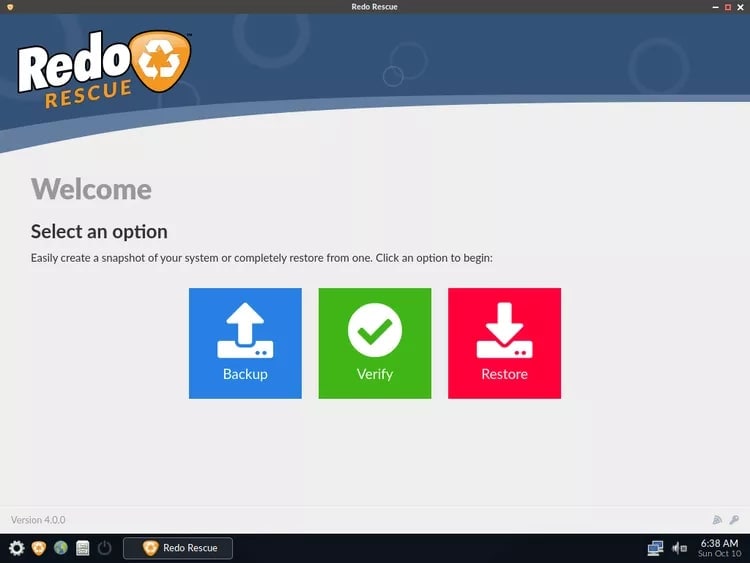
Redo Backup(теперь Redo Rescue) — это основанное на Ubuntu Live CD программное обеспечение с открытым исходным кодом для клонирования и резервного копирования диска для аварийного восстановления, восстановления данных и резервного копирования файлов. Оно может помочь восстановить всю систему, жесткий диск или отдельный раздел после случайного удаления, хакерских атак, заражения вирусами или физического повреждения.
Redo Backup сохраняет ваши файлы, создавая имидж-файл, который вы можете использовать для восстановления данных через флешку или загрузочный диск. В отличие от большинства программ, Redo Backup поставляется в виде загрузочного Live CD. Вам просто нужно подключить USB или внешний диск к компьютеру и запустить программу.
Основные функции
- Восстановление и резервное копирование Linux, Mac или Windows;
- Пошаговые мастеры для восстановления и резервного копирования файлов;
- FTP-сервер для резервного копирования;
- Инструменты Live CD, такие как веб/файловый браузер, идентификатор оборудования и просмотр изображений;
- Аварийное восстановление;
- Восстановление внешнего жесткого диска или разделов диска;
- Удалённый доступ;
- Выборочное восстановление.
Плюсы и минусы
Плюсы
Интерфейс в стиле "укажи и кликни" делает Redo Backup подходящим как для профессионалов, так и для новичков;
Бесплатно;
Позволяет использовать UEFI безопасную загрузку;
Запись ISO-образов на USB или CD;
Работает на виртуальных машинах
Удалённая помощь через VNC-сервер.
Минусы
Начальная загрузка программы не включает стороннее ПО для записи имидж-файла на USB или диск;
Программа не может изменять загрузчик;
Нет возможности регулировать уровень сжатия файлов.
Поддерживаемые ОС
Redo Backup and Recovery работает с Mac, Linux и Windows. Поддерживает резервное копирование данных на различные места: NFS, SSH, FTP, сетевые папки, внешние жесткие диски, локальные жесткие диски, отдельные разделы и целые диски.
2. Clonezilla

Clonezilla— одно из лучших бесплатных и открытых решений для клонирования дисков на рынке. Его можно использовать для клонирования данных, дублирования разделов и создания дисковых образов на файловых системах Chrome OS, Windows, Mac и Linux.
Хотя инструмент требует высокой технической подготовленности и знаний, он обеспечивает надежные и безопасные услуги по клонированию дисков.
Если вам нужно клонировать несколько систем, серверов или данные на домашнем компьютере, Clonezilla — идеальный вариант для любых нужд. Кроме того, Clonezilla может работать в офлайн-режиме и запускаться с Live USB или Live CD.
Основные функции
Clonezilla предлагает множество функций, среди которых:
- Создание образов системного диска и резервных копий;
- Восстановление "на голое железо"
- Клонирование нескольких устройств одновременно;
- Настраиваемые параметры загрузки;
- AES 256-битное шифрование;
- Продвинутое клонирование дисков с доступом к серверу и инструментам для сетевого развёртывания;
- Поддержка различных файловых систем;
- Поддержка UEFI и BIOS;
- Поддержка GPT/MBR разделов.
Плюсы и минусы
Плюсы
Доступна бесплатная загрузка;
Клонирование, восстановление и резервное копирование в одном инструменте;
Восстановление компьютеров с помощью дисковых образом;
Ультрабыстрая операция чтения-записи;
Поддержка файловых систем Linux;
Клонирование дисков и разделов.
Минусы
Крутая кривая обучения;
Нет возможности инкрементного/дифференциального резервного копирования;
Нет онлайн-клонирования/создания образом;
Ограниченное форматирование изображений не поддерживает монтирование или экспорт изображений.
Поддерживаемые ОС
Clonezilla работает с файловыми системами Windows, Mac, Linux и Chrome OS.
Вот минимальные системные требования:
- Процессор x86 или x86-64;
- Минимум 196 МБ оперативной памяти (RAM);
- Жесткий диск, PXE, USB-порт, CD/DVD-привод или любое другое загрузочное устройство;
- Поддерживает Debian или Ubuntu для пользователей Linux.
Вам также может быть интересно: Клонирование HDD на SSD с помощью Clonezilla
3. Mondo Rescue
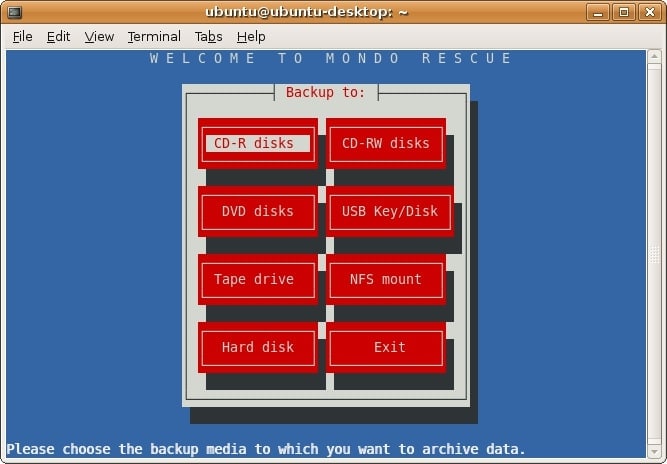
Если вы ищете бесплатное программное обеспечение для клонирования дисков с открытым исходным кодом для резервного копирования рабочей станции или сервера Linux на раздел жесткого диска, NFS, CD-RW, CD-R или ленту, Mondo Rescue идеальный инструмент для вас. Mondo Rescue позволяет защитить ваши данные от утраты, повреждения файлов или природных катастроф, давая возможность создавать резервные копии, восстанавливать и клонировать все ваши данные.
Mondo Rescue поддерживает различные сценарии клонирования дисков и резервного копирования данных, включая миграцию данных с non-RAID на RAID. Этот инструмент совместим со всеми популярными дистрибутивами Linux, включая FreeBSD и файловые системы не-Linux, такие как NTFS. В отличие от большинства инструментов клонирования, Mondo Rescue работает путем преобразования файлов жесткого диска в образы .iso (другие инструменты используют .img файлы).
Основные функции
- Поддерживает VFAT, ReiserFS, XFS, JFS, EXT2, EXT3, RAID, LVM и дополнительные файловые системы;
- Совместим с изменениями в геометрии диска;
- Миграция non-RAID на RAID;
- Mindi Mondo Rescue инструмент для создания кастомных Live CD;
- Поддержка FreeBSD;
- Резервное копирование рабочих станций Linux;
- Клонирование серверов;
- Множество дистрибутивов (Gentoo, Ubuntu, Debian, Mageia, Mandriva, SLES, openSuSE, RHEL, Fedora).
Плюсы и минусы
Плюсы
Лицензирован по GPL;
Бесплатно;
Отлично подходит для пользователей Linux;
Поддержка нескольких файловых систем;
Поддержка миграции с non-RAID на RAID;
Множество функций резервного копирования/клонирования;
Доступ к инструменту Mindi.
Минусы
Работает только на Linux;
Сложный инструмент для пользователей не-Linux;
Клиентская поддержка не отвечает.
Поддерживаемые ОС
Mondo Rescue поддерживает Linux i386, x86-64, ia64 и FreeBSD (i386). Программное обеспечение работает с UEFI и BIOS режимами загрузки и поддерживает различные дистрибутивы Linux, включая Ubuntu, Debian и Fedora. Также поддерживаются CD/DVD и сетевые решения для резервного копирования, включая не-Linux разделы, такие как NTFS.
4. Cobian Backup
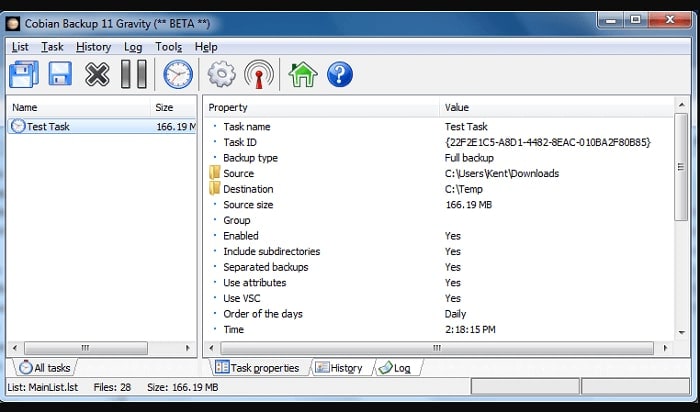
Cobian Backup может иметь простую интерфейс, но не позволяйте себя обмануть. Это одно из лучших бесплатных решений с открытым исходным кодом для клонирования дисков для удаленных операций резервного копирования. Если вам нужно более настраиваемое и надежное бесплатное решение, чем встроенная функция File History Windows, Cobian Backup может подойти.
Помимо возможности резервного копирования ваших жестких дисков и данных, Cobian Backup позволяет делать это удалённо и в несколько целевых мест. Хотя он не поддерживает случаи восстановления системы, Cobian идеально подходит для удаленного резервного копирования файлов. К сожалению, Cobian Backup не может выполнять операции клонирования или создания образов диска, так как это только программа для резервного копирования файлов.
Основные функции
- Удалённое резервное копирование файлов в несколько мест;
- Шифрование и сжатие файлов;
- Группы резервных заданий, которые можно сохранять/загружать;
- Парковка резервных копий с защитой от записи;
- Имена файлов в Unicode;
- Удаление через проводник Windows;
- Запуск как сервис или приложение.
Плюсы и минусы
Плюсы
Удобный интерфейс с множеством функций;
Работает как приложение или сервис;
Удалённый доступ;
Бесплатно;
Несколько вариантов резервного копирования;
Минусы
Программа может сообщать о различных ошибках без явной причины;
Нет функций клонирования или создания образов диска;
Устаревший интерфейс требует обновления;
Нет версии для Mac или Linux.
Поддерживаемые ОС
Программное обеспечение поддерживает Windows Vista SP2, 7 SP1, 8, 8.1, 10 и новее. Инструмент также использует .NET runtime 4.6 или выше. Если вы планируете использовать его для серверных резервных копий, Cobian Backup может работать на Windows Server 2008 или новее.
5. Partimage
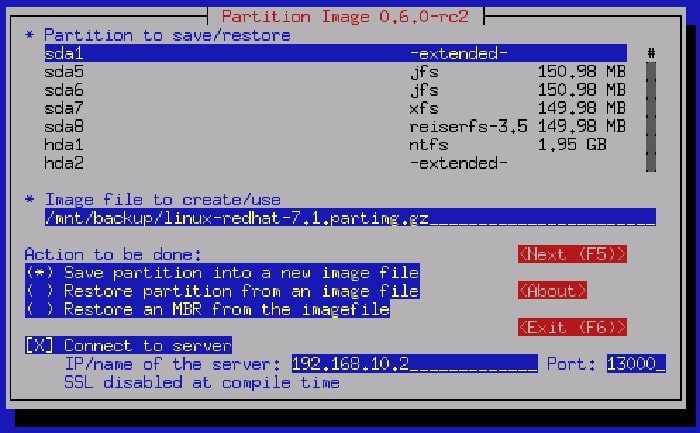
Хотя Partimage работает на Linux, он поддерживает файловые системы Windows и большинство Linux. Partimage — это бесплатное программное обеспечение для резервного копирования с открытым исходным кодом, которое может создавать образ файлов на основе секторов с различных разделов для поддерживаемых файловых систем. Вы можете положиться на него, чтобы сэкономить время на переносе данных и уменьшить пространство на диске благодаря сжатию образов.
Кроме того, Partimage позволяет копировать образ на CD/DVD или разделять файл на несколько частей для хранения данных в разных местах. Однако самое лучшее в Partimage — возможность восстановить один или несколько разделов жёсткого диска после сбоя системы или повреждения диска.
Основные функции
Основные возможности Partimage:
- Клонирование жесткого диска с FSArchiver;
- EXT4 и клонирование разделов NTFS;
- Клонирование SystemRescueCD или Live CD;
- Поддержка сети Partimage для сохранения разделов через сетевые файловые системы;
- Восстановление разделов жесткого диска;
- Создание образов диска;
- Различные варианты восстановления разделов;
- Подключение к серверу;
- Последовательная обработка разделов для экономии времени на передачу данных;
- Доступ к утилите Partclone для резервного копирования и восстановления используемых блоков на нескольких разделах.
Плюсы и минусы
Плюсы
Резервное копирование всех данных раздела, включая метаданные;
Максимизация времени передачи данных;
Уменьшение размера раздела;
Поддержка файловых систем Windows;
Резервное копирование файлов на сеть, локальный диск или тот же диск;
Высокоскоростное клонирование жестких дисков;
Бесплатное программное обеспечение для резервного копирования.
Минусы
Partimage не поддерживает BTRFS или разделы EXT4;
Устаревший интерфейс пользователя нуждается в обновлении.
Поддерживаемые ОС
Partimage работает как на Windows, так и на Linux и поддерживает множество файловых систем, таких как XFS, JFS, HPFS, FAT 16/32, Reiser3, ext2fs, ext3fs, NTFS (экспериментальная поддержка) и HFS/UFS (бета поддержка).
Бонус: бесплатное программное обеспечение для клонирования без открытого исходного кода: Wondershare UBackit
Wondershare UBackit намного больше, чем просто программа для клонирования дисков; это универсальное решение для восстановления данных на Windows 7-11. Помимо клонирования дисков, UBackit поддерживает резервное копирование Outlook, NAS, дисков, разделов и файлов.
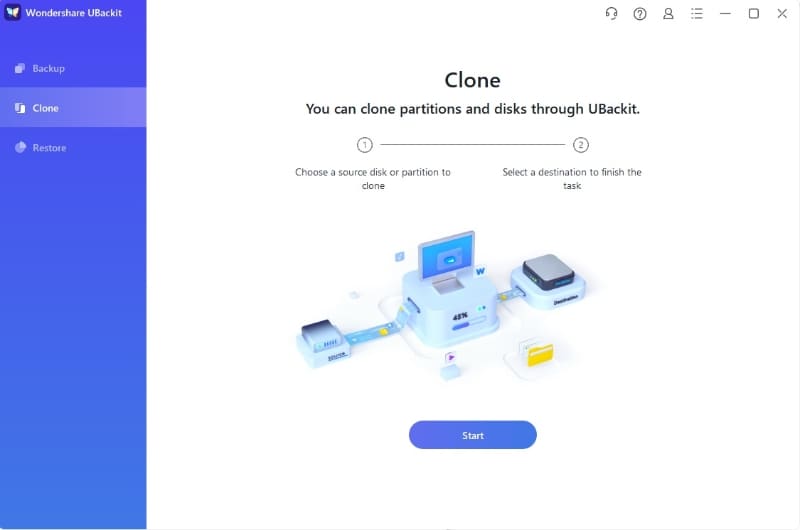
Хотя это не инструмент с открытым исходным кодом, UBackit предлагает бесплатную пробную версию на месяц. Обычно клонирование дисков — редкая необходимость, так что вы вполне можете использовать UBackit как бесплатное программное обеспечение для клонирования Windows.
Основные функции
- Клонирование диска — клонируйте целые диски или отдельные разделы, включая лёгкое клонирование вашего жесткого диска на HDD или SSD. Клонирование диска в UBackit поддерживает различные типы дисков, включая SD-карты, USB-накопители, PCIe NVMe SSD, SATA/M.2 SSD и все бренды HDD.
- Клонирование раздела — функция позволяет выбирать определенные разделы для клонирования вместо дублирования всего жесткого диска.
- Клонирование сектор за сектором — копирование определённого раздела или всего диска побитно.
Клонирование диска — идеальный способ:
- Обновить ваш жесткий диск — перейти с HDD на SSD;
- Полное резервное копирование данных — клонируйте ваши жесткие диски целиком;
- Клонировать повреждённые диски — избежать потери данных и повреждения дисков.
В дополнение к функциям клонирования, UBackit также предлагает функции резервного копирования:
- Резервное копирование файлов — резервное копирование программ, документов, видео, фотографий и др.;
- Резервное копирование разделов — резервное копирование одного или нескольких разделов;
- Резервное копирование дисков — резервное копирование локальных или внешних дисков;
- Резервное копирование NAS — резервное копирование или использование NAS как хранилища резервных копий;
- Резервное копирование Outlook — резервное копирование ваших контактов, электронной почты и др. из Outlook;
Пошаговая инструкция по клонированию диска
Следуйте этим шагам чтобы клонируйте жесткий дискили вашу систему с помощью Wondershare UBackit.
Шаг 1Выберите опцию клонирования
Скачайте, установите и запустите Wondershare UBackit. НайдитеКлонопцию в главном меню и нажмитеНачать.
Шаг 2Выберите диск для клонирования
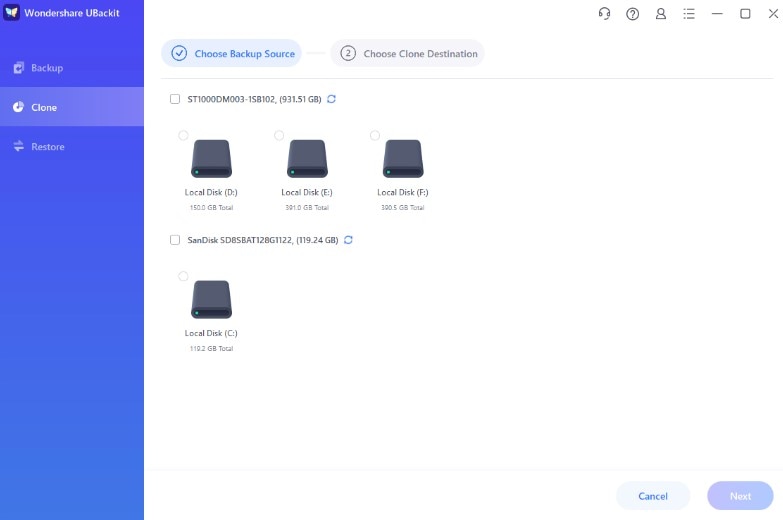
В меню клонирования нажмитеВыбрать источник резервной копиичтобы выбрать один или несколько дисков для клонирования и нажмитеДалее.
Шаг 3Выберите место назначения клона
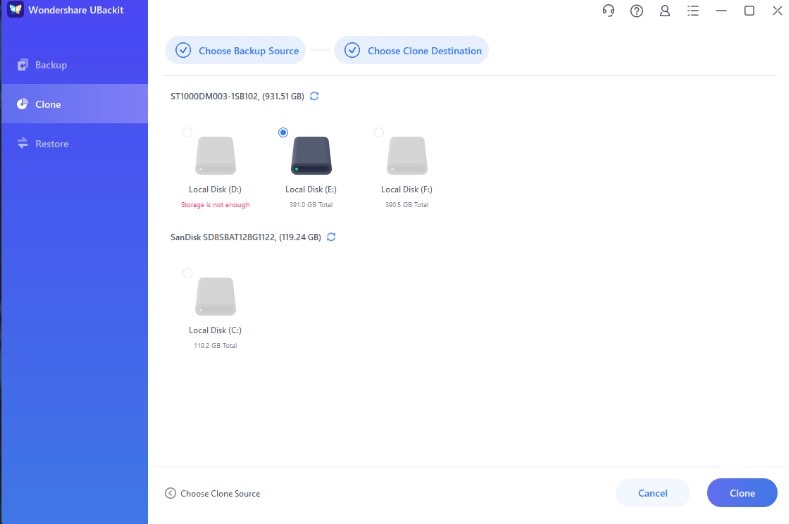
НажмитеВыбратьКлонМесто назначениячтобы выбрать, где вы хотите сохранить ваши данные и настройки, и нажмите Клонировать (учтите, что выбранное хранилище должно иметь достаточно места для всех ваших данных).
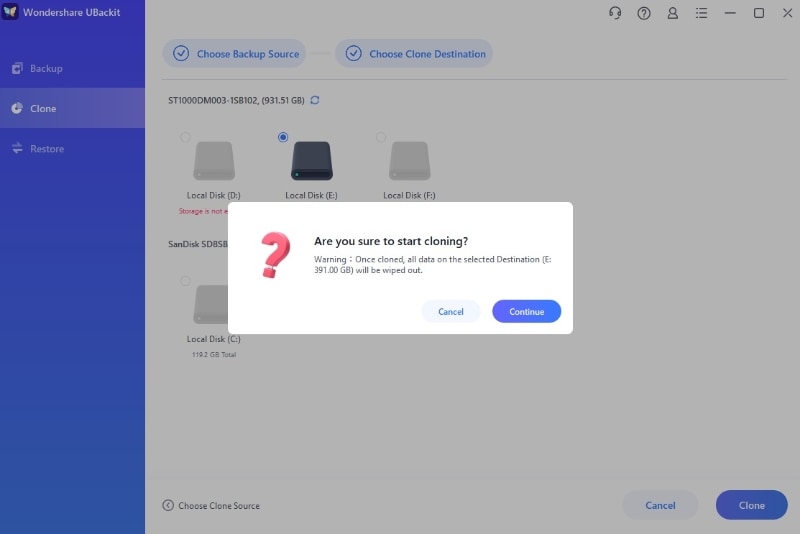
Шаг 4Подтвердите свое действие
После нажатияКлон, UBackit проверит ваше действие перед началом процесса клонирования. НажмитеПродолжитьчтобы начать процесс.
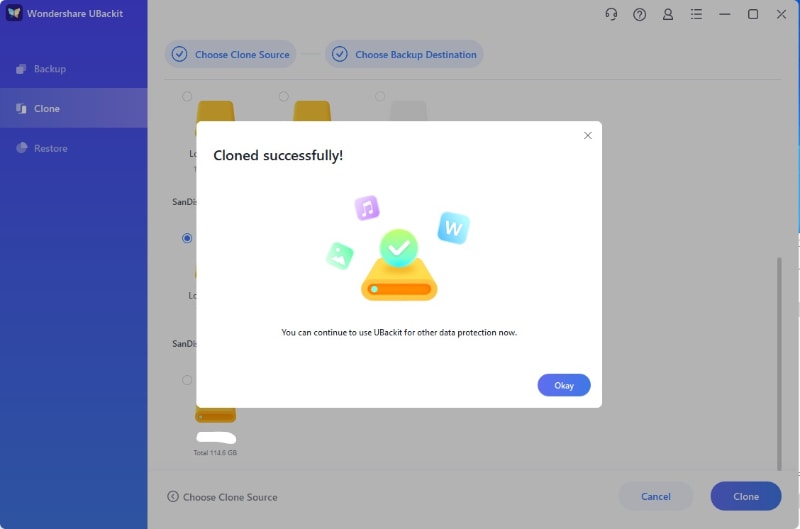
Шаг 5Завершите процесс клонирования
Дождитесь завершения процесса клонирования UBackit и нажмитеОКпосле появления сообщенияКлонирование успешно!в всплывающем окне.
Плюсы и минусы
Плюсы
Просто в использовании
Резервное копирование, клонирование или восстановление данных всего за несколько шагов;
Множество вариантов резервного копирования и восстановления;
Поддержка различных типов файлов;
Возможность резервного копирования NAS;
Обновление дисков;
Один месяц бесплатной пробной версии.
Минусы
Нет версии для Mac;
Нет мобильного приложения.
Поддерживаемые ОС
Wondershare UBackit поддерживает операционные системы Windows 7, 8, 8.1, 10 и 11. Работает с файловыми системами FAT16, FAT32, NTFS и ExFAT и совместим с NAS, SD-картой, USB, SSD и HDD устройствами хранения. Кроме того, UBackit поддерживает различные типы фото, видео, аудио, офисных файлов, документов и файлов Outlook.
Программное обеспечение для клонирования с открытым исходным кодом против стороннего ПО — что лучше?
Здесь приведена таблица, которая поможет вам сравнить открытые и премиальные решения, такие как Clonezilla и UBackit, чтобы выбрать, что лучше для вас.
Функции |
Wondershare UBackit |
Clonezilla |
| Тип устройства | Windows | Mac, Windows, Linux |
| Цены | 9,99–29,99$, 30-дневная бесплатная пробная версия | Бесплатно |
| Скорость клонирования диска | 30–150 МБ/с | 70 МБ/мин |
| Уровень сложности | Очень легко | Продвинутый |
| Техническая поддержка | 24/7/365 | Без ответа |
Согласно этой таблице, Wondershare UBackit — лучший выбор для сверхбыстрого и бесшовного клонирования дисков. Clonezilla, напротив, работает на Linux и Mac и не требует подписки. В итоге, все зависит от ваших потребностей. Хотя UBackit платный, он поддерживает больше вариантов резервного копирования, восстановления и клонирования данных, чем Clonezilla.
Заключение
Если вы хотите клонировать свои жесткие диски или целую систему, эти решения с открытым исходным кодом помогут вам. Помимо клонирования дисков, все инструменты из списка предлагают функции резервного копирования и восстановления, чтобы избежать потери данных из-за сбоя системы, повреждения файлов или отказа диска.
В дополнение к бесплатным вариантам мы перечислили стороннее ПО — Wondershare UBackit, чтобы у вас был дополнительный вариант для резервного копирования. С этими программами вы больше не столкнетесь с потерей данных.
