
Резервное копирование вашего Raspberry Pi необходимо, в первую очередь, если вы используете пользовательские конфигурации. Резервная копия позволяет вам сохранить ваши пользовательские настройки и все данные. с аСинология NAS, вы можете оптимизировать процесс резервного копирования.
КакРезервное копирование Raspberry Pi в Synology NAS, хотя?
Есть три способа сделать это. Прежде чем мы перейдем к каждому из этапов, давайте рассмотрим, зачем вам нужны резервные копии и как настроить Synology NAS и Raspberry Pi перед выполнением резервного копирования.
Содержание
Проблема с Raspberry Pi
Raspberry Pi — отличное устройство. Однако настройка ваших настроек или использование устройства с другими системами часто может иметь обратный эффект и повредить его файловую систему. Вместо того, чтобы делать все с нуля, вы можете просто восстановить свой Raspberry Pi из резервной копии.
Резервная копия Raspberry Pi также может быть полезна, если существенные изменения в вашей системе приводят к сбою. То же самое касается и тех, кто любит делать сложные проекты со своим Raspberry Pi или находит эксперименты с настройками на основе Raspberry Pi увлекательными и веселыми. Наличие готовой резервной копии может сэкономить драгоценное время и, что самое главное, предотвратить потерю данных.
Настройте Synology NAS и Raspberry Pi перед выполнением резервного копирования
Прежде чем создавать резервную копию вашего Raspberry Pi в Synology через вашу сеть, вы должны сделать специальные приготовления. Давайте посмотрим, что вам нужно сделать с вашими устройствами, чтобы сделать резервное копирование Raspberry Pi через вашу сеть в Synology NAS.
Настройка Synology NAS
Вы можете подготовить резервные копии Synology NAS для Raspberry Pi по сети, выполнив следующие действия.
Шаг 1Включите NFS в вашей Synology NAS
Доступ к Synology DiskStation Manager (DSM). Теперь нажмитеПанель управления > Файловые службы. ВыберитеМСБ/АФП/НФСвкладку и включить NFS. ВведитеДоменное имя NFSv4В поле.
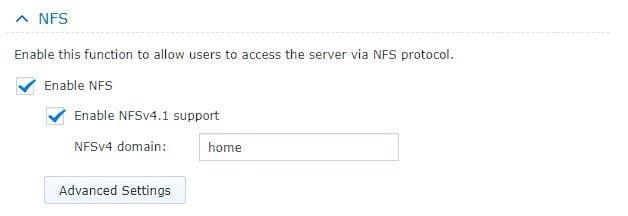
Шаг 2Создать пункт назначения для резервных копий Raspberry Pi
Перейти кПанель управленияв Synology NAS DSM и выберитеОбщие папки. Вы можете создать новую папку или выбрать существующую. Выбранная вами папка будет местом хранения ваших будущих резервных копий Raspberry Pi. Выбрав папку, нажмите кнопкуРедактироватьКнопка вверху. Откроется следующая панель.
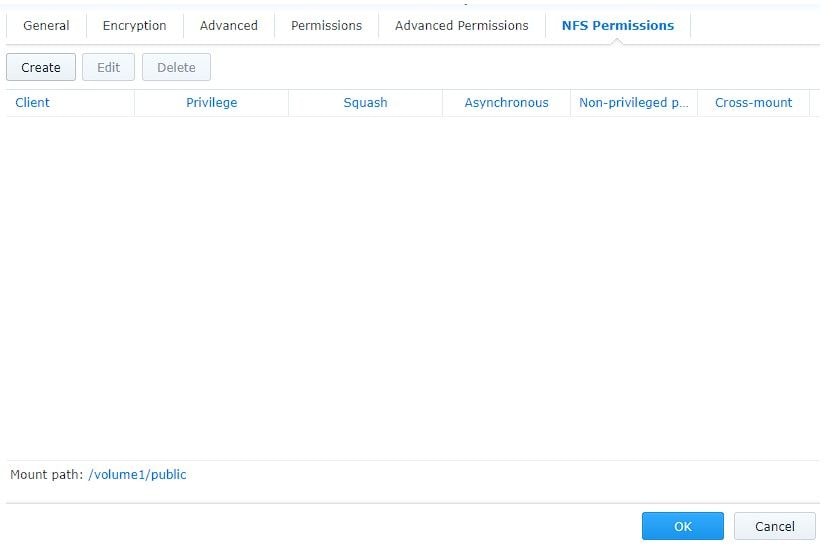
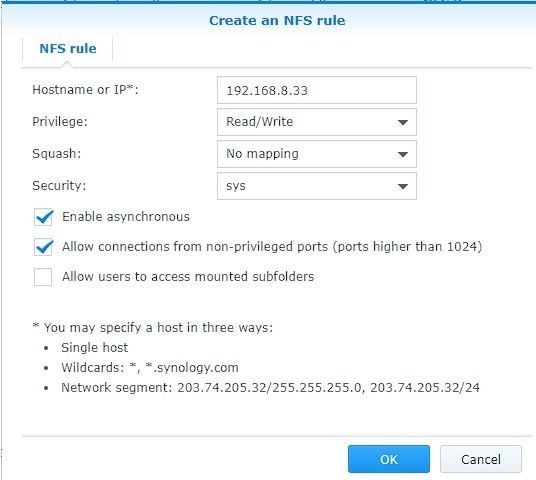
Перейти кРазрешения NFSвкладку и нажмитеСоздать. Он запустит новую панель. Введите свой IP-адрес Raspberry Pi вИмя хоста или IPполе. ВыбратьЧитать/писатьИзпривилегиювыпадающий список,Нет картированияИзСквошвыпадающий список, иСИСИзБезопасностьРаскрывающийся список. ПроверитьВключить асинхронныйполе и отметьте галочкуРазрешить соединения из непривилегированных портовКоробка. НажмитеOKЧтобы завершить настройку Synology NAS.
Настройка Raspberry Pi
Теперь, когда вы подготовили свой Synology NAS, пришло время сделать то же самое с вашим Raspberry Pi. Вот что вам нужно сделать.
Шаг 1Включите SSH на вашем Raspberry Pi
Подключите Raspberry Pi к дисплею, запустите его, получите доступПредпочтенияв меню «Главная» и выберитеКонфигурация Raspberry Pi.
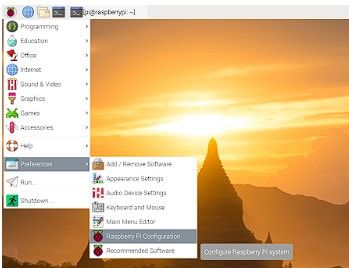
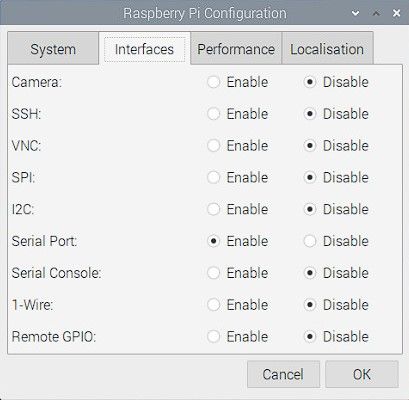
НайтиИнтерфейсыи включитьССХЧтобы настроить ваш Raspberry Pi для резервной копии в Synology NAS.
Шаг 2Обновите свой Raspberry Pi
Вы должны обновить систему и программный пакет Raspberry Pi до последней версии, чтобы приложения резервного копирования работали с вашим Raspberry Pi. После включения SSH откройте терминал SSH на компьютере для доступа к терминалу Raspberry Pi.
Для подключения к нему введите следующую команду:Имя пользователя ssh@
Чтобы обновить свой Pi, введите следующую команду:sudo apt-get обновление && sudo apt-get обновление
Шаг 3Включить Raspberry Pi для чтения из папок NFS
Введите в терминал следующую команду:sudo apt-get установить nfs-common
Он установит и загрузит утилитное приложение, которое позволит вашему Pi читать из общих папок NFS.
Шаг 4Создайте резервный каталог и смонтируйте общий каталог NFS
Чтобы создать каталог резервной копии на своем Pi, просто введите следующую команду:sudo mkdir /резервное копирование
Теперь вам нужно отредактировать fstab, чтобы смонтировать общую папку NFS. Вот команда:SYNOLOGY_NAS_IP_ADDRESS:/PATH/TO/NAS /PATH/TO/MOUNT/POINT nfs auto 0 0
Обязательно замените значения в команде своими значениями.
Шаг 5Дайте необходимые разрешения смонтированной общей папке NFS
Теперь вам нужно изменить уровни разрешений для вашего Pi для чтения и записи каталога на вашем устройстве Synology NAS. Вот команды, которые нужно ввести в следующем порядке:
Крепление sudo -aСудо -ichmod 777 /резервное копированиеchown RASPBERRY_PI_USER:RASPBERRY_PI_USER /резервная копияСу - RASPBERRY_PI_USERcd ./Резервная копия
Связанный учебник:Включите SSH на Synology NAS
Поздравляем! Теперь вы можете создавать резервные копии вашего Raspberry Pi на Synology NAS.
Метод 1: Резервное копирование Raspberry Pi на Synology NAS с помощью RaspiBackup
Первый способ резервного копирования основан на использовании RaspiBackup. Вот шаги, которые вам нужно выполнить.
Шаг 1 Установите RaspiBackup
Чтобы установить RaspiBackup, откройте терминал Raspberry Pi и введите следующую команду: curl -L https://raspibackup.linux-tips-and-tricks.de/install | sudo bash
Шаг 2Настройка RaspiBackup
Теперь, когда RaspiBackup установлен, необходимо его настроить. Самый безопасный способ резервного копирования — использовать Raspberry Pi rsync Synology hardlink. Откройте терминал и введите следующее:sudo raspiBackupInstallUI.sh
Откроется следующее окно, где вам нужно выбрать первый вариант: Резервное копирование с помощью rsync и использование hardlink, если возможно.
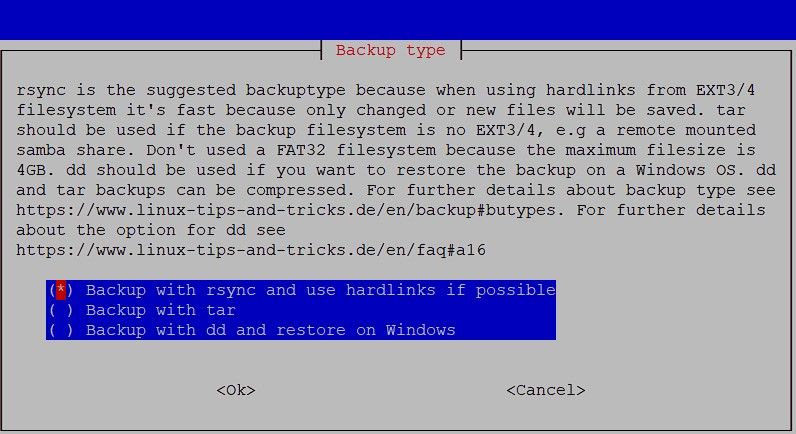
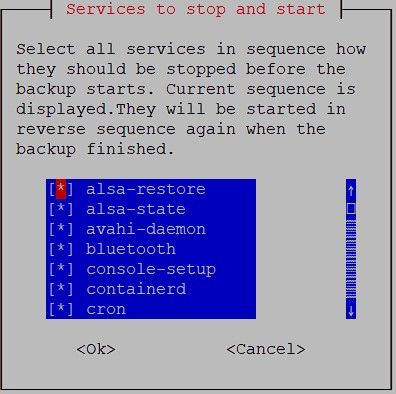
Нажмите OK. В следующем окне выберите все рекомендуемые службы для остановки и запуска во время резервного копирования Raspberry Pi на Synology NAS.
Шаг 3Резервное копирование Raspberry Pi на Synology NAS
Вы всё настроили. Теперь вы можете создать резервную копию вашей Raspberry Pi, введя следующую команду в терминале:sudo raspiBackup.sh -m detailed
Резервное копирование займет несколько минут, в зависимости от размера вашей системы Raspberry Pi и дополнительных служб.
Метод 2: Резервное копирование Raspberry Pi на Synology NAS с помощью Hyper Backup
Вы также можете создать резервную копию вашей Raspberry Pi на Synology NAS, используя Synology Active Backup for Business or Hyper Backup. Hyper Backup — простой инструмент для резервного копирования. Вот как его можно использовать для защиты Raspberry Pi.
Шаг 1Установите Hyper Backup
Войдите в Synology DSM и запустите Центр пакетов. Найдите Hyper Backup и установите его.
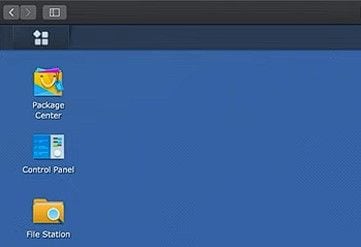
Шаг 2Запустите Hyper Backup и начните резервное копирование
После завершения установки вы можете начать работу с Hyper Backup в Synology DSM. Выберите rsync из доступных вариантов.

Шаг 3Настройте задачу резервного копирования
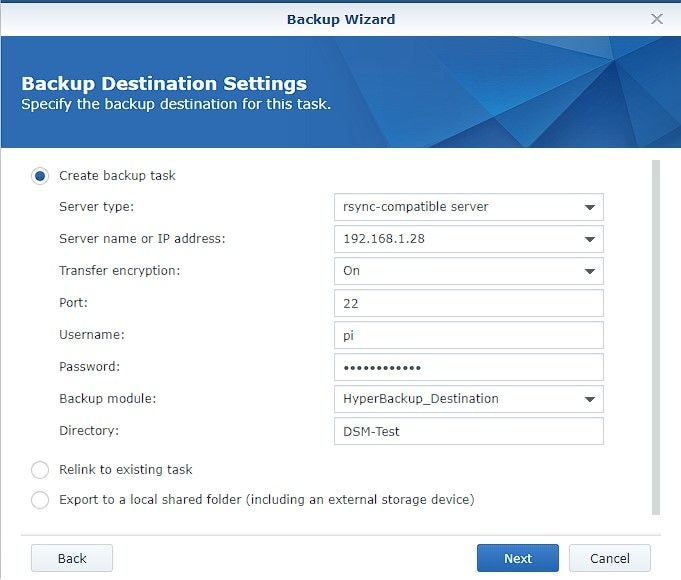
Теперь необходимо настроить задачу резервного копирования. Укажите IP-адрес вашего Raspberry Pi и выберите модуль резервного копирования из выпадающего меню. Укажите Raspberry Pi в качестве источника резервного копирования и Synology NAS как место назначения.
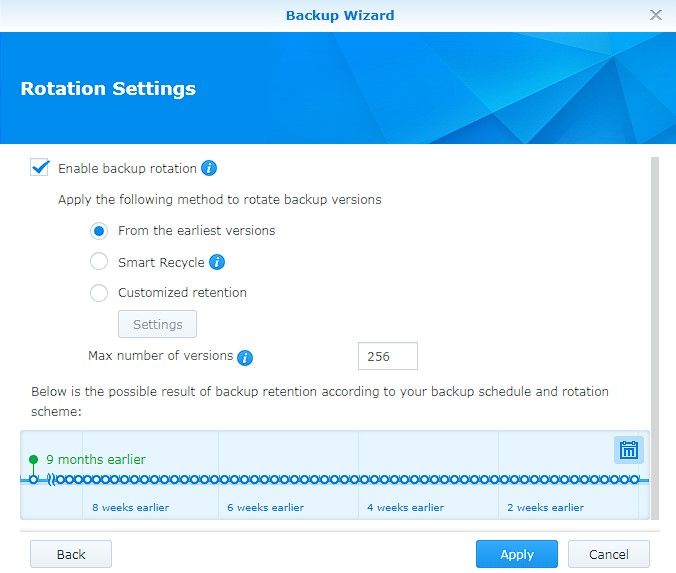
Настройте параметры ротации, если хотите автоматизировать процесс резервного копирования.
Нажмите Далее чтобы завершить процесс резервного копирования.
Метод 3: Клонирование SD-карты Raspberry Pi на Synology NAS с помощью Wondershare UBackit
Также вы можете создать резервную копию Raspberry Pi на Synology NAS с помощью Wondershare UBackit. UBackit — интуитивно понятный инструмент для резервного копирования и клонирования, созданный для упрощения процесса и обеспечения безопасности. Функция клонирования позволяет точно создать резервную копию SD-карты Raspberry Pi на Synology NAS, включая все файлы, настройки, метаданные и файловую систему. Вот как это сделать.
Шаг 1Установите и запустите Wondershare UBackit
Скачайте Wondershare UBackit с официального сайта или воспользуйтесь кнопкой загрузки выше и завершите установку согласно мастеру установки.
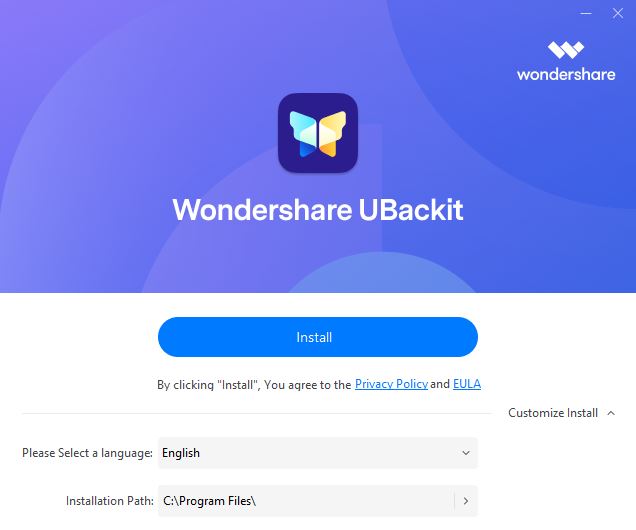
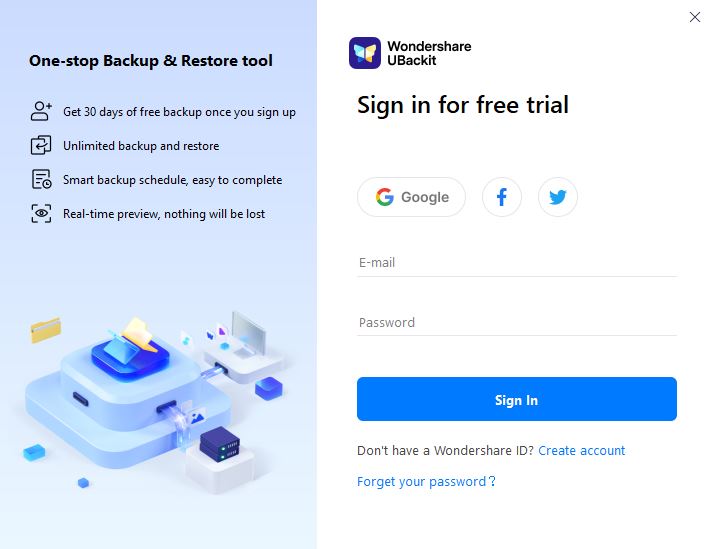
Шаг 2Начните бесплатную пробную версию
Wondershare UBackit позволяет бесплатно пользоваться приложением в течение 30 дней. Вы можете активировать пробную версию через учетную запись Google, Facebook или Twitter.
Шаг 3Начать процесс клонирования
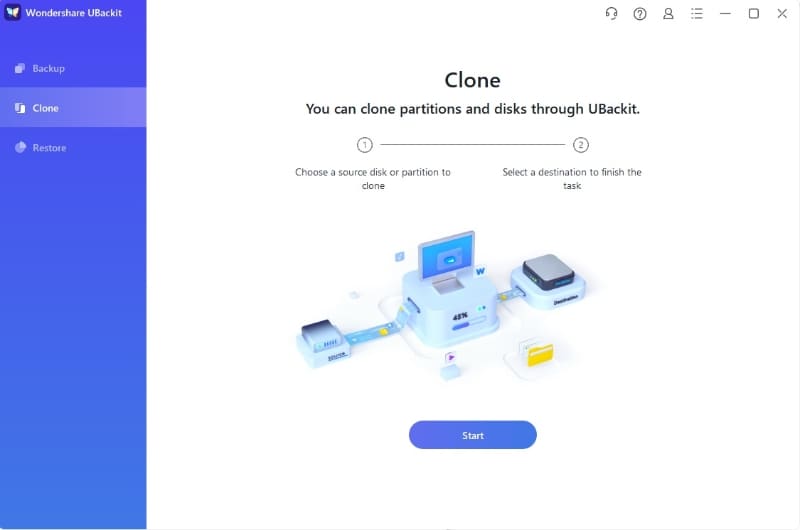
После активации пробной версии вы можете начать процесс клонирования Raspberry Pi на Synology NAS. Сначала подключите SD-карту Raspberry Pi к компьютеру с установленным UBackit. Затем выберите Клонировать в левой навигационной панели.
Шаг 4Выберите источник и место назначения клона
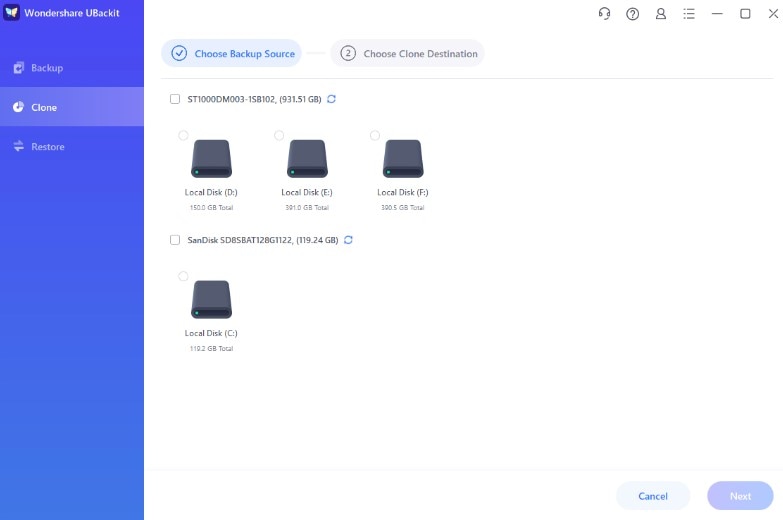
Теперь выберите источник и место назначения резервной копии. В качестве источника выберите Raspberry Pi.
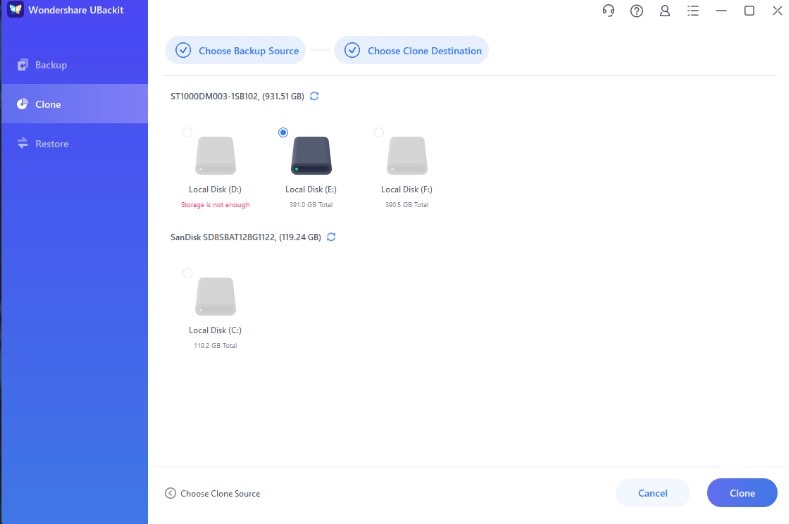
Выберите Synology NAS как место назначения резервной копии.
Шаг 5Завершите процесс клонирования
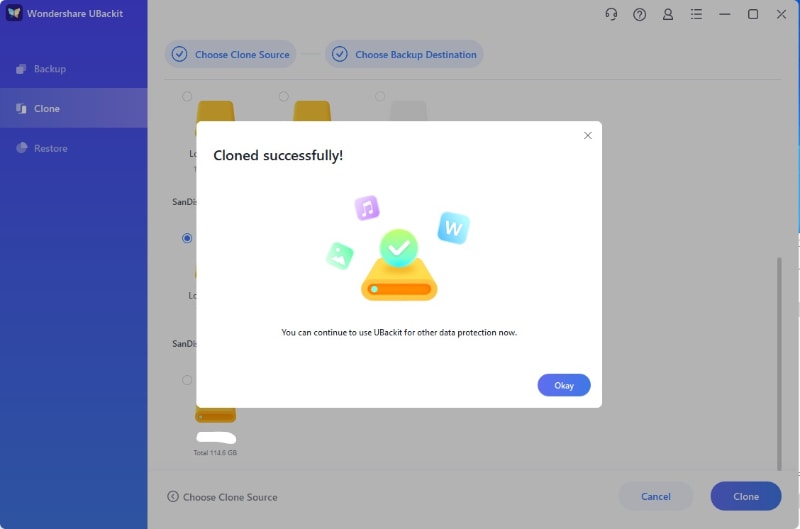
Нажмите Клонировать , чтобы начать клонирование Raspberry Pi на Synology NAS. Пожалуйста, подождите несколько секунд или минут, пока процесс клонирования завершится. Длительность зависит от объема данных. После окончания процесса на экране появится соответствующее сообщение.
Как восстановить удаленные или потерянные данные на Raspberry Pi с Linux без резервной копии?
Потеря важных данных на Raspberry Pi может быть неприятным, особенно если у вас нет резервной копии. К счастью, есть способы восстановить удалённые файлы на Raspberry Pi без резервной копии. Один из таких способов — использовать инструмент восстановления данных Linux например Recoverit Linux Recovery.
Wondershare Recoverit — надёжное программное обеспечение для восстановления данных в Linux
5 481 435 пользователей скачали программу.
Эффективно, безопасно и полностью восстанавливает потерянные или удалённые документы, фотографии, видео, музыку, email и другие 1000+ типов файлов.
Совместимо со всеми основными дистрибутивами Linux, включая Ubuntu, Linux Mint, Debian, Fedora, Solus, Opensuse, Manjaro и др.
Помогает в 500+ сценариях потери данных: удаление, форматирование диска, сбой ОС, отключение электропитания, вирусная атака, потерянный раздел и многое другое.
Простая интерфейс позволяет восстановить данные с накопителей Linux всего за несколько кликов.
Работает через удаленное подключение. Можно восстановить потерянные данные даже при сбое устройства Linux.
Следуйте видео-инструкции или смотрите пошаговое руководство ниже, чтобы быстро вернуть удалённые или потерянные файлы на Raspberry Pi.
Шаг 1Выберите Linux Recovery
Для начала установите Wondershare Recoverit на компьютер с Windows или Mac и запустите программу. Выберите NAS и Linux из левого меню главного окна. Затем просто нажмите Linux Recovery для продолжения.

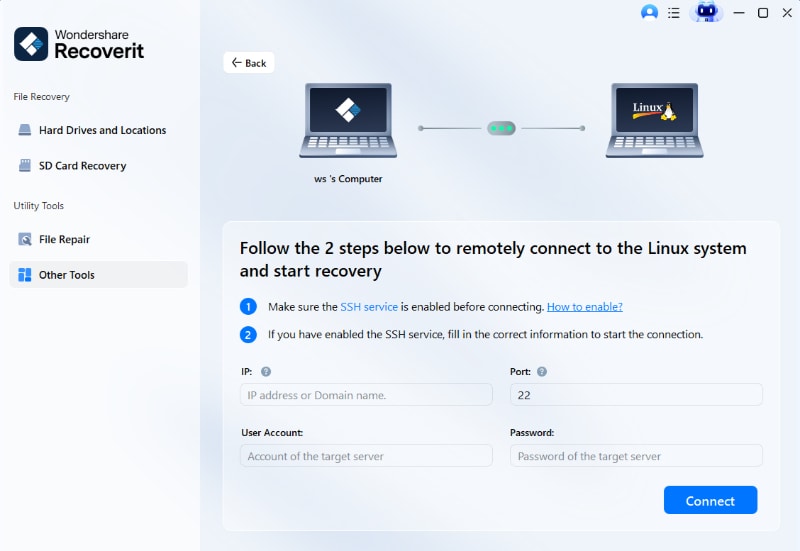
На вашем экране откроется новое окно. Заполните необходимые данные для установления удалённого подключения между Recoverit и Raspberry Pi. После завершения нажмите Подключить кнопку.
Шаг 3Сканирование потерянных файлов на Raspberry Pi
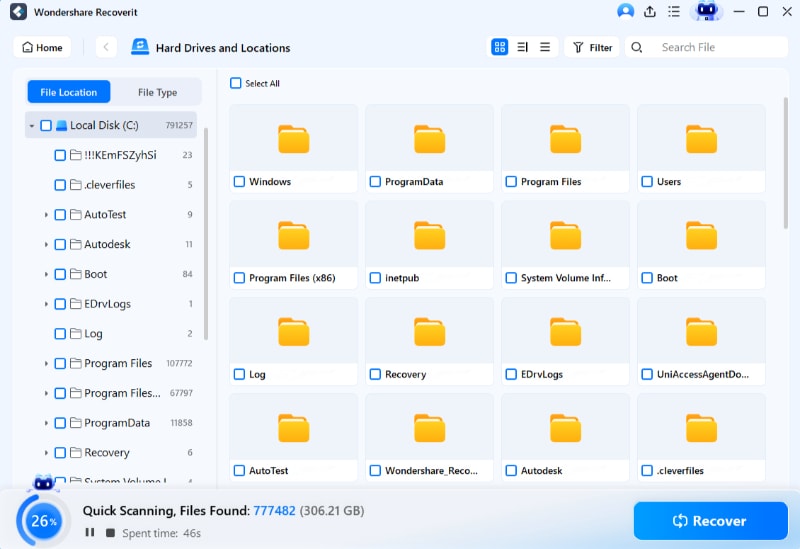
После установления соединения Recoverit автоматически начнёт сканирование потерянных файлов на вашем Raspberry Pi. Время сканирования зависит от объема данных. Главный плюс Recoverit в том, что вы можете остановить процесс сканирования при обнаружении нужного файла. Кроме того, инструмент предлагает различные фильтры для удобного поиска необходимых файлов.
Шаг 4Просмотр и восстановление
После завершения сканирования Recoverit позволит предварительно просмотреть файлы, чтобы убедиться, что это именно те данные, которые вы хотите восстановить. Затем просто нажмите Восстановить , чтобы вернуть файл на ваш компьютер.

Заключение
Настройка нового Raspberry Pi занимает время, особенно если нужны различные службы и множество дополнительных настроек. Потеря всех данных из-за повреждения файлов или сбоев может привести к значительным потерям времени. Поэтому резервное копирование крайне важно.
К счастью, можно создать резервную копию Raspberry Pi на Synology NAS. Три самых популярных способа: RaspiBackup, Hyper Backup и Wondershare UBackit. Выберите самый удобный для вас метод, регулярно делайте резервные копии и храните данные Raspberry Pi в надежном месте — вашем Synology NAS.
