«Я хочу сохранить свои данные на USB, но не знаю, как записать образ диска на USB».
Раньше люди устанавливали Windows на свои системы с помощью CD-, DVD-ROM или дискеты. Но с развитием технологий эти оптические носители данных больше не используются.
В наши дни, когда вы приобретаете систему или ноутбук, операционная система уже установлена на них. Или вы можете загрузить её онлайн с цифровой лицензией и установить самостоятельно.
Однако у нас есть внешний установочный носитель — загрузочный USB-накопитель. По сравнению с оптическими носителями данных он работает быстрее и более компактен, что делает его удобным для настройки вашей системы.
Вы можете быстро записать образ диска на USB с помощью различного программного обеспечения, доступного в Интернете. Поэтому найдите подходящее.
Часть 1: Зачем вам загрузочный USB-накопитель?
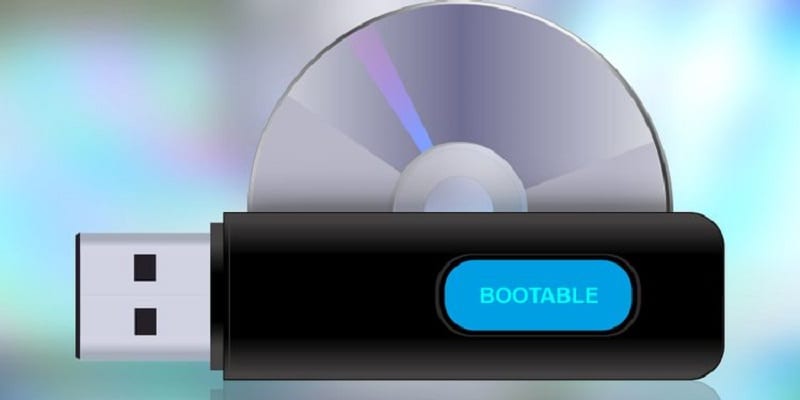
Пользователь может захотеть создать загрузочный USB-накопитель по следующим причинам:
· Устранение неполадок: Предположим, вы загружаете диагностические инструменты и инструменты восстановления на USB-накопитель. Это поможет вам сохранить данные при возникновении проблем с компьютером.
Загружайтесь с USB-накопителя, когда хотите устранить неполадки, если ваша система работает некорректно. Вы можете проверить работу жёсткого диска, оперативной памяти или любого другого компонента и правильно их отремонтировать.
· Тестирование нового компьютера: Предположим, вы анализируете систему, чтобы проверить, соответствует ли она вашим требованиям. Вы можете воспользоваться загрузочным USB-накопителем, содержащим различные диагностические приложения.
· Загрузка с других компьютеров: Если вам нужно выполнить какую-либо работу, но у вас нет доступа к своей системе, у вас есть альтернатива. Вы можете использовать загрузочный USB-накопитель на любом другом компьютере.
Вместо того чтобы копировать файлы на другую систему, вы можете получить доступ к конкретным данным с помощью загрузочного USB-накопителя. Это также помогает сохранить вашу конфиденциальность.
Часть 2: Как записать образ диска на USB

Если вы копируете файлы из ISO-образа диска непосредственно на USB-накопитель, это неверно. Это отличается от копирования фотографий, музыки или видео на флэш-накопитель. Вы не сможете загрузить систему с помощью скопированных файлов.
Если вы записываете данные на USB-накопитель, то только вы сможете их прочитать. Поэтому вам нужно использовать определённые методы записи данных для создания загрузочного USB-накопителя. Ниже приведены некоторые способы сделать это:
Копирование образа диска на USB с помощью встроенного инструмента Windows
В Windows есть функция «Windows To Go», которая помогает записывать ISO-файлы на USB-накопитель. Вы можете использовать этот бесплатный инструмент, если используете операционную систему Windows 10 Education/Enterprise/Pro или Windows 8/8.1 Enterprise.
Это обязательно поможет вам записать ISO-образы дисков на USB-накопитель. Следуйте приведённым ниже шагам:
Шаг 1: Перейдите на официальный сайт Microsoft и загрузите ISO-файлы Windows. Подключите сертифицированный USB-накопитель к системе.
Шаг 2: Найдите панель управления в своей системе и нажмите на неё. Найдите функцию «Windows To Go» там. Нажмите на неё, чтобы продолжить.
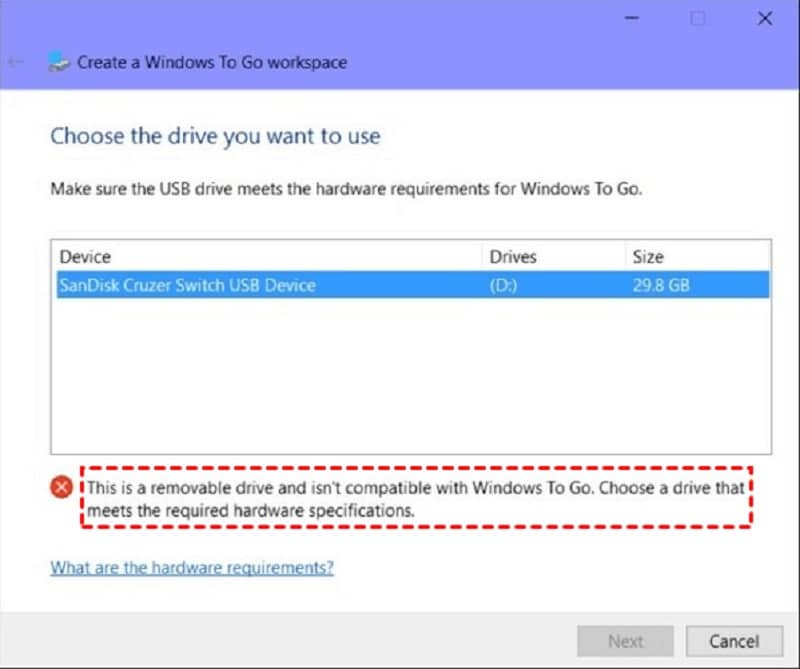
Шаг 3: Система автоматически выполнит поиск всех подключённых USB-накопителей. Выберите USB-накопитель, на который хотите записать ISO-файлы, и нажмите «Далее». Если это сертифицированный USB-накопитель, вы сможете продолжить.
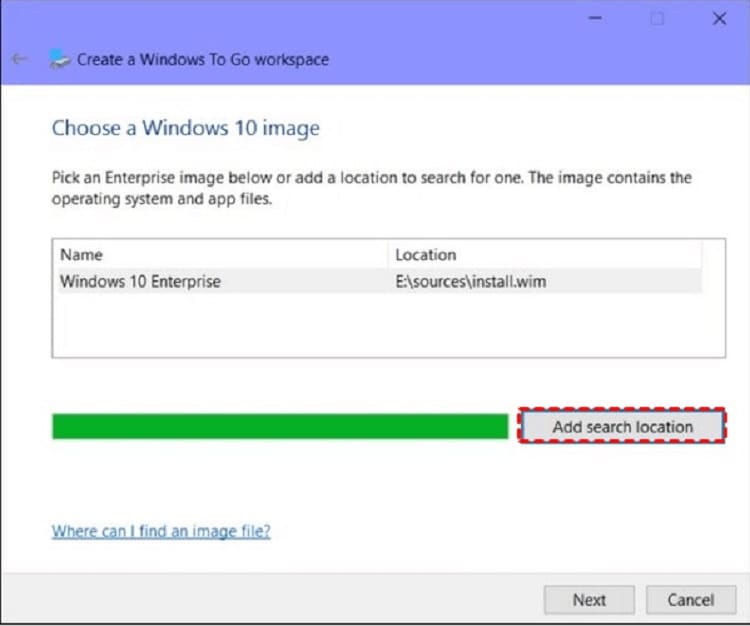
Шаг 4: Чтобы найти установочный ISO-файл Windows, нажмите «Добавить место поиска». Выберите смонтированный ISO-файл.
Шаг 5. Теперь установите пароль BitLocker для шифрования рабочей области Windows To Go.
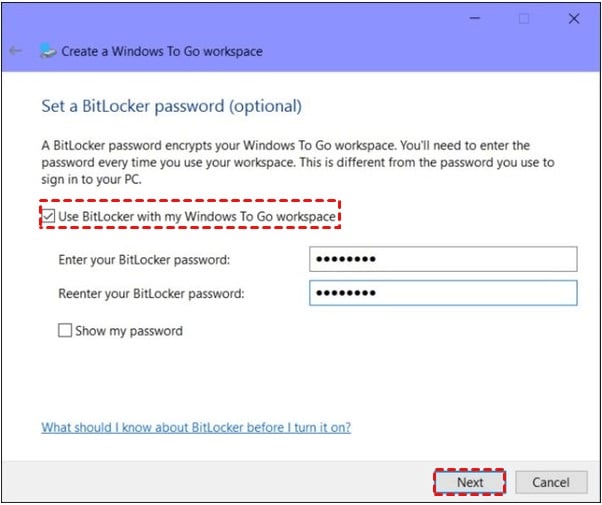
Начнётся запись файлов образа Windows ISO на выбранный вами USB-накопитель.
Запись ISO на USB с помощью стороннего инструмента
Если у вас нет сертифицированного USB-накопителя, вы можете использовать сторонний инструмент, например Win32 Disk Imager, для записи образа диска на USB-накопитель. Win32 Disk Imager — это бесплатное стороннее программное обеспечение для создания образов дисков и клонирования.
Оно может помочь вам записать необработанные образы дисков на USB-накопитель из Windows. Этот инструмент также может помочь вам создать резервный образ диска USB-накопителя. Затем используйте резервный образ для восстановления оригинального USB-накопителя.
Ниже перечислены возможности этого инструмента:
- Проверка образа
- Дополнительные контрольные суммы
- Чтение только выделенных разделов
- Сохранение последней открытой папки
- Дополнительные языковые переводы
Запись образа IMG или ISO-файла на USB-накопитель
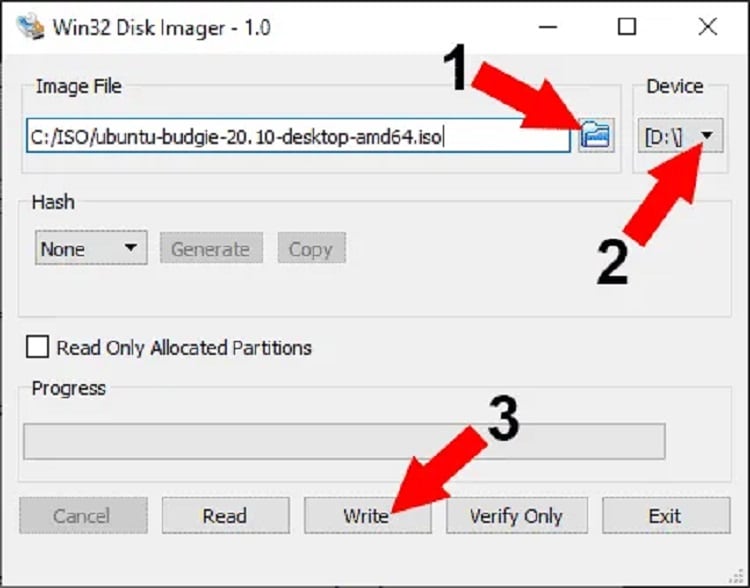
Шаг 1: Загрузите Win32 Imager, установите и запустите его от имени администратора.
Шаг 2: Нажмите на значок папки, найдите и выберите файл .img или .iso.
Шаг 3: Выберите USB-накопитель из выпадающего списка устройств.
Шаг 4: Нажмите кнопку «Записать». Образ будет записан на ваш USB-накопитель.
Часть 3: Wondershare UBackit — инструмент для работы с образами USB-дисков
Wondershare UBackit — это превосходный инструмент для работы с образами USB-дисков. Кроме того, он имеет расширенную функцию клонирования диска, которая помогает поддерживать вторую копию диска.
С помощью функции клонирования вы сможете быстро создать резервную копию всех сохранённых файлов/папок на диске. Например, предположим, что вы столкнулись с повреждённым жёстким диском или меняете систему.
Тогда воспользуйтесь функцией клонирования диска Wondershare UBackit. Она решит все ваши проблемы. Чтобы приступить к клонированию, выполните следующие шаги:
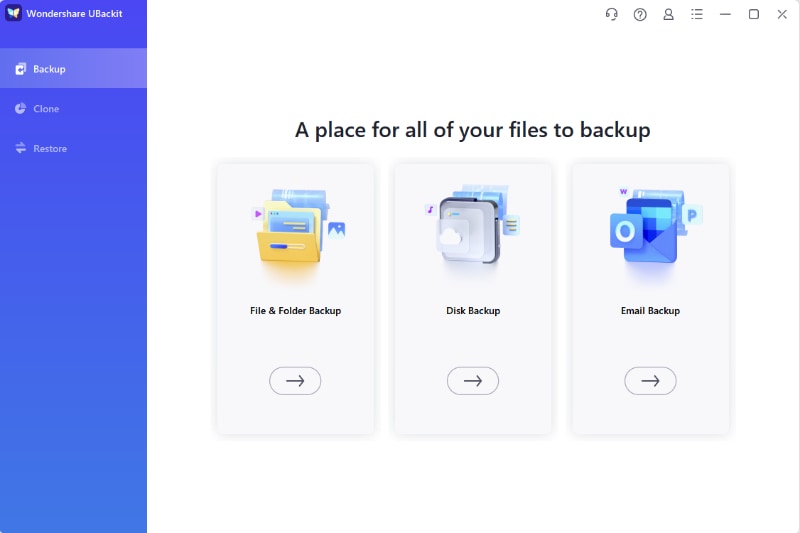
Шаг 1: Запустите Wondershare UBackit и перейдите к функции «Резервное копирование и восстановление», затем нажмите на неё. Затем найдите кнопку «Создать новое» и нажмите на неё.
Далее вы увидите опцию «Резервное копирование диска». Выберите её.
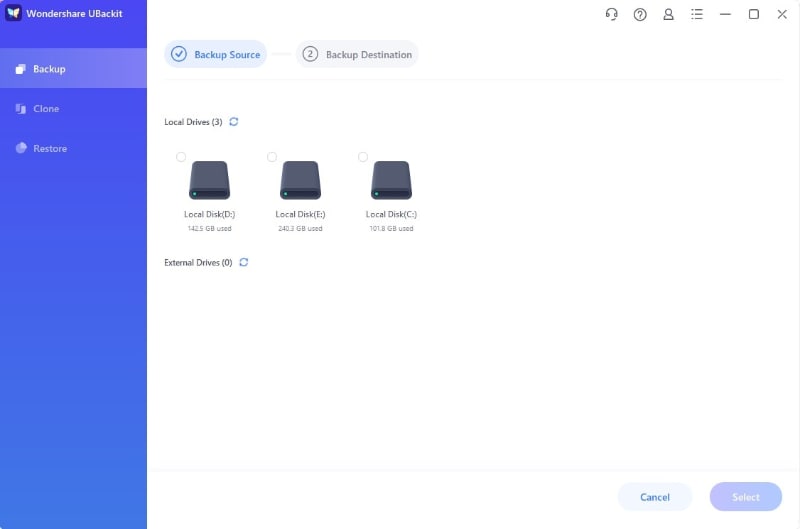
Шаг 2: Вы увидите список доступных дисков. Выберите диск, резервную копию которого хотите создать, и нажмите кнопку «Выбрать».
Шаг 3: Теперь выберите предпочтительное место для сохранения резервной копии диска (например, внешний источник или другой диск).
Вы увидите там список всех доступных дисков или внешних хранилищ. Не забудьте проверить, достаточно ли свободного места для нового диска.
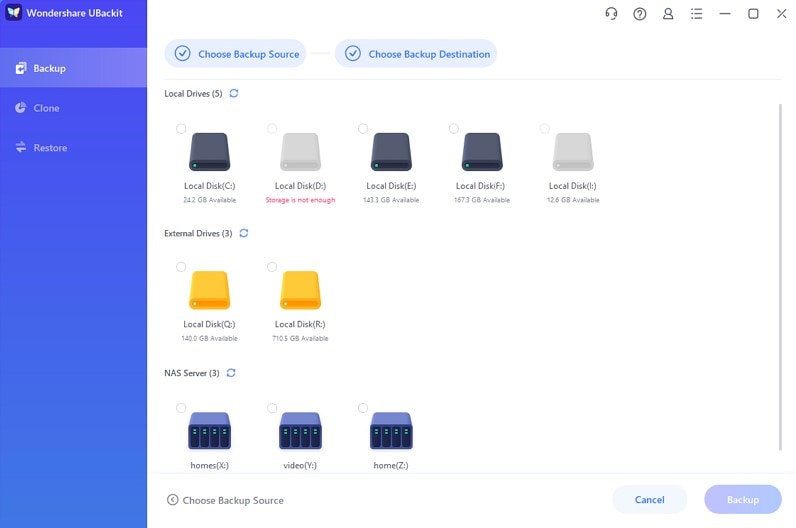
Шаг 4: Нажмите кнопку «Резервное копирование» и подождите немного. Затем приложение покажет на экране ход процесса резервного копирования диска.
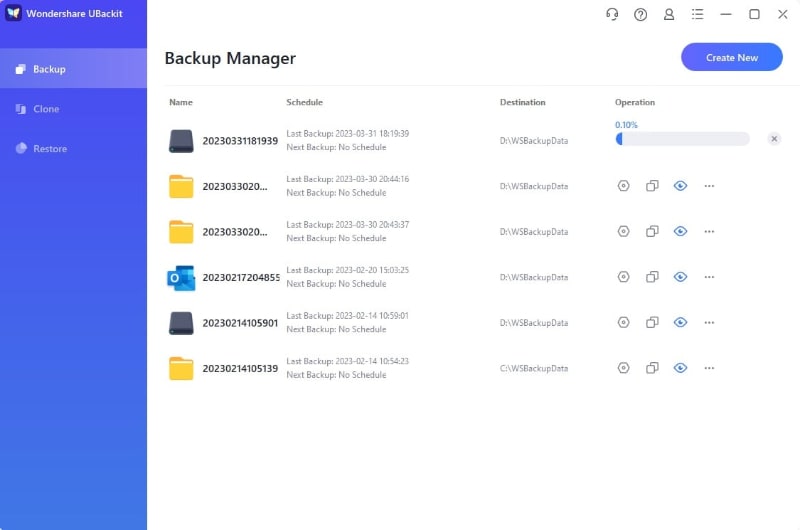
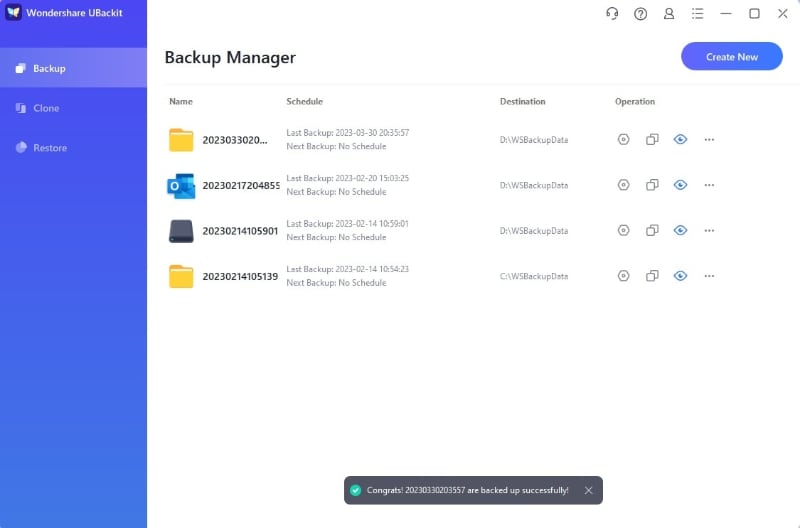
Шаг 5: Наконец, UBackit отобразит сообщение о завершении процесса резервного копирования диска. Теперь вы можете просматривать, управлять и восстанавливать резервную копию с панели управления UBackit.
Заключение
С помощью приведённых выше рекомендаций вы можете конвертировать файлы образов дисков в загрузочный USB, независимо от того, какую версию Windows вы используете. Однако, если вы считаете запись ISO-файлов Windows особенно сложной задачей, воспользуйтесь сторонним инструментом Wondershare UBackit.
Он создаст USB-накопитель Windows To Go на вашей текущей системе. Он может быстро записывать ISO-файлы на флэш-накопители, что делает их удобными для переноски и использования. Инструмент имеет простой интерфейс.
Вам нужно только выбрать ISO-файл, который вы хотите записать, и выбрать целевой USB-накопитель. Никаких сложных настроек нет; всего одним нажатием вы можете продолжить.










Дмитрий Соловьев
Главный редактор