Использование NAS-устройств в качестве средства хранения стало довольно привычным, однако создание резервных копий для них становится все более важным. Хотя многие предпочитают использовать NAS-устройства как резервное хранилище, это не самая надежная идея. В этой статье мы обсудим как выполнить резервное копирование Western Digital в облачное хранилище.
Western Digital — один из крупнейших поставщиков NAS-устройств в мире, если кто-то не знает. Осуществить облачное резервное копирование Western Digital очень просто, особенно если использовать методы, которые мы рекомендуем ниже. Также в статье мы поделимся дополнительными советами по поддержанию NAS-устройства в оптимальных условиях. Оставайтесь с нами!
Почему нужно делать резервные копии NAS в облаке?
Как мы упоминали раньше, некоторые не считают необходимым создавать резервные копии своих NAS-устройств в облаке, думая, что это надежное хранилище. Однако NAS — это аппаратное устройство, и оно может быть повреждено так же, как и другие компоненты системы. Вот несколько причин, почему стоит сделать резервную копию вашего WD NAS-диска в облако:
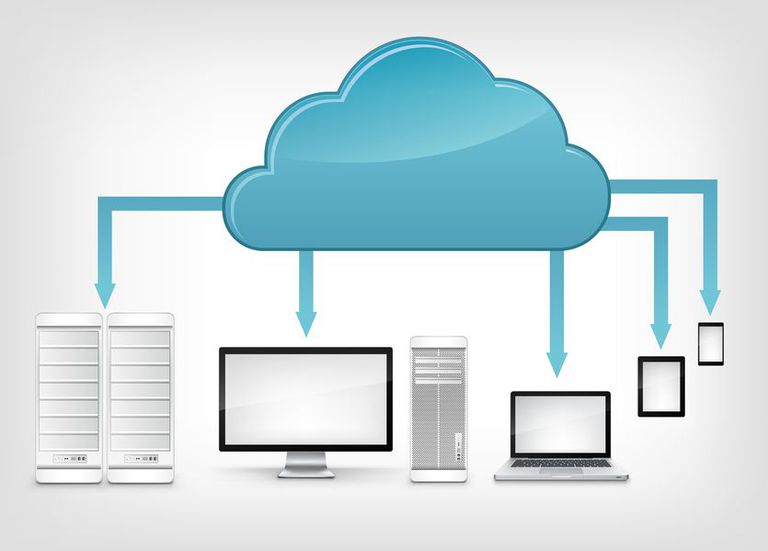
Лучший вариант для бизнес-организаций:
Резервное копирование WD NAS в облако важно, особенно если у вас бизнес. Так, если NAS-устройство повреждено, вы сможете продолжать работу компании с данными, хранящимися в облаке. При повторной установке NAS восстановить данные будет еще проще благодаря резервному копированию в облако.
Помимо резервного копирования, это также отличный способ для сотрудников совместно работать над проектами. Облачные сервисы резервного копирования предоставляют функцию совместной работы, что упрощает групповое взаимодействие и обмен идеями на рабочем месте.
Предоставляет множество вариантов резервного копирования
Сохранение данных в облаке помогает выполнять принцип 3-2-1 хранения данных: три резервные копии, минимум две на разных носителях и одна в другом месте. С облачным резервным копированием Western Digital соблюсти этот принцип очень просто. Вам нужно добавить программное обеспечение для локального резервного копирования, такое как Backupper, и всё готово.
Вы можете доверить свои файлы еще более надежным рукам.
Облачные диски гарантируют более безопасное хранение резервных копий по сравнению с NAS-устройствами. Они проводят автоматическое резервное копирование, и вам не нужно вручную его подтверждать после настройки. Ваши файлы одновременно защищены вами и вашим облачным провайдером. Ваши данные будут в безопасности и смогут быть восстановлены даже при сбое одного из способов хранения.
Избавляет от необходимости физических накопителей
Согласитесь, не очень удобно носить с собой внешние диски, куда бы вы ни отправились. Тем не менее WD My Cloud Google Drive, например, позволит вам получить доступ к файлам сразу в двух онлайн-местах. Это значительно упрощает работу из любого места.
Как сделать резервную копию WD NAS в облаке?
Есть много способов создать резервную копию WD NAS-диска в облаке, мы рассмотрим два самых простых способа без лишних хлопот. Один из них реализован в самом NAS-диске, другой — удобное стороннее приложение.
1. Приложение My Cloud Home
Встроенный способ — использование приложения My Cloud Home. My Cloud Home — это устройство облачного хранения, позволяющее создавать резервные копии в облаке с помощью собственной системы и приложения. Через приложение можно также делиться резервными файлами с другими.
Однако с мобильного приложения нельзя создавать резервные копии в других облачных хранилищах. Оно совместимо с любыми операционными системами и позволяет выполнять резервное копирование фото, музыки, видео и других файлов только на WD NAS при наличии интернет-соединения.
Резервное копирование Western Digital Cloud можно выполнять в разных операционных системах: например, через Time Machine для macOS, Windows 7 Backup and Restore (только Enterprise или Professional) и File History для Windows 8 или выше.
Хотя эти три способа имеют свои варианты выполнения, мы рассмотрим File History для Windows 8 или выше, чтобы объяснить, как синхронизировать WD My Cloud и сделать резервную копию в WD облаке:
Шаг 1:Нажмите кнопку «Пуск» в левом нижнем углу экрана
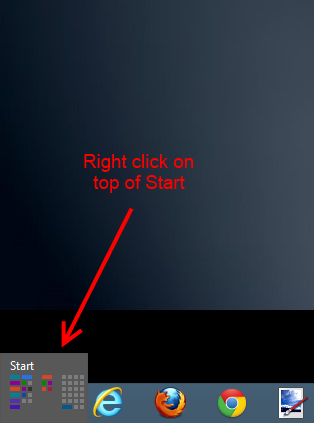
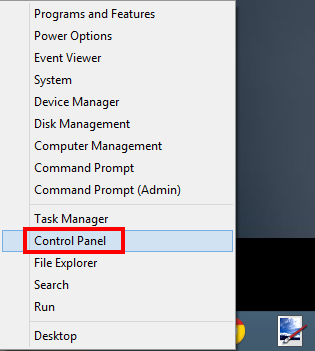
Шаг 2:В появившемся окне нажмите «Панель управления»
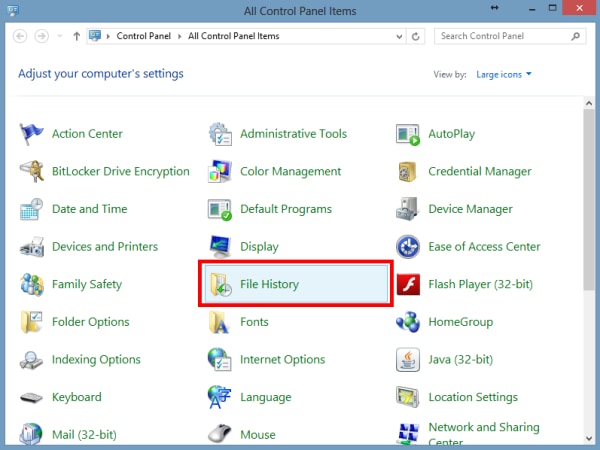
Шаг 3:В окне Панели управления нажмите «История файлов»
Шаг 4:В окне Истории файлов выберите «Выбрать диск» в левой панели
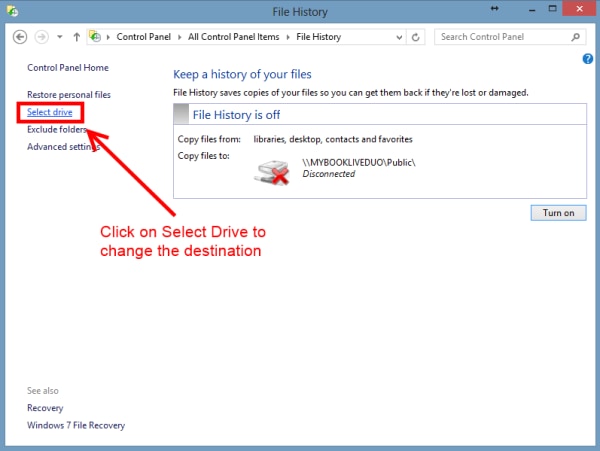
Шаг 5:Доступные диски будут перечислены. Нажмите «Добавить сетевое расположение» для поиска сетевых дисков

Шаг 6:Из списка сетевых дисков выберите WDMYCLOUD и нажмите «Выбрать папку»
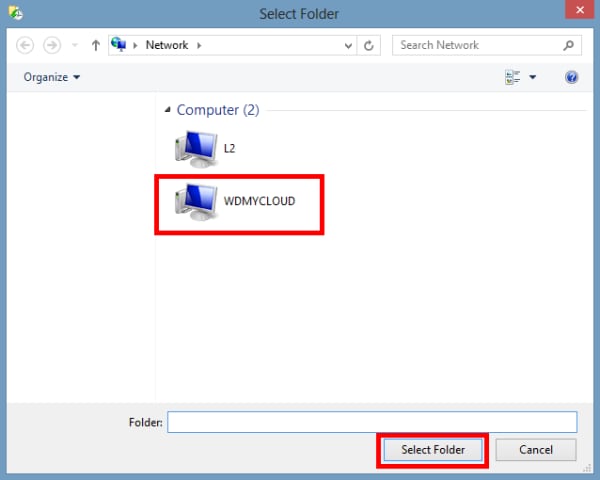
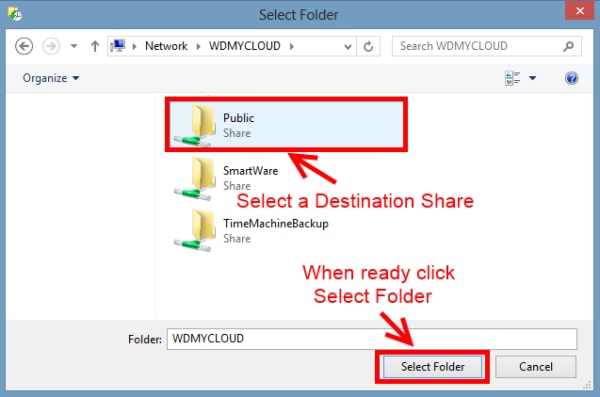
Шаг 7:Будут отображены доступные ресурсы внутри сетевого диска. Выберите ресурс для хранения резервной копии Истории файлов и нажмите «Выбрать папку»
Шаг 8:Теперь выбраный ресурс будет отображаться как доступный диск. Выберите его и нажмите «Ок»
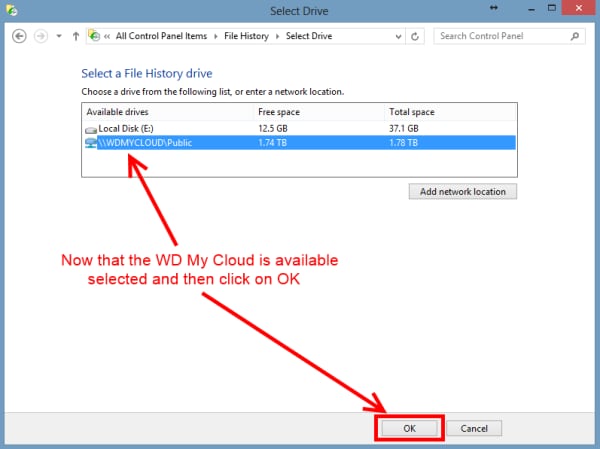
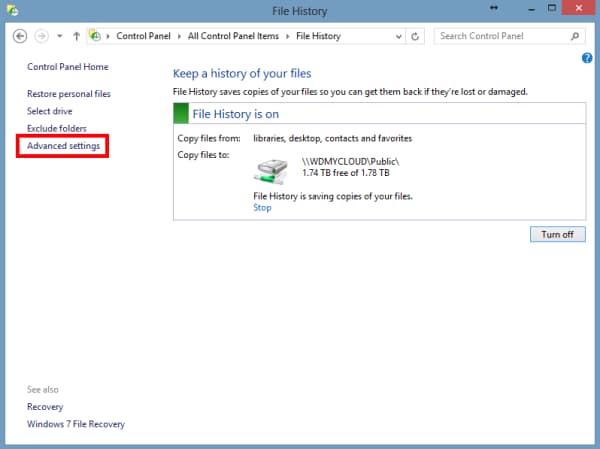
Шаг 9:Как только ресурс выбран, История файлов начнет резервное копирование в этот ресурс. Подробнее можно настроить в панели дополнительных параметров
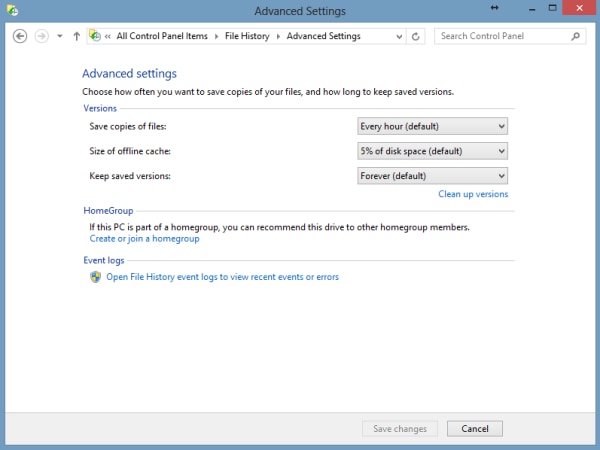
Шаг 10:В дополнительных настройках можно указать, сколько времени хранить резервные копии и как часто выполнять автоматическое резервное копирование
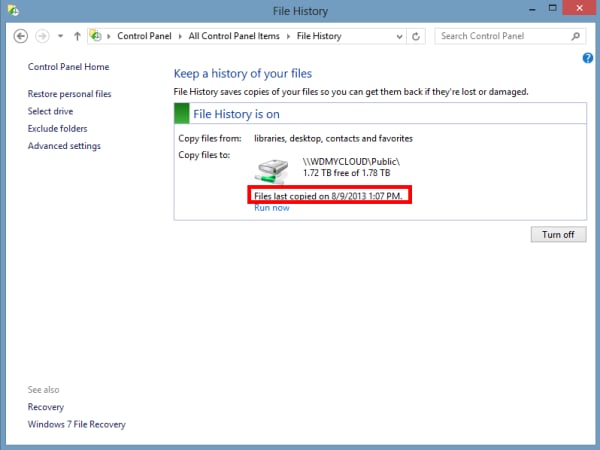
Шаг 11:Дождитесь завершения резервного копирования. Панель истории файлов покажет время последнего выполнения и возможность запустить его снова.
Вот как создать резервную копию WD NAS-диска в облаке через File History Windows 8. Этот способ также совместим с другими версиями операционных системпросто следуйте аналогичным шагам.
2. Backupper
Хотя приложение My Cloud Home — отличный вариант, оно недостаточно универсально. Оно не поддерживает столько форматов файлов, сколько сторонние приложения типа Backupper. Также не создает резервные копии в другие облачные сервисы. Это не обеспечивает вашим файлам должную безопасность.
С Backupper вы можете выполнять такие функции, как синхронизация, клонирование, резервное копирование на разные облачные сервисы, локальные устройства хранения и многое другое. Также можно создавать резервные копии в различных форматах, что делает его еще лучшим вариантом, чем приложение WD My Cloud Home.
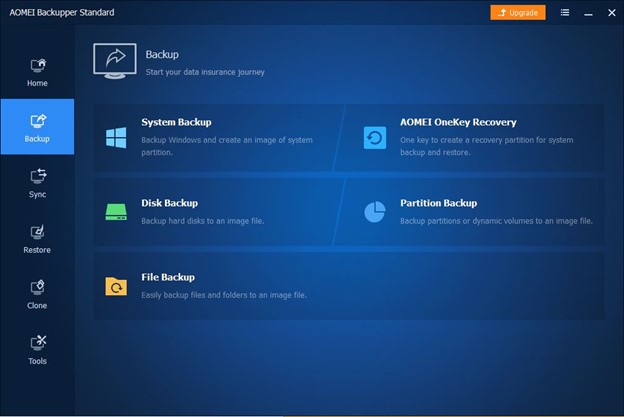
Вот шаги для создания резервной копии Western Digital в облаке:
Шаг 1 -Скачайте и установите выбранный облачный диск на свой компьютер. Для примера используем OneDrive.
Шаг 2 -Скачайте и установите Backupper на свой компьютер, затем запустите программу.
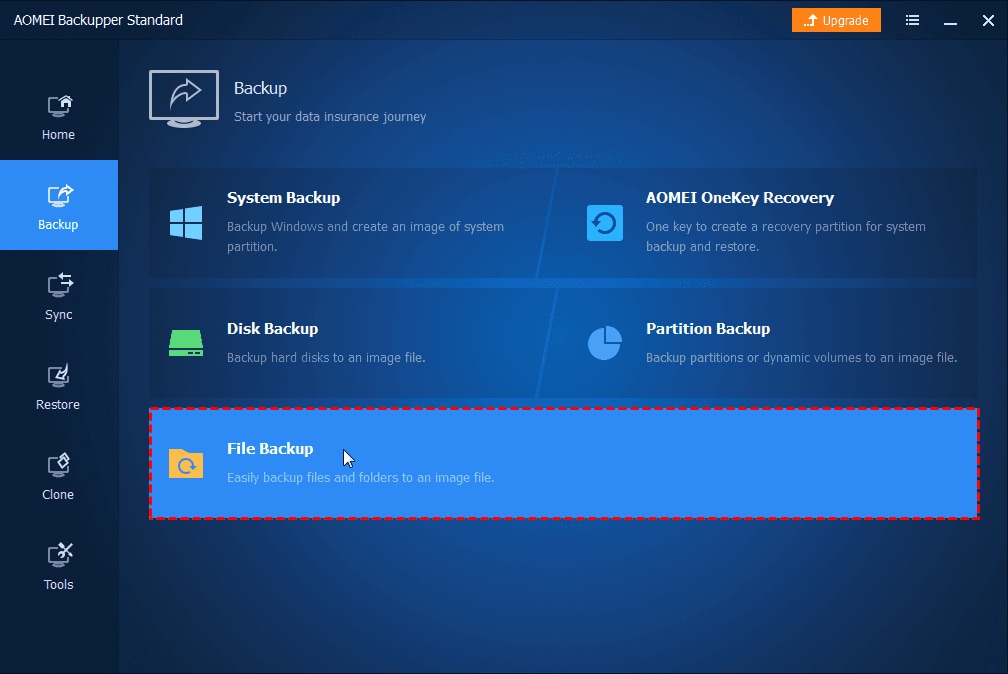
Шаг 3 -После запуска появится главный интерфейс. Чтобы подключить WD NAS к облачному резервному копированию, нажмите «Резервное копирование» и выберите «Резервное копирование файлов»
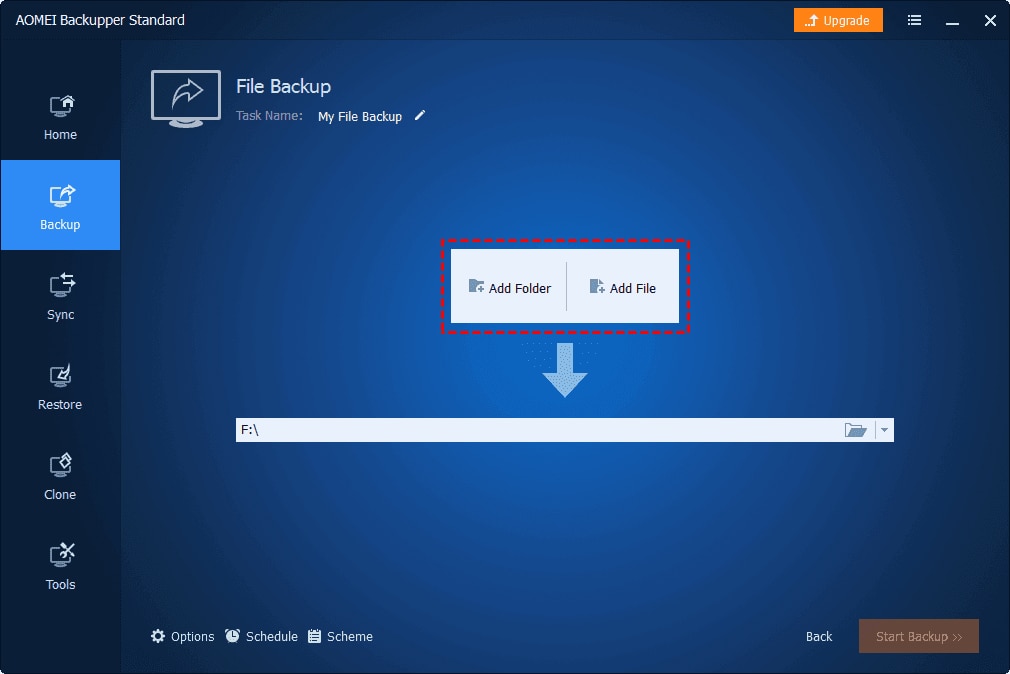
Шаг 4 -В следующем окне добавьте файлы или папки с вашей NAS, которые хотите сохранить в облаке. Для этого нажмите «Добавить файл» или «Добавить папку». Появится окно для выбора NAS-диска. Выберите диск в левой панели и нажмите «Открыть», чтобы закрыть окно.
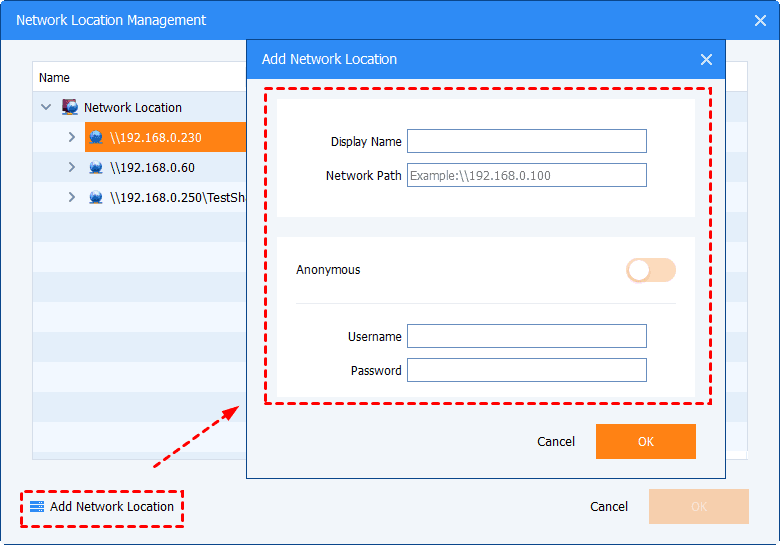
Шаг 5 -В следующем окне откроется страница управления сетевыми расположениями. Нажмите «Добавить сетевое расположение» и введите имя или IP-адрес NAS. Если диск зашифрован, не забудьте указать имя пользователя и пароль.
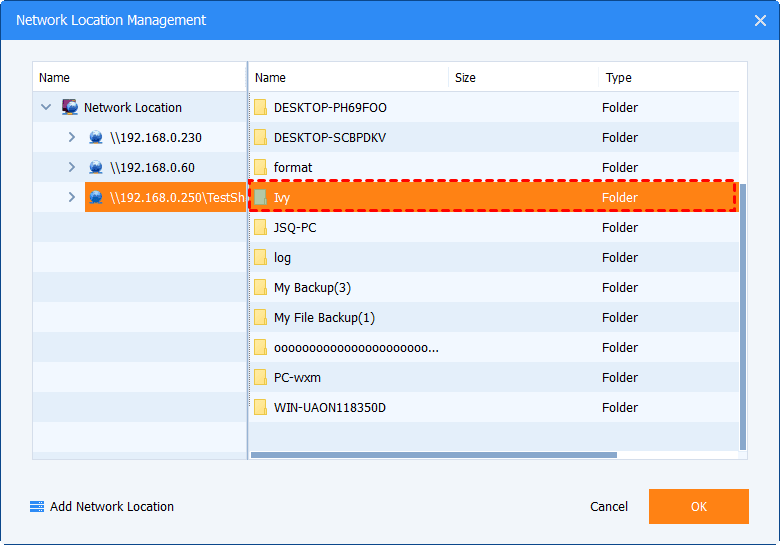
Шаг 6 -На следующей странице Backupper покажет содержимое вашего WD NAS. Выберите файлы, которые хотите сохранить в онлайн-резервном копировании для NAS-устройств. Нажмите «Ок», когда закончите.
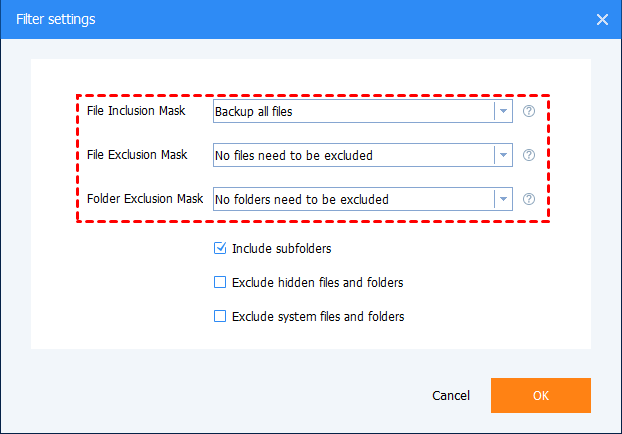
Шаг 7 -Программа откроет страницу фильтрации. Здесь можно исключить из резервных копий определённые форматы файлов и настроить автоматическое резервное копирование для NAS-устройств. Однако эта функция доступна только в профессиональной версии.
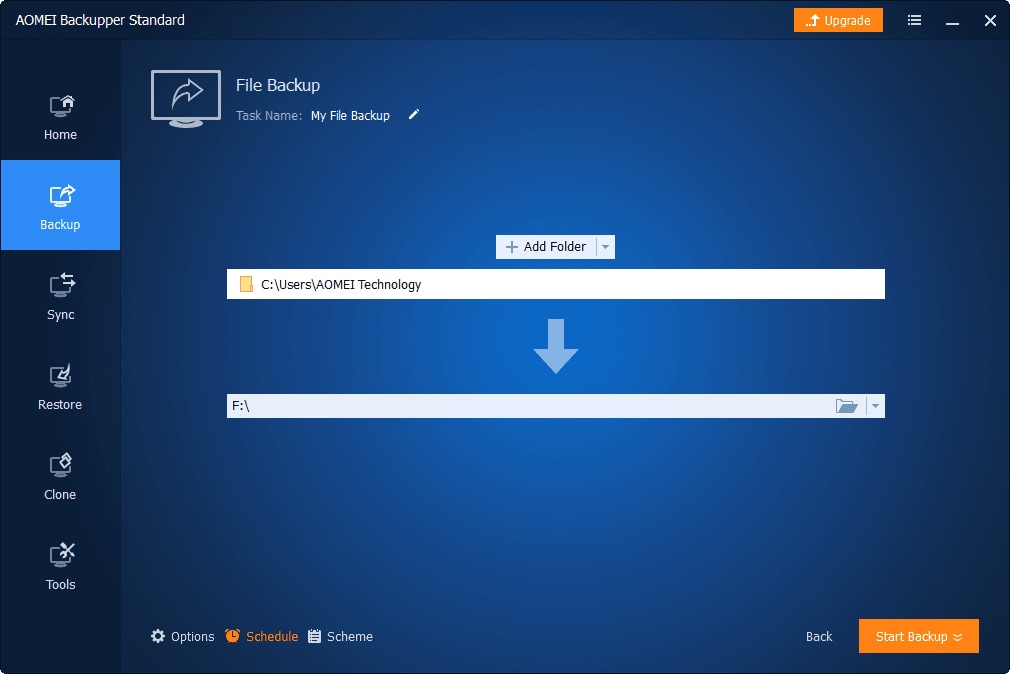
Шаг 8 -Вернётесь на основной интерфейс Backupper. Нажмите на треугольник (справа, рядом с иконкой папки). Затем нажмите «Выбрать облачный диск». Для дополнительных параметров выберите «Опции», «Расписание» или «Схема» в нижней части интерфейса Backupper.

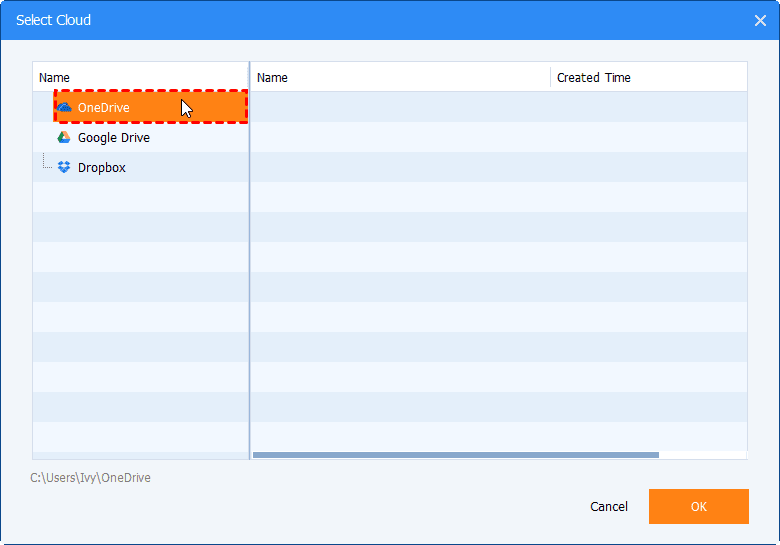
Шаг 9 -Откроется страница «Выбрать облако», где выбираете облачный сервис для резервного копирования NAS-диска. Если не найдете нужный сервис, попробуйте переустановить программное обеспечение резервного копирования.
Шаг 10 -Вас перенаправят на главный интерфейс. Нажмите «Начать резервное копирование», чтобы подключить NAS к облачному резервному копированию. Всё! WD NAS успешно скопирован в облако!
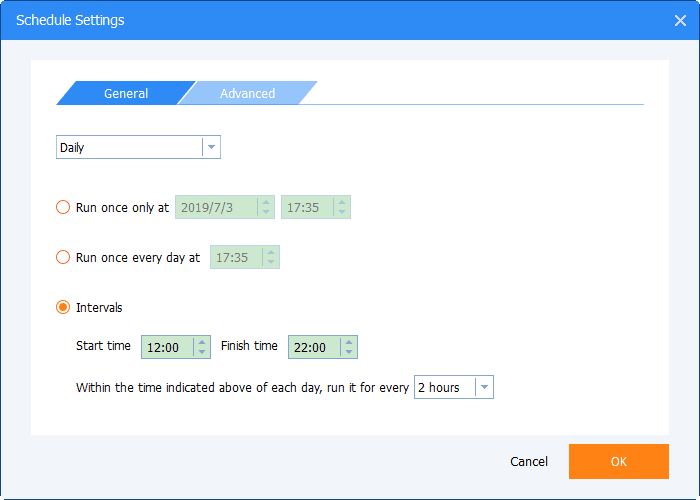
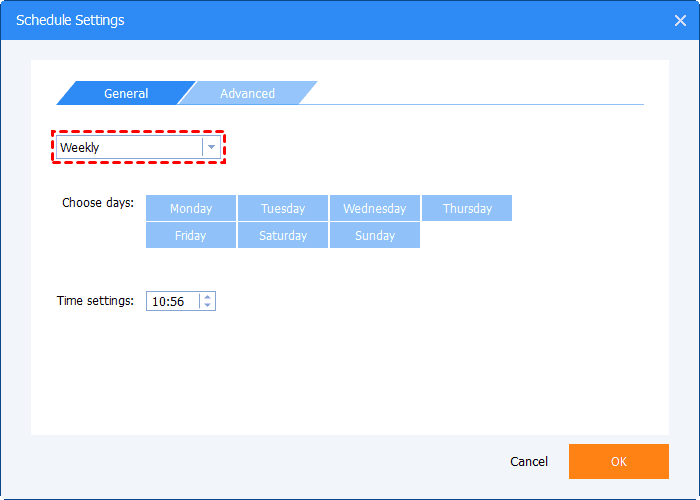
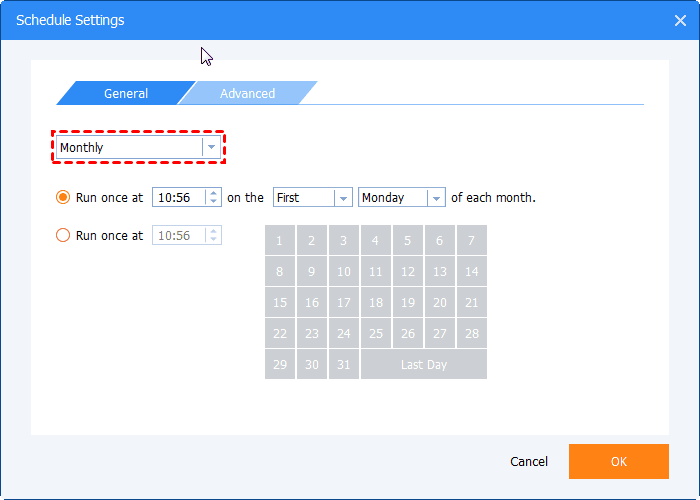
Дополнительная заметка:Вы также можете настроить автоматическое резервное копирование файлов AOMEI Backupper с определенной периодичностью. Так вам не нужно беспокоиться о забытых резервных копиях. Для этого потребуется профессиональная версия.
Другие функции Backupper
Backupper способен не только выполнять облачное резервное копирование NAS, но и многое другое. Вот еще несколько функций, которые способен выполнить Backupper помимо резервного копирования NAS-дисков в облако:
Резервное копирование
AOMEI предлагает пользователям функции хранения данных как локально, так и в облаке. Можно сделать резервную копию файлов, системы, раздела или диска.
Синхронизация
Backupper расширяет возможности по сравнению с другими локальными программами резервирования благодаря облачной синхронизации. С этой функцией вы сможете синхронизировать файлы между такими онлайн-сервисами, как OneDrive и Google Drive.
Клонирование
Вы также можете клонировать свои файлы с помощью AOMEI Backupper. Как и при резервном копировании, есть разные виды клонирования: клонирование диска, системы, через командную строку, раздела и с выравниванием разделов.
Восстановление
Вы можете восстановить свои файлы с помощью функции восстановления. В зависимости от режима резервного копирования способы восстановления различаются.
Заключение
Резервное копирование WD NAS-диска в облако очень важно, особенно если это ваше основное хранилище. Помимо резервного копирования, соблюдайте простые правила безопасности: не разглашайте пароль без необходимости, не подвергайте устройство воздействию влаги, солнечного света или физическим повреждениям, поскольку это увеличивает риск повреждения.
Вопросы и ответы
-
В: Какой лучший онлайн-сервис резервного копирования?
О: Существует много сервисов онлайн-резервного копирования для WD Cloud, но некоторые известны своей надёжностью и отличными тарифами. Среди них — Google Drive, OneDrive, Backblaze, iCloud и другие.
-
В: Как бесплатно создать резервную копию в облако?
О: Лучший способ создать резервную копию устройства в облако — использовать бесплатный Backupper. С этим отличным программным обеспечением вы сможете не только делать резервные копии, но и клонировать, синхронизировать и восстанавливать из облачного сервиса.
-
В: Сколько стоит онлайн-резервное копирование?
Ответ: Стоимость онлайн-сервисов резервного копирования варьируется от одного поставщика к другому. Один из самых дешевых вариантов — Google Drive, где вы можете получить 100 ГБ всего за $1,99 в месяц или $19,99 в год.
-
Вопрос: Как автоматически создавать резервные копии файлов?
Ответ: Чтобы автоматически создавать резервные копии ваших файлов, вы можете использовать программное обеспечение Backupper, которое позволяет делать резервные копии без проблем. Оно гарантирует спокойное и беззаботное резервное копирование ваших файлов.
 100% безопасность | Без вредоносных программ | Без рекламы








Дмитрий Соловьев
Главный редактор