
У вас есть NAS-устройство и вы ищете способы организации и управления вашими фотографиями? Вы можете использовать Synology Photos toolkit. Этот мощный инструмент позволяет безопасно хранить ценные изображения и делиться воспоминаниями с близкими. Поскольку этот инструмент постоянно совершенствуется, в последней версии вы найдете множество новых функций, позволяющих делать больше за меньшее время.
Содержание
О последнем инструменте для управления фотографиями Synology
В предыдущей версии инструментов управления Synology были различные программы для определённых целей. Например, существовала программа Photo Station, где вы могли управлять изображениями, собирать отзывы и т.д. Однако с переходом с DSM 6 на DSM 7 (DiskStation Manager), Synology объединила все функции, связанные с фото, в один набор инструментов.
Теперь вы можете получить доступ ко всем инструментам управления фотографиями в одном месте: Synology Photos. Вам больше не нужно скачивать отдельные программы для разных целей, так как это универсальный набор. К тому же, в новой версии появилось гораздо больше функций для облегчения управления и обмена фотографиями (подробнее об этом ниже).
Требования для использования Synology Photos
Если у вас мало опыта работы с изображениями на вашем NAS-устройстве, не переживайте. Synology Photos прост в использовании, и вы сможете работать без предварительного опыта. Тем не менее, есть несколько требований, которым ваше устройство должно соответствовать для бесперебойной работы программы.
Во-первых, перед загрузкой Synology Photos установите Node.js v12 и Synology App Service. Если вы скачиваете приложение через телефон, необходимы iOS 13 или Android 8 и выше. Если все требования соблюдены, вы сможете спокойно скачивать и пользоваться Synology Photos.
Как установить Synology Photos
Установка Synology Photos — быстрый процесс. Следуйте инструкциям ниже, чтобы успешно запустить этот набор инструментов:
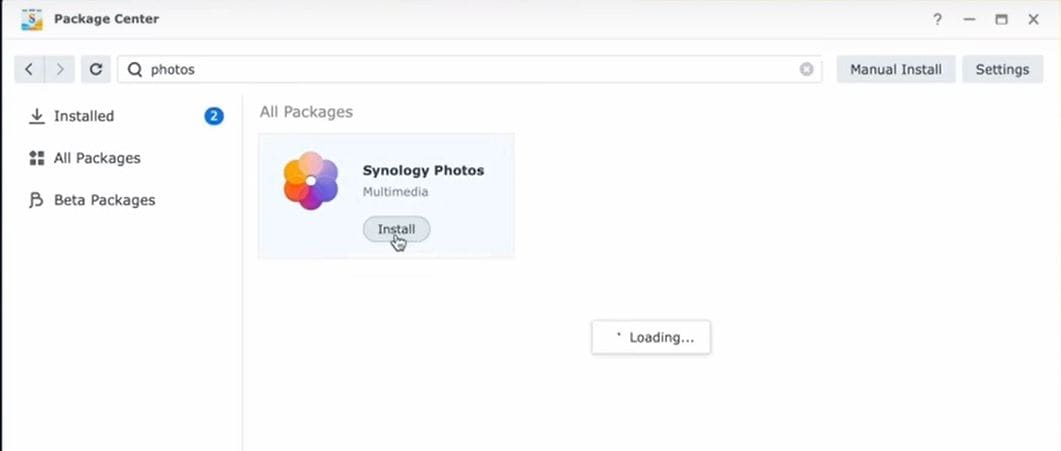
- Шаг 1: Откройте учётную запись администратора DSM и перейдите в Центр пакетов > Установите Synology Photos.
- Шаг 2: После установки откройте Панель управления DSM > Портал входа > Приложения > Synology Photos
- Шаг 3: В поле псевдонима введите «Фото» и укажите свои данные вместо Your_NAS_IP_address or Your_QuickConnect_ID.
После настройки Synology Photos на вашем NAS-устройстве вы получите QR-код, который можно отсканировать для скачивания мобильного приложения. Ниже вы узнаете, что можно делать после установки этого набора инструментов.
Возможности управления фотографиями
Synology создали Synology Photos с упором на простые решения для управления. С этой платформой вы можете легко создавать новые альбомы, использовать распознавание лиц для автоматического создания альбомов, называть изображения и камеру, указывать время и т.д. Благодаря этому инструменту вы полностью индивидуализируете свой опыт фотографии.
Управление альбомами в Synology Photos
Управлять альбомами так просто, как никогда, с Synology Photos. Альбомы можно создавать и редактировать вручную или доверить эту задачу инструменту.
Благодаря вашим меткам и распознаванию лиц, Synology Photos автоматически будет сохранять фото в подходящем альбоме, экономя время. В последней версии упор делался на AI — благодаря этому искусственный интеллект помогает ещё проще управлять альбомами и фотографиями.
Добавление фотографий в Synology Photos
Где бы ни находились ваши фотографии, вы можете добавить их в Synology Photos, просто перетащив изображения в программу или нажав на иконку “+” в правом верхнем углу и выбрав нужные изображения. Через несколько секунд ваши фотографии появятся в домашней папке.
Основные функции Synology Photos
Управление и добавление новых фотографий — не единственные возможности этого превосходного набора инструментов. Вот некоторые из лучших функций для уникального фотоопыта.
Функция "Общее пространство"
Если вы хотите поделиться особыми воспоминаниями с близкими, создайте отдельные папки в разделе "Общее пространство" и предоставьте права доступа. Можно выбрать уровень разрешений для каждого участника — только просмотр или полный доступ. Кроме того, вы всегда сможете добавлять новые воспоминания в ту же папку и держать близких в курсе событий.

Функция "Личное пространство"
Если вы используете NAS совместно с кем-то, но хотите отдельный раздел для своих фото, воспользуйтесь функцией Личное пространство. Вы можете создавать индивидуальные папки и хранить свои изображения отдельно.
Функции фильтрации и поиска
Любители фотографии обычно хранят сотни или тысячи снимков в Synology Photos. Поиск нужной фотографии может занимать много времени, но этот набор инструментов решает проблему.
Вы можете искать по собственным меткам или использовать распознавание AI, чтобы найти нужную фотографию среди множества изображений. Кроме того, можно распределять фотографии по темам, например, Природа или Друзья, для быстрого доступа.
Графический интерфейс Synology Photos
Интерфейс Synology Photos — один из самых лаконичных. Все необходимые функции доступны сразу после запуска программы, не нужно тратить время на поиск. Кроме того, всё структурировано и понятно, поэтому вы быстро освоите этот набор инструментов благодаря графическому интерфейсу.
Synology разработала интерфейс, который адаптируется к устройству и размеру экрана. Благодаря интуитивно понятному дизайну больше не нужно листать влево и вправо в поисках функции. В последней версии GUI ещё более отзывчивый, и вы сможете получить доступ к любой нужной функции за считанные секунды.
Мобильное приложение Synology Photos
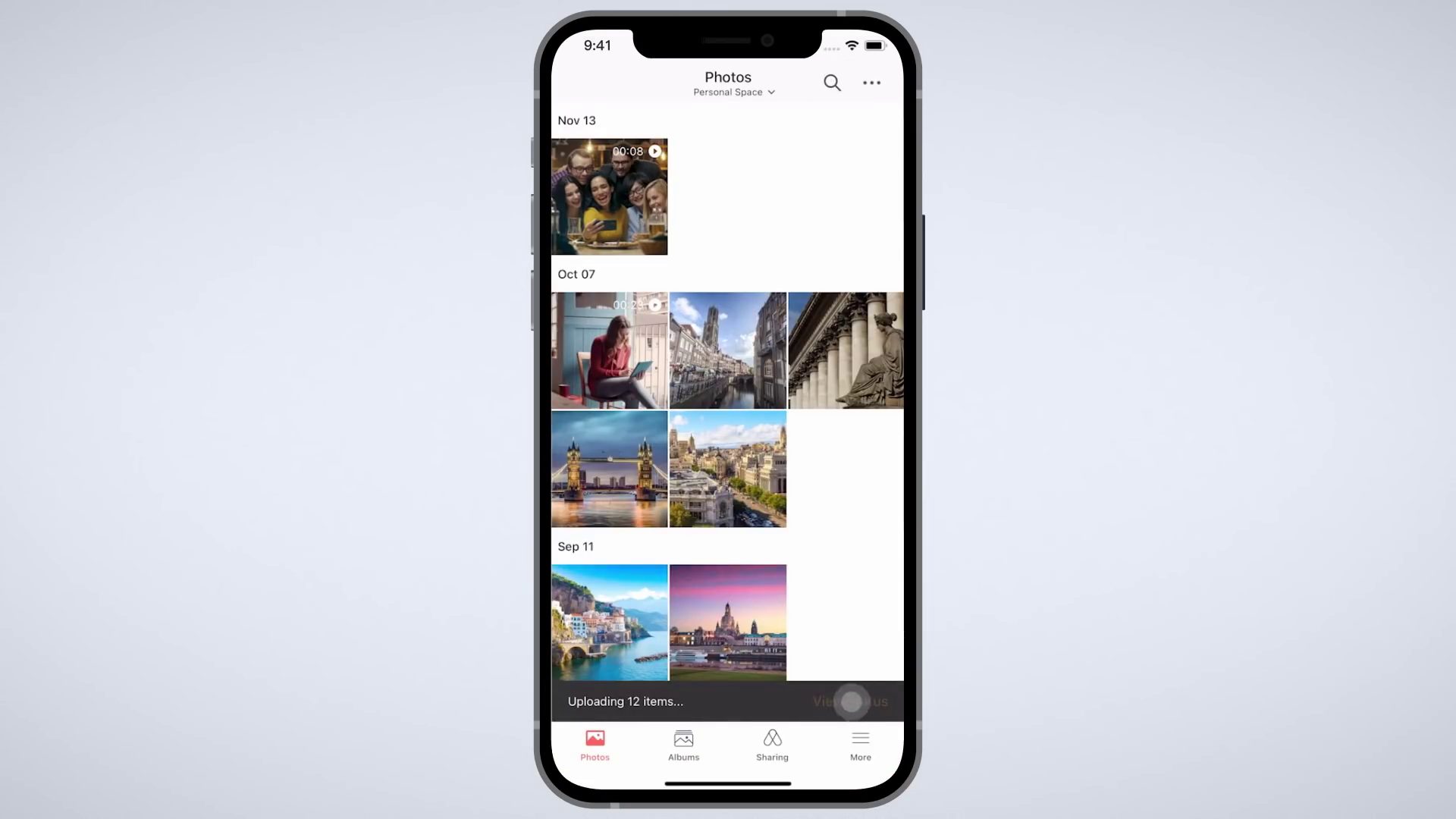
Хотите носить воспоминания всегда с собой? Попробуйте мобильную версию Synology Photos. Здесь будут доступны те же функции, что и на NAS-устройстве, но в компактном формате. Если смартфон — это ваш основной фотоаппарат, рекомендуется настроить Synology Photos для резервного копирования снимков на ходу.
Представьте, что вы в отпуске и хотите сохранить все ценные воспоминания, но вдруг во время поездки потеряли телефон — фото утеряны навсегда. С помощью приложения Synology Photos на телефоне вы больше не столкнётесь с такой проблемой: просматривать фотографии можно с других устройств.
Бонус-совет: Как восстановить случайно удалённые фотографии с Synology NAS
Если у вас нет мобильного приложения или вы случайно удалили ценные снимки, решение есть. С помощью Recoverit NAS Recovery можно вернуть доступ к потерянным изображениям. С показателем восстановления свыше 95% это один из самых мощных инструментов на рынке.
Преимущество Recoverit в том, что программа совместима со многими устройствами, в том числе NAS, где хранятся ваши снимки Synology. Также с Recoverit можно восстановить повреждённые аудио и видеофайлы или удалённые документы. Это универсальный инструмент, который поможет вам быстро вернуть цифровые ценности в любой ситуации.
Скачайте Recoverit для NAS прямо сейчас и будьте готовы к любым ситуациям с программой Synology Photos. Вот пошаговая инструкция по восстановлению фотографий Synology:
Для Windows 7 и выше
Для macOS 10.10 и выше
- Шаг 1: Откройте Recoverit > NAS и Linux > NAS Recovery;
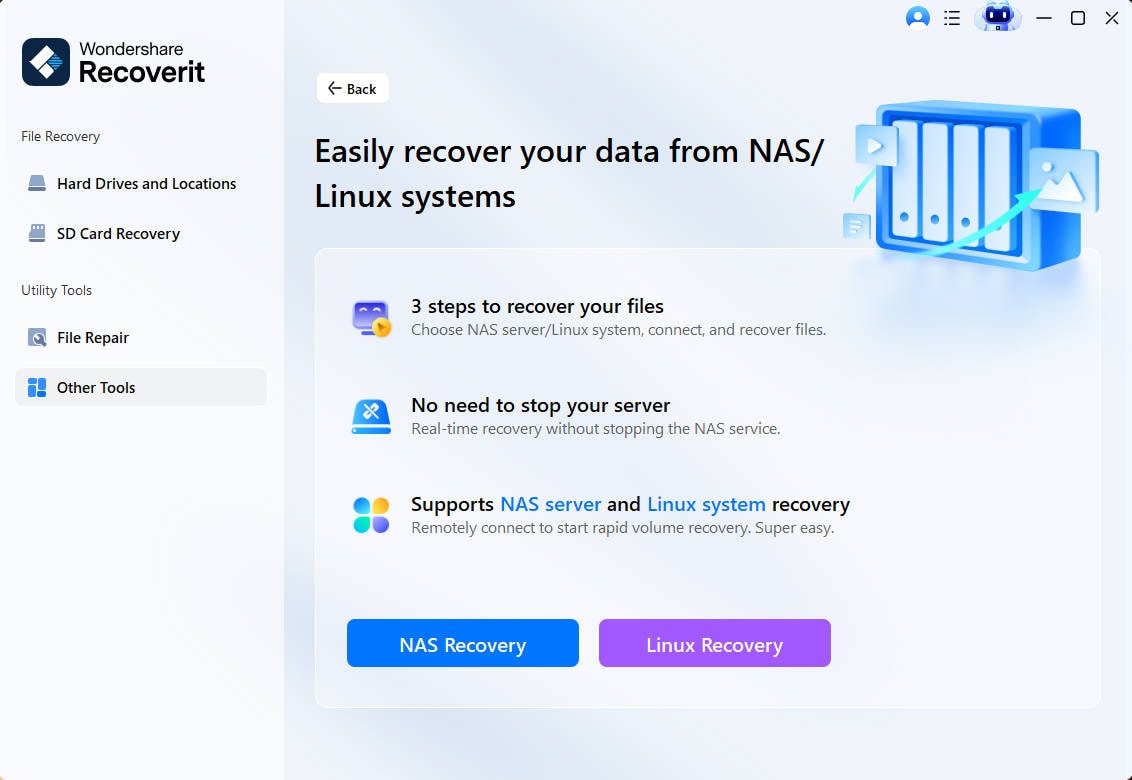
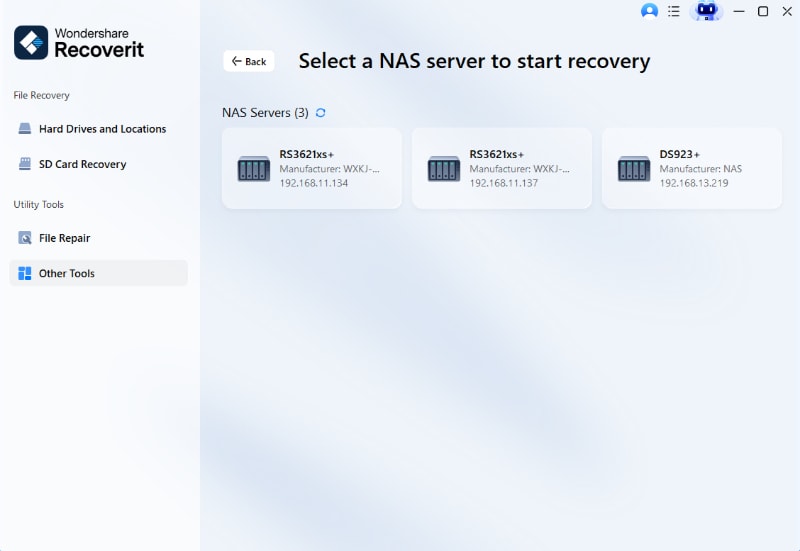
- Шаг 2: Recoverit автоматически обнаружит и отобразит доступные NAS-устройства. Выберите ваш Synology NAS, на котором были утеряны фото;
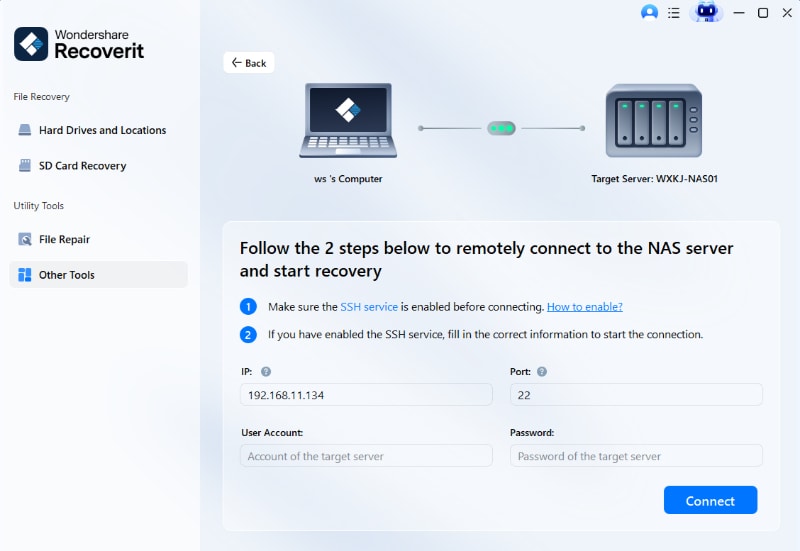
- Шаг 3: Введите необходимые данные и выберите Подключить чтобы создать удалённое соединение между вашим Synology NAS и программой для восстановления данных NAS.
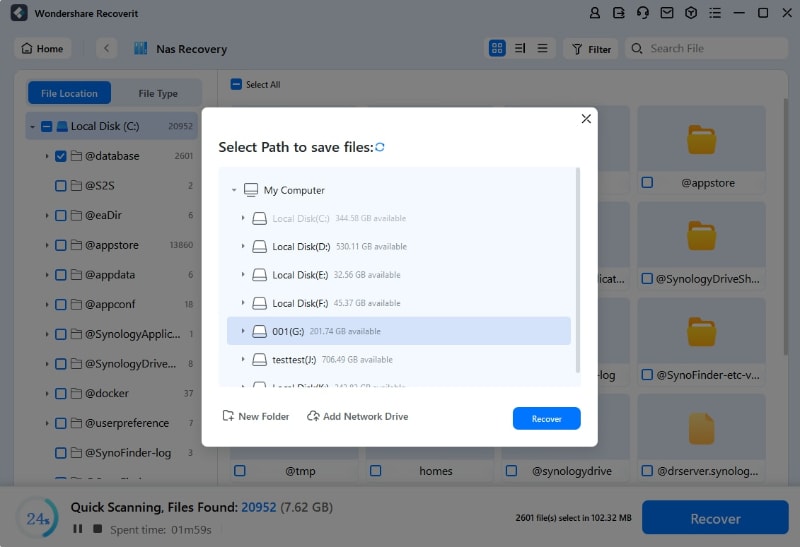
- Шаг 4: Восстановитьить начнет сканирование утерянных файлов после успешного подключения. После сканирования файлов и фотографий вы сможете просмотреть и выбрать нужные для восстановления, затем нажмите на кнопку Восстановить;

- Шаг 5: Укажите, куда сохранить восстановленные файлы, выберите папку и нажмите Восстановить чтобы завершить процесс.
Для Windows 7 и выше
Для macOS 10.10 и выше
Процесс восстановления быстрый и простой — вы вернете свои фото Synology за считанные минуты.
Заключение
Synology Photos — это одна из самых универсальных и мощных платформ для управления фотографиями. Благодаря дружественному интерфейсу, вы быстро освоите инструментарий и воспользуетесь всеми преимуществами. Теперь, когда вы знаете, как установить Synology Photos на NAS, самое время перейти на новый уровень хранения, управления и обмена фотографиями.
Тем не менее, всегда есть риск случайно удалить лучшие снимки из вашей коллекции. Чтобы быть к этому готовы и действовать быстро, используйте Wondershare Recoverit. Этот универсальный инструмент поможет восстановить утерянные воспоминания и другие цифровые материалы. Всегда имейте запасной план на случай непредвиденных ситуаций.
