

Хранение данных является неотъемлемой частью ИТ-среды, будь то для работы или для дома.NAS устройства внесли значительные изменения в процесс хранения, обмена и удалённого использования данных. Сегодня NAS устройства можно встретить в домах, так как их используют те, кто хочет делиться файлами, хранить видео, архивировать почту или создавать резервные копии системных данных.
Их устройства оснащены не только новейшими аппаратными возможностями и функциями, но и необходимой программной поддержкой, которая облегчает процесс резервного копирования. Ниже вы узнаете оSynology Hyper Backup и о том, как эффективно использовать её для создания резервных копий и восстановления файлов.
Содержание
Что такое Synology Hyper Backup?
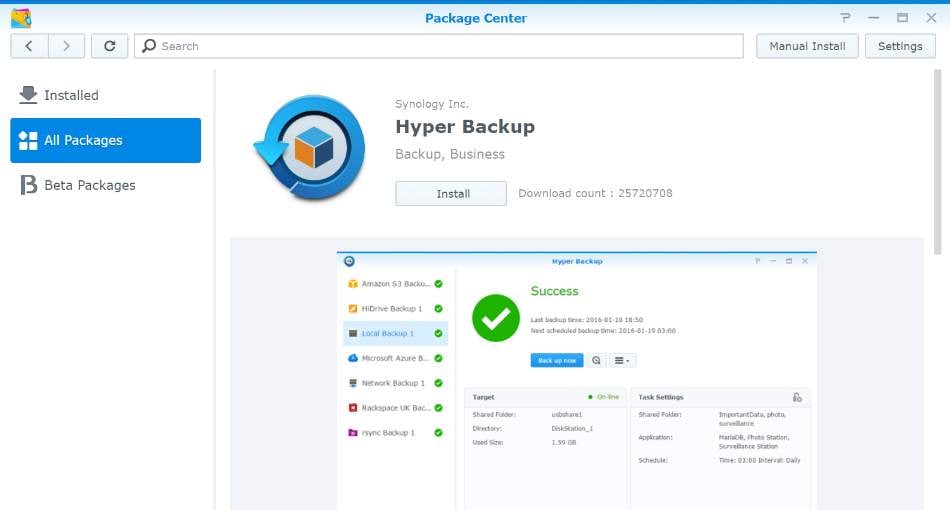
Hyper Backup — это основное решение Synology для резервного копирования всех устройств NAS. Hyper Backup помогает создавать копии данных, сохранять конфигурации системы и восстанавливать все сохранённые данные в любой момент.
Hyper Backup позволяет вам создавать резервные копии данных NAS в облако, файловые серверы, другие NAS-устройства, внешние накопители, такие как USB-диски, и общие папки. Проще говоря, этот инструмент обладает графическим интерфейсом и позволяет выполнять различные задачи на устройствах Synology с DSM.
Что нужно для использования Hyper Backup
Перед тем как начать пользоваться Synology Hyper Backup, следует учесть несколько моментов. Во-первых, убедитесь, что ваше устройство совместимо с этим программным обеспечением. Synology перечисляет все поддерживаемые модели, поэтому проверьте, есть ли ваше устройство в списке. Если нет, вы не сможете использовать Hyper Backup.
Ваш NAS также должен работать на DSM версии 6.0 или выше, так как старые версии не поддерживают Hyper Backup. Помните, что метод резервного копирования LUN возможен только на определённых моделях. Чтобы узнать, поддерживает ли ваше устройство резервное копирование LUNK, проверьте техническую документацию в Центре загрузки.
Различные варианты резервного копирования в Synology Hyper Backup
Hyper Backup очень универсален и предлагает множество вариантов местонахождения хранения резервных копий. Процесс копирования похож для всех вариантов, однако у каждого свои уникальные параметры и настройки, которые зависят от платформы. Вот некоторые функции, которые вас ждут:
Резервное копирование на Synology NAS
Создание многоверсионной резервной копии на локальном накопителе даёт множество преимуществ. Вы сможете быстро восстановить данные с Synology NAS, если файлы случайно удалены или повреждены. Однако это не гарантирует безопасность данных при сбое оборудования или аварии RAID.
Поэтому лучше создавать копию с несколькими версиями, чтобы иметь больше вариантов восстановления. Hyper Backup на Synology NAS позволяет хранить конфигурации системы и приложения с помощью инкрементального резервного копирования.
Если у вас есть NAS-устройство, поддерживающее файловую систему Btrfs, вы даже сможете создавать локальные копии с помощью Snapshot Replication. Это быстрый процесс, который не требует много ресурсов. Snapshot Replication более эффективен для резервного копирования и восстановления и может использоваться с iSCI LUN и общими папками.
Резервное копирование на USB или общую папку
Hyper Backup сохраняет конфигурацию системы и приложения на USB и другие внешние устройства с возможностью восстановления по запросу. Такие резервные копии поддерживают дедупликацию по файлам и инкрементальное копирование.
Однако резервное копирование Synology NAS на USB не поддерживает копирование конфигурации системы и приложений. При резервном копировании на внешний носитель процесс начинается сразу после его подключения. По завершении устройство выталкивается. Копия данных, сохранённая на USB, читается, но в Hyper Backup она не доступна.
Резервное копирование на файловый сервер
С этим вариантом вы можете использовать такие протоколы, как S3, OpenStack, WebDAV, HTTP и rsync. Имейте в виду, что резервное копирование на файловые серверы использует больше кэша на стороне клиента по сравнению с резервным копированием на другие варианты (Synology NAS).
Поддержка нескольких версий позволяет защитить данные, а дедупликация между версиями экономит место при хранении копий. Hyper Backup также поддерживает резервное копирование конфигураций системы и приложений с последующим восстановлением исходных параметров.
Резервное копирование в облачные сервисы
Hyper Backup позволяет копировать данные в Synology C2 Storage и все основные облачные платформы, такие как Microsoft Azure, Dropbox, Amazon Drive и Google Drive. Можно воспользоваться функцией Cloud Sync, чтобы синхронизировать все данные Synology с облаком. Однако на NAS останутся только актуальные версии файлов. С помощью облачного сервиса с поддержкой нескольких версий можно создать и многоверсионную резервную копию. При копировании в облако формат файлов сохраняется.
Как создать задания резервного копирования с помощью Synology Hyper Backup
Hyper Backup позволяет пользователям мониторить, управлять и создавать задачи резервного копирования. Все данные можно экспортировать на внешние накопители. Вот как создать задачу резервного копирования:
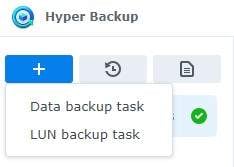
- Шаг 1: ЗапуститеHyper Backup, нажмите значок «+» в верхнем левом углу и выберитеЗадача резервного копирования данных.
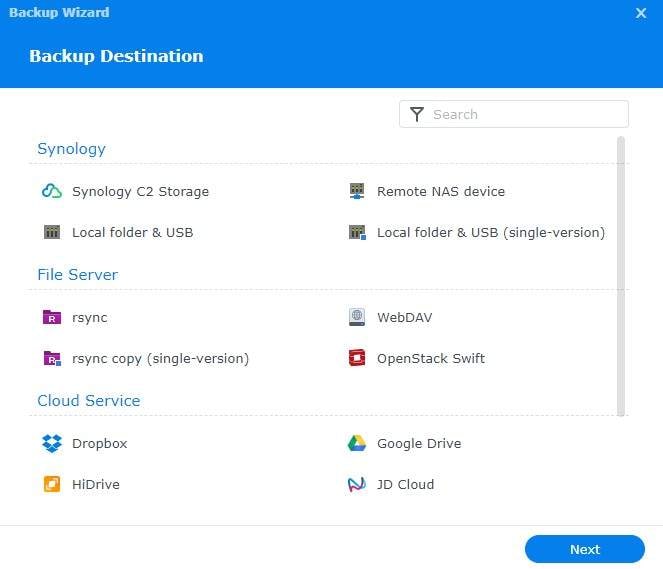
- Шаг 2: Выберите место назначения резервной копии и нажмитеДалее в правом нижнем углу.
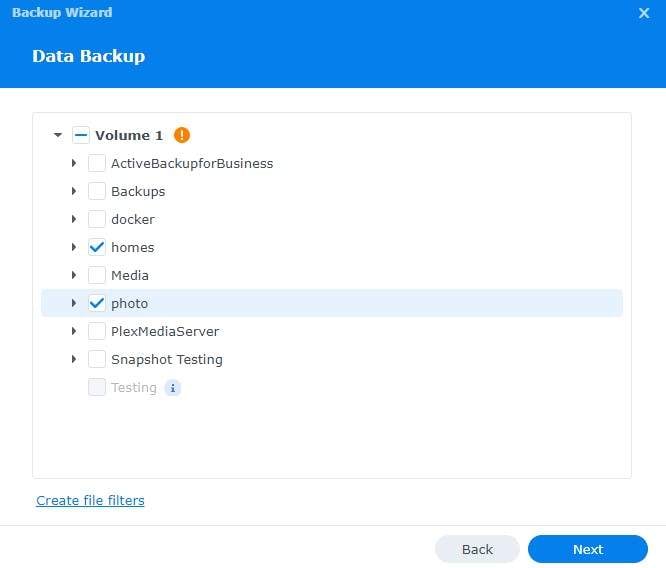
- Шаг 3: Выберите данные для резервного копирования на экранеРезервное копирование данныхи нажмитеДалее в правом нижнем углу.
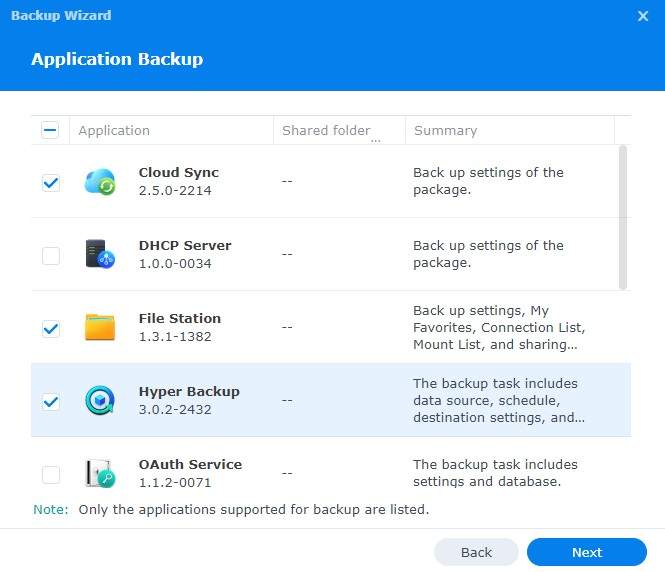
- Шаг 4: В окнеРезервное копирование приложенийвыберите приложения для резервного копирования и нажмитеДалее.
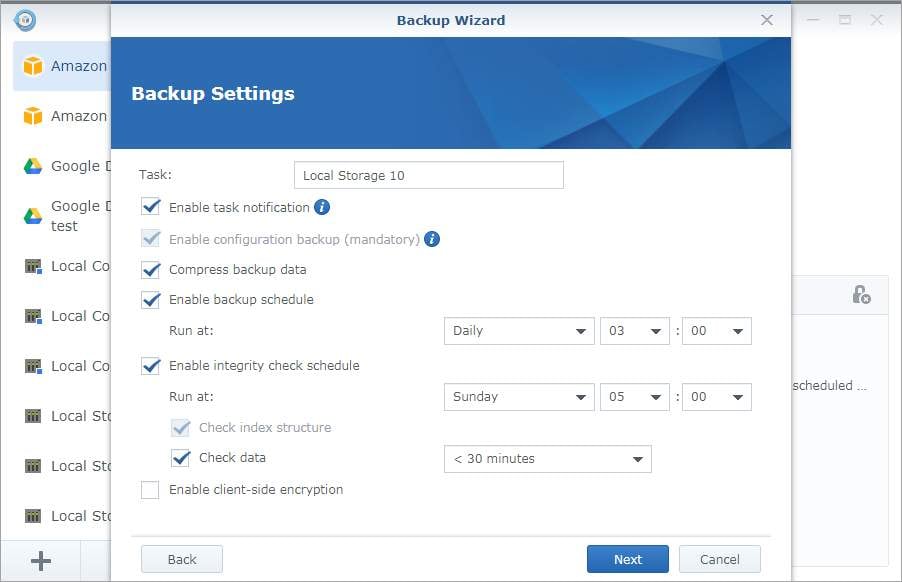
- Шаг 5: Назовите задачу резервного копирования на страницеПараметры резервного копированияи настройте параметры. Можно включить уведомления о заданиях, сжатие данных, задать расписание копирования, включить проверку целостности и установить интервал, а также включить шифрование на стороне клиента. После завершения нажмитеДалеев левом нижнем углу.
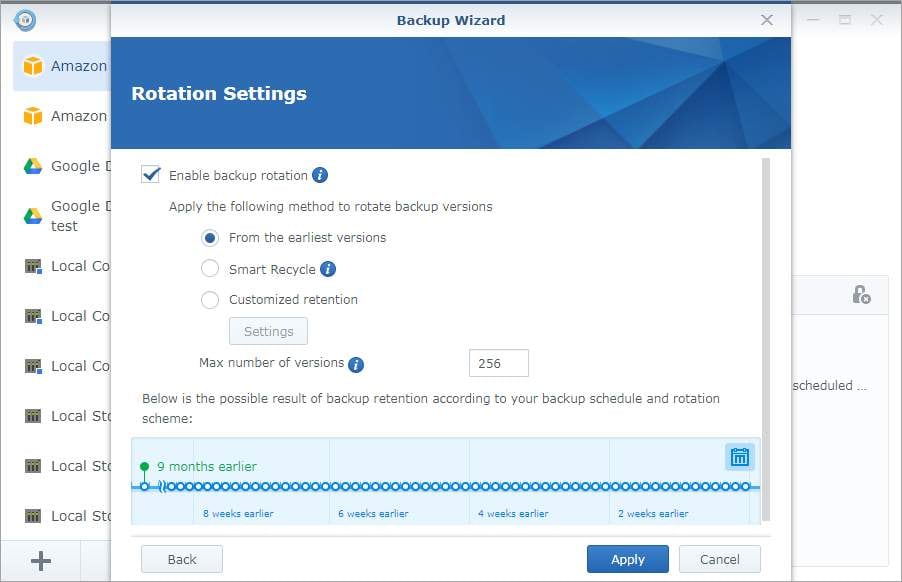
- Шаг 6: Вас спросят, включить ли ротацию резервных копий. Если да,откроется окно «Параметры ротации», где можно настроить, какую самую раннюю версию удалять, включить опцию«Умная очистка»для хранения определённого количества версий и задать временные параметры ротации. Когда всё готово, нажмитеПрименить— резервное копирование начнётся автоматически.
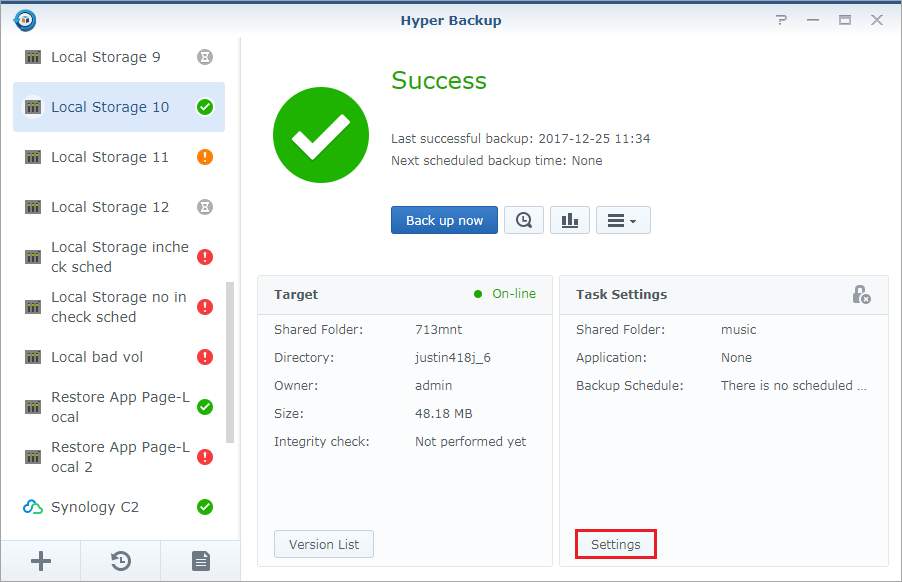
- Шаг 7: Дождитесь, пока не появится сообщениеОб успешно завершено— и резервное копирование будет завершено.
Как восстановить файлы из резервной копии с помощью Hyper Backup
- Шаг 1: ЗапуститеHyper Backup.
- Шаг 2: В левом меню выберите задачу резервного копирования, из которой хотите восстановить данные.
- Шаг 3: Нажмитезначок часов, чтобы увидеть все опции.
- Шаг 4: НажмитеВосстановить, чтобы вернуть файлы резервной копии в исходное место.
Wondershare UBackit: более простая альтернатива Synology Hyper Backup
Хотя Synology Hyper Backup — надёжный инструмент для резервного копирования, он может показаться сложным и перегруженным. Поэтому стоит рассмотреть альтернативу, например,Wondershare UBackit, которая упрощает процесс и делает управление копиями проще.
Вот как можно использовать Wondershare UBackit для создания резервных копий NAS. Помните, что сначала нужноподключить ваши NAS-устройства к компьютеру.
- Шаг 1: Скачайте и установите Wondershare UBackit на свой ПК.
- Шаг 2: Запустите Wondershare UBackit и выберите «Резервное копирование файлов» или «Резервное копирование диска».

- Шаг 3: Выберите файлы, папки, жесткие диски, NAS или USB-накопители, которые вы хотите сохранить, и нажмите Выбрать.

- Шаг 4: Выберите диск, на который вы хотите скопировать резервную копию NAS, и нажмите Резервное копирование. Recoverit может создавать резервные копии данных на жесткие диски, USB-накопители, SSD, внешние жесткие диски, NAS, подключенные к вашему ПК, и другие устройства.

- Шаг 5: Дождитесь завершения процесса. Если вы хотите настроить автоматическое резервное копирование, вы можете сделать это, нажав Расписание значок справа от вашей резервной копии.
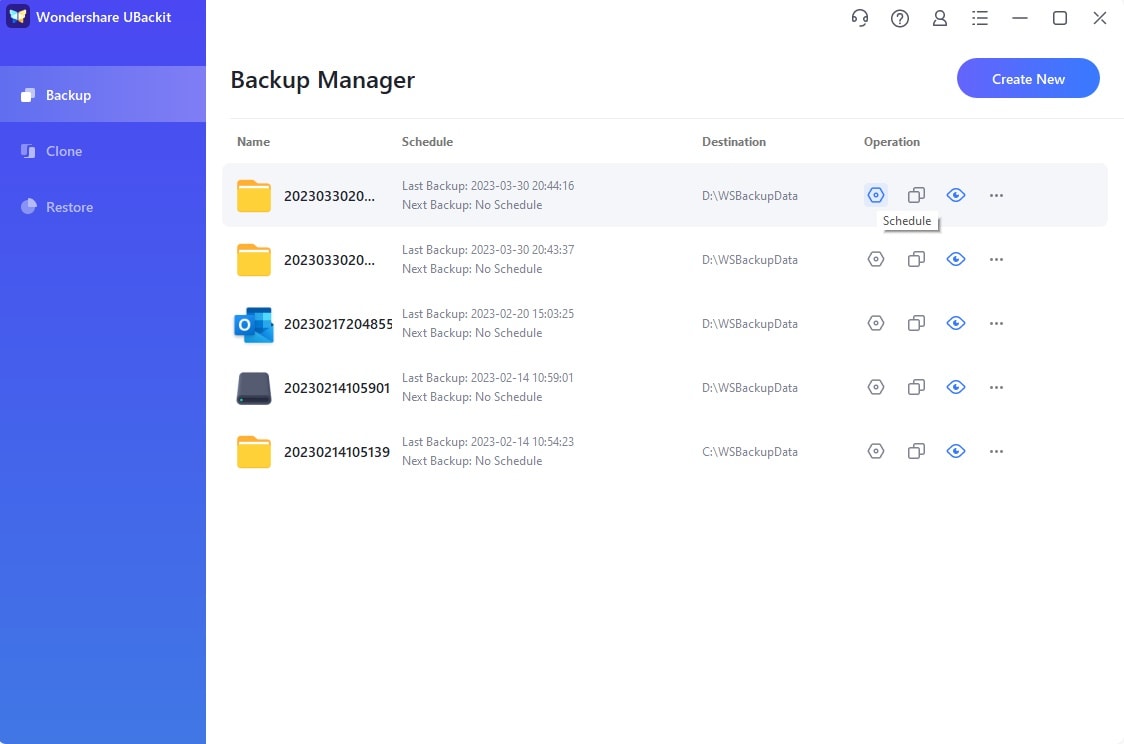
- Шаг 7: Выберите нужный тип автоматического резервного копирования из выпадающего меню и настройте расписание. Все эти методы являются инкрементными резервными копиями, то есть сохраняются только новые или измененные файлы из источника в место назначения.

Как восстановить данные с помощью альтернативы Synology Hyper Backup
- Шаг 1: Запустите Wondershare UBackit.
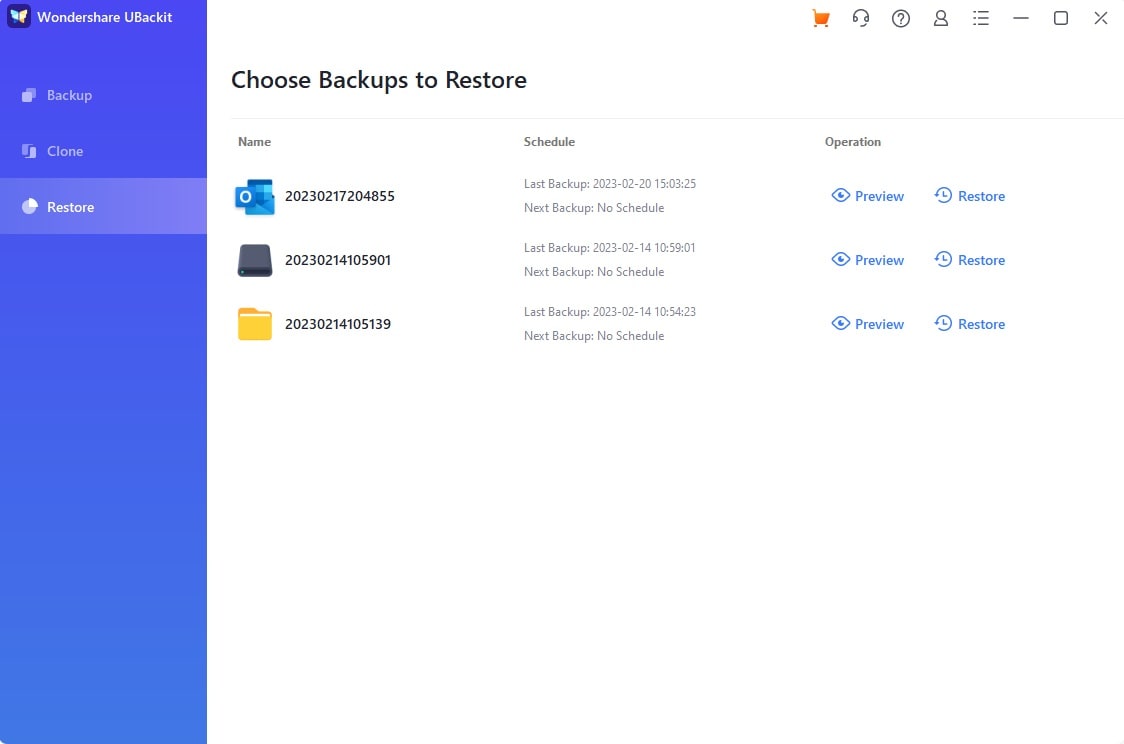
- Шаг 2: НажмитеВосстановить В левой панели выберите нужную резервную копию и нажмите Восстановить рядом с ней.
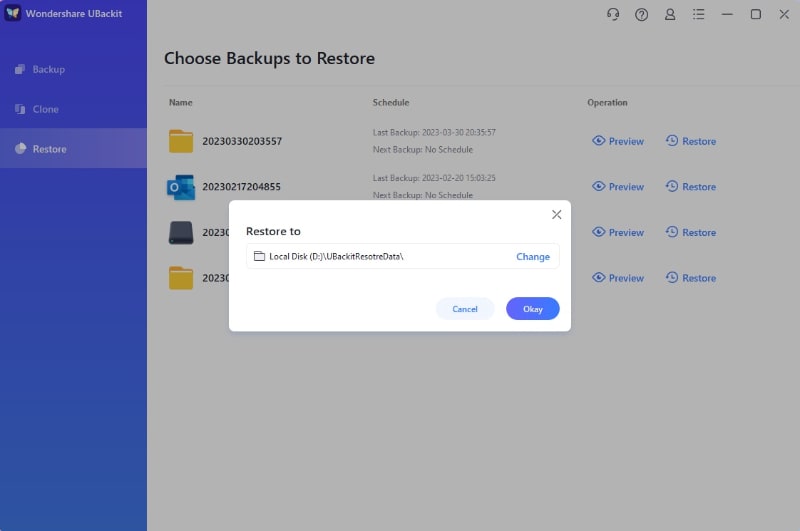
- Шаг 3: Выберите место восстановления и нажмите ОК.
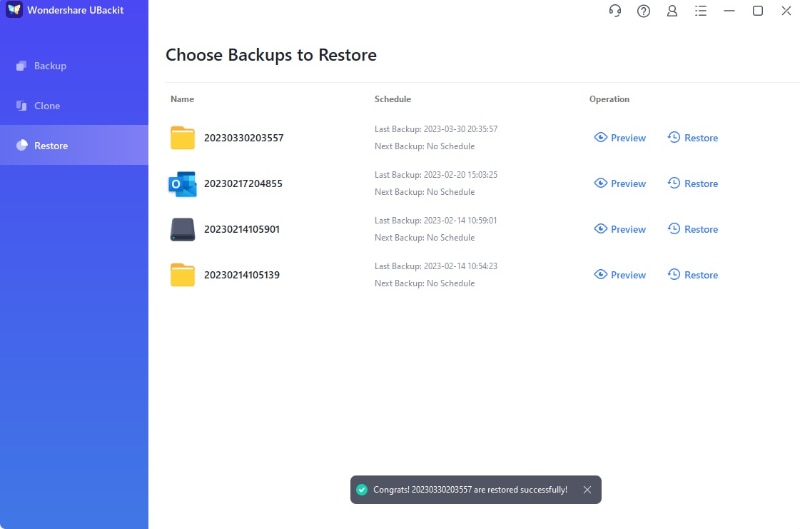
- Шаг 4: Дождитесь завершения процесса.
Заключение
В заключение, Synology Hyper Backup — отличное решение для бизнеса и частных пользователей, которые хотят сохранить свои данные в безопасности. Благодаря удобному интерфейсу и продвинутым функциям он предоставляет надежный вариант резервного копирования и восстановления, который поможет вам избежать потери данных и простоев.
Если вы хотите простой вариант, попробуйте Wondershare UBackit. В нем есть все необходимые функции и даже больше, при этом процесс остается простым. Удачи!
