
Многие из нас хранят важную деловую или личную информацию в своих аккаунтах Gmail, поэтому крайне важно убедиться, что все данные сохранены. Однако резервное копирование писем Gmail может показаться сложным для некоторых пользователей. В этом руководстве мы покажем вам,как сделать резервную копию писем Gmail. Мы объясним различные простые методы резервного копирования писем Gmail. Итак, начнем!
Часть 1. Почему необходимо иметь резервные копии Gmail
Резервное копирование вашего аккаунта Gmail важно по разным причинам.
- Многие пользователи Gmail пользуются платформой годами и регулярно делают резервные копии писем, чтобы предотвратить потерю данных. Резервные копии необходимы для обеспечения долгосрочного доступа к вашей почте ивосстановления случайно удалённых писем или доступа к электронной почте в автономном режиме.
- Резервные копии Gmail полезны для архивирования старых писем, освобождения места в аккаунте и создания поиска по прошлой переписке. Сохраняя резервные копии аккаунта Gmail, вы всегда будете иметь доступ к своим данным, защитите их от потерь и повреждений и сможете эффективно управлять своим хранилищем.
- Киберпреступники часто нацеливаются на электронные почтовые ящики ради получения доступа к конфиденциальной информации или для мошенничества. Если ваш аккаунт Gmail будет скомпрометирован, вы можете потерять доступ к письмам или они будут удалены, что приведет к потере важных данных. Поэтому регулярное резервное копирование аккаунта Gmail поможет вам восстановиться после кибератаки и гарантировать безопасность и доступность вашей информации.
Часть 2. 6 способов резервного копирования писем Gmail
Существует несколько методов резервного копирования писем Gmail. Здесь мы рассмотрим лучшие решения для создания резервных копий писем из Gmail.
Как сделать резервную копию писем Gmail
Способ 1. Резервное копирование Gmail с помощью Google Takeout
Google Takeout — это самый базовый сервис резервного копирования, предлагаемый Google. Вы можете экспортировать практически все свои данные Google из настроек по всем приложениям. Google Takeout сохраняет данные на Google Диск или позволяет скачать несколькоZIP-файлов. Это просто, удобно и абсолютно бесплатно.
Google Takeout копирует всю вашу учетную запись Google, включая данные Gmail. Выполните следующие шаги, чтобы создать резервную копию с помощью Google Takeout:
- Шаг 1. Для начала введитеhttps://takeout.google.com/settings/takeoutв адресной строке браузера. Войдите в свой аккаунт Google. Если вы уже вошли, появится следующий экран:

- Шаг 2. Чтобы просмотреть список данных, которые вы можете скопировать с помощью утилиты, используйте полосу прокрутки справа:

- Шаг 3. Передвиньтеползунок Gmailвправо, чтобы сделать резервную копию аккаунта Gmail. Экран раскроется, если нажать на стрелку слева от ползунка, и вы сможете более точно выбрать, какие части почты сохранять. Выберите один из вариантов ниже:
- Чтобы скопировать всю почту Gmail, нажмитеВключить всё.
- НажмитеВыбрать метки, чтобы открыть экран для выбора папок для резервного копирования.

- Шаг 4. После выбора типов данных для копирования нажмитеДалеев левом нижнем углу. На экране появитсяНастроить формат архива. Здесь вы можете определить формат, размер и способ доставки архивного файла.

Примечание: Архивы Google Диска учитываются в вашем квоте хранилища Google. Если архив особенно большой, рассмотрите другой способ получения копии.
- Шаг 5. Когда вы выберете формат архива, нажмитеСоздать архив. Появится уведомление, что архив обрабатывается. Пожалуйста, обратите внимание, что письмо может отличаться в зависимости от выбранного метода доставки.

Способ 2. Резервное копирование Gmail в Outlook
Outlook — это почтовый сервис от Microsoft. Впервые был представлен в 1997 году в составе пакета Microsoft Office. Outlook предлагает множество функций: электронная почта, календарь, контакты и управление задачами. Кроме того, он поддерживает интеграцию с сервисами Microsoft, такими как OneDrive и Skype. Outlook доступен через веб-браузер, настольное приложение или мобильное приложение.
Настройте почтовую программу на компьютере для получения сообщений из Gmail и сохранения их на ПК с помощьюIMAPпротокола. Делайте следующее:
Шаг 1Включить доступ по IMAP
НажмитеНастройки > Настройки> Пересылка и POP/IMAPв Gmail. НажмитеВключить IMAP.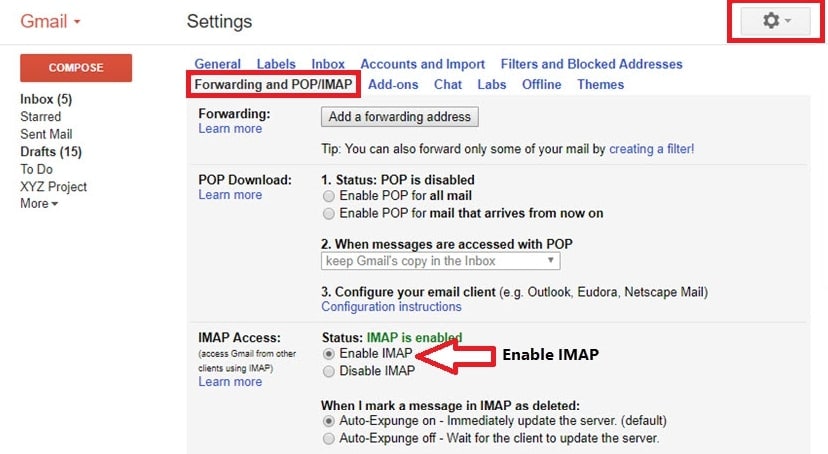
Измените параметры безопасности аккаунта Google, чтобы разрешить доступ настольному почтовому клиенту. Для этого перейдите наhttps://myaccount.google.com/. Появится экранМой аккаунт: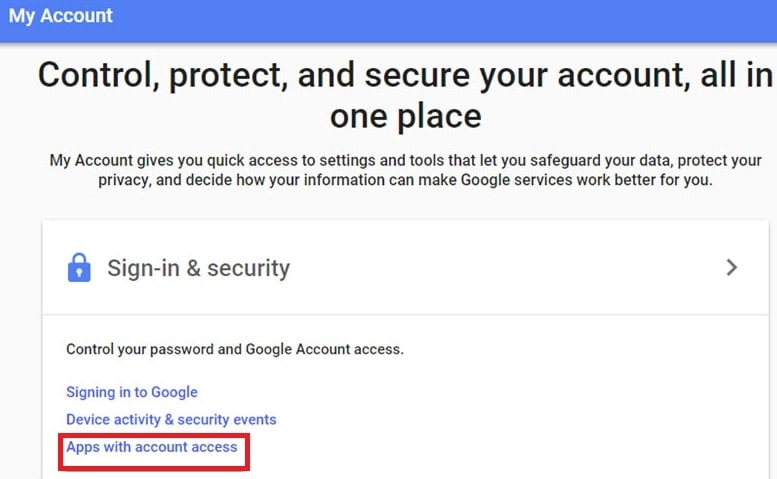
НажмитеПриложения с доступом к аккаунту. Появится экранВход и безопасностьэкран отображается. Пролистайте вниз доРазрешить менее безопасные приложения.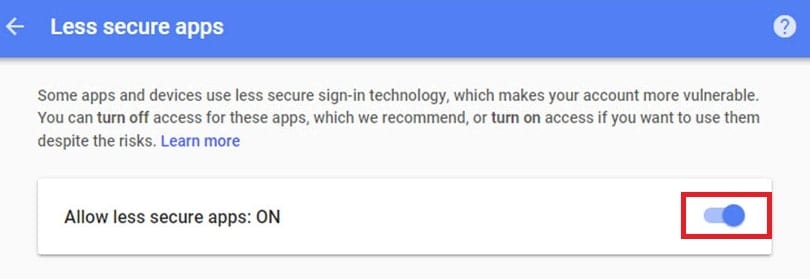
Разрешите своему почтовому клиенту на компьютере доступ к аккаунту Gmail.
Шаг 2Добавьте аккаунт Gmail в почтовый клиент
Далее подключите аккаунт Gmail к почтовому клиенту на компьютере. Точная процедура зависит от вашей почтовой программы.
НажмитеFile для Microsoft Outlook. НажмитеДобавить аккаунтна экране информации об учетной записи: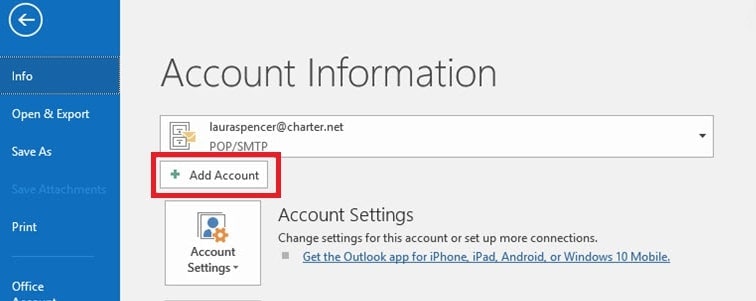
Вас попросят ввести данные аккаунта Gmail и пароль для добавления в Outlook. Заполните поля и нажмитеПодключить. Свяжите аккаунт Gmail с почтовым аккаунтом на компьютере, нажавOK.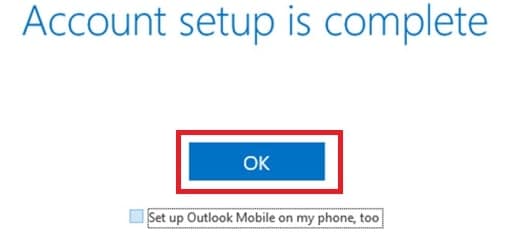
Разрешите своему почтовому клиенту на компьютере доступ к аккаунту Gmail.
Примечание:В папке "Входящие" Outlook появится письмо с темой Microsoft Outlook Test Message. Такое же письмо будет в папке Gmail.
Сообщения, отправленные на ваш Gmail, будут поступать и в MS Outlook. Вы сможете открывать письма из Outlook даже при потере доступа к Gmail. Но обратите внимание, что удаление сообщения из Gmail приведет к его удалению и из Outlook.
Способ 3. Сторонний инструмент для резервного копирования Gmail
При резервном копировании писем Gmail можно использовать сторонний инструмент для удобства и безопасности. В предыдущей статье мы обсуждалиUpSafe Gmail Backup— популярный инструмент резервного копирования Gmail, который предоставляет простой процесс создания копии. Однако существует также ряд других сторонних инструментов для резервного копирования, каждый со своими особенностями и преимуществами.
Один из таких инструментов —Wondershare Ubackit, известный своими продвинутыми возможностями резервного копирования и безопасным хранилищем. Основные функции Wondershare UBackit:
Wondershare UBackit — ваш надежный инструмент резервного копирования почты
Резервное копирование писем на локальный жесткий диск или внешние устройства эффективно, безопасно и полностью.
Обеспечьте автоматическое резервное копирование ваших файлов Outlook ежедневно, еженедельно, ежемесячно или даже непрерывно.
Установите пароль для защиты ваших резервных копий, чтобы ваши данные оставались конфиденциальными в случае кражи, утери или компрометации.
Поддерживается инкрементное резервное копирование, при котором сохраняются только изменения, внесённые в ваши файлы с момента последнего резервного копирования, что сокращает время и экономит место на хранении.
UBackit пока не поддерживает прямое резервное копирование веб-почты. Однако вы можете использовать UBackit для резервного копирования вашей почты Gmail, получив доступ к своему аккаунту через клиент Outlook. Мощный инструмент резервного копирования Outlook в Wondershare UBackit позволяет полностью скопировать ваши данные и открывать все сохранённые файлы электронной почты в Outlook.
Вы можете мгновенно создать резервную копию электронной почты, выполнив следующие четыре шага.
Шаг 1Выберите резервное копирование Outlook
Установите и запустите Wondershare Ubackit. Перейдите к Резервное копирование и восстановление > Создать новое > Резервное копирование Outlook.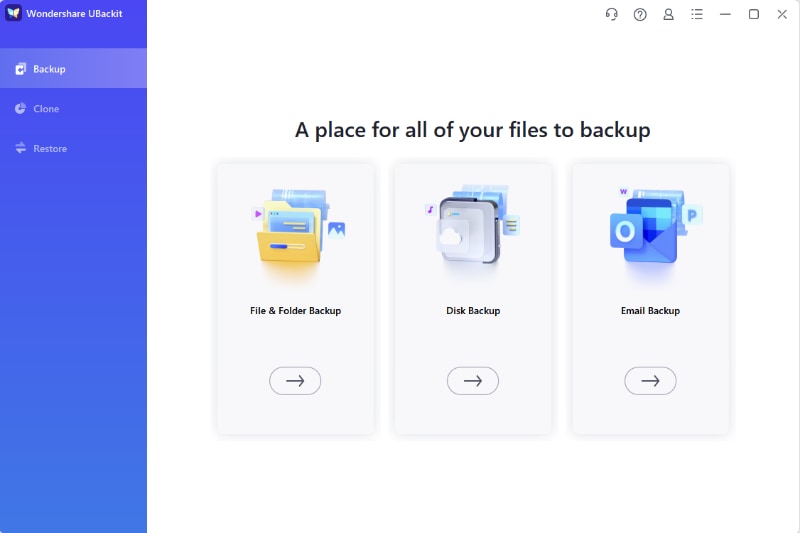
UBackit начнет искать файлы электронной почты, доступные на вашем ПК. Пожалуйста, подождите немного.
Шаг 2Выберите файлы Gmail, которые хотите скопировать
Выберите файлы, которые хотите скопировать, установив галочки рядом с их названиями. Затем нажмите Выбрать кнопку в нижнем правом углу приложения после завершения выбора.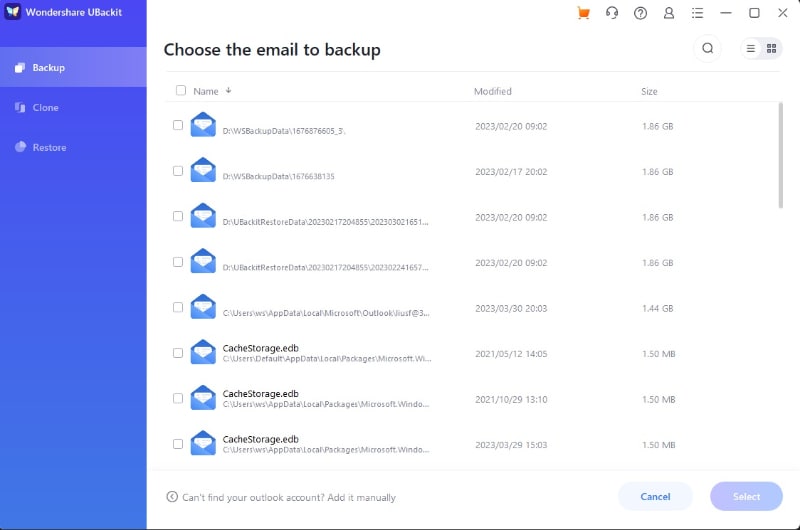
Шаг 3Выберите место для резервной копии Gmail
Теперь вам будет предложено выбрать, где сохранить резервную копию вашей почты Gmail. Резервная копия может быть сохранена на внутренний диск или на любой внешний источник.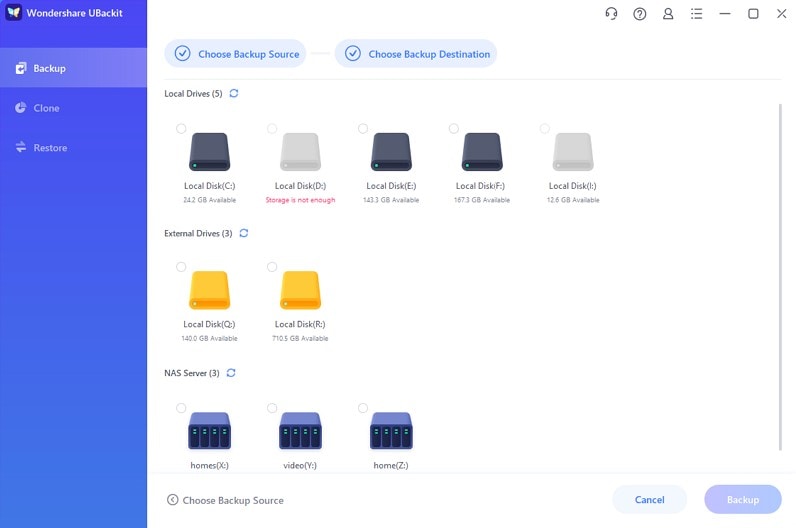
Шаг 4Завершите резервное копирование Gmail
Программа резервного копирования электронной почты начнет создание резервной копии вашей почты Gmail в выбранном месте. Это может занять несколько секунд. После завершения на экране появится менеджер файлов резервных копий. Пользователи могут запланировать автоматическое создание резервной копии Gmail, выбрав опцию Расписание. Также функция защиты паролем доступна при нажатии на три точки в правом верхнем углу.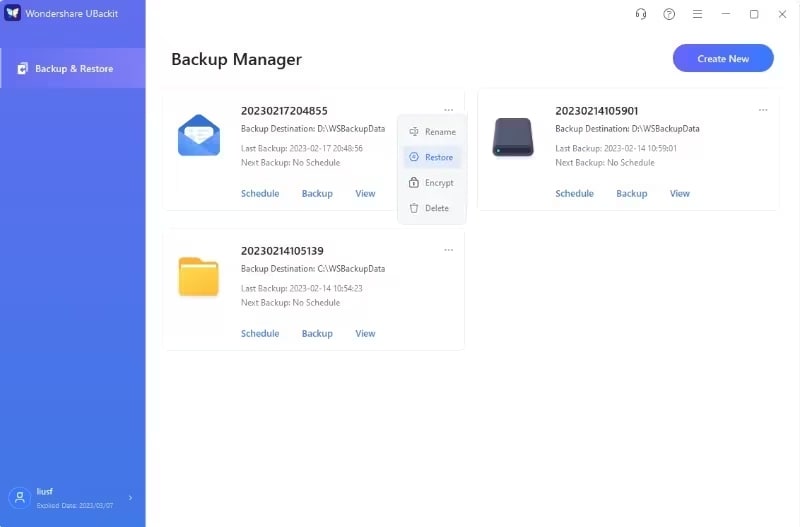
Кроме Wondershare UBackit, существуют многочисленные сторонние приложения, позволяющие создавать резервные копии писем с Gmail. Вы можете изучить их в списке лучших инструментов резервного копирования Gmail.
Способ 4. Резервное копирование Gmail с помощью фильтра переадресации
Самый простой процесс — это создать фильтр в Gmail и настроить пересылку вашей почты на другой аккаунт электронной почты в иной службе. Всё просто. Готово.
Вы можете легко получить доступ к настройке фильтра в Gmail тремя способами. Используйте тот, который вам удобнее или проще.
- Шаг 1: Чтобы открыть настройки, нажмите значок шестерёнки, затем Показать все настройки в боковой панели. Кликните Создать новый фильтр на вкладке "Фильтры и заблокированные адреса".

- Шаг 2: Если вы только что создали адрес для пересылки на вкладке "Пересылка и POP/IMAP", найдите его, нажав Создать фильтр кнопку.

- Шаг 3:Другой способ – воспользоваться поисковой строкой в верхней части Gmail. Нажмите стрелку справой стороны поисковой строки. Это объединяет поиск письма и создание фильтра.

Примечание: Здесь можно указать критерии, по которым Gmail будет фильтровать письма. Самые популярные параметры — размер, наличие слов, отсутствие слов, от кого, кому, тема и т.д. Кроме того, доступны опции для писем с вложениями и включения чатов. Чтобы задать письма для пересылки, заполните одно или несколько полей.
Способ 5. Сохранить письма из Gmail в Evernote
Каждый аккаунт Evernote включает уникальный адрес электронной почты, который вы можете использовать для отправки писем непосредственно в свой архив Evernote. Это похоже на фильтр пересылки Gmail: вы продолжаете использовать Gmail для пересылки всего в Evernote.
В Evernote теперь есть дополнение для Gmail, позволяющее сохранять письма из Gmail в Evernote. Это расширение добавляет известную зелёную иконку слона в интерфейс сообщений. Нажмите на неё, чтобы добавить письмо в Evernote.
С помощью дополнения Evernote для Gmailвы можете сохранять важные письма в Evernote и легко делиться своими заметками по электронной почте — всё в одном месте. Evernote для Gmail доступен в веб-версии, а также на iPhone и Android.
- Шаг 1. Сначала установите дополнение Evernote для Gmail, прежде чем начать его использовать. После установки иконка Evernote появится в разделе дополнений.

- Шаг 2. Evernote для Gmail сохраняет важные письма в ваш аккаунт Evernote, не выходя из входящих. Чтобы сохранить письмо из Gmail в Evernote, выполните следующие действия:
- Выберите письмо, которое хотите сохранить в Evernote.
- Выберите дополнение Evernote. Значок появится в вертикальном столбце справа от открытого сообщения.
- Выберите блокнот, добавьте тег, отредактируйте заголовок по желанию и впишите дополнительные заметки или комментарии. Если ничего не заполнить, будут использованы стандартные параметры.
- Нажмите Сохранить
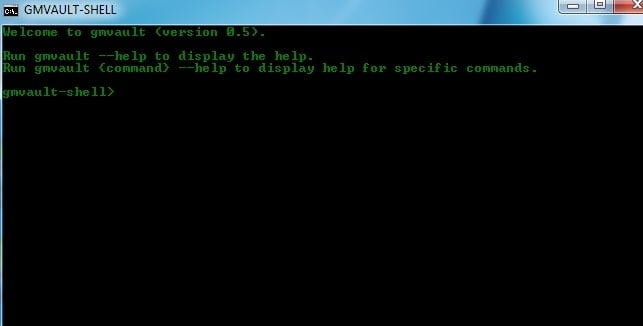
Способ 6. Использовать GMvault для резервного копирования Gmail
GMvault — это многофункциональный скрипт на Python, который работает на Windows, Mac и Linux и предлагает множество возможностей, таких как создание полной резервной копии архива Gmail и плавный перенос всей почтовой корреспонденции в другой Gmail-аккаунт. Этот инструмент отлично подходит для передачи писем между аккаунтами.
GMvault — это утилита командной строки, позволяющая пользователям настраивать автоматическое резервное копирование. Эта функция полезна, так как вы не забудете создать резервную копию Gmail: настраиваете и работаете дальше. GMvault поддерживает резервное копирование нескольких аккаунтов на одном устройстве и различные форматы файлов, включая стандартные .mbx, которые можно использовать в классических почтовых клиентах.
Используйте режим полной синхронизации, чтобы создать резервную копию всего аккаунта Gmail в отдельной папке. Ваш архив резервных копий можно передать и легко переместить на другое устройство.
Часть 3. Интеграция резервного копирования Gmail в рабочий процесс
Потеря важных сообщений Gmail может быть очень неприятной, поэтому важно регулярно создавать их резервные копии. Следуя этим советам, вы сможете максимально использовать свою стратегию резервного копирования Gmail и защитить важную почту.
- Регулярно копируйте ваш аккаунт Gmail, чтобы защититься от потери данных. Это можно делать вручную время от времени или настроить автоматическое резервирование.
- Используйте несколько способов резервного копирования ваших сообщений для повышения безопасности. Например, скачайте локальную копию писем и используйте облачные сервисы для защиты от возможных сбоев.
- Чтобы обеспечить безопасность аккаунта, продолжайте следовать лучшим практикам безопасности Gmail, используйте сложные пароли и другие интернет-меры для повышения защиты.
- Частоту создания резервных копий лучше подбирать исходя из объёма получаемой почты. Некоторые службы позволяют настраивать автоматическое резервное копирование, в то время как другие требуют ручного. Важно понимать, какую систему резервного копирования вы используете, и регулярно проверять файлы резервных копий, чтобы убедиться, что всё работает корректно.
- Следите за занимаемым резервными копиями местом и, если понадобится, перенесите старые резервные копии в другое место при переполнении хранилища. Но будьте осторожны при удалении старых резервных копий – возможно, восстановить их потом не получится.
- Автоматизируйте процесс резервного копирования настолько, насколько это возможно, чтобы снизить риск забыть сделать резервную копию. Для автоматизации данных резервного копирования можно использовать Google Sheets в качестве базы данных.
- Тщательно изучайте инструменты для резервного копирования перед покупкой, чтобы убедиться, что они обладают необходимой безопасностью, функционалом и надёжностью.
- Повышайте безопасность своей почты, а также стойкость аккаунта. Это достигается включением двухфакторной аутентификации, выбором уникального и надёжного пароля, использованием сильных паролей при резервном копировании и дополнительными мерами при отправке конфиденциальных писем.
Подводя итоги
Вы должны регулярно делать резервные копии электронной почты Gmail, чтобы не потерять свои данные. Снизьте вероятность потери данных, начав резервное копирование Gmail по шагам, которые мы показали выше. Хотя существует множество сторонних инструментов для резервного копирования Gmail, Wondershare Ubackit — надежный и безопасный вариант для резервного копирования ваших писем Gmail.
