
Предположим, вы недавно купили новый жёсткий диск или SSD и не хотите переустанавливать Windows 10/11 с нуля. В этом случае вы можете использовать программное обеспечение для клонирования Windows, чтобы быстро перенести все файлы с одного диска на другой. Вот где пригодится Clonezilla.
Это идеальный инструмент для клонирования дисков, который поддерживает резервное копирование и восстановление и наполнен различными расширенными опциями клонирования.
Однако использование Clonezilla для клонирования Windows 10 или 11 не является простым, так как программа разработана для опытных пользователей. Поэтому мы покажем вам, как её использовать, и предложим гораздо более простое в использовании альтернативное решение.
Присоединяйтесь к нам в праздновании Всемирного дня резервного копирования и сделайте резервное копирование данных регулярной частью вашего дня. Пытаясь использовать инструмент клонирования дисков Clonezilla, вы должны осознать важность резервного копирования данных.
Содержание
Что такое Clonezilla?
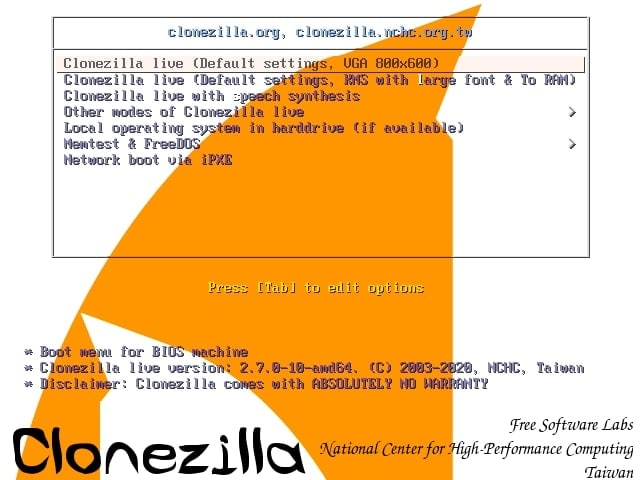
Clonezilla — это программное обеспечение с открытым исходным кодом, разработанное NCHC Free Software Labs, и поскольку оно имеет открытый исходный код, это также означает, что оно бесплатно в использовании. Более того, поддержка различных операционных систем и типов файлов, таких как NTFS в Windows, ext2, 3 и 4 в Linux и HFS в MacOS, делают Clonezilla отличным инструментом для клонирования дисков, создания образов системы, резервного копирования и восстановления.
Ключевые преимущества использования Clonezilla
Что выделяет Clonezilla среди конкурентов, таких как Norton Ghost или True Image, так это множество расширенных функций. Эти функции включают:
- Поддержку схем разделов MBR и GPT;
- Возможность переустановки различных повреждённых загрузчиков, таких как GRUB;
- Восстановление одного образа на несколько устройств;
- Корпоративный режим криптографического шифрования для образов системы;
- Шифрование AES-256 для защиты данных;
- Крайне минимальные системные требования благодаря очень простому графическому интерфейсу;
- Поддержка различных файловых систем и возможность работы с операционными системами Windows, MacOS и Linux;
- Многоадресные опции для масштабных задач клонирования;
- Автоматический режим, где вы можете настроить свои потребности в клонировании дисков с помощью параметров загрузки.
При таком количестве функций, инструментов и опций понятно, почему многие эксперты и опытные пользователи любят Clonezilla. Однако в этом же и заключается проблема использования Clonezilla.
Что вам нужно перед клонированием Windows 10 с помощью Clonezilla
Стоит упомянуть несколько моментов, прежде чем выбирать Clonezilla в качестве инструмента для клонирования Windows 10. А именно, Clonezilla требует некоторых продвинутых знаний и не является инструментом, который можно было бы назвать дружелюбным для новичков.
Даже раздел загрузки на веб-сайте Clonezilla требует от вас знания архитектуры вашего процессора, выбора типа файла для сохранения установочного файла приложения и выбора репозитория. Хотя эти настройки, скорее всего, установлены на значения по умолчанию для большинства пользователей и не должны изменяться перед загрузкой приложения, они всё ещё довольно запутанны, но использование Clonezilla ещё сложнее.
Это потому, что Clonezilla — не совсем приложение. Вместо этого то, что вы загружаете с их веб-сайта, должно быть доступно так же, как вы получаете доступ к Windows. Вам нужно будет поместить установочный файл на загрузочный USB или CD/DVD, перезагрузить компьютер и загрузиться с USB или DVD.
Пользовательский интерфейс приложения похож на Windows 30-летней давности. Конечно, вы могли бы назвать это графическим пользовательским интерфейсом (GUI), но это скорее текстовый интерфейс, напоминающий MS-DOS. Новичкам даже не следует рассматривать его использование, так как даже опытные пользователи могут найти его сложным.
Как клонировать Windows 11/10 с помощью Clonezilla
Как упоминалось выше, использование Clonezilla может быть довольно сложным. Однако, если вы всё ещё хотите попробовать Clonezilla, мы написали подробное пошаговое руководство по клонированию Windows 10 или 11. Вы можете найти эти шаги ниже — если вы будете следовать им, всё должно получиться.
Вот что вам понадобится для клонирования Windows 11 или 10 с помощью Clonezilla:
- Шаг 1: Загрузите программное обеспечение с веб-сайта Clonezilla. Упомянутая архитектура процессора должна быть оставлена как amd64 для большинства современных компьютеров, а тип файла может быть любым из двух.
- Шаг 2: Создайте загрузочный USB или DVD с загруженным ISO-файлом. Это руководство не охватывает эту часть — онлайн существуют различные руководства по созданию загрузочных USB.
- Шаг 3: Когда у вас есть загрузочный USB с ISO Clonezilla, перезагрузите компьютер и загрузитесь с USB, чтобы войти в LiveBoot Clonezilla. (Загрузка с USB потребует от вас нажатия определённой клавиши на клавиатуре и выбора USB с Clonezilla. Клавиша, которую нужно нажать, зависит от производителя вашей материнской платы. Вам нужно будет выяснить, какая это клавиша, перед использованием Clonezilla. Например, для многих материнских плат, таких как Gigabyte, это часто клавиша F12.)
- Шаг 4: Выберите версию Clonezilla для загрузки. Для этого руководства мы выберем "Other modes…".
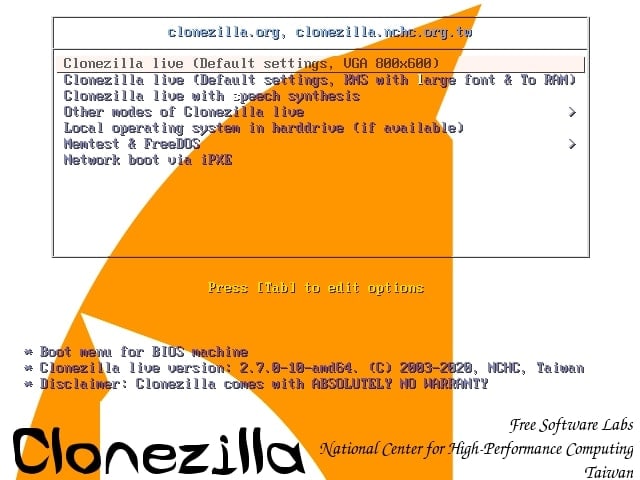
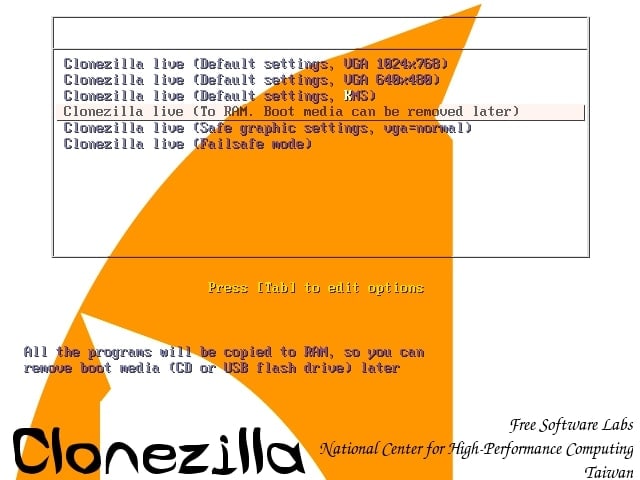
- Шаг 5: Выберите "Clonezilla live (To RAM…)" на следующем экране.
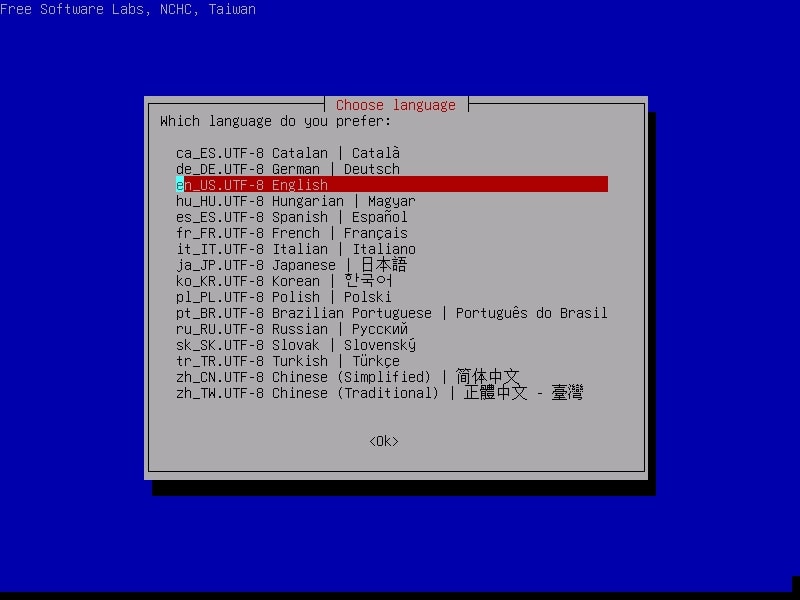
- Шаг 6: Выберите свой язык и выберите раскладку клавиатуры на следующих двух экранах.
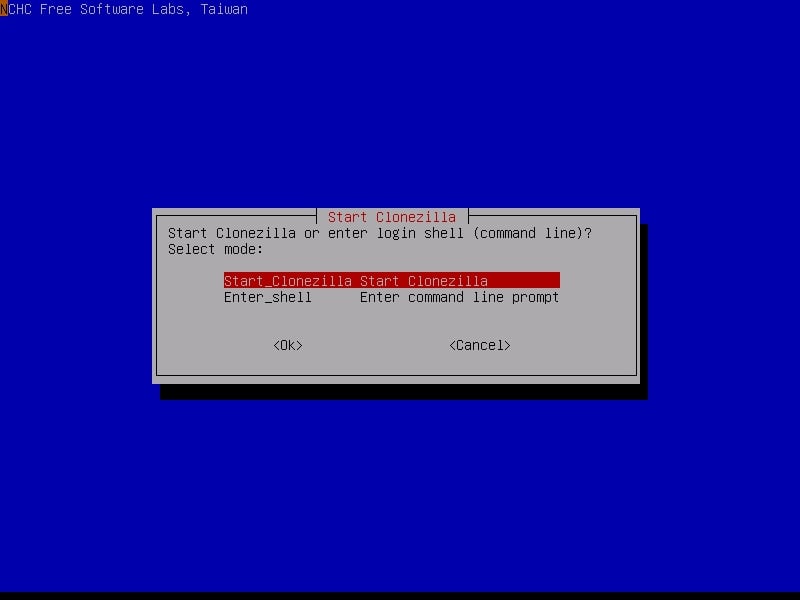
- Шаг 7: Запустите Clonezilla, выбрав первый вариант.
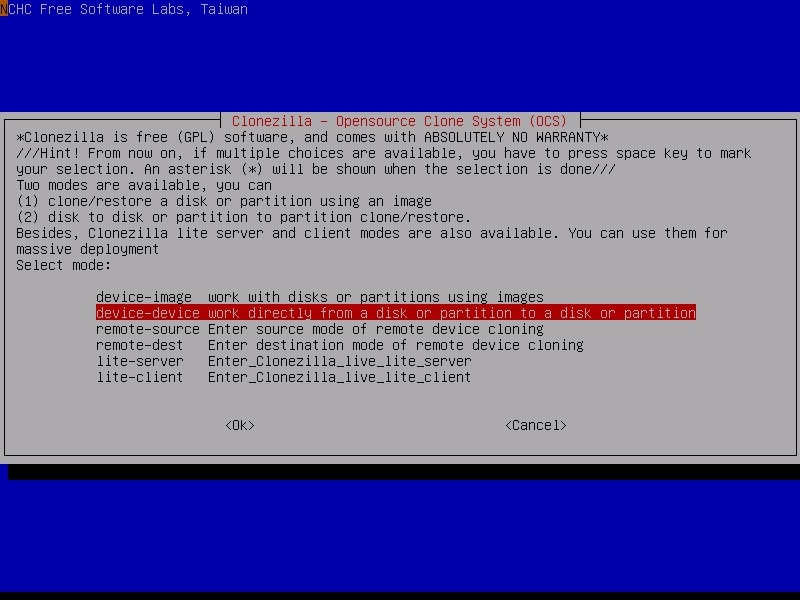
- Шаг 8: Выберите опцию device-device на следующем экране.
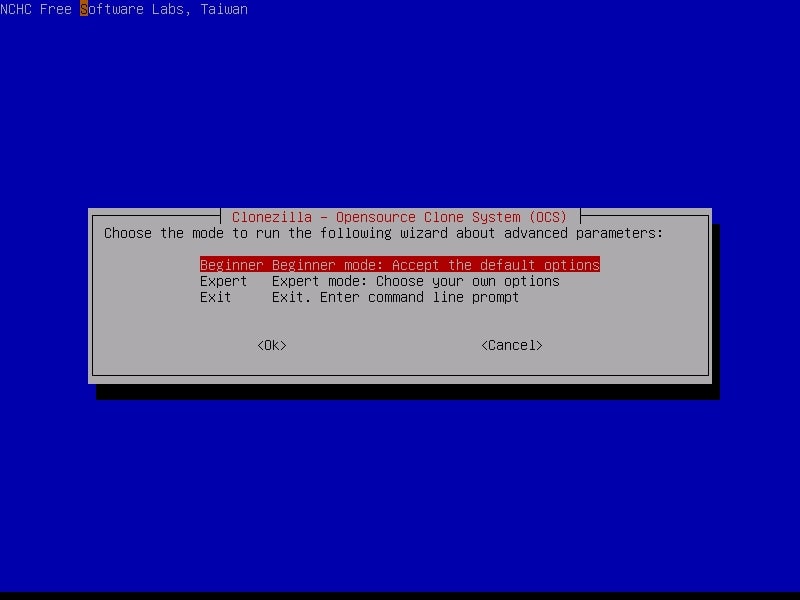
- Шаг 9: Выберите опцию Режим для новичков далее.
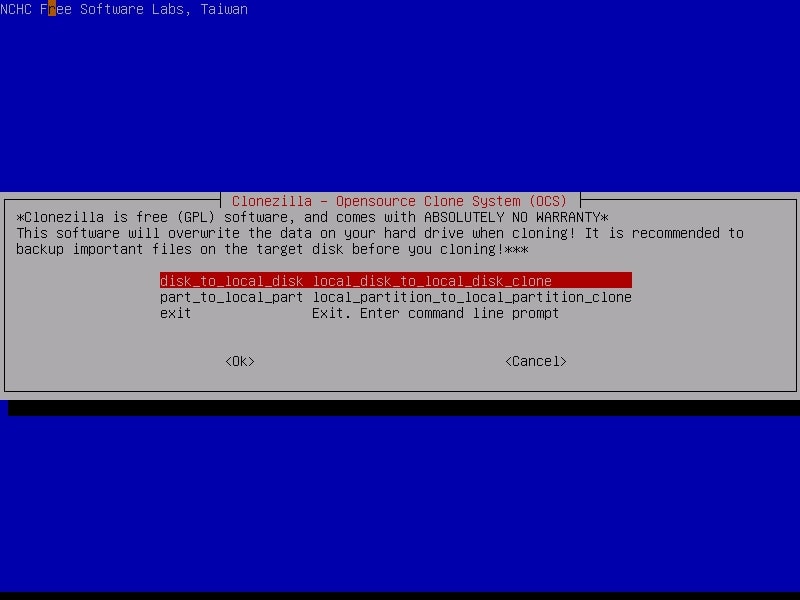
- Шаг 10: Выберите опцию disk_to_local_disk опция.
- Шаг 11: Выберите исходный диск, который вы хотите клонировать, на следующем экране.
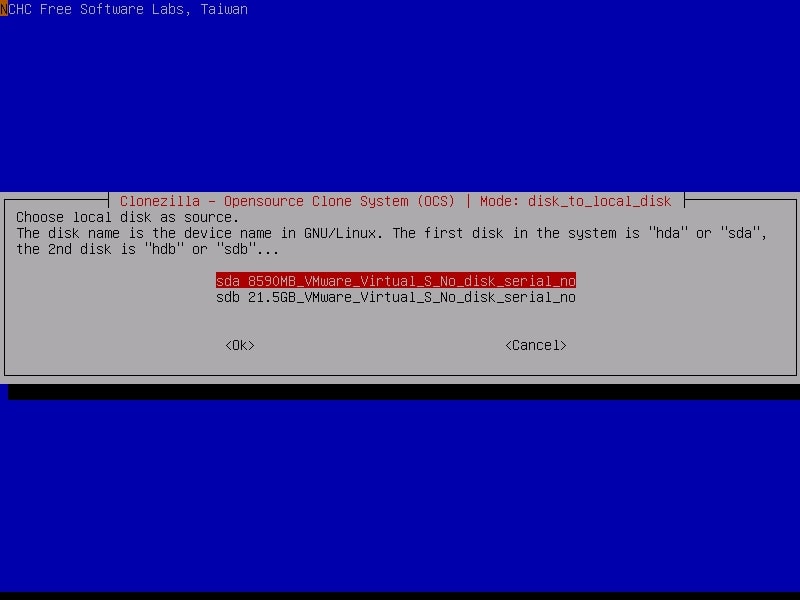
- Шаг 12: Затем выберите целевой диск для клонирования.
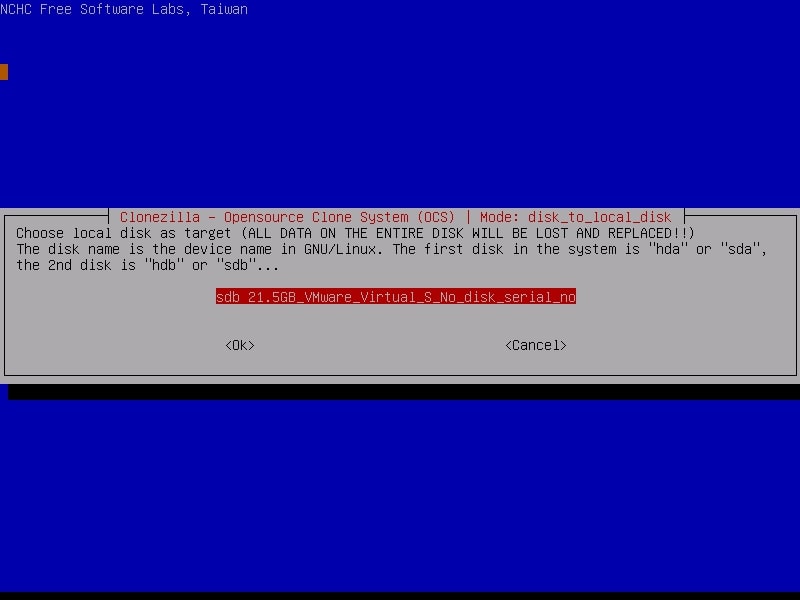
- Шаг 13: Выберите, хотите ли вы сначала проверить исходный диск. Мы пропустим это.
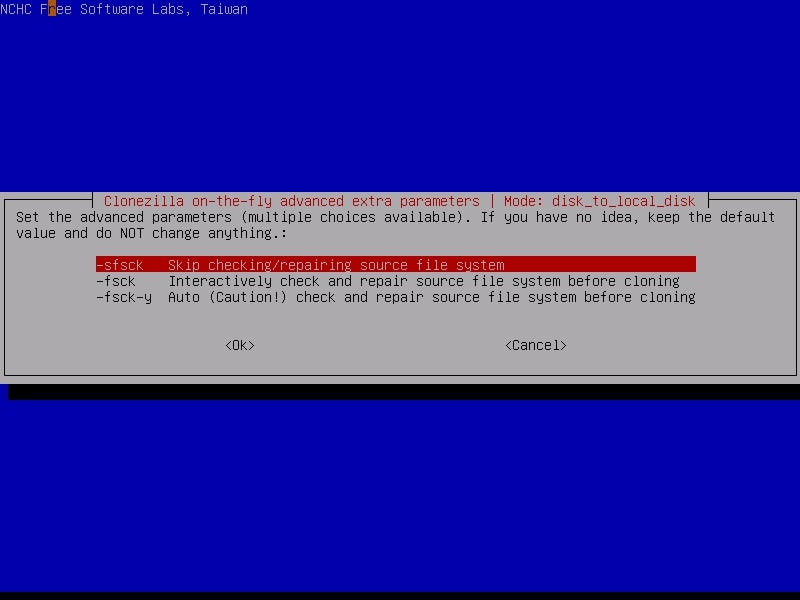
- Шаг 14: Выберите, перезагрузить или выключить компьютер, или оставьте значение по умолчанию, чтобы выбрать позже. Мы выберем вариант по умолчанию.
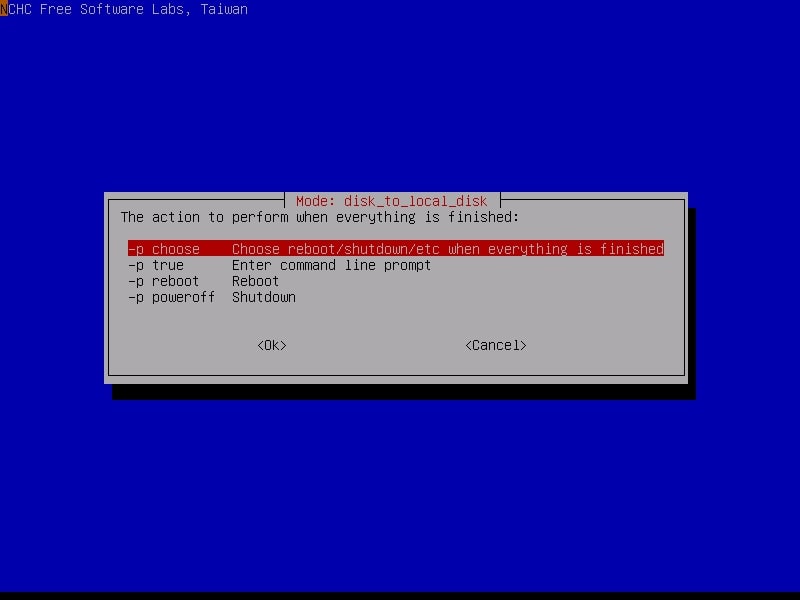
- Шаг 15: Нажмите Enter, чтобы начать операцию клонирования.
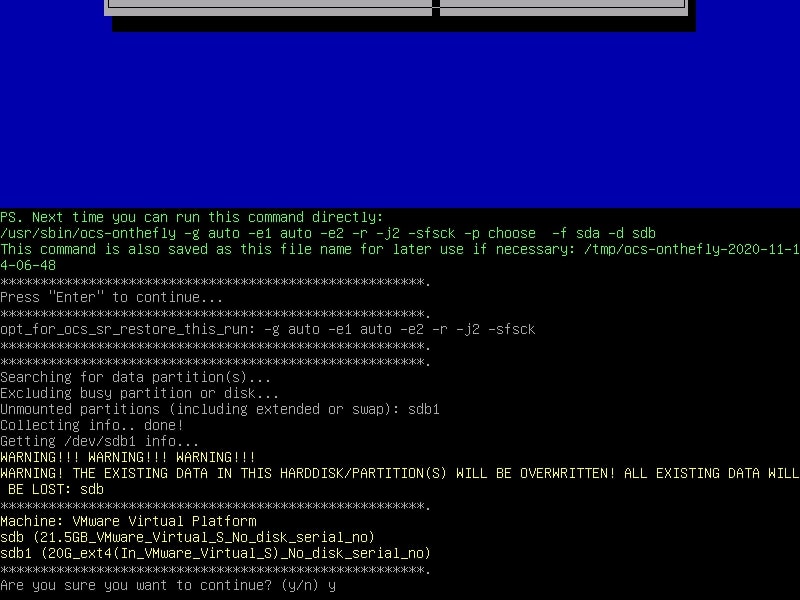
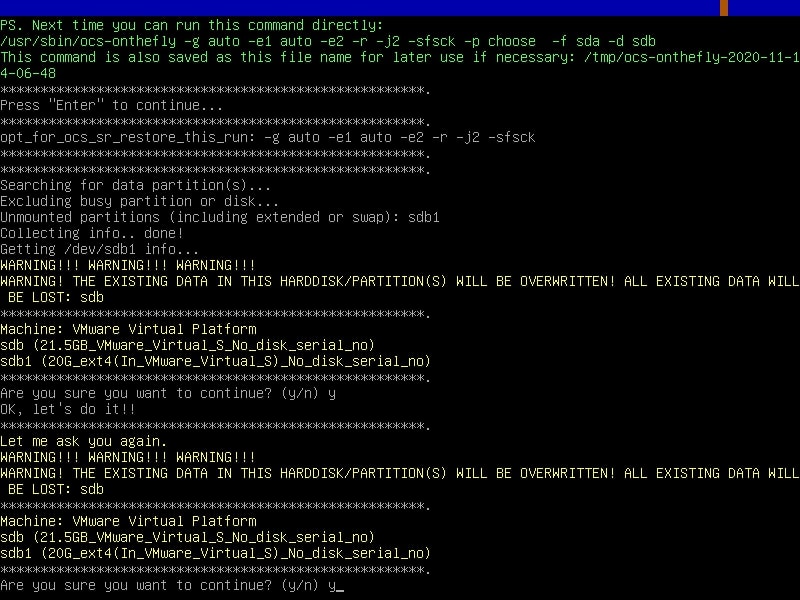
- Шаг 16: YВас несколько раз попросят продолжить процесс. Нажмите Y, а затем Enter на клавиатуре.
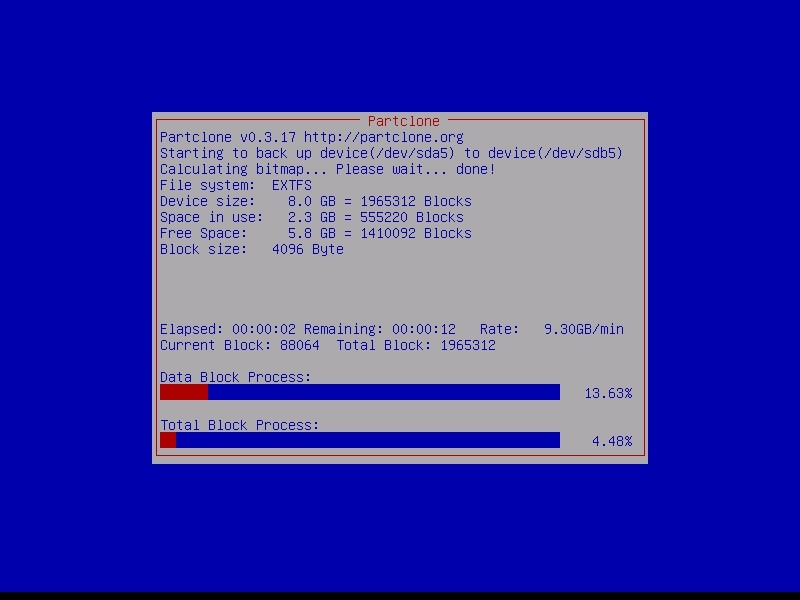
- Шаг 17: Позвольте Clonezilla выполнить операцию клонирования и наблюдайте за прогрессом.
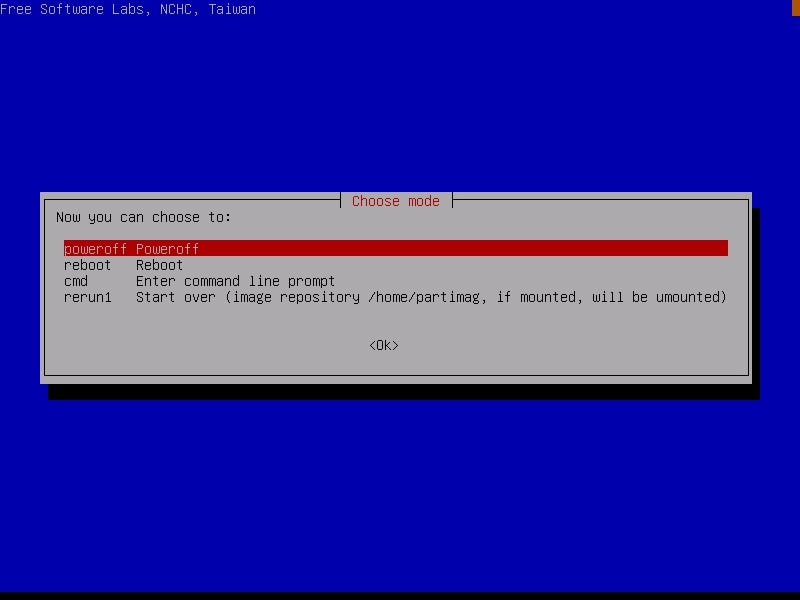
- Шаг 18: Выберите, выключить компьютер или перезагрузить, и всё готово.
Как вы можете видеть из шагов выше, использование Clonezilla не является дружелюбным для новичков или простым. Это требует продвинутых знаний, большой подготовки и совершенно иного процесса создания загрузочного USB и навигации по интерфейсу, который едва ли можно считать графическим.
Однако Clonezilla — не единственный способ клонирования установок Windows 10 или 11. В Интернете доступно множество других приложений, одно из которых рассматривается ниже. Читайте дальше, чтобы узнать больше об этом альтернативном решении для клонирования Windows 10 или 11.
Лучшая альтернатива – Wondershare UBackit – клонирование дисков
Если Clonezilla кажется слишком сложной или вы не хотите её использовать, существует альтернативное решение, невероятно простое в использовании, и это Wondershare UBackit. Даже если это в первую очередь решение для резервного копирования, оно также имеет мощные функции восстановления и клонирования.
Более того, его встроенный и мощный инструмент клонирования дисков может быстро создавать клоны установок Windows 10 или 11. А именно, функция клонирования может клонировать как системный, так и диск с данными, что не могут различные другие приложения для клонирования. Он поддерживает схемы разделов как MBR, так и GPT, и пока у вас есть диск, равный или больший, чем ваш исходный диск, ваш целевой диск может быть любым диском с данными.
Wondershare UBackit - ваш надёжный инструмент резервного копирования Outlook
Клонирование диска: Вы можете легко клонировать жёсткий диск на SSD или другой жёсткий диск. Он поддерживает широкий спектр типов дисков, таких как жёсткие диски всех брендов, SATA/M.2 SSD, NVMe SSD, USB-накопители, NAS-диски и SD-карты.
Клонирование раздела: Вместо клонирования всего диска у вас есть возможность клонировать конкретный раздел.
Посекторное клонирование:Вы можете реплицировать жесткий диск или раздел побитно.
Поддерживаемые ОС:Совместим с Windows 11/10/8.1/8/7, 32-битная и 64-битная версии.
По сравнению с Clonezilla, Wondershare UBackit гораздо проще в использовании, так как имеет понятный и чистый пользовательский интерфейс, который легко использовать и в котором легко ориентироваться. Всё, что вам нужно — это несколько кликов здесь и там, и у вас будет клон установки Windows в кратчайшие сроки. Мы также написали инструкции по его использованию, которые вы можете найти ниже.
Как клонировать Windows 11/10 с помощью альтернативы Clonezilla
Ниже вы найдете инструкции по клонированию установок Windows 10 или 11 с помощью функции Disk Clone в Wondershare UBackit. Вот всё, что вам нужно сделать:
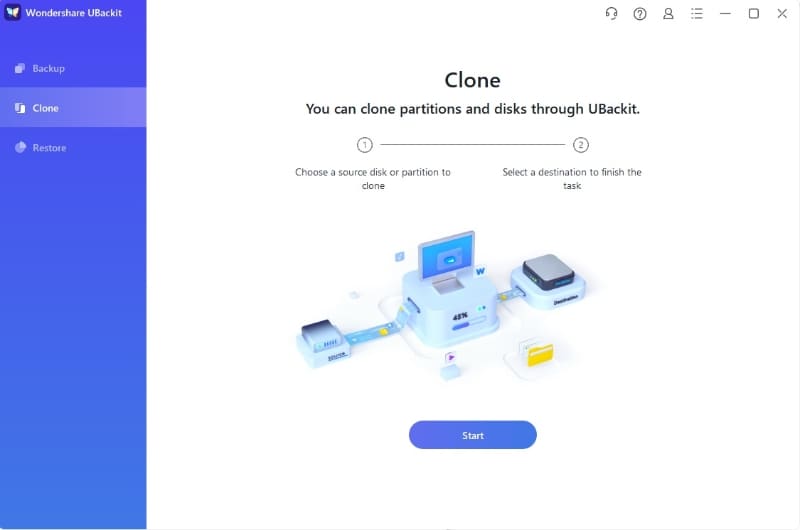
- Шаг 1: Запустите Wondershare UBackit на вашем ПК и выберите Клонирование в левой части приложения.
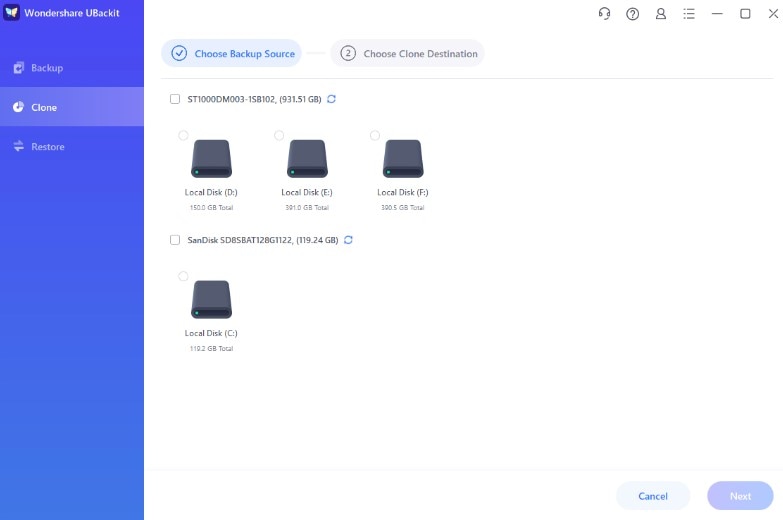
- Шаг 2: Выберите исходный диск или раздел, где находится ваша Windows 10/11 > Далее.
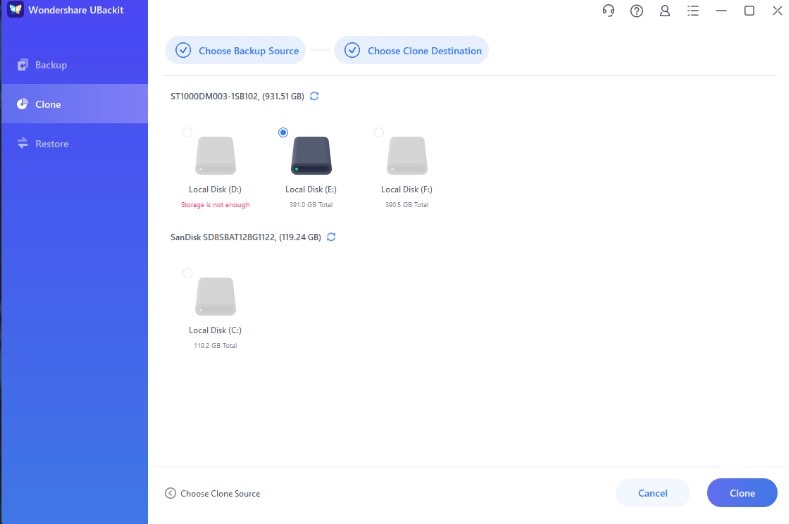
- Шаг 3: Выберите целевой диск для клонирования вашей установки Windows > Клонирование.
- Шаг 4: Нажмите Продолжить для подтверждения задачи клонирования Windows.
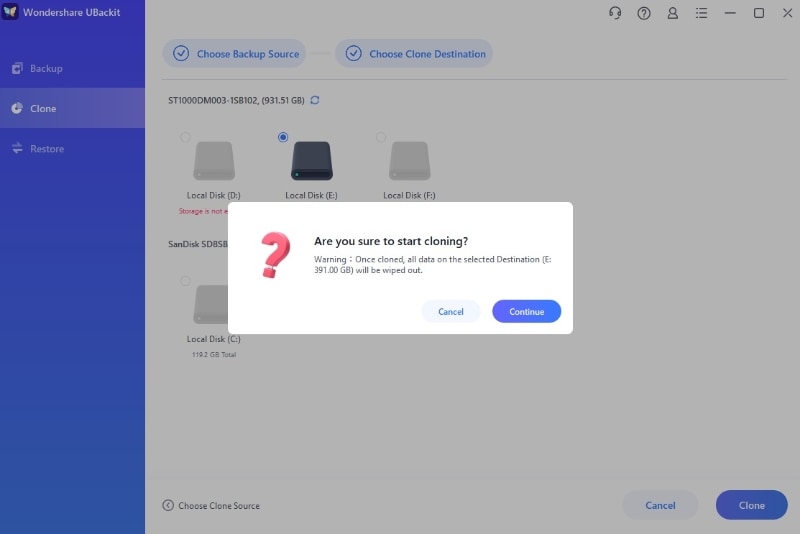
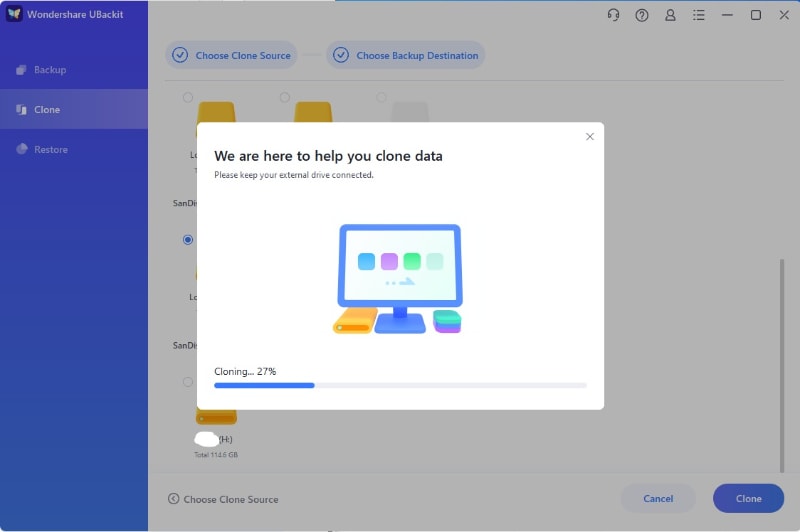
- Шаг 5: Наблюдайте за прогрессом и дайте инструменту клонирования дисков UBackit несколько минут для завершения клонирования Windows.
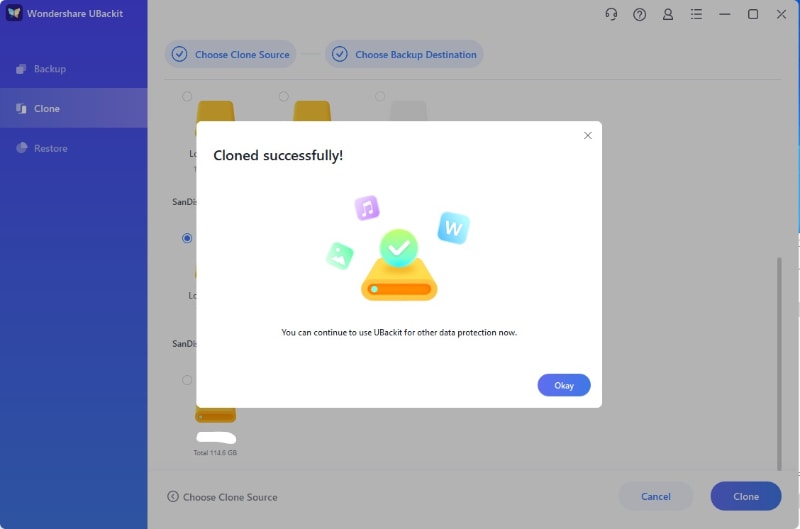
- Шаг 6: Нажмите ОК когда увидите сообщение "Успешно клонировано!", чтобы подтвердить завершение операции клонирования Windows.
Стоит отметить, что для клонирования больших дисков или установок Windows потребуется больше времени. А именно, небольшая установка Windows с несколькими приложениями может быть завершена за несколько минут. Но если у вас есть различные приложения, игры, музыкальные файлы, видео и фотографии вместе с вашей установкой Windows, можно ожидать, что операция клонирования продлится до нескольких часов.
Не отменяйте операцию и не выключайте компьютер. В противном случае вы можете повредить вашу установку Windows или данные. Вместо этого позвольте Wondershare UBackit завершить операцию клонирования Windows, дав ему время.
Заключение
Clonezilla может быть отличным выбором, если вы хотите клонировать вашу установку Windows, потому что вы только что обновили свой HDD или SSD и не хотите начинать с нуля. Это также фантастический вариант, если вы хотите создать резервную копию важных данных на другой диск.
Однако Clonezilla требует много продвинутых знаний. Это не будет правильным инструментом для вас, если вы не знакомы с загрузкой с USB, интерфейсом, подобным Linux Debian, инструментами командной строки и параметрами загрузки.
К счастью, есть отличная альтернатива, которая невероятно проста в использовании, которую мы также рассмотрели, и это Wondershare UBackit, который делает клонирование установки Windows проще простого.
