
Microsoft Office 365 является одним из самых популярных утилит, которые люди по всему миру широко используют. Несмотря на то, что это проверенное решение с надёжными функциями безопасности, всегда остаётся шанс потерять конфиденциальные данные.
Многие используют Office 365 для важных задач, и крайне важно сохранять всю информацию и переписки в секрете. К сожалению, это решение не выполняет автоматическое резервное копирование данных, поэтому вам придётся делать это вручную. Один из лучших способов сделать это — использоватьинструмент экспорта eDiscovery PST. Вот всё, что вам нужно знать.
В этой статье
Часть 1. Что такое инструмент экспорта eDiscovery?
eDiscovery — это важная функция, которая включена в Microsoft Office 365. Она предназначена для поиска и предоставления результатов из групп Office 365, почтовых ящиков Exchange Online и других сервисов для деловой переписки.
Это сокращённое обозначение электронного обнаружения, процесс, в ходе которого предоставляется информация всем сторонам, вовлечённым в юридические дела, включая записи и доказательства. Лучший способ управлять eDiscovery — это проактивно работать с документами и информацией, полностью контролируя запросы eDiscovery.
Данные бывают в цифровом виде, например, письма или документы, что облегчает поиск и индексацию всей важной информации. Только пользователи с корпоративной подпиской Office 365 E5 и E3 имеют доступ к инструментам eDiscovery.
Часть 2. Как работает инструмент экспорта eDiscovery
Большинство корпоративных пользователей O365 используют процедуры eDiscovery как вариант резервного копирования всех данных почтовых ящиков на локальное хранилище. Лучший инструмент для этого — инструмент экспорта eDiscovery. Это простое, но эффективное решение, которое находит контент по поиску и экспортирует его в выбранное место на вашей локальной системе вформате PST-файла.
Теперь, когда мы обсудили процесс eDiscovery Office 365 и зачем его использовать, перейдём к вопросу применения этой функции в вашем почтовом ящике. Прежде чем использовать eDiscovery, вам нужно пройти много шагов, и каждый из них важен, поэтому не пропускайте ни одного.
Часть 3. Дополнительная информация, необходимая перед использованием eDiscovery
Первое, что нужно сделать перед использованием инструмента экспорта eDiscovery PST, — задать разрешения для всех участников команды, чтобы добавить их как участников дела. Однако перед назначением членов дел важно стать участником группы ролей. Ниже приведены группы ролей eDiscovery, которые вы можете использовать.
Роль менеджера eDiscovery
Это основная роль участников группы, позволяющая управлять и создавать дела. Эти участники могут редактировать и создавать поиски контента, изменять местоположение информации, а также добавлять или удалять участников.
Роль рецензента
Наименее авторитетная группа ролей в eDiscovery позволяет предоставлять доступ другим членам для просмотра данных дел.
Роль глобального администратора
Эта роль самая авторитетная и позволяет выполнять все действия без необходимости получать чьё-либо разрешение.
Назначение привилегий в Центре безопасности и соответствия Office 365
- Шаг 1: Откройте веб-браузер и войдите в свой аккаунт Office 365.
- Шаг 2: Найдите менюПриложения и нажмите на Администраторзначок.

- Шаг 3: Когда вы войдёте вЦентр администрирования, нажмите Безопасность чтобы перейти в Центр безопасности и соответствия Office 365.

- Шаг 4: Нажмите кнопку Разрешения в левом углу.

- Шаг 5: Выберите роль Менеджер eDiscovery, чтобы редактировать роли и добавлять разрешения.

- Шаг 6: Найдите менюАдминистратор eDiscovery в следующем окне и нажмите Изменить.

- Шаг 7: Перейдите к Выбрать администратора eDiscovery.

- Шаг 8: Нажмите кнопку Добавить, чтобы найти пользователя, которому хотите назначить новую роль.

- Шаг 9: Когда выберете всех участников, нажмите Добавитьв левом нижнем углу.

- Шаг 10: Нажмите Готовов левом нижнем углу для завершения процесса, затем нажмитеСохранить.

Часть 4. Как использовать инструмент экспорта eDiscovery для экспорта PST-файлов
После успешного добавления разрешений вы можете использовать инструмент экспорта eDiscovery.
- Шаг 1: Откройте меню Безопасность и соответствие и выберите Дополнительные ресурсы. Когда вы попадёте в Портал соответствия Microsoft Purview, нажмите Поиск по содержимому, выберите Поиск в правой части окна и нажмите Новый поиск ниже.

- Шаг 2: Настройте параметры поиска содержимого в разделе Новый поиск Выберите местоположение почтового ящика и имя и описание.

- Шаг 3: Когда вы настроите местоположение, перейдите в раздел условий и настройте условия, ключевые слова, регион, язык и другие фильтры для поиска. Затем нажмите Отправить & Готово.

- Шаг 4: Дождитесь окончания поиска и откройте вкладку Поиск, нажмите Действия, затем Экспортировать результаты чтобы проверить, завершён ли процесс.

- Шаг 5: В окне «Результаты экспорта» будут показаны различные параметры экспорта. Отметьте нужный вариант и нажмите Экспортировать.

- Шаг 6: Когда процесс завершится, нажмите Скачать результаты когда появится эта опция, и выберите Копировать в буфер обмена внизу.

- Шаг 7: Укажите Ключ экспорта в следующем окне и нажмите Обзор чтобы задать путь сохранения экспортированных файлов. Нажмите Начать и дождитесь окончания экспорта.

Часть 5. Ограничения eDiscovery
Несмотря на то что eDiscovery — отличный вариант для экспорта данных из почтового ящика, вы должны быть осведомлены о некоторых возможных проблемах.
Дублирование элементов в eDiscovery
eDiscovery обычно обнаруживает несколько экземпляров одних и тех же сообщений и обрабатывает их по отдельности. Поэтому экспортируются дубликаты, но вы можете минимизировать это, включив опцию устранения дубликатов при выборе параметров вывода. Однако этот вариант не всегда работает на 100%, так как функция может отметить уникальные элементы как дубликаты и не включить их в экспорт PST, из-за чего вы получите неполные данные.
Кнопка экспорта недоступна
У некоторых пользователей отсутствует кнопка экспорта. Это происходит по двум причинам:
- Учётная запись не имеет роли импорта/экспорта или изменения не были применены в eDiscovery.
- Браузер, которым вы пользуетесь, не поддерживает экспорт. В Google Chrome и Mozilla Firefox необходимы расширения ClickOnce для работы этой функции.
Другие возможные проблемы
Даже если вы сможете устранить вышеперечисленные проблемы, всё равно могут быть сложности, которые невозможно обойти. К ним относятся сложные поисковые запросы и невозможность найти нужные данные. Экспорт может занять слишком много времени или привести к повреждённым PST-файлам. У некоторых пользователей также могут отсутствовать элементы или данные могут быть неполными.
Часть 6. Более простой аналог eDiscovery: Wondershare UBackit
Если у вас есть сложности с eDiscovery или вам нужна более простая программа для экспорта и резервного копирования PST-файлов Outlook, вы можете выбрать сторонний инструмент. Одним из самых популярных вариантов является Wondershare UBackit поскольку эта программа обеспечивает чрезвычайно высокую успешность экспорта и резервного копирования в PST, а процесс прост и быстрый.
Вы можете настроить автосоздание резервных копий почты или других данных Outlook в Wondershare UBackit по вашему расписанию, чтобы вам не приходилось каждый раз делать резервную копию PST вручную.

Wondershare UBackit — ваш надёжный инструмент для резервного копирования почты
Экспортируйте и копируйте письма на локальные диски или внешние накопители эффективно, безопасно и полностью.
Обеспечьте автоматическое резервное копирование почтовых файлов ежедневно, еженедельно, ежемесячно или без остановки.
Установите пароль для защиты резервных копий, чтобы ваши данные оставались конфиденциальными в случае кражи, потери или компрометации.
Поддержка инкрементного резервного копирования — сохраняются только изменения с последнего резервного копирования, что сокращает время и экономит место на диске.

Простые шаги по экспорту и резервному копированию PST-файлов с помощью Wondershare UBackit:
- Шаг 1: Откройте Outlook и добавьте вашу учетную запись Office 365 в Outlook.
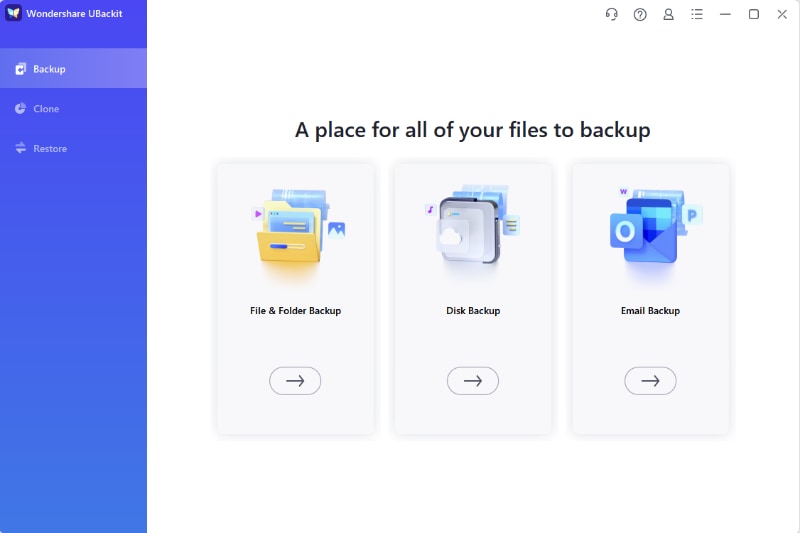
- Шаг 2: Запустите Wondershare Ubackit после скачивания и установки на компьютер. Затем выберите Резервное копирование почты в разделе Резервное копирование Раздел.
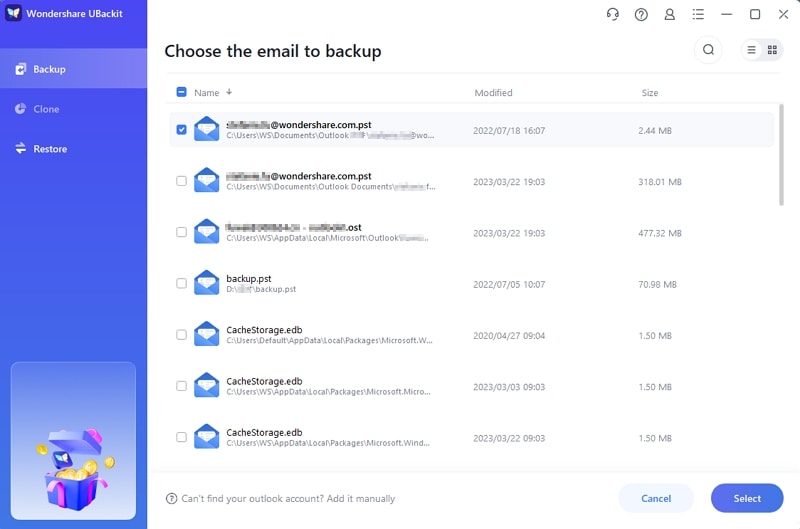
- Шаг 3: Выберите исходный файл PST (или ваш почтовый аккаунт), который хотите экспортировать или скопировать, и нажмите Выбрать.
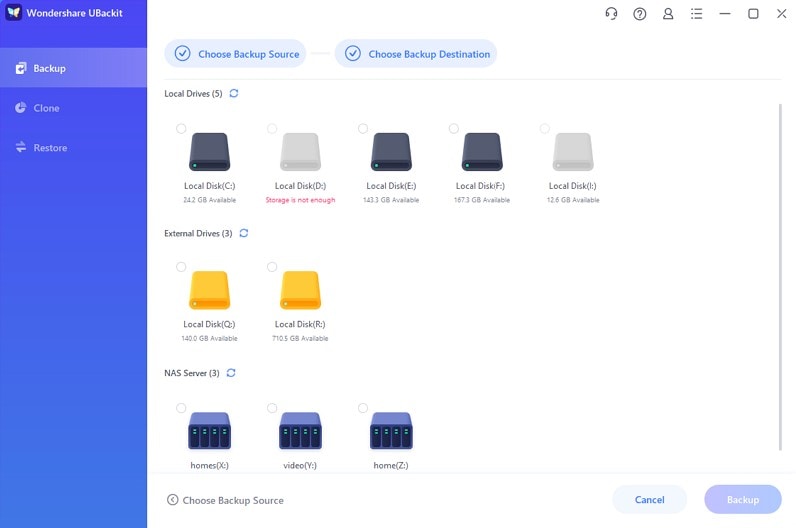
- Шаг 4: Укажите место для резервной копии PST-файлов и нажмите Резервное копирование в нижнем левом углу для запуска процесса.
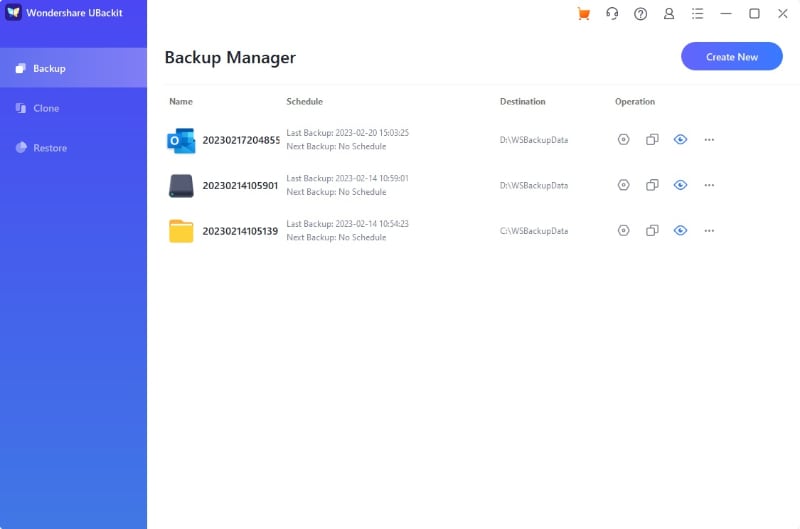
- Шаг 5: Дождитесь завершения копирования. Теперь PST-файл Office 365 доступен в назначенном месте.
Заключение
Мы надеемся, что эта статья помогла вам узнать больше об инструменте eDiscovery PST Export Tool и о том, как правильно им пользоваться. Обязательно следуйте всем шагам, а если возникнут проблемы, рассмотрите альтернативные решения, которые помогут справиться с этими задачами более эффективно.
