Файлы PST идеально подходят для восстановления содержимого вашей учетной записи Outlook, если вы забыли пароль от неё. Однако, если эти файлы повреждены, вам потребуется сначала восстановить их с помощью бесплатного инструмента для восстановления пароля к PST-файлам Outlook, прежде чем вы начнете восстанавливать свою электронную почту и другие данные из вашей учетной записи Outlook. Существуют и другие методы, которые помогут вам восстановить пароль к Outlook Express. Это ручные способы, которые требуют выполнения нескольких простых шагов для восстановления пароля к электронной почте Outlook, и самое лучшее — они бесплатные.
Часть 1: Бесплатные способы восстановления пароля к PST-файлам Outlook
a. Извлечь пароль из файла PST Outlook
Если вы защитили файл PST паролем, система будет запрашивать его каждый раз, когда вы захотите получить доступ к его содержимому. Только после ввода пароля вы или другие пользователи сможете получить доступ к электронным письмам Outlook в этом файле, при условии, что программа Outlook запущена.
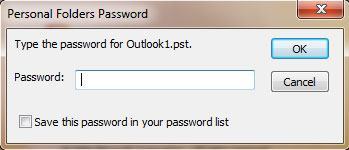
Удалить или изменить пароль к файлу PST возможно, если вы помните его, но хотите установить новый для дополнительной защиты. Если же вы забыли пароль, следуйте инструкции из раздела "Удаление забытых паролей".
Шаг 1 В списке папок нажмите правой кнопкой мыши на имени файла .pst.
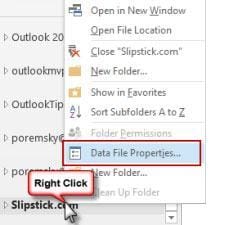
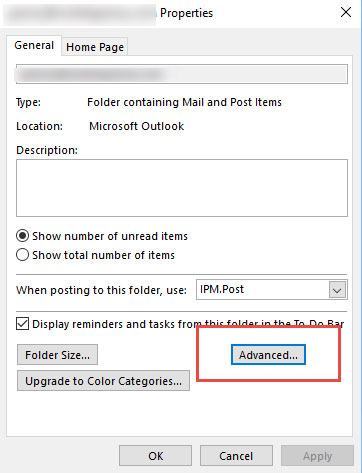
Шаг 2 Нажмите кнопку "Дополнительно" после выбора "Свойства".
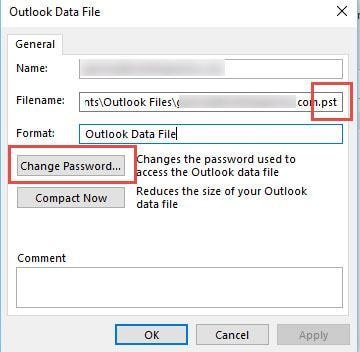
Шаг 3 Нажмите кнопку "Изменить пароль".
Шаг 4 В поле "Старый пароль" введите пароль, который вы помните.
Шаг 5 Не вводите ничего в поля "Проверка" и "Новый пароль".
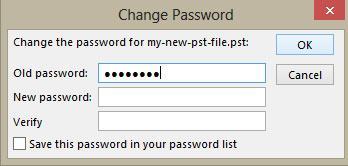
Шаг 6 Нажмите кнопку "OK", затем вернитесь к программе Outlook.
Также вы можете открыть это диалоговое окно через меню "Файл", затем "Настройки учетной записи" и вкладку "Файл данных". После этого выделите файл PST и выберите "Настройки".
b. Удаление пароля с помощью Scanpst и pst19upg
Программа pst19ipg.exe была разработана Microsoft несколько лет назад для обновления старых версий файлов PST. Цель состояла в том, чтобы обновленные файлов работали с более поздними версиями Outlook. Побочным эффектом этой программы было то, что она извлекала пароль из файла PST. Поэтому, если ваш PST защищен паролем и вы не можете его вспомнить, этим способом можно извлечь пароль и получить доступ к вашей учетной записи Outlook.
Для использования этого метода вам потребуется две программы, которые помогут извлечь пароль из старого формата ANSI PST.
- pst19upg.exe
- scanpst.exe — Эта программа устанавливается во время установки Outlook. Вы найдете её в папке Program Files в Office. Также можно поискать её через Windows Search.
Следуйте этим шагам, чтобы извлечь пароль с помощью pst19upg и Scanpst.
Шаг 1 Сделайте копию файла PST, с которым хотите работать, и закройте Outlook.
Шаг 2 Запустите программу scanpst.exe для копии файла PST. Выберите вариант "Восстановить", если его предложат. Поскольку это копия файла, опцию резервного копирования ScanPST использовать не нужно.
Шаг 3 Нажмите "Пуск", затем "Выполнить" для открытия командной строки. Введите pst19upg.exe – xfilename.pst в командной строке и нажмите Enter. Это создаст копию вашего файла PST с именем "filename.psx".
Шаг 4 После этого измените имя файла PST.
Шаг 5 Введите pst19upg.exe – I filename.psx в командной строке и нажмите Enter.
Шаг 6 Это создаст файл без пароля из ранее созданного файла PSX.
Шаг 7 Запустите программу scanpst.exe для восстановленного файла PST. Выберите "Восстановить", если это потребуется. Резервное копирование ScanPST использовать не обязательно.
Шаг 8 Откройте восстановленный файл PST в Outlook. Выберите "Файл", затем "Открыть", затем меню "Файл данных Outlook".
Имейте в виду, этот метод не подходит для восстановления пароля в Outlook 2007.
Часть 2: Как восстановить файлы из PST с защитой паролем
Если вам не удалось восстановить пароль к Outlook с помощью вышеописанных методов, вам потребуется восстановить содержимое учетной записи Outlook из файла PST. Однако большинство современных файлов PST защищены паролем и, если они повреждены, восстановление важных писем может стать сложным. Тем не менее, не беспокойтесь! Бесплатный инструмент для восстановления пароля к PST-файлам Outlook, такой как Outlook PST Repair поможет вам восстановить файлы из защищенных паролем PST.
- Восстанавливает все компоненты почтового ящика в файлах, такие как письма, вложения, контакты, элементы календаря, журналы, заметки и т.д.
- Восстанавливает случайно удаленные письма, которые были очищены по ошибке или потеряны из-за незапланированного форматирования системы
- Позволяет сохранять восстановленные письма в форматах EML, MSG, RTF, HTML и PDF
- Поддерживает восстановление зашифрованных и защищенных паролем PST-файлов
- Позволяет сортировать отсканированные письма по различным критериям: "Дата", "От", "Кому", "Тема", "Тип", "Вложение" и "Важность"
- Восстанавливает поврежденные файлы Outlook, созданные в MS Outlook 2016, 2013, 2010, 2007, 2003, 2002 (XP) и 2000; MS Office 2016, 2013, 2010 (64-битная версия), 2007 и 2003; поддерживает Windows 10, 8, 7, Vista.
Здесь представлен подробный мануал с пошаговой инструкцией по использованию Outlook PST Repair — лучшего инструмента для восстановления пароля к PST-файлам Outlook для восстановления поврежденных PST-файлов с защитой паролем.
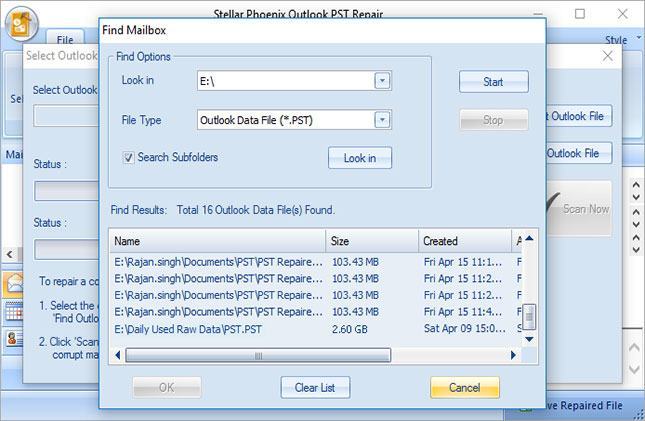
Шаг 1 Запустите Outlook PST Repair. Выберите опцию "Найти файл Outlook", укажите диск, где находится защищенный паролем повреждённый файл PST и нажмите кнопку "Искать в".
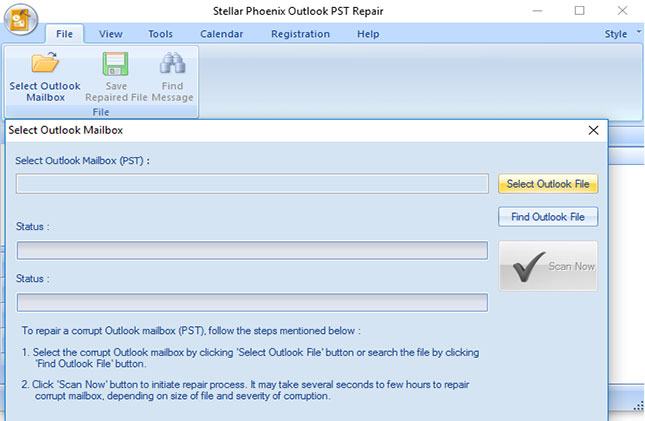
Шаг 2 Начните восстановление повреждённого PST-файла с защитой паролем. Нажмите "Пуск", чтобы завершить этот шаг.
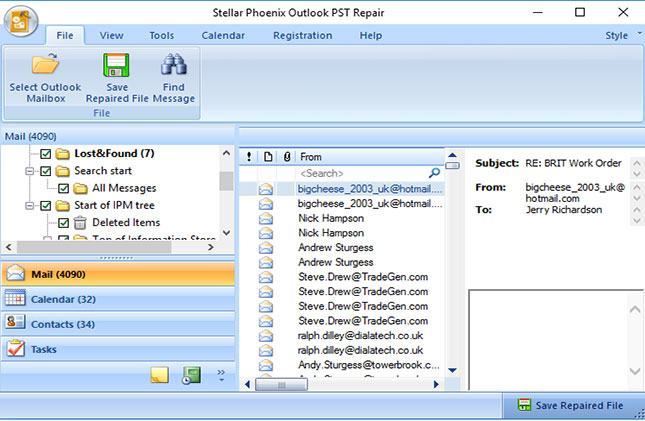
Шаг 3 После полного восстановления PST-файлов вы сможете просмотреть их содержимое.
Таким образом, если вы хотите попытаться восстановить пароль к PST-файлам, доступно несколько методов. Эти методы помогут и для восстановления пароля Outlook 2007. К тому же, способы восстановления пароля к Outlook Express просты и требуют лишь выполнения нескольких шагов. Помимо этого, вы можете восстановить письма Outlook и другие элементы учетной записи с помощью бесплатного инструмента для восстановления пароля к PST-файлам, например Outlook PST Repair.










Дмитрий Соловьев
Главный редактор