



Если вы также хотите восстановить удаленный черновик письма в Gmail, то вы можете иметь в виду то же самое. Хотя в Gmail есть специальная папка "Черновики" для сохранения наших писем, они также могут быть удалены пользователями. После удаления чернового письма его восстановление может быть утомительной задачей. Поэтому, чтобы помочь вам узнать как восстановить удаленный черновик Gmail, я подготовил несколько советов в этом умном руководстве.
| Сценарий | Лучший метод восстановления | Процент успеха |
| Только что произошло (< 5 secs) | Кнопка отмены | 100% |
| Удалено через "Корзину" | Корзина Gmail | 95% (До 30 дней) |
| Отброшено (Не в Корзине) | Синхронизация/Офлайн хак | 60% (Зависит от устройства) |
| Сбой приложения/браузера | ОЗУ/Кэш браузера | 40% (Технический) |
6 способов восстановить удаленный черновик Gmail
Метод 1: Восстановить удаленный черновик Gmail с помощью кнопки отмены
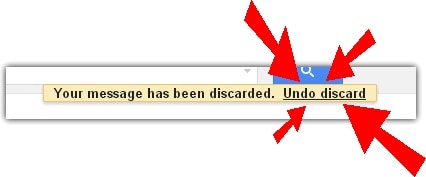
Сначала я расскажу о самом простом методе восстановить удаленное письмо в Gmail. Вы могли заметить, что когда мы удаляем черновик письма, Gmail в течение нескольких секунд предлагает нам действие для отмены.
Поэтому, если вы случайно удалили черновик письма из своей учетной записи, обратите внимание на подсказку Gmail "Отменить удаление". Вы можете просто нажать на кнопку "Отменить", чтобы отменить свои действия, и ваш удаленный черновик письма будет сохранен Gmail.
Вас также может заинтересовать Как восстановить архивированные письма в Outlook.

Gmail автоматически сохраняет черновики каждые несколько секунд. Если вы случайно удалили черновик на компьютере, немедленно проверьте приложение Gmail на телефоне. Если ваш телефон еще не синхронизировал команду "Удалить", предыдущая версия этого черновика все еще будет видна. Эта "Асинхронная синхронизация" часто является самым надежным способом восстановить текст, потерянный во время сбоя браузера.
Метод 2: Восстановить удаленный черновик письма из Корзины Gmail
Когда вы удаляете черновик письма в Gmail, у вас есть 30 дней, чтобы восстановить удаленный черновик письма в корзине Gmail. Это потому, что письма, которые вы удалили в Gmail, сначала отправляются в корзину. Через 30 дней содержимое корзины будет автоматически удалено.
Метод 3: Восстановить удаленный черновик Gmail через приложение Gmail на телефоне
Даже если вы не смогли отменить действие, не волнуйтесь – все еще есть способы восстановить удаленный черновик письма в Gmail. Если у вас есть другое устройство (например, смартфон), где синхронизирована ваша учетная запись Gmail, вы можете попытаться восстановить свои письма. Чтобы узнать как восстановить удаленный черновик Gmail через телефон, следуйте этим рекомендациям.
- Шаг 1: Отключите интернет-соединение на телефоне
- Шаг 2: Получите доступ к несинхронизированным черновикам
Шаг 1: Отключите интернет-соединение на телефоне
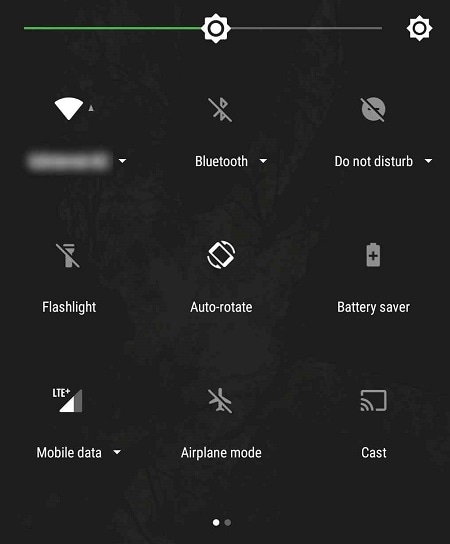
Сначала откройте смартфон, где синхронизирована ваша учетная запись Gmail, и отключите его интернет-соединение. Вы можете перейти в Центр управления, чтобы отключить WiFi и мобильные данные, или сделать то же самое через настройки. Если хотите, вы также можете включить режим полета на телефоне.
Шаг 2: Получите доступ к несинхронизированным черновикам
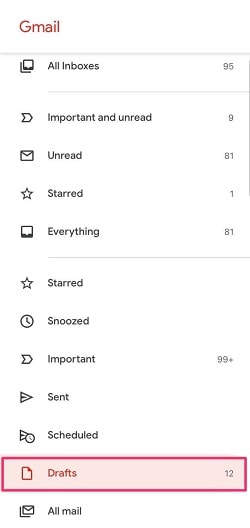
Отлично! После отключения интернет-соединения приложение Gmail не сможет синхронизировать ваши данные с вашей учетной записью в Интернете, и черновики писем будут сохранены. Просто запустите приложение Gmail и перейдите в папку "Черновики". Здесь вы можете найти несохраненный черновик письма, скопировать его содержимое и разместить в другом месте.
Убедитесь, что вы вручную сохраняете вторую копию черновика, так как он исчезнет, как только приложение Gmail снова подключится к Интернету.
Метод 4: Найти удаленный черновик Gmail, проверив другие папки
Я уверен, что к настоящему времени вы будете знать, можете ли вы восстановить удаленный черновик письма в Gmail. Иногда многие пользователи совершают грубую ошибку, отправляя свои черновики или перемещая их в любую другую папку.
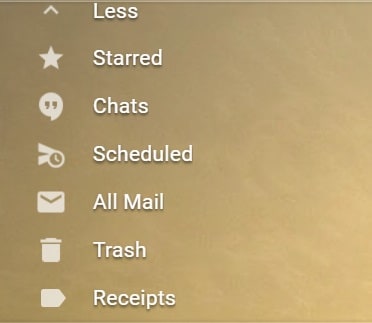
В этом случае я бы рекомендовал посетить вашу учетную запись Gmail и просмотреть все доступные папки на боковой панели. Убедитесь, что вы проверили такие папки, как Отправленные, Запланированные, Корзина и т.д., где могут находиться ваши удаленные или доставленные письма.
Метод 5: Восстановить удаленный черновик письма в Gmail через память браузера
Хотя это может быть технический метод, вы можете восстановить удаленный черновик письма в Gmail читая память вашего браузера. Предположим, вы работаете в Google Chrome и удалили черновик письма. Теперь, пока Chrome все еще открыт, вы можете попытаться восстановить удаленные письма из его памяти.
Чтобы узнать как восстановить удаленный черновик Gmail с помощью этого подхода, мы будем использовать шестнадцатеричный редактор (например, HxD), который доступен бесплатно. Здесь мы загрузим файл памяти Google Chrome и попытаемся извлечь текстовое содержимое из удаленного письма.
- Шаг 1: Запустите инструмент шестнадцатеричного редактора
- Шаг 2: Загрузите файл памяти Chrome
- Шаг 3: Поищите удаленные черновики
Шаг 1: Запустите инструмент шестнадцатеричного редактора
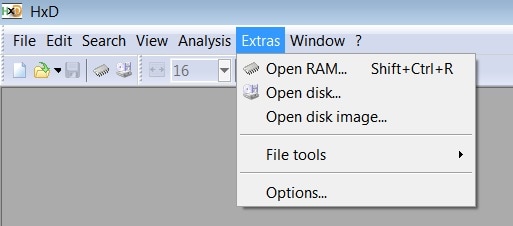
Сначала просто запустите приложение HxD на вашей системе и нажмите в его меню > Извлечь > Открыть ОЗУ. В то же время убедитесь, что Google Chrome все еще работает, чтобы он не перезаписал свой кэш на вашем компьютере.
Шаг 2: Загрузите файл памяти Chrome
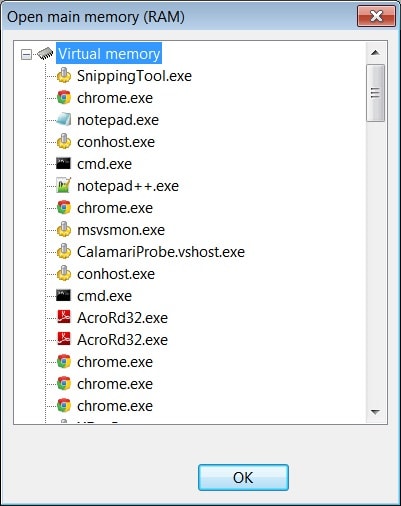
Теперь перейдите в раздел виртуальной памяти, чтобы найти последний EXE-файл Chrome. Для получения наилучших результатов вы можете даже попытаться загрузить старые файлы памяти Chrome в приложение.
Шаг 3: Поищите удаленные черновики
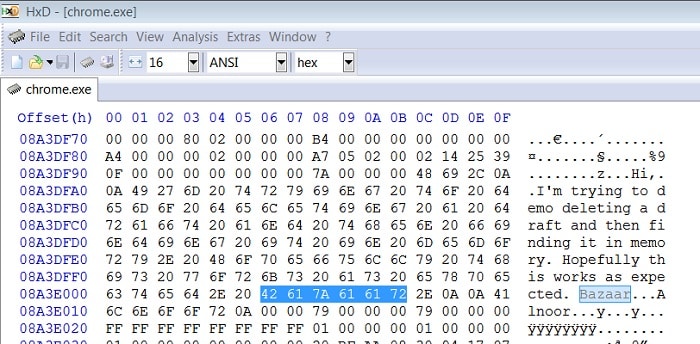
После загрузки файла памяти Chrome он отобразит его в последовательности шестнадцатеричного кода. Здесь вы можете вручную искать коды и ключевые слова, связанные с вашими удаленными черновиками. Если вам повезет, вы можете найти тексты своих писем и скопировать их отсюда.
Метод 6. Восстановить удаленные черновики писем из Gmail с помощью Recoverit
Наконец, убедитесь, что надежный инструмент восстановления данных (например, Recoverit Data Recovery) установлен на вашей системе. Если ваши данные Gmail сохранены в вашей системе и были случайно удалены, Recoverit может помочь вам восстановить их. Все, что вам нужно сделать, это запустить Recoverit Data Recovery, выбрать место для сканирования и извлечь ваши данные. Он позволит вам извлечь потерянные письма, фотографии, видео, документы и т.д., которые вы можете легко просмотреть и восстановить из приложения.
| Сценарий | Эффективность | Почему? |
| Удаление файла PST/OST | Высокая | Восстанавливает локальные базы данных Outlook/Thunderbird. |
| Удаление кэша браузера | Умеренная | Восстанавливает удаленные временные файлы браузера. |
| Удаление с сервера Google | Низкая | Требуется наличие локальных данных синхронизации на диске. |
| Случайное форматирование жесткого диска | Высокая | Восстанавливает локальное хранилище, где были синхронизированы данные Gmail. |
Шаг 1. Скачать и установить
Сначала вам нужно скачать и установить Wondershare Recoverit на ваш компьютер.

Шаг 2. Выберите расположение
После этого запустите Recoverit и выберите диск, на котором хранились потерянные или удаленные файлы электронной почты. Нажмите Сканировать, чтобы начать сканирование диска.

Шаг 3. Просмотр и загрузка
Когда процесс сканирования завершится, вы можете дважды щелкнуть файл для предварительного просмотра. Если он работает нормально, вы можете нажать Восстановить, чтобы вернуть файл.

Видеоурок о том, как восстановить окончательно удаленные файлы с ПК?
Умные советы по управлению черновиками и письмами Gmail
Следуя этим рекомендациям, вы узнаете, можете ли вы восстановить удаленный черновик письма в Gmail или нет. Кроме того, если вы хотите управлять своими черновиками Gmail, я бы рекомендовал эти предложения.
Совет 1: Пометьте или отметьте звездочкой важные черновики
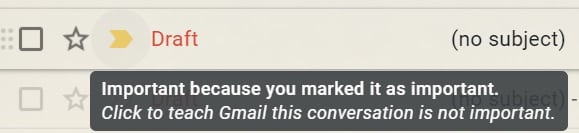
Иногда мы сохраняем некоторые важные детали в нескольких черновиках писем. Если вы не хотите случайно удалить их, рассмотрите возможность добавления метки к письму или отметки звездочкой. Рядом с письмом вы можете найти значок метки и звездочки, на который можно нажать. Это поможет вам легко замечать важные черновики писем.
Совет 2: Синхронизируйте данные Gmail через сторонние клиенты
Помимо доступа к Gmail через веб, вы также можете рассмотреть возможность синхронизации с почтовыми клиентами сторонних разработчиков. Например, вы можете синхронизировать его с Outlook или Thunderbird, которые будут хранить вторую копию ваших черновиков и других данных Gmail на вашей системе.
Вам также может понравиться:
Не обновляйте страницу: Если вы только что нажали «отменить», не обновляйте страницу; ищите всплывающее окно «Отменить».
Отключите сеть: Немедленно включите режим «В самолете» на своем смартфоне, чтобы сохранить локальный несинхронизированный черновик.
Проверьте папки: Выполните поиск in:trash или in:anywhere, используя строку поиска Gmail.
Память браузера: Если черновик был длинным и критически важным, используйте Hex-редактор (HxD) для сканирования оперативной памяти Chrome перед закрытием браузера.
Локальные резервные копии: Используйте Wondershare Recoverit, если вы синхронизируете Gmail через Outlook и локальный файл .pst был удален.
Заключение
Я уверен, что эта статья поможет разрешить ваши сомнения, например, можно ли восстановить черновик письма в Gmail. Для вашего удобства я перечислил четыре решения по как восстановить удаленный черновик Gmail различными способами. Кроме того, вы всегда можете синхронизировать данные Gmail на своей системе (через Outlook или Thunderbird) и установить инструмент восстановления, такой как Recoverit Data Recovery. Таким образом, у вас всегда будет вторая копия данных Gmail, и вы сможете мгновенно восстановить потерянные письма.
Попробуйте Recoverit для восстановления фотографий из облака
 Проверено на безопасность. Более 7 302 189 человек скачали его.
Часто задаваемые вопросы
-
Как долго облачные сервисы хранят удаленные фотографии?
Gmail хранит удаленные черновики писем в папке корзины в течение 30 дней, прежде чем окончательно удалить их. -
Какие шаги я могу предпринять, чтобы предотвратить случайное удаление черновиков писем в Gmail в будущем?
Чтобы предотвратить случайное удаление черновиков писем в Gmail, рекомендуется регулярно сохранять черновики, включить функцию отмены отправки в настройках Gmail и дважды проверять перед удалением любых писем. Также может быть полезно создать резервную копию важных писем и черновиков. -
Хранит ли Gmail черновики в корзине?
Это зависит от ситуации. Если вы «Удаляете» письмо, которое когда-то было черновиком (сохранено в папке «Черновики»), оно обычно перемещается в Корзина. Однако, если вы «Отменяете» черновик в процессе работы, нажав на значок корзины в окне создания письма, он удаляется навсегда и обычно полностью пропускает папку корзины. -
Как найти отмененный черновик в приложении Gmail?
Если приложение еще не синхронизировалось с сервером, у вас может быть небольшое окно возможностей. Немедленно отключите интернет (включите режим «В самолете») и проверьте папку «Черновики». Если текст все еще виден, скопируйте его немедленно перед повторным подключением к интернету и разрешением приложению синхронизировать удаление. -
Может ли служба поддержки Google восстановить мой удаленный черновик?
Как правило, нет. Для бесплатных личных учетных записей Gmail, как только черновик отменен и окно уведомления «Отменить» исчезает, серверы Google не предлагают услугу восстановления. Однако у администраторов Google Workspace могут быть дополнительные варианты восстановления через Google Vault или сторонние инструменты резервного копирования.
