
Вложение — это функция электронной почты Microsoft Outlook, которая облегчает отправку и получение документов. Ваш клиент в основном предоставит вам информацию о вложении, которое он получил по электронной почте Outlook. Найти функцию вложения может быть сложно. Несмотря на это, вложения в Outlook не отображаются, что является серьёзной проблемой для неквалифицированных пользователей.
У вас возникают трудности с открытием вложений в Outlook ? Если да, то эта статья будет вам полезна. Здесь я объясню, почему вложения не отображаются в Outlook и как быстро решить эту проблему. Продолжайте читать!
Часть 1: Причины, по которым вложения не отображаются в Outlook
Существует несколько причин, по которым возникает сообщение об ошибке " Вложения в Outlook не отображаются ". Некоторые из наиболее важных перечислены ниже. Обратите внимание:
- Неправильные параметры приложения Outlook
- Проблемы с синхронизацией
- Плохое подключение к интернету
- Использование ресурсоёмких интернет-приложений
- Проблемы с перегрузкой сети
- Отключение опции предварительного просмотра файлов в Outlook
- Повреждённые файлы данных
- Повреждённые сторонние дополнения
Теперь вы знаете, почему Outlook не показывает проблемные вложения. Пора изучить различные методы, которые помогут вам устранить сообщение об ошибке о том, что вложение в Outlook не отображается.
Часть 2: Как исправить проблему невидимых вложений в Outlook? (6 способов)
Ниже приведённые методы помогут вам устранить проблему, при которойвложение не отображается в Outlook. Поэтому ознакомьтесь с практическими решениями и внедряйте их поочерёдно. Эта проблема может быть решена быстро. Давайте попробуем!
Метод 1: Проверьте настройки обработки вложений
Вы можете столкнуться с проблемой, когда Outlook не показывает вложения , если отключена опция предварительного просмотра файлов. В таком случае проверьте параметры управления вложениями. Вот как это сделать:
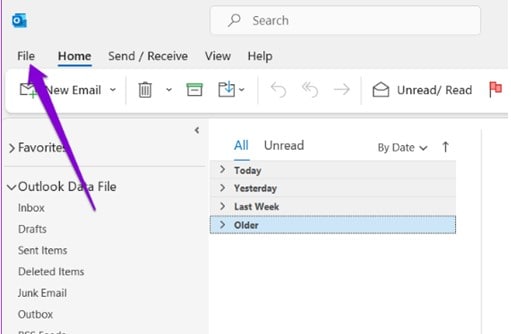
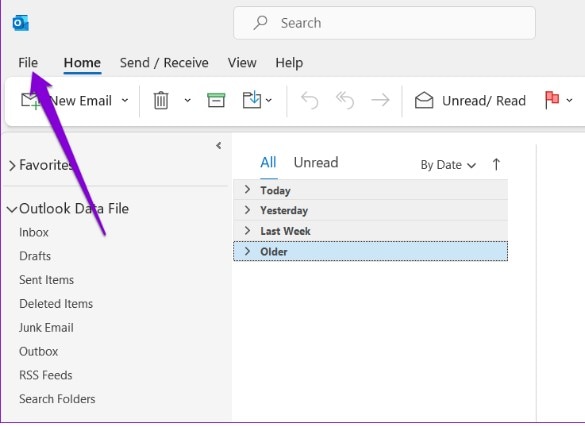
Шаг 1: Выберите меню "Файл" в левом углу Microsoft Outlook.
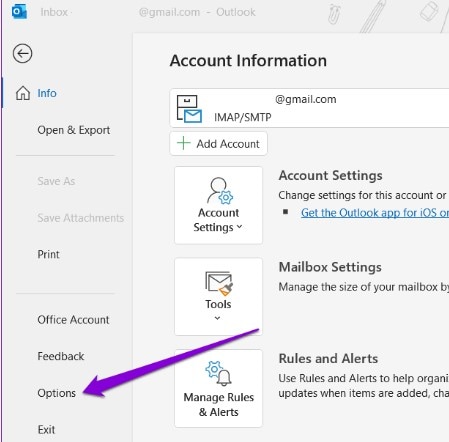
Шаг 2: В левой панели выберите "Параметры".
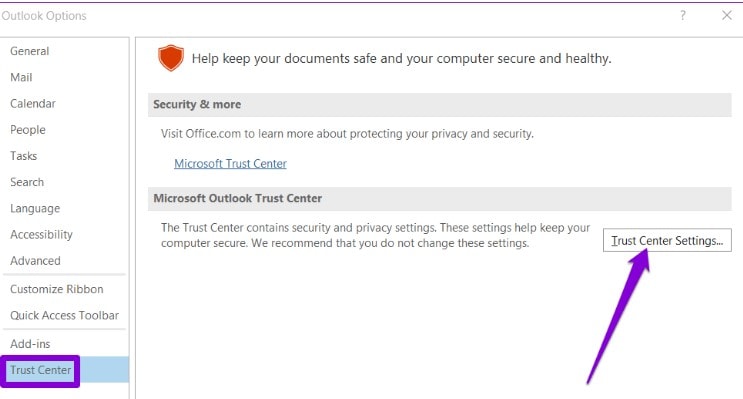
Шаг 3: Перейдите на вкладку "Центр управления безопасностью".
Далее нажмите на кнопку Параметры Центра управления безопасностью.
Шаг 4: Снимите галочку "Отключить предварительный просмотр вложений" на вкладке "Обработка вложений".
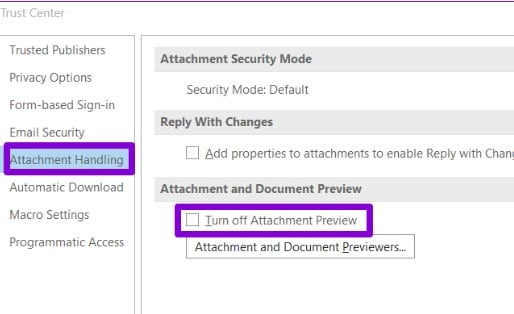
Шаг 5: Затем проверьте, все ли предварительные просмотры файлов активны, кликнув на "Предварительный просмотр вложений и документов".
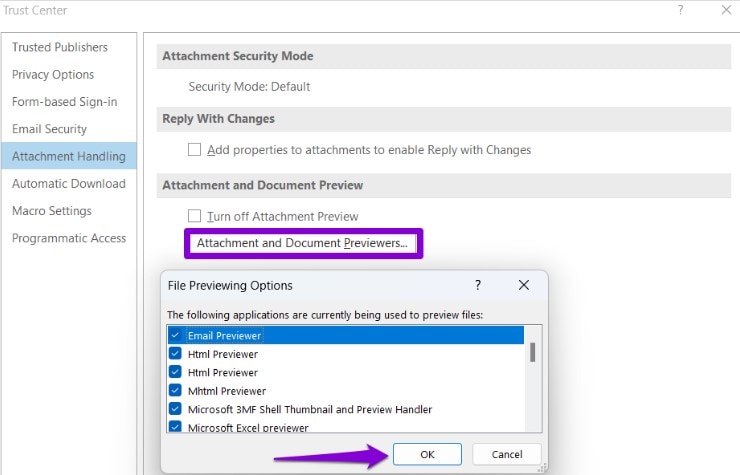
После этого перезапустите Outlook и проверьте, отображаются ли вложения.
Метод 2: Отключить надстройки MS Outlook
Повреждённые дополнения Outlook — одна из причин, по которым Outlook не показывает вложения. Я рекомендую их отключить, следуя шагам ниже:
Шаг 1: Запустите Outlook в вашей системе Windows.
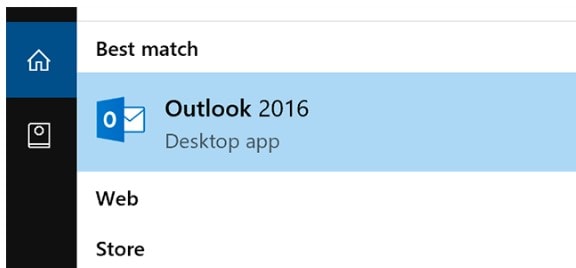
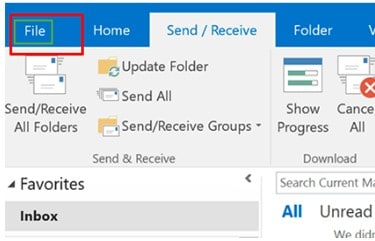
Шаг 2: Выберите меню "Файл". Затем перейдите в Параметры > Надстройки.
Шаг 3: Нажмите "Надстройки COM" в секции "Управление".
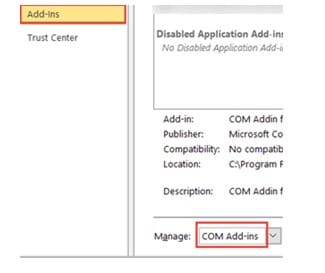
Шаг 4: После этого выберите "Перейти" рядом с "Управление", затем снимите галочки со всех надстроек..
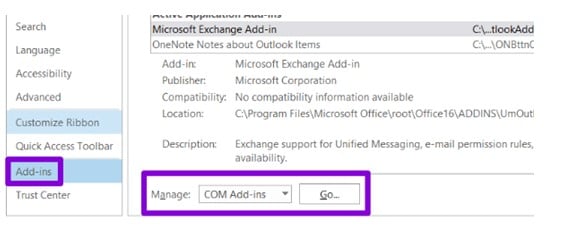
Шаг 5: После отключения всех дополнений нажмите "ОК".
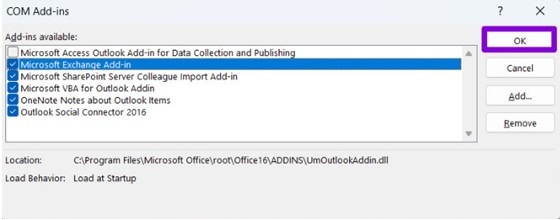
После закрытия Outlook откройте его снова и проверьте, появились ли вложения. Если этот способ не помог, переходите к следующему.
Метод 3: Очистить кэш Outlook
Проблему, когдаOutlook не показывает вложения , можно решить путём очистки кэша Outlook. Это связано с тем, что повреждённый кэш может мешать корректной работе Outlook. В таком случае просто очистите кэш.
Чтобы очистить кэш Outlook, выполните следующие шаги:
Шаг 1: Для открытия окна "Выполнить" нажмите клавиши Windows+R.
Шаг 2: Введите в поле команду.

Затем нажмите клавишу Enter :
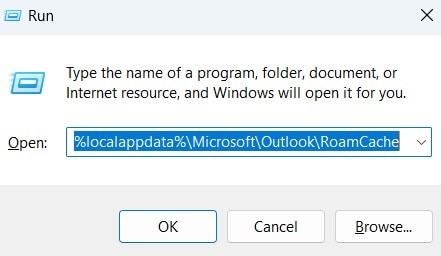
Шаг 3: В проводнике появится папка RoamCache.
Чтобы удалить все файлы из этой папки, выделите их и кликните назначок корзины вверху.
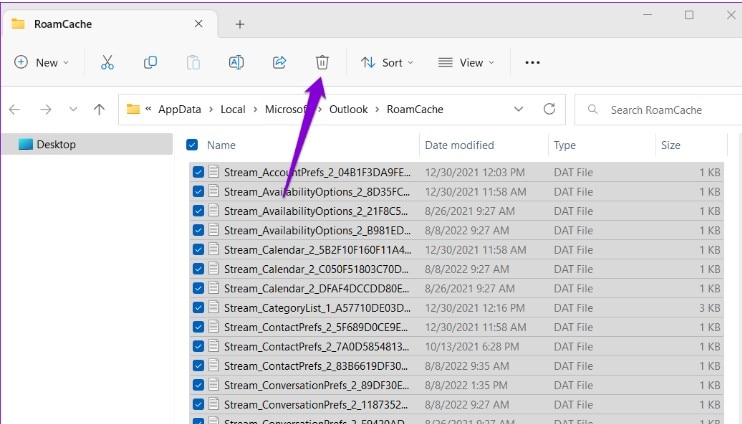
Перезапустите Outlook и проверьте, решена ли проблема с невидимыми вложениями в Outlook .
Метод 4: Временно отключить антивирусное ПО
Ваш антивирус может мешать Outlook открывать или загружать подозрительные вложения. Иногда он блокирует даже легитимные файлы. Если вы уверены в источнике вложения, временно отключите антивирус перед повторным открытием. Не забудьте снова включить антивирус после просмотра вложений.
Метод 5: Обновите MS Outlook
Если вы используете устаревшую версию Outlook, Outlook может не загружать вложения. Если у вас отключены автоматические обновления офисных приложений, это может привести к проблеме.
Чтобы обновить Outlook, сделайте следующее:
Шаг 1: Откройте Outlook.
Затем кликните на меню "Файл" в верхнем левом углу.
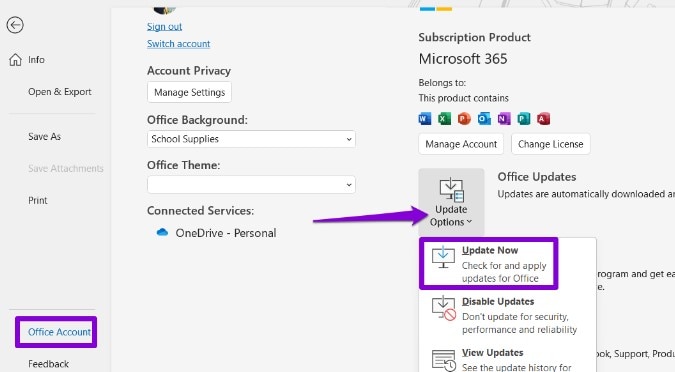
Шаг 2: Кликните "Обновить сейчас" после развёртывания опций обновления в вкладке "Учетная запись Office".
Метод 6: Использование профессионального инструмента для ремонта электронной почты
Если после всех вышеуказанных способов проблема не решена и вам нужна экстренная помощь, остаётся только один выход — использовать профессиональный инструмент для восстановления электронной почты.
Хотя в интернете можно найти множество инструментов для восстановления почты, я рекомендую Wondershare Repairit for Email. Почему? Потому что это комплексное решение для восстановления. Этот инструмент исправляет поврежденные файлы PST/OST в любой ситуации повреждения электронной почты.
Кроме того, программа восстанавливает и исправляет удалённые письма любого размера, ведь к повреждению могут привести вирусы, повреждённые сектора или сбои жёсткого диска.

Wondershare Repairit for Email
751 557 человек скачали программу.
-
Во всех случаях повреждения электронной почты, таких как сбои жёстких дисков, плохие сектора, вирусы и трояны, сбои и ошибки Outlook, неправильные процедуры выключения и другое, программа восстанавливает повреждённые PST и OST файлы в Outlook.
-
Восстанавливайте удалённые письма Outlook и извлекайте письма, папки, календари и т.д. за считанные секунды.
-
Восстанавливайте поврежденные письма и возвращайте удалённую корреспонденцию с очень высокой вероятностью успеха.
-
Восстанавливайте письма пакетами любого размера и предварительно просматривайте всё перед сохранением.
-
Совместимо с Windows 7/8/8.1/10/11, Windows Server 2012/2016/2019 и MacOS X 10.11~ MacOS 12 (Monterey).
Я используал этот инструмент, чтобы восстановить важные файлы Outlook, удалённые долгое время назад. Поэтому настоятельно рекомендую использовать эту программу.
Repairit for Email может восстановить даже сильно повреждённый PST/OST файл в три простых шага. Для начала скачайте и установите Wondershare Repairit for Email на свой ПК. После этого выполните три шага ниже.
Шаг 1: Найдите и добавьте повреждённые PST-файлы.
Откройте Wondershare Repairit для электронной почты. Чтобы добавить повреждённые PST-файлы, выберите " Выбрать файлы ".
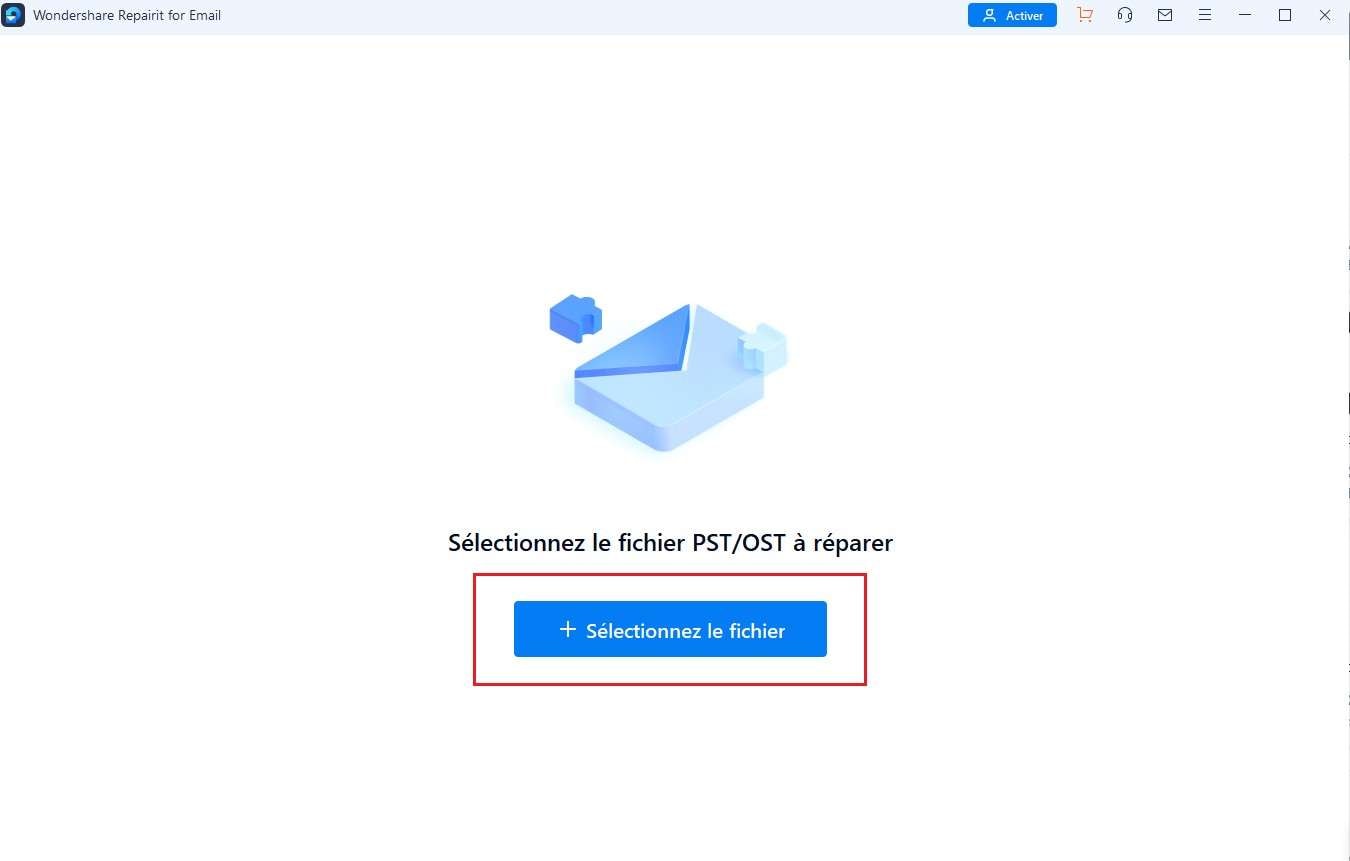
После выбора необходимых файлов в нужном месте нажмите на " Восстановить ". Можно ввести один адрес электронной почты или список адресов.

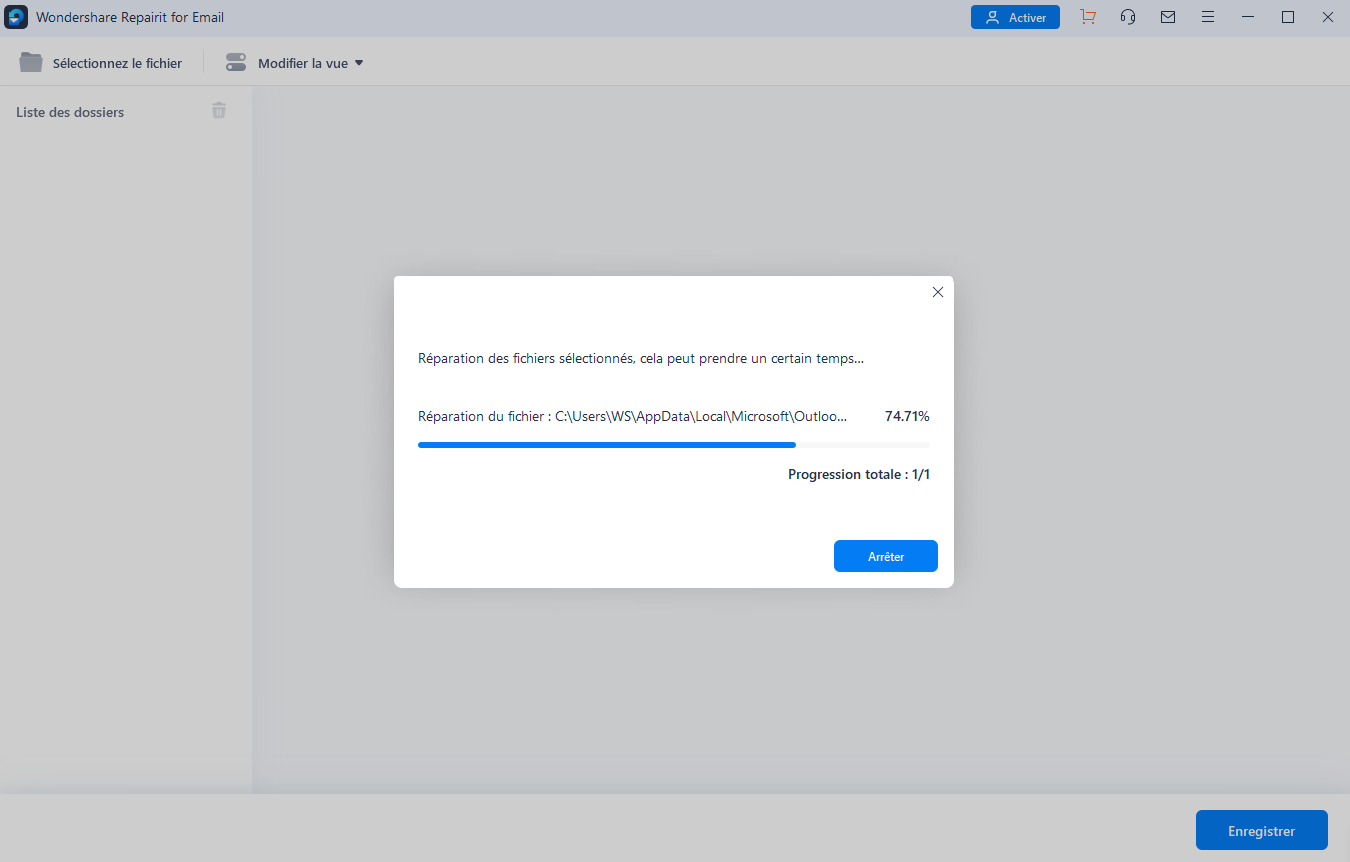
Шаг 2: Восстановите добавленные поврежденные электронные письма.
Repairit for email мгновенно восстановит добавленные поврежденные электронные письма.
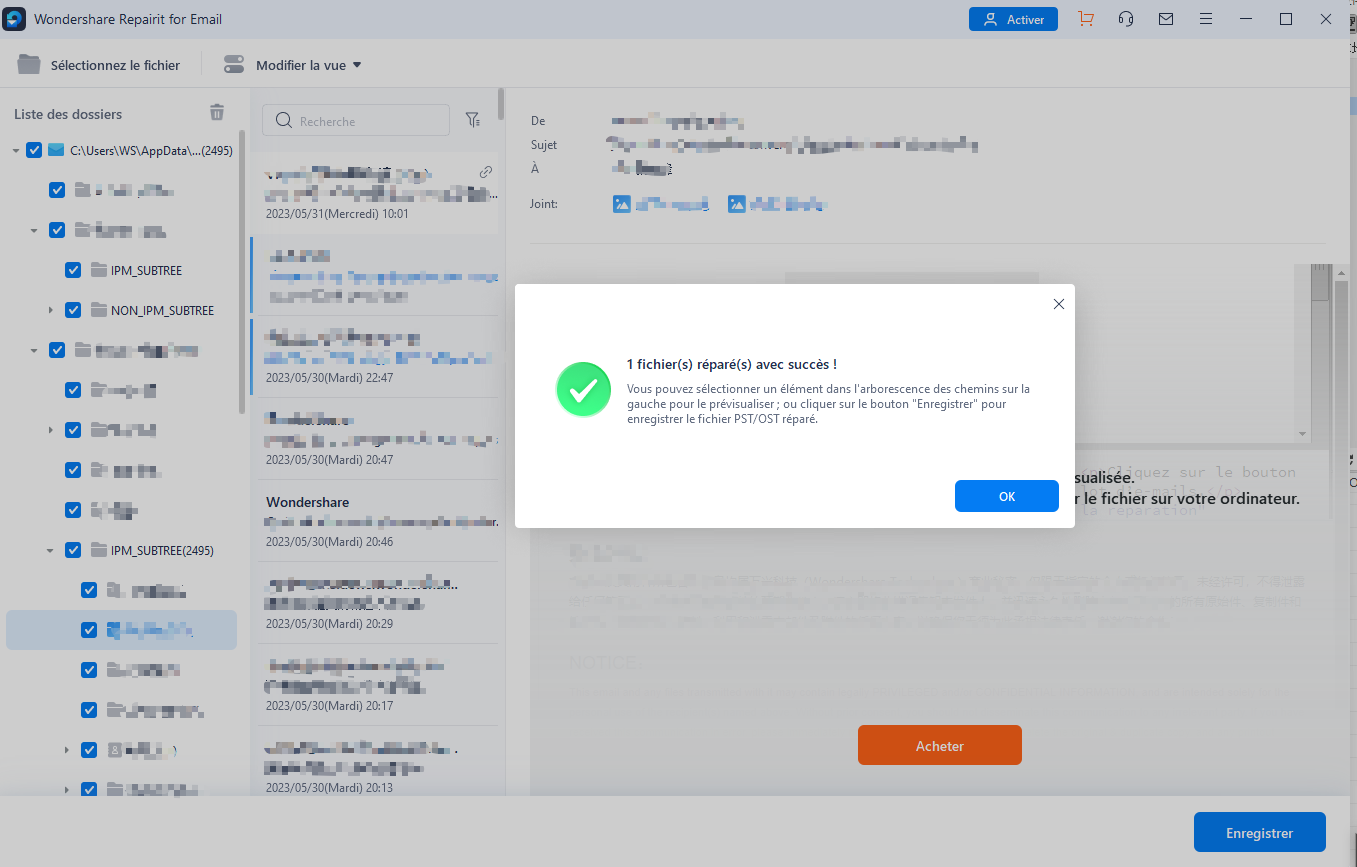
Шаг 3: Просмотрите и сохраните восстановленные электронные письма.
Все письма, которые были восстановлены, будут отображаться на левой панели после завершения процесса восстановления. Дважды щелкните на файл письма, чтобы просмотреть содержимое и выбрать способ сохранения.
Заключение
В этой статье я объясняю причины, по которым вложение в Outlook не отображается и 6 эффективных способов решения этой проблемы. Поэтому устраните эту ошибку, используя один из методов. Кроме того, используйте Wondershare Repairit for email в качестве инструмента для восстановления PST.
