Быстрый ответ: Как исправить ошибку 0x80070057Ошибка 0x80070057 — это ошибка "Параметр неверен", обычно вызванная конфликтами хранения или повреждёнными профилями Outlook.
Для обновления Windows/системы: Запустите командную строку от имени администратора и введите sfc /scannow.
Для MS Outlook: Запустите Outlook в безопасном режиме (outlook.exe /safe) или
восстановите файлы данных с помощью Scanpst.exe.
Для повреждённых писем: Если ручные исправления не помогли,
используйте Wondershare Repairit для Email чтобы автоматически восстановить повреждённые PST/OST-файлы и решить ошибку мгновенно.
Нет ничего более раздражающего, чем пользоваться ПК и получить уведомление об ошибке по поводу чего-то, о чём вы не имеете ни малейшего представления.
К счастью, большинство уведомлений о коде ошибки в Windows часто дают подсказку о том, в чём заключается проблема. Таким образом, пользователь не находится полностью в неведении о происходящем и о том, что требуется для восстановления работы Windows.
Код ошибки 0x800700057 — это один из многих кодов ошибок, которые можно получить при использовании Windows. Каковы возможные причины ошибки 0x800700057 и как её исправить, если вы столкнулись с ней?
Ответы на эти вопросы мы рассмотрим в этой статье. Для начала давайте рассмотрим, что такое код ошибки 0x800700057.
Что такое код ошибки 0x800700057
Как и многие коды ошибок, ошибка Windows 0x800700057 в основном связана с проблемами хранения данных. Чаще всего она возникает, когда пользователь Windows пытается выполнить обновление Windows или установить новое приложение на свой ПК.
Ошибка 0x800700057 также может возникать, если пользователь Windows пытается обновить Windows до более новой версии, например, Windows 10.
При попытке выполнить вышеуказанные действия будет получено сообщение об ошибке: При выполнении этого действия произошла ошибка
Код ошибки: 0x800700057
Сообщение об ошибке: Параметр неверен
Ошибка 0x800700057 может появиться в белом всплывающем окне или синем экране смерти, в зависимости от тяжести ошибки, хотя по сравнению с другими ошибками Windows она не столь разрушительна.
Однако при появлении кода ошибки не стоит относиться к нему легкомысленно. Важно выяснить причину появления ошибки и способы её исправления. Теперь рассмотрим распространённые причины ошибки 0x80070005.
| Контекст |
Симптом |
Основное решение |
| Обновление Windows |
Обновление достигает 100% и потом сбой |
Переименуйте папку SoftwareDistribution |
| Жёсткий диск/SSD |
Сбой форматирования или разметки |
Выполните chkdsk /f через командную строку |
| MS Outlook |
Невозможно создать или загрузить профиль |
Восстановите OST/PST с помощью Repairit |
| Установка приложения |
Всплывающее окно "Параметр неверен" |
Проверьте дату/время системы и реестр |
Причины ошибки 0x800700057
Пользователь Windows может получить ошибку 0x800700057 по некоторым основным причинам, перечисленным ниже:
1. Проблемы с устройством хранения данных
Обычно, если возникла проблема с устройством хранения пользователя Windows, будь то SSD или HDD, может появиться ошибка 0x800700057.
Причина ошибки — пользователь пытается установить слишком большой файл для устройства хранения, и нет свободного места для установки.
2. Проблемы с установкой Windows
Ошибку 0x800700057 также можно получить при попытке установить Windows, особенно если ПК использует неверный системный файл для устанавливаемой версии Windows.
Также, если попытаться установить обновление Windows при наличии проблемы с хранением данных, появится ошибка 0x800700057.
3. Повреждённое или испорченное хранилище
Если раздел жёсткого диска, зарезервированный для системы, повреждён или испорчен, диску будет трудно записывать информацию, и возникает код ошибки 0x800700057.
Повреждение или порча диска может быть результатом частого форматирования, что в итоге приводит к ошибке 0x80070057.
4. Создание профиля MS Outlook
Ошибка 0x800700057 также может появиться при попытке создать новый профиль Outlook.
Теперь рассмотрим, как исправить ошибку Windows 0x80070057
Совет для 2026: Выравнивание раздела NVMe
В 2026 году многие ошибки 0x80070057 на современных системах Windows 11 вызваны проблемами выравнивания разделов на быстрых NVMe SSD. Если вы получили эту ошибку при установке Windows, убедитесь, что диск инициализирован как GPT (GUID Partition Table), а не MBR. Используйте команду diskpart "Clean" перед разметкой, чтобы параметры были правильно приняты аппаратным обеспечением.
Способы вручную исправить ошибку 0x80070057
Существует несколько способов исправить ошибку Windows 0x800700057. В этой статье рассмотрим 6 методов, которые помогут устранить ошибку 0x800700057.
Переустановить приложение Outlook
Часто, при некорректной установке Outlook появляется ошибка 0x80070057. Чтобы правильно установить приложение, сначала перейдите в Панель управления на вашем ПК и найдите раздел Программы и компоненты.
Затем перейдите к MS Outlook и нажмите Удалить. После удаления программы скачайте ее снова и переустановите, чтобы проверить, помогло ли это.
Запустить проверку системных файлов
Проверка системных файлов (SFC) — встроенный инструмент Microsoft для сканирования, обнаружения и восстановления поврежденных файлов, мешающих установке Windows и вызывающих ошибку 0x80070057.
Чтобы воспользоваться этим инструментом, следуйте указаниям ниже:

- Перейдите на вкладку поиска и введите cmd.
- Убедитесь, что командная строка запускается от имени администратора.
- Введите sfc /scannow и нажмите Enter.
- После запуска сканирования дождитесь окончания процесса.
- Попробуйте снова установить обновления
Восстановите файлы данных Outlook с помощью Scanpst.exe
Еще один способ устранить ошибку Outlook 0x80070057 — использовать встроенный инструмент Scanpst.exe для восстановления OST или PST файлов.
Если вы используете MS Outlook 2019 или 2016, Scanpst.exe находится по пути C:\Program Files\Microsoft Office\root\office16. После восстановления повреждённых файлов проверьте, помогло ли это.
Запустите MS Outlook в безопасном режиме
Чтобы исправить ошибку Outlook 0x80070057, можно запустить MS Outlook в безопасном режиме. Для этого выполните следующие шаги:
- Одновременно нажмите клавиши Windows и R для открытия диалогового окна
- В диалоговом окне введите outlook.exe/safe и выберите ОК
- Появится окно профиля, выберите вариант по умолчанию и нажмите ОК для открытия профиля.
- MS Outlook автоматически запустится в безопасном режиме.
- Проверьте строку заголовка, чтобы убедиться, что работает
Обновите драйверы ПК
Ошибка Outlook 0x80070057 также может появиться из-за устаревших драйверов компьютера.
Чтобы обновить драйверы ПК, найдите инструменты для обновления повреждённых или отсутствующих драйверов, выполните сканирование. Затем обновите старые драйверы и перезагрузите компьютер.
Откройте MS Outlook, чтобы проверить, устранена ли ошибка.
Repairit Outlook Repair
Если вы попробовали все методы, но ничего не помогло, настоятельно рекомендую Repairit Data Repair — профессиональный инструмент, который автоматически с помощью мощных алгоритмов устраняет ошибку Outlook 0x80070057.
Есть три простых шага для восстановления ваших писем:
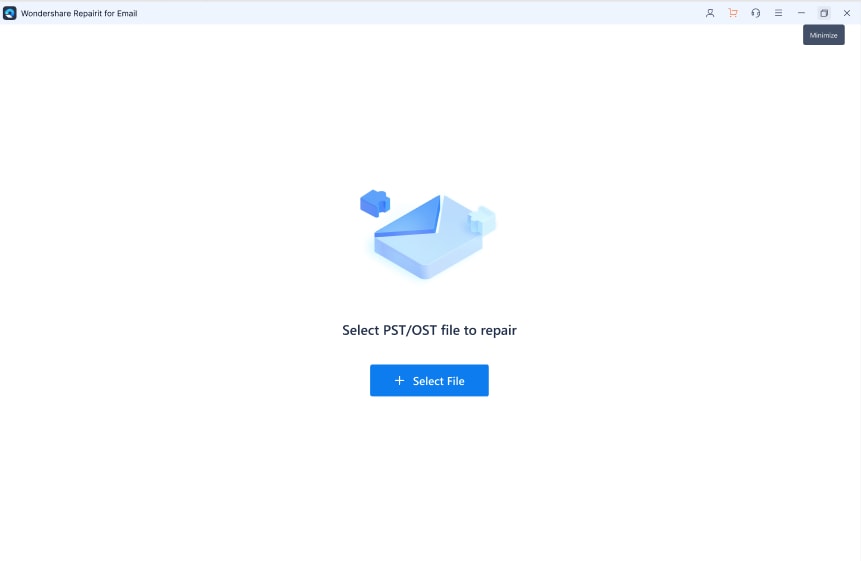
- Шаг 1: Загрузите повреждённые письма
После запуска этой программы откроется интерфейс Repairit for Email, где можно выбрать PST или OST-файлы. Далее нажмите "Выбрать файл", чтобы загрузить повреждённые письма.
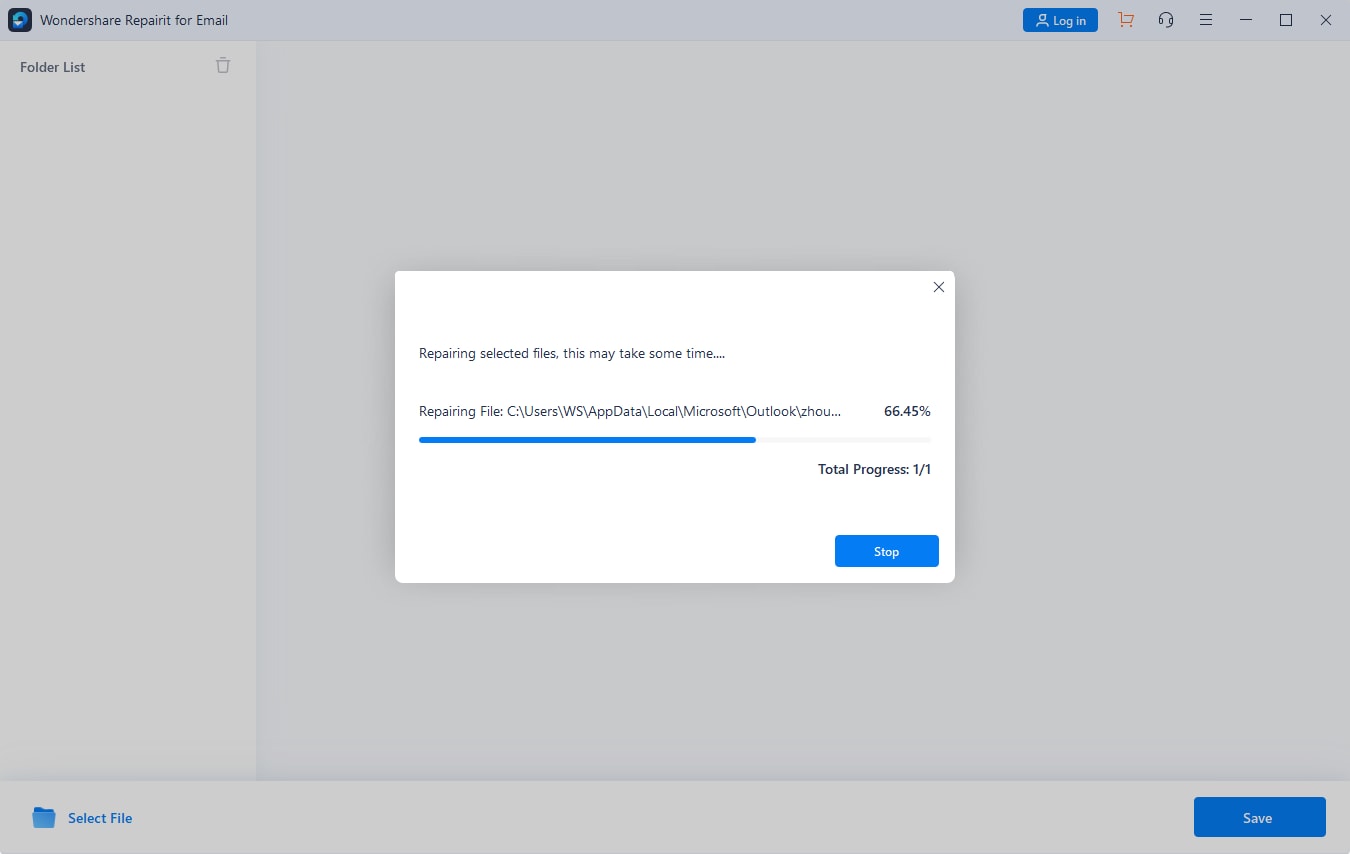
- Шаг 2: Начните процесс восстановления
После добавления писем нажмите синюю кнопку "Восстановить". Repairit for Email автоматически восстановит ваши повреждённые письма за несколько секунд.
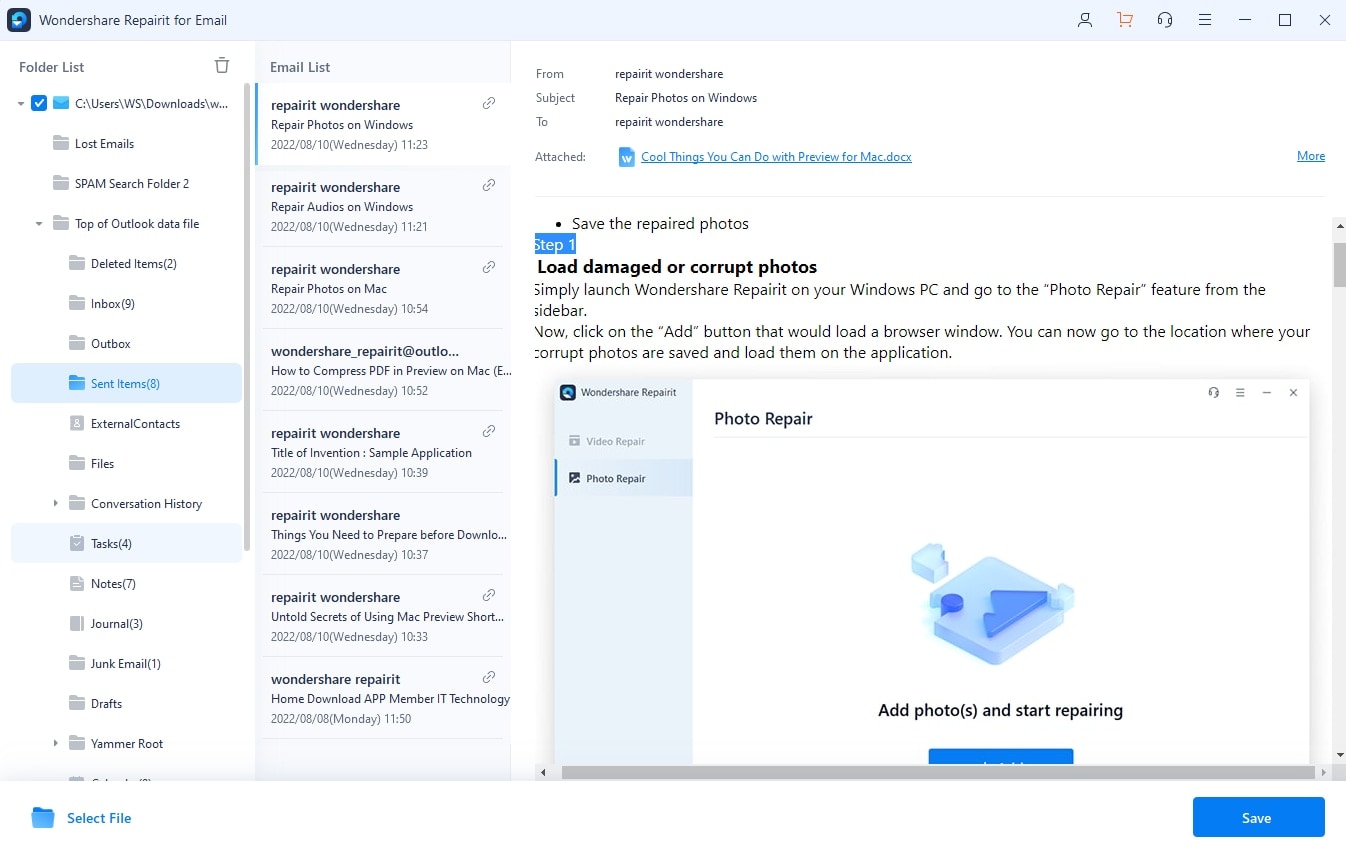
- Шаг 3: Просмотрите результат и выберите путь для сохранения
После завершения процесса восстановления вы увидите все восстановленные письма в левой панели. Дважды кликните по письму, чтобы просмотреть содержимое, затем выберите путь для сохранения.
Финальная проверка при устранении ошибок
- Шаг 1: Перезагрузите ПК и повторите действие (очищает временный кэш ОЗУ).
- Шаг 2: Запустите SFC и DISM для проверки целостности системы Windows.
- Шаг 3: Проверьте диск на ошибки щелкнув по диску C: > Свойства > Сервис > Проверить.
- Шаг 4: Если ошибка связана только с Outlook, не тратьте время на ручной ремонт и используйте Wondershare Repairit, чтобы сэкономить время и избежать потери данных.
- Шаг 5: Убедитесь, что значения CopyFileBufferedThreshold в вашем реестре Windows указаны верно, если ошибка возникает во время передачи файлов.
Заключение
В этой статье подробно рассмотрены причины ошибки Outlook 0x80070057 и предложено 6 различных способов её устранения.
Внимательно следуйте приведённым здесь инструкциям для устранения ошибки 0x80070057. Если все методы окажутся безуспешными, используйте рекомендуемый инструмент Stellar Outlook Repair для исправления ошибки и продолжайте пользоваться MS Outlook.
 100% безопасность | Без вредоносных программ | Без рекламы








Дмитрий Соловьев
Главный редактор