Предупреждение относительно "Удалить раздел принудительно защищённые разделы" возникает неоднократно в жизни пользователя компьютера. Управление дисками составляет важнейшую часть инструментов пользователя. Оно помогает оптимизировать ресурсы хранилища и повысить эффективность работы.
Разбиение диска на разделы позволяет управлять дисками с полным контролем над тем, что и где хранится. Что немаловажно, оно позволяет пользователю более гибко настраивать конфиденциальность и права доступа к файлам/папкам.
Иногда вам может потребоваться переустановить Windows 10/11, не изменяя никакого прикладного программного обеспечения или файлов. В подобных обстоятельствах существующие разделы диска оказываются чрезвычайно полезными.
Давайте разберёмся подробнее.
Эта статья поможет вам освоить удобный список способов удаления защищённых разделов если вы используете ОС Windows 10/11.
Часть 1: Что такое защищённый раздел и почему его нельзя удалить?
Прежде всего — объяснение понятия защищённого раздела диска. Оно соответствует своему названию. Защита раздела диска запрещает доступ к удалению и изменению данных в защищённом разделе.
Управление дисками достаточно мощно для практически любых настроек. Однако защита раздела противодействует этому. Она обеспечивает свободное использование компьютера, пока пользователь устанавливает и применяет свои правила в отношении этого.
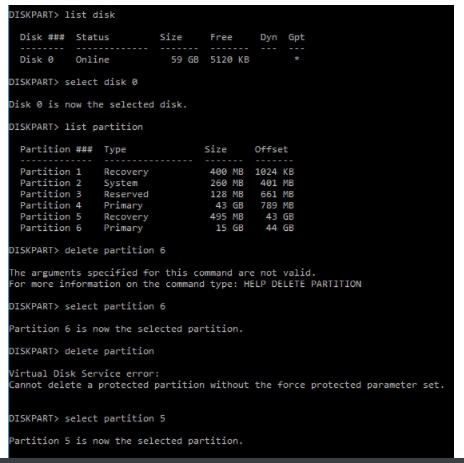
Именно внутри раздела происходит блокировка файлов и папок. Некоторые папки с данными могут быть скрыты или полностью лишены прав редактирования для неавторизованных пользователей.
Для администраторов, управляющих серверами, разбиение диска на разделы является стандартной практикой и позволяет им поддерживать избыточные папки/файлы данных.
С другой стороны, существует ряд случаев, связанных с тем, почему удаление защищённого диска с разделом вызывает у вас затруднения:
В одном случае некоторые версии операционных систем, например Windows XP, не поддерживают разбиение дисков на разделы.
Поэтому, если вы подключаете диск с разделами, в Windows XP вы можете получить доступ только к защищённым разделам.
Второй случай связан с ошибками, существующими внутри уже разбитого на разделы диска.
В-третьих, защита раздела диска может возникнуть в результате того, что администраторы вручную создают несколько разделов.
| Тип раздела |
Статус защиты |
Безопасно ли принудительно удалять? |
| Системный раздел EFI |
Высокий (загрузочные файлы) |
No (ПК не будет загружаться). |
| Раздел восстановления |
Умеренный (WinRE) |
Да (если у вас есть резервная USB-флешка). |
| OEM/Производитель |
Высокий (сброс до заводских настроек) |
Да (если вы хотите освободить место). |
| Зарезервировано системой |
Критический |
No (содержит конфигурацию загрузки). |
Техническое обновление 2026 года: блокировки BitLocker и Modern Standby
В 2026 году большинство ноутбуков с Windows 11 поставляются с включённым по умолчанию шифрованием устройства. Если ваш раздел защищён BitLocker, даже команда переопределения в Diskpart может завершиться ошибкой «Отказано в доступе». Перед принудительным удалением необходимо убедиться, что диск расшифрован или защитник BitLocker приостановлен. Кроме того, режим «Modern Standby» (S0) иногда может блокировать интерфейс диска; перед выполнением расширенных операций Diskpart убедитесь, что ваш ПК не находится в спящем режиме и подключён к сети переменного тока.
Часть 2: Как принудительно удалить раздел с параметром принудительной защиты в Diskpart?
Diskpart выдаёт предупреждение об ошибке исключительно в целях защиты. Поэтому единственный способ — сообщить Diskpart, что вы понимаете последствия.
Вы делаете это, изменив инструкции для компьютера.
Подробнее: вместо команды «delete partition» вы вводите команду «delete partition override».
Важное предупреждение: После удаления раздела с помощью Diskpart восстановить его содержимое будет непросто. Поэтому будьте крайне осторожны при удалении защищённого раздела.
Следуйте приведённым ниже шагам для выполнения принудительного удаления защищённого раздела с помощью Diskpart (принудительное удаление защищённых разделов)
Шаг первый. Нажмите клавиши «Windows + R».
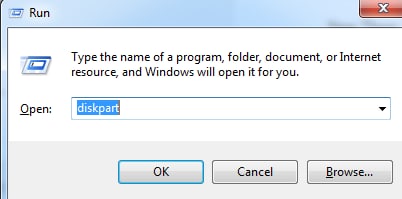
Появится диалоговое окно «Выполнить». В пустое поле ввода команды введите слово «Diskpart».
Затем нажмите клавишу Enter.
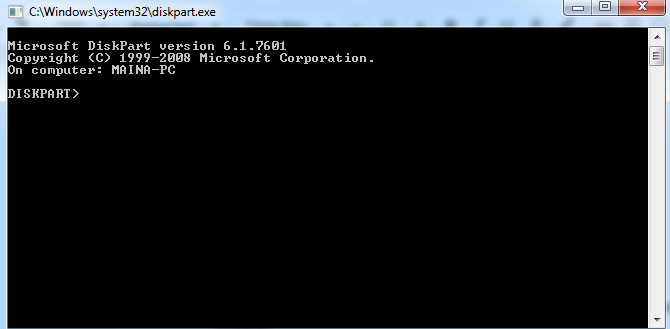
Шаг второй. Введите следующую команду «list disk» и нажмите «Enter».
Команда отобразит всплывающее окно со всеми дисками, подключёнными к вашему ПК в данный момент.
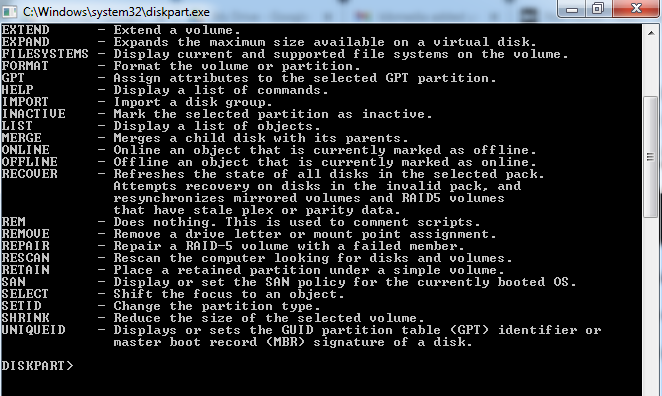
Шаг третий. Введите команду «select disk» и нажмите «Enter». Затем выберите конкретный диск, содержащий раздел для удаления.
Шаг четвёртый. Введите текст «list partition» и нажмите «Enter». Вы сможете увидеть все разделы на выбранном диске.
Шаг пятый. Введите команду «select partition» и нажмите «Enter». Найдите и определите раздел, который вы собираетесь удалить из списка разделов.
Шаг шестой. Введите следующие слова «delete partition override» и нажмите клавишу «Enter». Diskpart приступит к принудительному удалению раздела, который вы указали для переопределения с помощью параметра.
Совет профессионала: когда команда «Delete Partition Override» не работает
Если команда delete partition override по-прежнему не может удалить защищённую область, это обычно означает, что сама таблица разделов повреждена или содержит атрибут «скрытый». В этом случае, если данные на диске вам не нужны, можно воспользоваться командой clean. После выбора диска (шаг 3) просто введите clean и нажмите Enter. Это полностью уничтожает всю структуру разделов (GPT/MBR) и является радикальным способом обойти ошибки «Force Protected», однако стирает весь диск, а не только один раздел.
Часть 3: Как использовать Recoverit для восстановления данных с принудительно удалённого раздела?
В любом случае вы можете принудительно удалить раздел, лишь потом осознав, что в нём хранилась нужная информация. К счастью, вы всегда можете восстановить утраченные данные с помощью программы для восстановления разделов Recoverit.
Видеоурок: как восстановить данные утерянного раздела?
Recoverit подойдёт как пользователям MAC, так и Windows. Это отличное программное обеспечение для восстановления разделов.
Кроме того, оно поддерживает разделы со следующими файловыми системами в Windows: FAT NTFS, HFS (+X) Ext2 или Ext3 в Windows.
Процесс восстановления утерянных разделов (применимо для Windows или MAC)
Загрузите программное обеспечение Recoverit для восстановления разделов.
Recoverit позволяет выбрать режим восстановления. В нашем случае это — восстановление утерянного раздела.
Выберите расположение для запуска сканирования. Нажатие кнопки «Пуск» позволяет Recoverit запустить сканирование утерянного раздела.

Имейте в виду, что сканирование займёт некоторое время, поэтому наберитесь терпения.

Наконец, просмотрите восстановленные разделы со списком файлов данных, отображаемым на левой панели. (Он соответствует форматам файлов в вашем утерянном разделе)

Лучше всего сохранить весь восстановленный раздел на надёжном устройстве. Таким образом вы избежите его перезаписи со временем после удаления при появлении ошибки -(удаление раздела с принудительной защитой).
| Файловая система |
Совместимость |
Шанс восстановления |
| NTFS (Windows 10/11) |
Полная поддержка |
98% |
| exFAT (внешние диски) |
Полная поддержка |
95% |
| FAT32 (устаревшие/EFI) |
Поддерживается |
90% |
| RAW (повреждённые) |
Требуется глубокое сканирование |
75-85% |
Подведение итогов
Управление дисками компьютера требует от пользователей удаления защищённых разделов в тот или иной момент.
По умолчанию операционные системы препятствуют удалению в целях защиты данных.
Вы можете следовать шагам, описанным в этой статье, чтобы преодолеть эту проблему. Однако что происходит, если необходимо восстановить уже удалённый раздел?
У вас есть отличная возможность восстановить любые потерянные или удалённые разделы с помощью программного обеспечения для восстановления данных. Моя лучшая рекомендация — Recoverit Data Recovery.
Далее приведена ссылка на видео, которое проведёт вас по каждому шагу использования Recoverit для восстановления разделов.
С помощью Recoverit Data Recovery вы получаете один инструмент, который поможет вам во многих одинаково применимых ситуациях.
Часто задаваемые вопросы
-
В. Можно ли удалить системный раздел?
A. Windows 10/11 по умолчанию выделяет системному разделу 100 МБ памяти. Лучше оставить его как есть или запретить его создание на этапе установки.

Системный зарезервированный раздел хранит два критически важных компонента:
Первый — это диспетчер загрузки и данные конфигурации. Во-вторых, он хранит файлы запуска, если вы используете Bitlocker для шифрования файлов. Для наилучшей работы Bitlocker требует наличия системного зарезервированного раздела.
По умолчанию системный зарезервированный раздел скрыт и ему не присвоена буква диска. Большинство пользователей могут никогда не заметить существования системного зарезервированного раздела — до тех пор, пока не запустят инструменты управления дисками.
Удаление системного зарезервированного раздела следует выполнять с особой осторожностью. Имейте в виду, что он содержит файлы запуска. Windows может перестать работать должным образом, а вместе с ней и компьютер, после удаления системного зарезервированного раздела.
-
В. Как удалить скрытый раздел?
A. Обычный способ удаления разделов не работает для скрытых системных разделов. Если вам необходимо удалить скрытый раздел, это нужно делать с помощью командных утилит Diskpart.
Чтобы удалить скрытый раздел, следуйте шагам, описанным ранее в этой статье. В идеале цель состоит в выполнении команды удаления раздела диска с параметром override.
-
В. Невозможно удалить защищённый раздел без установленного параметра принудительной защиты
A. В стандартных условиях Diskpart чувствителен к удалению всех защищённых разделов. Это надёжный способ гарантировать, что никакие данные не будут потеряны без вашего явного подтверждения.
Чтобы выполнить удаление защищённого раздела, необходимо добавить строку "Override" в конец стандартной команды удаления в Diskpart.
В более широком смысле Diskpart по умолчанию позволяет удалять только известные разделы. Скрытые разделы, которые также хранят критически важные загрузочные файлы, защищены от изменений моделью защиты.
-
В. Что произойдёт, если я удалю раздел?
A. Удаление раздела стирает все данные. Он превращается в нераспределённое пространство. Поскольку при удалении раздела все данные теряются, необходимо проявлять должную осмотрительность при выполнении удаления разделов.
Удаление защищённых разделов может вызвать проблемы в работе компьютера, если выполнено неправильно.
В крайних случаях удаление защищённых разделов может потребовать переустановки операционной системы.
Для безопасности вы можете заранее сделать резервные копии или решить проблему с помощью других инструментов восстановления данных, таких как Recoverit для восстановления данных.
-
В. Почему я не могу удалить раздел в управлении дисками?
A. Защищённые разделы по умолчанию должны сопротивляться удалению обычными способами. В противном случае ошибка в разделе может создать проблемы при попытке удалить разделы в управлении дисками.
 100% безопасность | Без вредоносных программ | Без рекламы









Дмитрий Соловьев
Главный редактор