


Случайное удаление важных файлов может быть очень неприятным. Возможно, вы нажали не ту кнопку, очистили Корзину или использовали Shift + Delete. Внезапно файлы исчезли. Но действительно ли они потеряны навсегда? Многие считают, что безвозвратно удалённые файлы невозможно восстановить. Но это не всегда так. В Windows 10 есть способы помочь вам их восстановить.
Хорошая новость в том, что данные файла по-прежнему существуют на жёстком диске. Windows лишь помечает это пространство как доступное. Пока новые данные не перезапишут его, вы можете восстановить безвозвратно удалённые файлы в Windows 10.
В этом руководстве вы узнаете, как восстановить безвозвратно удалённые файлы в Windows 10 с помощью различных методов.
Попробуйте Recoverit для восстановления безвозвратно удалённых файлов
 Проверено на безопасность. Более 7 302 189 человек скачали его.
Содержание:
-
- Метод 1: Используйте инструмент Recoverit
- Метод 2: Используйте журнал файлов Windows
- Метод 3: Используйте инструмент восстановления файлов Windows
- Метод 4: Используйте резервное копирование и восстановление Windows (Панель управления)
- Метод 5: Восстановление с помощью точки восстановления системы
- Метод 6: Восстановление из облачного сервиса
Часть 1: Можно ли восстановить безвозвратно удалённые файлы на ПК?
Да, восстановить безвозвратно удалённые файлы на ПК возможно. Когда вы удаляете файл безвозвратно, Windows не стирает его немедленно. Операционная система удаляет запись о файле из каталога. Она помечает дисковое пространство как свободное.
Но фактические данные файла остаются на жёстком диске. Именно поэтому восстановление безвозвратно удалённых файлов в Windows 10 возможно. Файл остаётся там до тех пор, пока новые данные не перезапишут его. Ваши шансы на восстановление наиболее высоки, если действовать быстро.
Часть 2: Как восстановить безвозвратно удалённые файлы в Windows ПК
Ниже приведены шесть проверенных методов восстановления безвозвратно удалённых файлов в Windows 10.
Метод 1: Использование инструмента Recoverit
Recoverit — это мощное программное обеспечение для восстановления данных. Оно специализируется на восстановлении безвозвратно удалённых файлов с компьютеров под управлением Windows. Этот инструмент работает даже тогда, когда файлы удалены с помощью Shift + Delete. Recoverit выполняет глубокое сканирование жёсткого диска. Он находит следы удалённых файлов, которые Windows не видит. Программа имеет простой интерфейс.
Даже начинающие пользователи могут использовать её без технических знаний. Recoverit поддерживает восстановление с различных устройств хранения. Это включает жёсткие диски, SSD, USB-накопители и карты памяти.
Попробуйте Recoverit для восстановления безвозвратно удалённых файлов
Проверено на безопасность. Более 7 302 189 человек скачали его.
Программа поддерживает более 1000+ форматов файлов. Это включает документы, фотографии, видео, электронную почту и аудиофайлы. Recoverit также предлагает функцию предварительного просмотра. Вы можете видеть восстанавливаемые файлы до их восстановления. Это помогает выбрать только нужные файлы.
Шаги по восстановлению безвозвратно удалённых файлов с помощью Recoverit:
Шаг 1. Скачайте и установите Recoverit на свой компьютер. Запустите программу. Выберите папку или диск, где ваши файлы изначально были сохранены до удаления, затем нажмите кнопку «Начать» для продолжения.

Шаг 2. Дождитесь завершения сканирования. Просмотрите список восстанавливаемых файлов. Используйте функцию предварительного просмотра для проверки файлов. Выберите файлы для восстановления.

Шаг 3. Нажмите кнопку «Восстановить». Сохраните восстановленные файлы в другом месте, чтобы они не были заменены.

Метод 2: Используйте журнал файлов Windows
Журнал файлов Windows — это встроенная функция резервного копирования. Она автоматически сохраняет копии ваших файлов. Эта функция должна быть включена до удаления файлов. Журнал файлов создаёт резервные копии файлов в папках «Документы», «Изображения», «Видео» и «Рабочий стол». Он сохраняет версии ваших файлов через регулярные промежутки времени. Если вы ранее включили журнал файлов, вы можете легко восстановить безвозвратно удалённые файлы в Windows 10.
Этот метод работает только в том случае, если журнал файлов был активен до удаления. Он создаёт точки восстановления для ваших файлов. Вы можете вернуться к предыдущим версиям. Это полезно для восстановления файлов, удалённых несколько дней или недель назад.
Шаги по восстановлению файлов с помощью журнала файлов Windows:
Шаг 1. Перейдите в Панель управления > Система и безопасность. Выберите «Журнал файлов». Нажмите «Восстановить личные файлы».
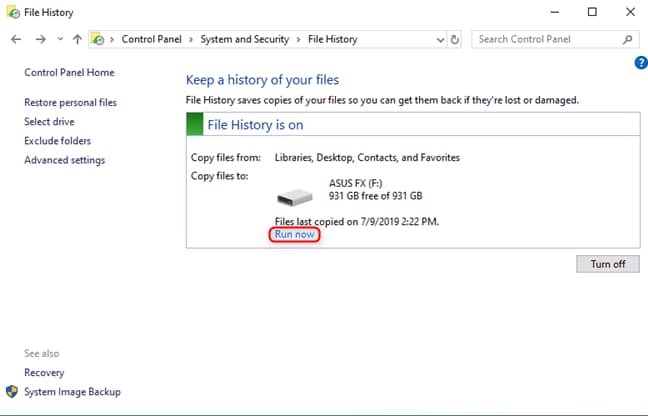
Шаг 2. Используйте стрелки для просмотра различных версий ваших файлов и папок. Выберите файл или папку, которую хотите восстановить, затем нажмите зелёную кнопку «Восстановить», чтобы вернуть их на исходное место.
Метод 3: Используйте инструмент восстановления файлов Windows
Восстановление файлов Windows — это бесплатный инструмент от Microsoft, который помогает вернуть удалённые файлы в Windows 10. Вы можете скачать его из Microsoft Store. Он работает с жёсткими дисками, SSD, USB-накопителями и картами памяти, даже если Корзина была очищена.
Этот инструмент использует различные режимы сканирования. Обычный режим работает для недавно удалённых файлов. Расширенный режим выполняет глубокое сканирование для более старых удалений. Для работы с инструментом требуются базовые знания командной строки.
Шаги по восстановлению файлов с помощью инструмента восстановления файлов Windows:
Шаг 1. Скачайте Восстановление файлов Windows из Microsoft Store. Установите и запустите приложение. Откройте командную строку от имени администратора. Введите формат команды: winfr source-drive: destination-drive: [/mode] [/switches].
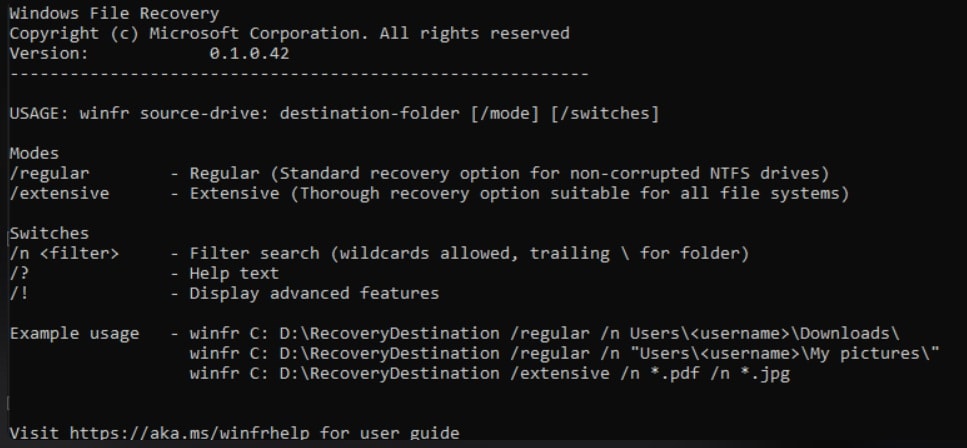
Шаг 2. Например, чтобы восстановить удалённые документы с диска C: на диск D:, введите: winfr C: D: /regular /n \\Users\\Username\\Documents\\. Нажмите Enter. Дождитесь завершения сканирования. Следуйте инструкциям на экране. Восстановленные файлы будут сохранены на диске назначения.
Метод 4: Используйте резервное копирование и восстановление Windows (Панель управления)
Резервное копирование и восстановление Windows — это более старая функция резервного копирования. Она по-прежнему доступна в Windows 10 через Панель управления. Эта функция создаёт полные резервные копии вашей системы и файлов. Если вы настроили регулярное резервное копирование до удаления, вы можете восстановить безвозвратно удалённые файлы на ПК с помощью этого метода. Резервное копирование и восстановление позволяет восстанавливать целые папки или отдельные файлы.
Для этого метода требуется предварительная настройка. Вы должны были создать резервную копию до того, как файлы были удалены.
Шаги по восстановлению файлов с помощью резервного копирования и восстановления:
Шаг 1. Откройте Панель управления. Перейдите в раздел «Система и безопасность» и нажмите «Резервное копирование и восстановление (Windows 7).» Нажмите кнопку «Восстановить мои файлы». Нажмите «Обзор файлов» или «Обзор папок».
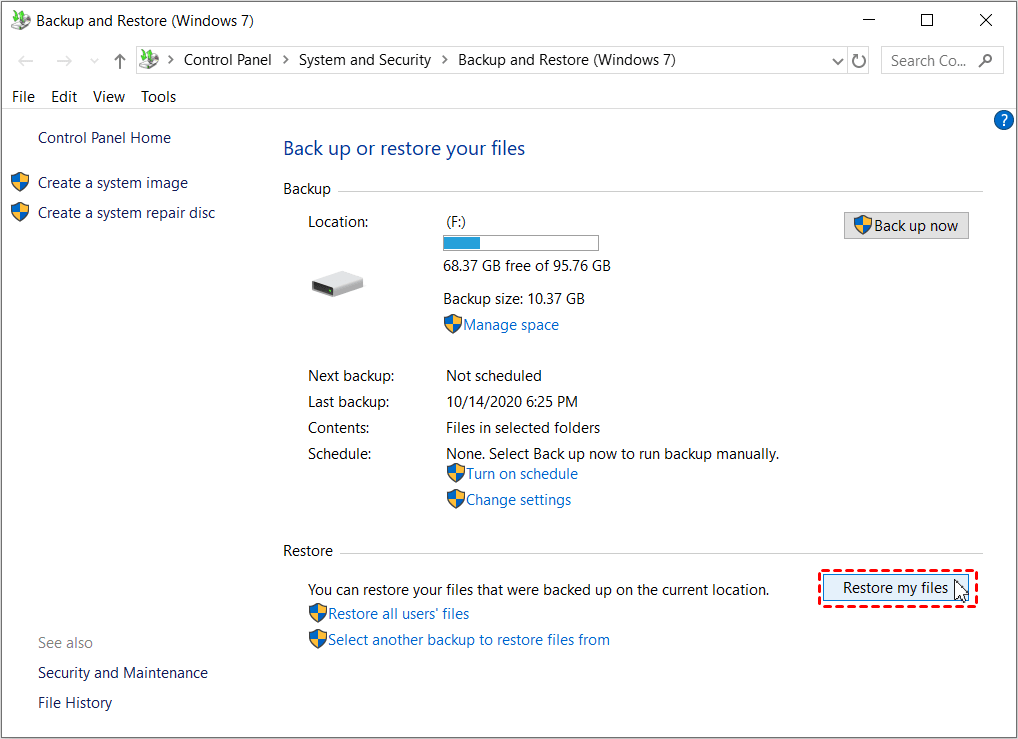
Шаг 2. Перейдите по резервной копии, чтобы найти удалённые файлы. Выберите файлы, которые хотите восстановить. Нажмите «Далее» и выберите место восстановления. Нажмите «Восстановить», чтобы восстановить файлы. Дождитесь завершения процесса.
Метод 5: Восстановление с помощью точки восстановления системы
Восстановление системы — это функция Windows, которая создаёт точки восстановления. Эти точки сохраняют состояние вашей системы в определённые моменты времени. Восстановление системы может косвенно помочь восстановить безвозвратно удалённые файлы в Windows 10. Когда вы восстанавливаете систему до более раннего состояния, файлы, которые существовали в тот момент, могут снова появиться. Этот метод лучше всего работает для файлов, хранящихся в системных папках.
Восстановление системы не нацелено специально на восстановление файлов. Оно восстанавливает всю конфигурацию системы. Это включает системные файлы, установленные программы и параметры реестра. Ваши личные файлы могут быть восстановлены, а могут и нет. Этот метод лучше всего работает в сочетании с другими методами восстановления. Он наиболее эффективен для файлов, удалённых недавно.
Шаги по восстановлению файлов с помощью восстановления системы:
Шаг 1. Введите «Создать точку восстановления» в поиске Windows. Нажмите на результат, чтобы открыть «Свойства системы». Нажмите кнопку «Восстановление системы». Нажмите «Далее», чтобы увидеть доступные точки восстановления. Выберите точку восстановления, созданную до удаления файлов.
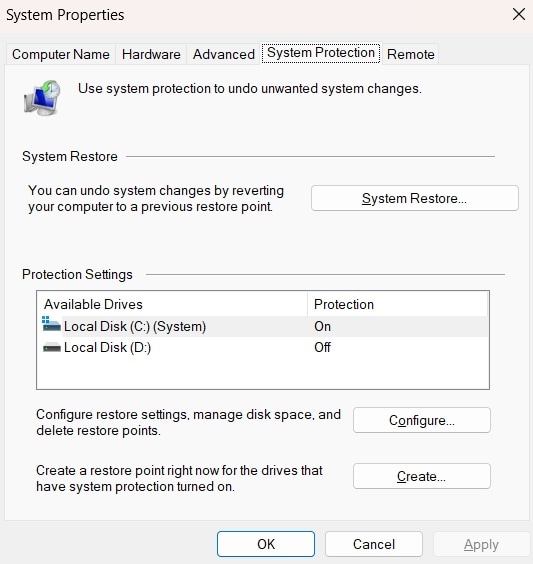
Шаг 2. Нажмите «Далее», затем «Готово» для подтверждения. Нажмите «Да», чтобы начать процесс восстановления. Ваш компьютер перезагрузится. Дождитесь завершения восстановления системы. После перезагрузки проверьте, были ли восстановлены удалённые файлы.
Метод 6: Восстановление из облачного сервиса
Многие пользователи хранят файлы в облачных сервисах. К популярным вариантам относятся OneDrive, Google Drive и Dropbox. Эти сервисы часто имеют собственные корзины. Удалённые файлы сначала попадают в облачную корзину. Они остаются там в течение определённого периода до окончательного удаления. Если вы синхронизировали файлы с облаком, вы можете восстановить безвозвратно удалённые файлы в Windows 10 оттуда.
Облачные сервисы обычно хранят удалённые файлы в течение 30 дней и более. OneDrive хранит файлы в корзине 30 дней. Google Drive хранит их 30 дней. Dropbox хранит удалённые файлы 30 дней для бесплатных аккаунтов и дольше для платных. Вы можете восстановить файлы из облака, даже если они удалены с вашего компьютера. Этот метод надёжен и прост.
Шаги по восстановлению файлов из облачного сервиса:
Шаг 1. Войдите в свой аккаунт облачного сервиса через веб-браузер. Для OneDrive перейдите на OneDrive.com. Для Google Drive перейдите на drive.google.com. Перейдите в раздел «Корзина» или «Удалённые файлы».
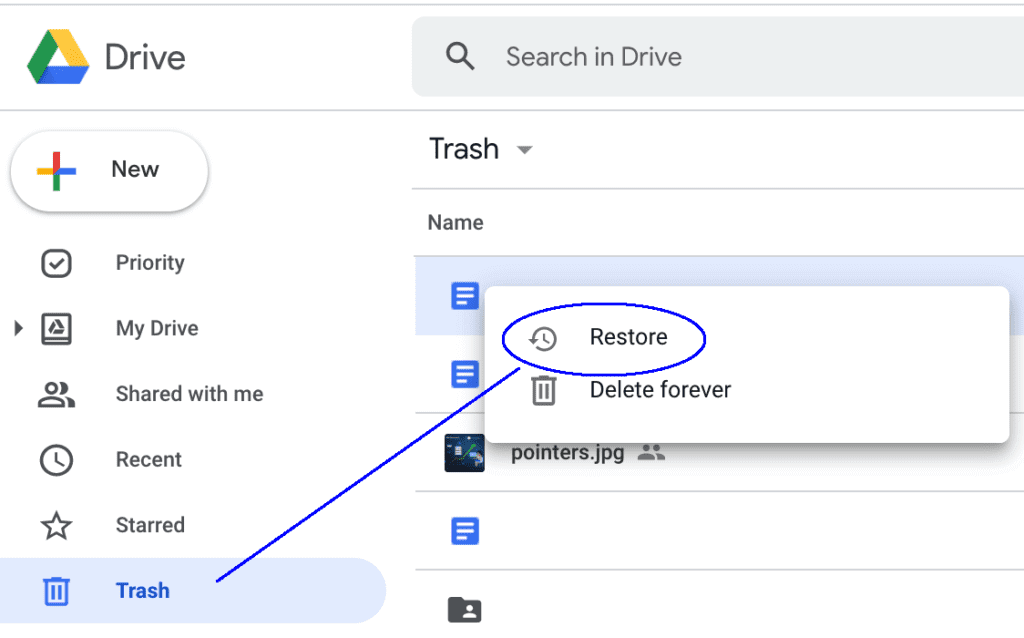
Шаг 2. Просмотрите удалённые файлы. Выберите файлы, которые хотите восстановить. Нажмите кнопку «Восстановить». Ваши файлы будут восстановлены в исходное облачное расположение. Дождитесь, пока облачная синхронизация обновит файлы на вашем компьютере.
Часть 3: Профессиональные советы по восстановлению безвозвратно удалённых файлов
Эти советы также помогут вам избежать потери данных в будущем. Следование этим рекомендациям поможет вам более эффективно восстанавливать безвозвратно удалённые файлы в Windows 10.
Профессиональные советы по восстановлению файлов:
- Немедленно прекратите использовать компьютер после обнаружения удаления файлов. Каждое ваше действие может перезаписать удалённые данные и сделать восстановление невозможным.
- Включите журнал файлов или резервное копирование и восстановление до того, как произойдёт неприятность. Регулярные резервные копии — это лучшая страховка от потери данных и значительно упрощают восстановление удалённых файлов.
- Используйте облачные сервисы хранения для важных файлов. Такие сервисы, как OneDrive, Google Drive и Dropbox, обеспечивают автоматическое резервное копирование и историю версий для ваших важных данных.
- Устанавливайте программу восстановления на другой диск, чем тот, где хранились удалённые файлы. Это предотвращает перезапись удалённых данных при установке программы.
- Действуйте быстро при удалении файлов. Чем скорее вы попытаетесь восстановить безвозвратно удалённые файлы в Windows 10, тем выше будет процент успеха.
- Не сохраняйте восстановленные файлы в то же место, откуда они были удалены. Всегда выбирайте другой диск или раздел, чтобы избежать перезаписи других восстанавливаемых данных.
- Обновляйте программу восстановления. Более новые версии имеют улучшенные алгоритмы для восстановления безвозвратно удалённых файлов в Windows и поддерживают больше форматов файлов.
- Регулярно создавайте точки восстановления системы. Включите автоматическое создание точек восстановления, чтобы у вас всегда были варианты восстановления при необходимости.
Заключение
Потеря важных файлов — это неприятно. Но безвозвратно удалённые файлы не всегда теряются навсегда. В этом руководстве вам было показано как восстановить безвозвратно удалённые файлы в Windows 10 с помощью шести различных методов. Каждый метод имеет свои преимущества.
Инструмент Recoverit предлагает мощное глубокое сканирование. Журнал файлов Windows работает, если вы включили резервное копирование. Восстановление файлов Windows бесплатно, но требует технических знаний. Резервное копирование и восстановление помогает с полными резервными копиями системы. Восстановление системы может косвенно вернуть файлы. Облачные сервисы обеспечивают дополнительную защиту.
Часто задаваемые вопросы:
-
В1: Можно ли восстановить файлы, удалённые несколько месяцев назад в Windows 10?
Да, вы потенциально можете восстановить файлы, удалённые несколько месяцев назад, но успех зависит от нескольких факторов. Если до удаления у вас была включена история файлов, резервное копирование и восстановление или облачная синхронизация, восстановление не составит труда. Эти системы хранят версии файлов в течение длительного времени. Если резервных копий не было, восстановление становится сложнее, но не невозможным. -
В2: Удаляет ли Shift + Delete файлы навсегда?
Shift + Delete обходит корзину и немедленно удаляет файлы. Это делает восстановление файлов, удалённых таким способом, более сложным, чем при обычном удалении. Однако файлы не стираются полностью с жёсткого диска. Windows помечает дисковое пространство как доступное, но не уничтожает фактические данные. Файл остаётся на диске до тех пор, пока его не перезапишут новые данные. -
В3: Какой лучший бесплатный способ восстановить удалённые файлы?
Windows File Recovery Tool — лучший бесплатный инструмент от Microsoft. Он хорошо подходит для восстановления безвозвратно удалённых файлов в Windows без затрат. Скачайте его бесплатно из Microsoft Store. Инструмент использует интерфейс командной строки, поэтому требуются базовые технические знания.
