Быстрый ответ: Как исправить ошибку JPG «Нет разрешения на просмотр»Эта ошибка обычно возникает на Mac из-за поврежденного кэша приложения Preview или конфликтов прав доступа к диску.
Быстрое решение: Перейдите в ~/Library/Containers и удалите папку com.apple.Preview, чтобы сбросить разрешения приложения.
Системное решение: Перезагрузитесь в режиме восстановления (Cmd+R) и
запустите Disk Utility – First Aid для восстановления прав доступа к диску.
Решение для файла: Если ошибка не исчезает, вероятно, сам файл JPG поврежден.
Используйте Wondershare Repairit чтобы восстановить метаданные изображения и обойти блокировку доступа.
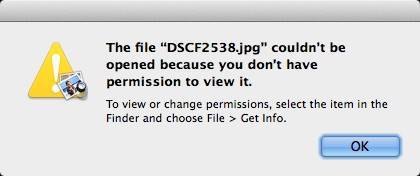
Пытаетесь получить доступ к фотографиям на вашем устройстве, но появляется сообщение об ошибке о недостатке прав? Не волнуйтесь, эта проблема довольно распространена и с ней сталкивается множество пользователей Mac. Поскольку причины могут быть разными, нужно действовать поэтапно, чтобы восстановить файл JPEG и вернуть свои данные. Для вашего удобства мы подготовили подробное руководство по исправлению ошибки «Невозможно открыть JPG-файл, потому что у вас нет разрешения его просматривать». Читайте дальше и решайте проблему прямо сейчас.
Часть 1: Основные причины возникновения этой ошибки
Чтобы восстановить файл JPEG или устранить ошибку доступа, важно выяснить ее причину. Вот некоторые распространенные причины появления запрета на доступ.
Диагностика: Почему невозможно открыть JPG?
| Корневая причина |
Симптомы |
Наиболее вероятное решение |
| Конфликт приложений |
Ошибка возникает только в приложении "Просмотр" |
Удалить файлы библиотеки/кэша |
| Повреждение диска |
Ошибка с несколькими файлами в одной папке |
Запустить First Aid в Дисковой утилите |
| Владение пользователем |
Ошибка после миграции на новый Mac |
Изменить права в "Получить информацию" |
| Повреждение файла |
Ошибка "разрешений" для конкретного файла |
Wondershare Repairit |
| Безопасность системы |
Стороннее приложение не может открыть файл |
Включить полный доступ к диску |
Часть 2: Как исправить ошибку доступа?
Как видно, причин возникновения ошибки доступа может быть несколько. Для решения проблемы «JPG-файл невозможно открыть, так как у вас нет разрешения на просмотр», используйте следующие методы.
Видеоурок: Как устранить ошибку доступа к JPG-файлу?
Решение 1: Удалить некоторые файлы в библиотеке
Если у вас Mac и вы получаете ошибку доступа, начните с этого шага. Иногда проблема возникает из-за временных или ненужных файлов. Самый простой способ решения — удалить эти файлы из библиотеки. Не переживайте, их удаление не повредит вашу систему. Это лишь устранит конфликт и поможет получить доступ к защищенному контенту.
Сначала откройте меню Finder на Mac. Удерживайте клавишу Option и выберите Переход > Библиотека для доступа ко всем файлам библиотеки.
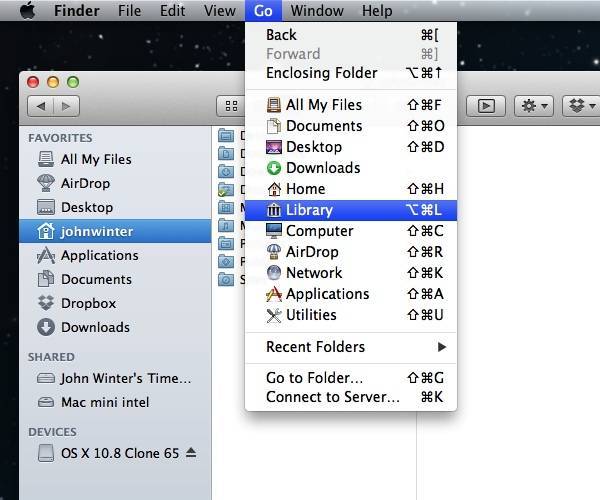
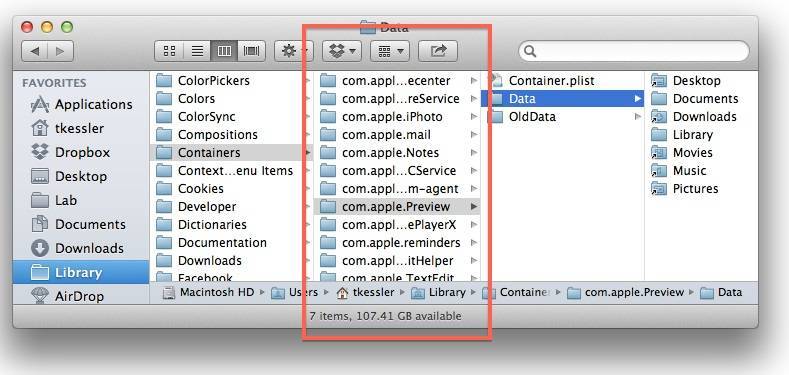
Откроется папка Библиотека, и вы сможете просмотреть и удалить нужные файлы. Вот некоторые из файлов, которые можно удалить:
- Caches > com.apple.Preview
- Saved Application State > com.apple.Preview.savedState
- Preferences > com.apple.Preview.LSSharedFileList.plist
- Preferences > com.apple.Preview.SandboxedPersistentURLs.LSSharedFileList.plist
- Containers > com.apple.Preview
Просто выделите файл, откройте его опции и нажмите «Переместить в корзину». Также можно выбрать файл и нажать клавишу Delete для удаления.
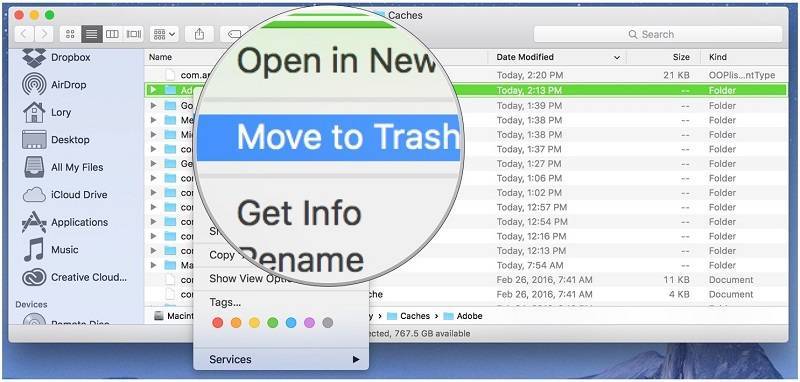
Следуя этим шагам, удалите все вышеуказанные файлы. После этого попробуйте снова открыть защищенные фотографии.
Решение 2: Запустите Disk Utility на Mac
Если с диском Mac есть проблемы, это подходящий способ восстановить файл JPEG. Для этого воспользуйтесь Дисковой утилитой – штатным инструментом Mac для устранения различных проблем с диском. Просканировав диск на наличие ошибок, вы также сможете исправить ошибку доступа к JPG. Вот как это сделать.
- Если компьютер Mac включен, его нужно перезагрузить.
- Во время запуска удерживайте клавиши Command и "R". Отпустите их, когда появится логотип Apple.
- Появится окно «Утилиты macOS». Из доступных опций выберите «Дисковая утилита» и продолжите.
- Затем выберите диск, который хотите восстановить, и нажмите на иконку First Aid или Восстановить.
- Подтвердите выбор и нажмите на кнопку «Запустить» для начала процесса.
- Подождите, пока программа восстановит файлы на диске.
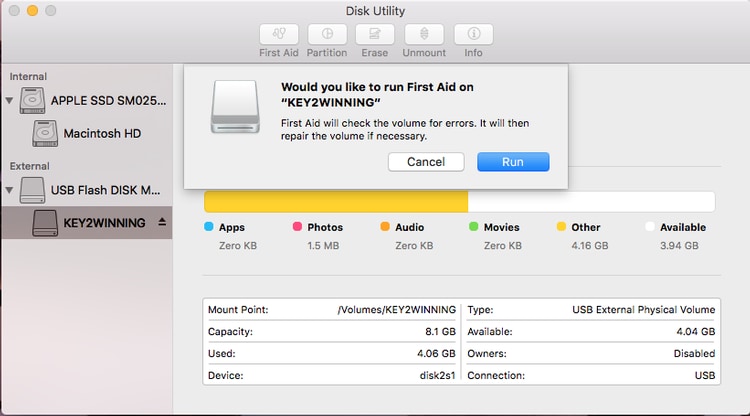
- В конце Mac будет перезагружен, а диск восстановлен. Теперь попробуйте получить доступ к защищенным файлам.
Профессиональный совет для 2026: Полный доступ к диску в macOS
В последних версиях macOS (Ventura, Sonoma и новее) повышенная безопасность Apple может блокировать доступ к JPG даже для администратора. Если встречаете такую ошибку при использовании стороннего просмотрщика фото, перейдите в Настройки системы > Конфиденциальность и безопасность > Полный доступ к диску и убедитесь, что нужное приложение включено.
Решение 3: Восстановить JPG-файлы с помощью надежного инструмента — Wondershare Repairit
Если ни одно из предыдущих решений не дало результата, попробуйте Wondershare Repairit. Доступен для Windows и Mac, предлагает расширенные функции для восстановить файл JPEG. Интерфейс интуитивно понятен, восстановление сразу неограниченного количества фотографий. Можно просмотреть восстановленные фото и сохранить в нужное место. Для исправления ошибки доступа к JPG-файлу выполните следующие шаги:
| Функция |
Возможности |
| Исправление ошибок доступа |
Обходит повреждение заголовка, вызывающее блокировку доступа |
| Пакетное восстановление |
Восстановление 1 000+ JPG одновременно |
| Поддержка форматов |
JPG, JPEG, ARW, CR2, NRW, RAF и др. |
| Продвинутое восстановление |
Использует "образцы" файлов для устранения сильного повреждения |
- Запустите Wondershare Repairit и добавьте нужные фотографии.
- Нажмите кнопку «Добавить файл» для загрузки фото. Откроется окно выбора, где вы сможете найти недоступные фото. Вы можете добавить сколько угодно файлов.
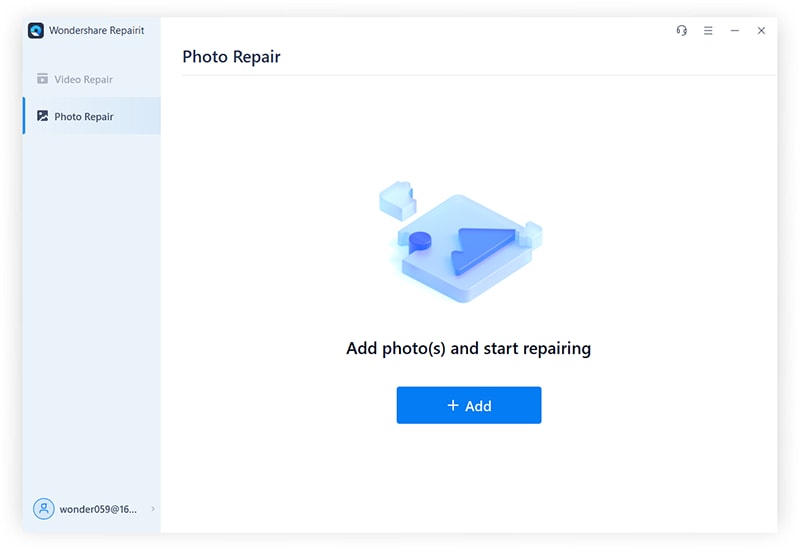
- Загруженные фото появятся в интерфейсе. Можно добавить или удалить их, затем нажать «Восстановить» для начала процесса.
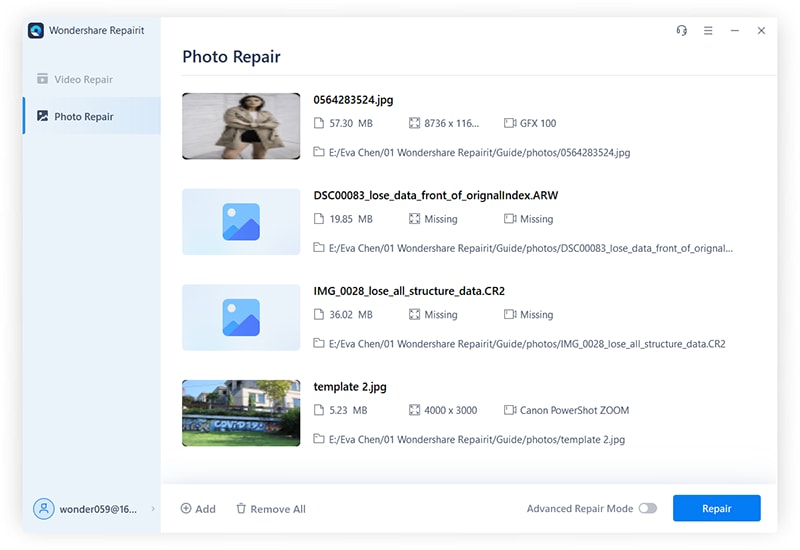
- Подождите несколько минут, инструмент автоматически восстановит фотографии. Ход выполнения будет показан индикатором на экране.
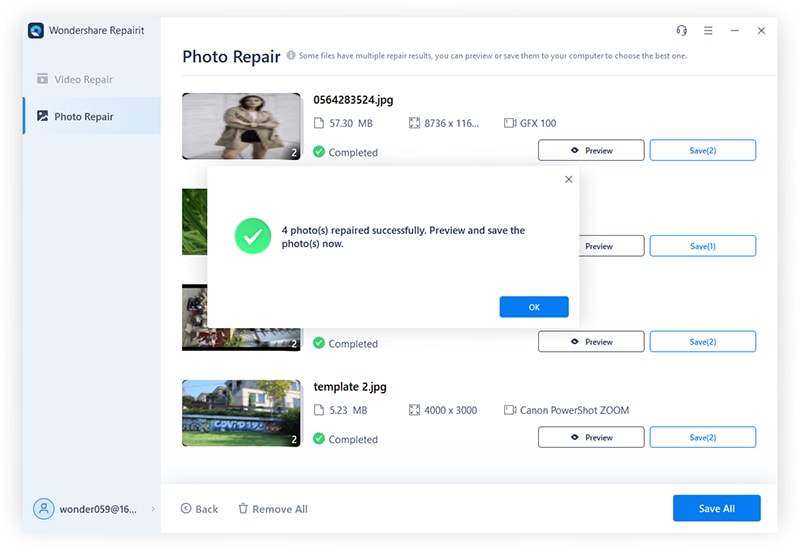
- После завершения восстановления JPG-файлов вы получите уведомление. Теперь можно просмотреть восстановленные фото, выбрать нужные и сохранить их в безопасное место.
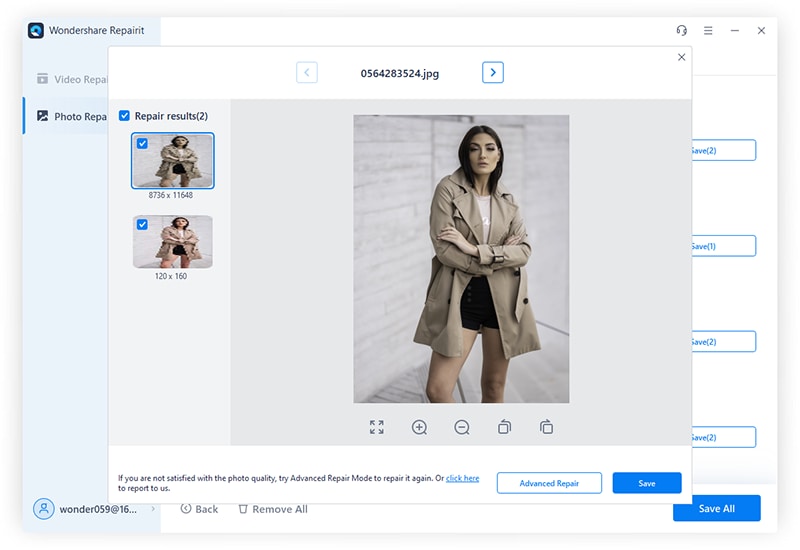
Как видите, Wondershare Repairit — это удобный и надежный способ восстановления JPEG-файлов. Он также поддерживает устранение ошибок и с другими популярными форматами, помогая вернуть поврежденные или искаженные фото. Используя этот способ, вы без труда устраните конфликт разрешений на Mac. Если проблема сохраняется, напишите нам в комментариях ниже. Также вы найдёте здесь решение, как исправить ошибку "HTML5 Video File Not Found".
Итог: Чек-лист устранения ошибки разрешений
- Шаг 1: Сбросьте кэш приложения Preview в папке Library.
- Шаг 2: Запустите First Aid в Дисковой утилите для устранения структурных ошибок файловой системы.
- Шаг 3: Используйте "Получить информацию" (Cmd+I), чтобы убедиться в наличии доступа «Чтение и запись» для вашей учетной записи.
- Шаг 4: Если структура файла не читается, воспользуйтесь Wondershare Repairit для восстановления изображения.
- Шаг 5: Проверьте наличие вредоносных программ, если права меняются для всего диска.
Заключение
Часто фотографии повреждаются или не открываются, но благодаря современным технологиям существуют эффективные инструменты для устранения подобных проблем. С инструментом типа Wondershare Repairit вы можете не беспокоиться о потере цифровых воспоминаний в случае любой ошибки. Это наиболее рациональное решение — не стесняйтесь, скачайте программу и верните свои ценные фотографии.











Дмитрий Соловьев
Главный редактор