Если вы обнаружили, что не можете открыть свои фотографии на компьютере, чтобы их просмотреть, значит, они стали нечитаемыми или повреждены. Это могло произойти по разным причинам: иногда это связано только с программным обеспечением, а в худшем случае файлы действительно повреждены. Не переживайте — возможно, они не утеряны навсегда, так как существуют способы, с помощью которых вы можетевосстановить повреждённые фотографиии снова открыть их. Ниже мы рассмотрим три различных метода восстановления изображений.
Метод 1: Профессиональный инструмент для восстановления фотографий — Wondershare Repairit
Если вы попробовали вышеуказанные методы для восстановления файлов и фотографий, и по-прежнему не можете их просмотреть, включая попытки открыть их в нескольких программах для просмотра изображений, стоит попробовать профессиональный инструмент для восстановления фотографий, такой какWondershare Repairit.
В некоторых случаях фотографии могут быть слишком повреждены для восстановления стандартной проверкой системных файлов через командную строку, и в такие моменты на помощь приходит профессиональное программное обеспечение, специально предназначенное для восстановления фотографий.
Попробуйте Wondershare Repairit для восстановления фотографий
 Проверено на безопасность.
1. Преимущества использования этого профессионального инструмента
Программа проста в использовании и не требует специальных навыков, так как всё выполняется пошагово и автоматически. Она имеет чистый и привлекательный интерфейс, который будет понятен даже начинающим пользователям. Во время работы с повреждёнными файлами всегда отображается индикатор выполнения, показывающий точный статус процесса сканирования или сохранения фотографии. После успешного завершения процесса восстановления вы получите соответствующее сообщение, чтобы не возникало сомнений в результате.
2. Что может программа:
- Восстанавливать любые фотографии, которые не открываются из-за некорректной структуры файла JPEG или повреждённого заголовка;
- Восстанавливать фотографии, которые были получены с повреждённых носителей и сохранены на компьютере;
- Восстанавливать фотографии с повреждёнными данными файлов JPEG;
- Восстанавливать JPEG, у которыхнедопустимый маркерили маркер не распознан, либо отсутствует маркер SOS;
- Показывать предварительный просмотр восстановленных JPEG-фотографий;
- Восстанавливать и сохранять миниатюры фотографий, которые получили слишком серьёзные повреждения и не поддаются полному восстановлению;
- Давать быстрые и точные результаты;
- Восстанавливать ваши фотографии пакетно для экономии времени.
Самое лучшее, что программа доступна в пробной версии, так что вы можете проверить, сможет ли она восстановить ваши фотографии, не тратя деньги. Если результат вас удовлетворит, вы сможете приобрести полную версию.
3. Получайте предпросмотр восстановленных JPG-файлов
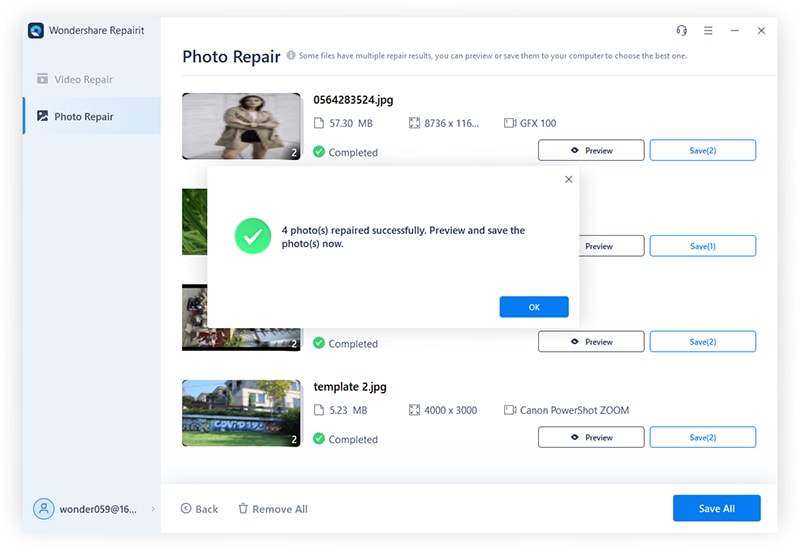
Восстановление в Wondershare Repairit позволяет просмотреть любые файлы, которые были восстановлены после сканирования. Это очень полезно — можно проверить файлы на наличие проблем перед их сохранением на компьютер. Восстановленные и исправленные изображения остаются целыми, и вы можете сохранить их куда пожелаете — на жёсткий диск, в облачное хранилище или на съёмный носитель.
4. Извлечение миниатюр у фотографий, которые не удаётся восстановить
Хотя это отличное решение для восстановления и починки фотографий, бывают случаи, когда ваши фото настолько сильно повреждены, что их восстановление невозможно. В этом случае программа способна извлечь миниатюры, которые встроены в повреждённые JPG-файлы.
Любые извлечённые миниатюры не являются полноразмерными изображениями и, конечно же, не отличаются высоким разрешением. Тем не менее, если фотографии окончательно утрачены, наличие хотя бы уменьшенных копий событий — небольшое, но утешение.
5. Как восстановить JPEG-фотографии с помощью Wondershare Repairit
Установка и использование программы очень просты, достаточно выполнить шаги, приведённые ниже:
Шаг 1.Скачайте программу и откройте файл "exe" для начала установки, следуя инструкциям, нажимайте "Далее"; Откройте меню Пуск, найдите значок восстановителя, кликните по нему для запуска программы, либо дважды кликните по ярлыку на рабочем столе;
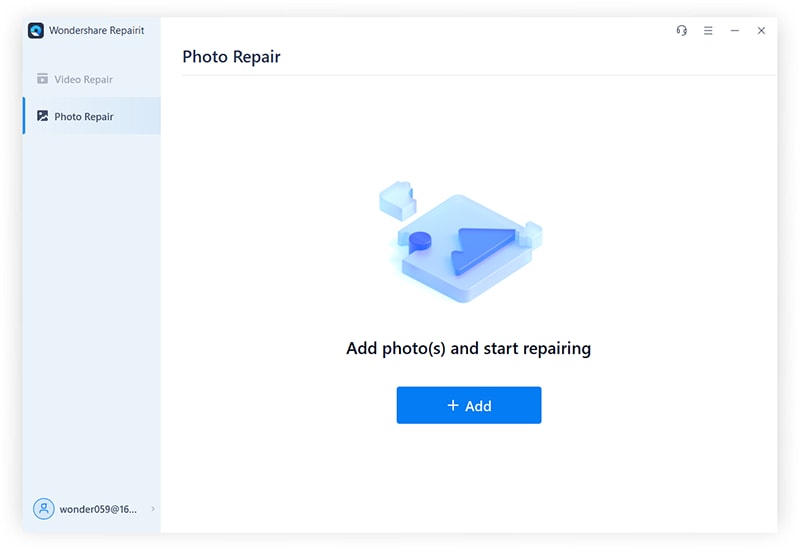
Шаг 2.В графическом интерфейсе программы есть окно "Добавить файл", а также флажок "Выбрать все"; Выберите один или несколько файлов для восстановления с помощью кнопки — они отобразятся в списке; чтобы восстановить все, нажмите "Выбрать все", если есть ненужные файлы — используйте "Удалить";
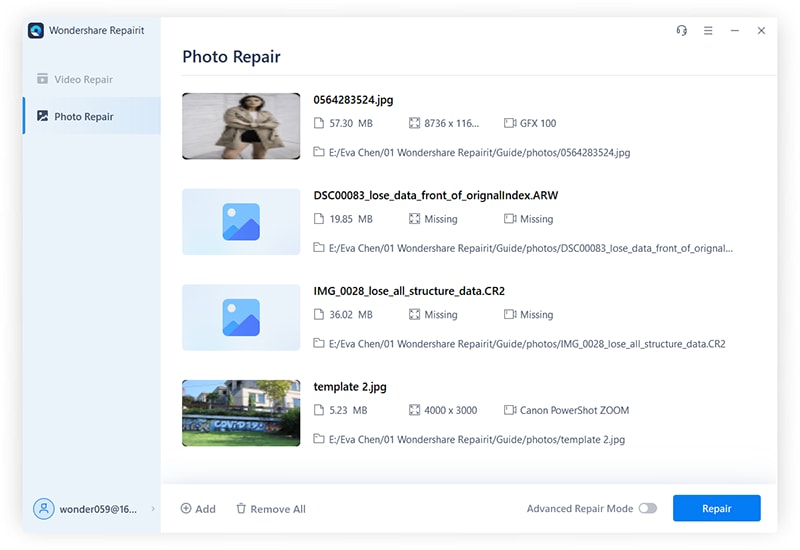
Шаг 3.После того, как вы выбрали необходимые файлы, нажмите кнопку "Восстановить"; В интерфейсе программы также есть значки "Справка", "Регистрация", "Обновить", "О программе", "Купить", "Восстановить", "Магазин", "Сохранить", "Показать/скрыть миниатюру" и "Назад"; Дождитесь завершения процесса, затем выберите файлы для предпросмотра в правой области;
Шаг 4.Когда вы удовлетворены результатом, просто нажмите кнопку "Сохранить" — восстановленные фотографии будут сохранены по выбранному вами пути.
Метод 2: Обновить Просмотрщик фотографий до последней версии или вернуться к предыдущей
Если вы открываете фотографии на ПК, скорее всего вы используете стандартный Просмотрщик фотографий Windows. Если у вас последняя версия — Windows 10, то это приложение заменено новым, которое также позволяет просматривать изображения. На Mac есть аналогичное приложение дляоткрытия и просмотра фотографий. Если ваши снимки не открываются, возможно, сами файлы в порядке, но программа повреждена.
Это решить довольно просто, и стоит попробовать прежде, чем переходить к другим способам ниже. Обновите Просмотрщик фотографий до последней версии или, если проблема началась после обновления — вернитесь к более старой. Ошибки и сбои могут возникать в программах, и часто помогает переустановка. Через Microsoft Store также можно скачать другое программное обеспечение для просмотра изображений.
Если вы хотите восстановить программы в Windows 10, выполните следующее:
- Введите "Программы" в строке поиска Windows. Выберите "Установка и удаление программ" из появившегося списка;
- Прокрутите список, найдите Microsoft Photos, кликните по нему и выберите "Дополнительные параметры";
- Откроется новое окно с вариантами, среди которых выберите "Восстановить программу";
- Если это не поможет, попробуйте "Сброс", чтобы переустановить приложение фото к настройкам по умолчанию.
Для других версий Windows следуйте этим шагам:
- Наведите курсор в нижний левый угол — появится изображение начального экрана. Щёлкните по иконке правой кнопкой мыши;
- Выберите "Программы и компоненты";
- Найдите программу для просмотра изображений, выберите "Восстановить" и просто следуйте мастеру восстановления.
Метод 3: Использовать команду sfc /scannow в командной строке
Если после переустановки или восстановления приложения вы по-прежнему не можете открыть фотографии, можно попробовать восстановить их с помощью команды sfc/scan через командную строку на вашем компьютере. Хотя это не самый простой способ, он доступен на любом ПК с Windows. Для выполнения сканирования следуйте инструкциям ниже:
- Откройте командную строку, найдите её, кликните правой кнопкой и выберите "Запуск от имени администратора";
- Сначала запустите утилиту обслуживания образов Deployment Image Servicing and Management, а уже затем — средство проверки системных файлов;
- Для этого введите "DISM.exe /Online /Cleanup-image /Restorehealth" (без кавычек);
- Дождитесь окончания выполнения, затем введите "sfc /scannow";
- Подождите до завершения процесса.
После завершения сканирования на экране может появиться сообщение. Обычно это:
- Сообщение о том, что нарушений целостности не обнаружено — значит, нет повреждённых или отсутствующих файлов;
- Windows не смогла выполнить запрошенную операцию — если это случилось, попробуйте снова запустить проверку, но уже в безопасном режиме;
- Сканирование обнаружило повреждённые файлы и Windows их восстановила — в этом случае вам укажут расположение лога с деталями;
- Сканирование обнаружило повреждённые файлы, но их не удалось восстановить — детали также будут указаны в логе на вашем компьютере.
- Попробуйте снова открыть фотографии на компьютере.
Заключение
Хотя иногда удаётся восстановить или починить фотографии путём переустановки программы для просмотра или использования команды sfc/scan в командной строке,Wondershare Repairitсуществует более продвинутый инструмент длявосстановления фотографий JPEG, которые были повреждены по разным причинам. Программа проста в использовании благодаря интуитивному интерфейсу, помогает восстанавливать и чинить JPEG и JPG — самые распространённые форматы. Также возможно восстановление файлов без сигнатур, а также с повреждёнными заголовками.
Восстановление фотографий ещё никогда не было таким простым и доступным! Есть бесплатная пробная версия, так что вы сможете увидеть результат в окне предпросмотра, прежде чем принять решение о покупке.










Дмитрий Соловьев
Главный редактор