



Потеря фотографий может быть очень неприятной. Эти воспоминания драгоценны, и их безопасность важна. Приложения-хранилища фото помогают защитить ваши фотографии. Но что если такие приложения не справляются? Важно знать, как восстановить фотографии из фото-хранилища.
Потеря данных в приложениях-хранилищах фото может произойти по разным причинам. Вы можете задуматься: "как восстановить окончательно удалённые фотографии из фото-хранилища?" Это руководство поможет вам разобраться в восстановлении данных из фото-хранилища.
В этой статье мы рассмотрим восстановление фото из приватного хранилища. Будут объяснены различные способы восстановления ваших фотографий. Важно знать, как восстановить удалённые фотографии из приватного фото-хранилища. Продолжайте читать, чтобы узнать больше.
Попробуйте Recoverit для восстановления фотографий
 Проверено на безопасность. 3,591,664 человек скачали это приложение.
В этой статье
- Метод 1: Восстановление фото-хранилища из альбома "Недавно удалённые"
- Метод 2: Восстановление фото-хранилища из скрытого альбома
- Метод 3: Восстановление фото-хранилища без резервной копии с помощью Dr.Fone для iOS

- Метод 4: Восстановление фото-хранилища через веб-сайт iCloud
- Метод 5: Восстановление фото-хранилища с помощью iTunes
Часть 1: Что такое приватное фото-хранилище?
Приложения-приватные хранилища фото предназначены для защиты ваших фотографий. Они используют функции безопасности, такие как пароли, чтобы фотографии были в безопасности. Если вы забыли пароль от фото-хранилища, может возникнуть паника. Но не волнуйтесь — восстановление фото-хранилища возможно.
Такие приложения гарантируют сохранение конфиденциальности ваших фотографий. Это отличный способ держать личные снимки в безопасности от любопытных глаз. Однако потеря данных всё равно может случиться. Понимание, что такое приватное фото-хранилище, помогает разобраться в его функциях.
Восстановление фото из приватного хранилища может быть немного сложным. Но с правильными методами вы сможете вернуть свои фотографии. Регулярное резервное копирование данных важно для предотвращения потерь. Давайте рассмотрим распространённые причины потери данных.
Часть 2: Распространённые причины потери данных в приложениях-хранилищах фото
Потеря фотографий в приложениях-хранилищах может произойти по нескольким причинам. Это может быть случайное удаление или забытый пароль. Сбои приложений или обновления ПО тоже могут привести к потере данных. Проблемы устройства и атаки вирусов — ещё одни возможные причины.
Знание распространённых причин поможет предотвратить будущую потерю данных.
- Случайное удаление: Иногда вы можете удалить фотографии по ошибке.
- Забыл пароль к фото-хранилищу: Не помня свой пароль, вы можете столкнуться с проблемой доступа.
- Сбои приложения: Приложения могут зависать, что ведёт к потере данных.
- Обновления ПО: Обновления иногда могут привести к потере данных.
- Сбои устройства: Аппаратные проблемы могут вызвать потерю данных.
- Вирусные атаки: Вредоносное ПО может повредить или удалить фотографии.
- Проблемы с хранилищем: Недостаток памяти может привести к потере данных.
- Проблемы синхронизации: Ошибки синхронизации могут привести к исчезновению фотографий.
Часть 3: Способы восстановления фото-хранилища на iPhone
Восстановление фотографий из фото-хранилища можно осуществить разными способами. Каждый метод имеет свои шаги и требования. Вот введение и последовательность действий для каждого метода:
Метод 1: Восстановление фото-хранилища из альбома "Недавно удалённые"
Часто удалённые фотографии перемещаются в альбом "Недавно удалённые". Этот альбом служит страховкой для удалённых фото. Он хранит фотографии 30 дней перед окончательным удалением. У вас есть временный промежуток для восстановления ошибочно удалённых фото.
Вы легко можете восстановить фотографии из альбома "Недавно удалённые". Эта функция обеспечивает возможность вернуть случайно удалённый снимок. Регулярно проверяя этот альбом, вы помогаете не потерять ценные фотографии навсегда. Это простая, но эффективная мера безопасности сохраняет ваши воспоминания.
Шаги:
- Откройте приложение «Фотографии». Перейдите к альбомам. Нажмите Недавно удалённые.
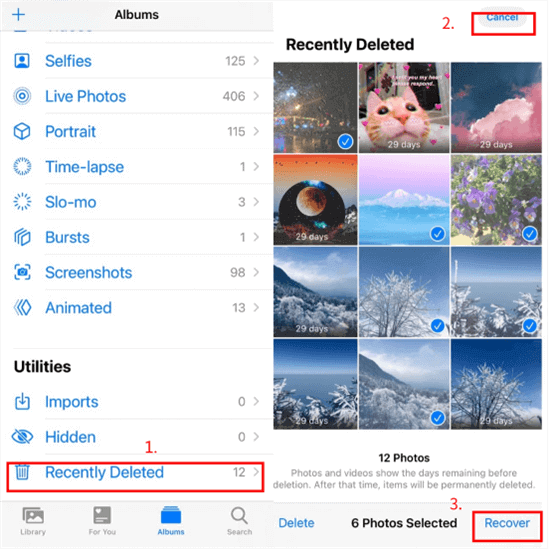
- Выберите фотографии для восстановления. Нажмите Восстановить.
Метод 2: Восстановление фото-хранилища из скрытого альбома
Иногда фотографии становятся скрытыми, а не удалёнными. Альбом "Скрытые" предназначен для безопасного хранения таких фото. Так они не видны, но не удаляются с устройства. Это надёжное место для фотографий, которые вы хотите держать приватными или вне основного просмотра.
Восстановить фотографии из альбома "Скрытые" просто. Этот метод быстрый и эффективный, позволяет легко открыть доступ к фото снова. Используя эту функцию, ваши снимки в двух шагах от вас.
Шаги:
- Откройте приложение «Фотографии». Перейдите к альбомам. Нажмите Скрытые.
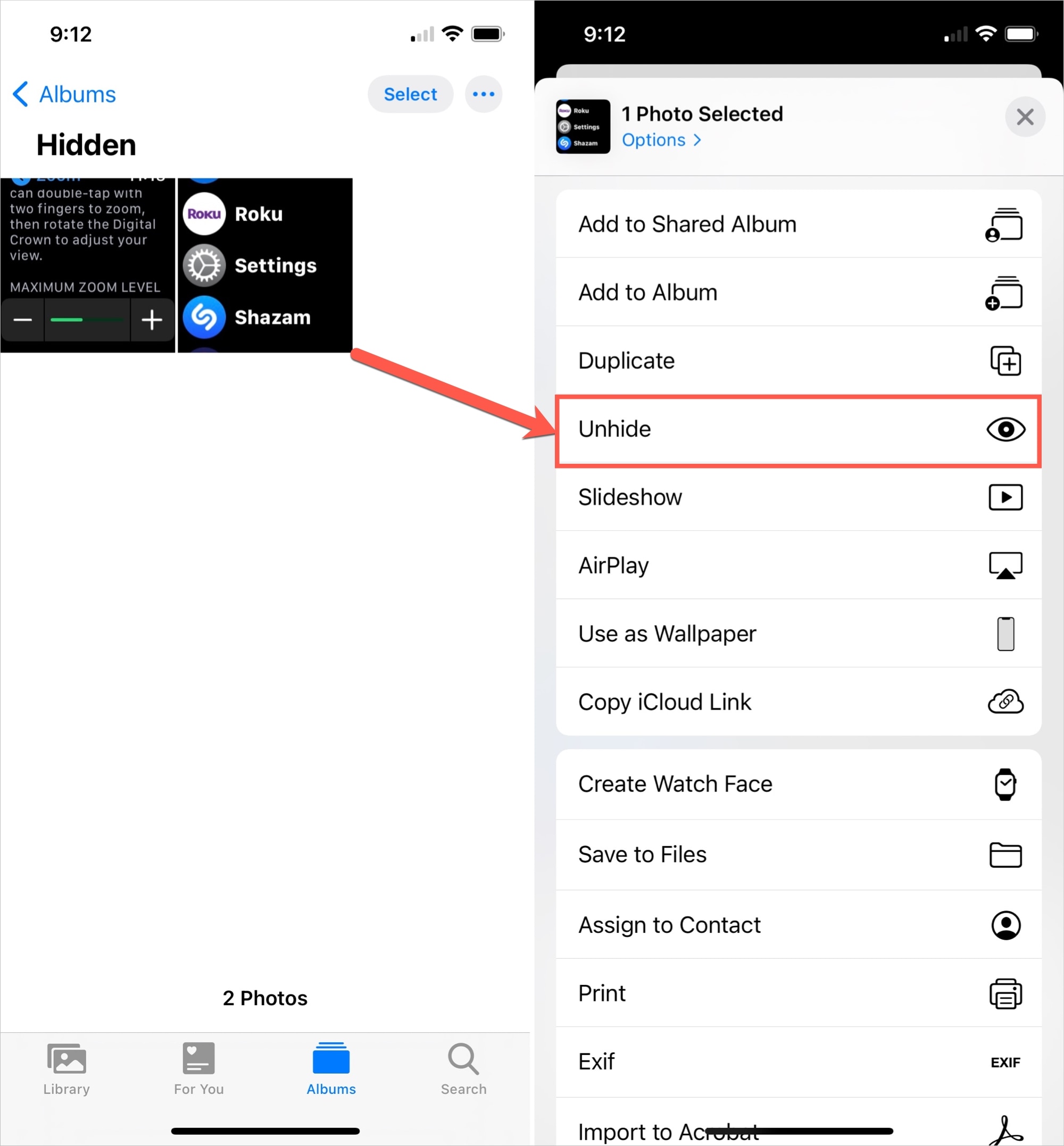
- Выберите фотографии для восстановления. Нажмите «Показать».
Метод 3: Восстановление фото-хранилища без резервной копии с помощью Dr.Fone для iOS
Потеря фотографий из вашего фото-хранилища на iPhone может быть весьма тревожной, особенно если нет резервной копии. К счастью, существуют методы восстановления даже без резервного копирования. Одним из эффективных инструментов для этого является Dr.Fone, который поможет вернуть драгоценные воспоминания прямо с вашего iPhone.
Dr.Fone предлагает надёжное решение для восстановления удалённых фотографий и других данных с устройства. Следуя нескольким простым шагам, вы сможете вернуть утраченные фото и оживить свои воспоминания.
Шаги для восстановления фотографий с помощью Dr.Fone:
- Сначала скачайте и установите Dr.Fone приложение на ваш компьютер. Откройте Dr.Fone и выберите Восстановление данных. Используйте USB-кабель для подключения iPhone к компьютеру.

- Выберите Восстановить с iOS и следуйте инструкциям на экране для включения USB-отладки на устройстве.

- Теперь выберите Восстановить данные с устройства iOS.

- Dr.Fone просканирует ваше устройство на наличие удалённых фотографий. Этот процесс может занять несколько минут.
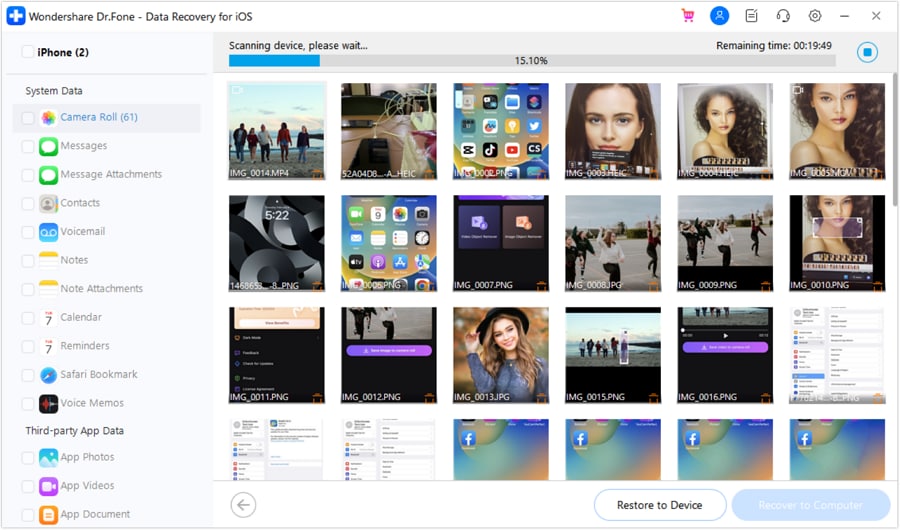
- После завершения сканирования просмотрите доступные для восстановления фотографии и выберите те, которые хотите вернуть. Нажмите "Восстановить на iPhone", чтобы сохранить их на компьютере.

Теперь ваши фотографии снова доступны в фото-хранилище на iPhone.
Метод 4: Восстановление фото-хранилища через веб-сайт iCloud
iCloud может стать спасением при восстановлении фото из приватного хранилища. Он безопасно хранит ваши данные в облаке. Это значит, что ваши фотографии защищены и доступны с любого устройства. Даже если вы потеряете свой iPhone, фото не будут потеряны навсегда — они хранятся в iCloud и готовы к восстановлению.
Вы можете легко получить доступ и восстановить фотографии из iCloud. Просто войдите на iCloud.com с вашим Apple ID. После входа перейдите в раздел Фотографии и найдите удалённые снимки. Такая гибкость дает возможность восстановить воспоминания, где бы вы ни находились.
Шаги:
- Перейдите на iCloud.com. Войдите с Apple ID. Нажмите на Фотографии.
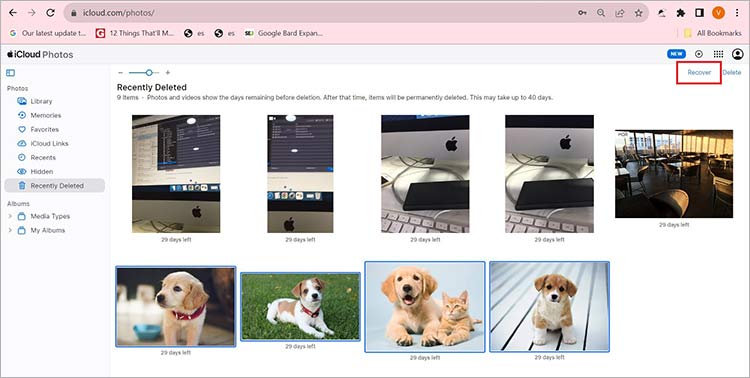
- Найдите удалённые фото. Скачайте фотографии.
Метод 5: Восстановление фото-хранилища с помощью iTunes
iTunes также предлагает способ восстановления фотографий. Он позволяет восстановить iPhone из прежней резервной копии. Этот метод особенно полезен, если вы регулярно делаете резервные копии устройства. Благодаря резервным копиям ваши данные, включая фотографии, надёжно сохраняются и могут быть восстановлены при необходимости.
Для восстановления фотографий с помощью iTunes подключите iPhone к компьютеру и откройте iTunes. Там выберите устройство и восстановите из резервной копии. Этот процесс восстановит все данные из выбранной копии, включая фотографии. Регулярное резервирование обеспечивает сохранность ваших важных воспоминаний.
Шаги:
- Подключите iPhone к компьютеру. Откройте iTunes. Нажмите на иконку iPhone.
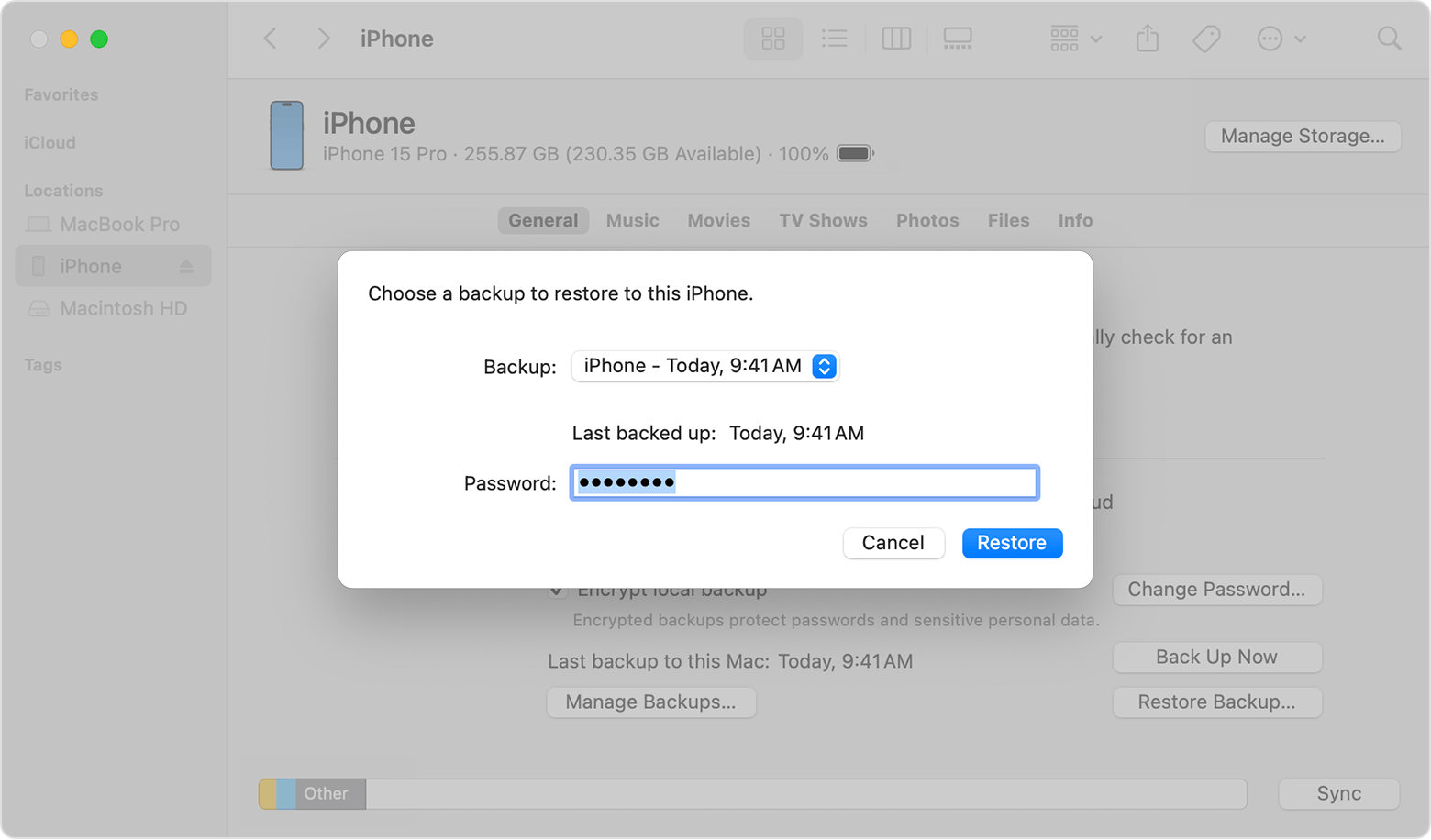
- Выберите Восстановить резервную копию. Выберите резервную копию и восстановите.
БОНУС: Восстановите потерянные фотографии на ПК легко: попробуйте Recoverit сегодня!
Wondershare Recoverit — мощный инструмент для восстановления потерянных фотографий на ПК. Эта программа может восстанавливать фотографии без необходимости резервной копии. Это полезно, если у вас не было резервной копии ваших фото.
С помощью Wondershare Recoverit вы можете сканировать устройство на предмет потерянных фотографий. Инструмент разработан для эффективного поиска и восстановления таких фото, даже если вы не делали резервное копирование. Особенно он помогает, если фотографии были случайно удалены или потеряны по другим причинам.
Процесс восстановления с Wondershare Recoverit прост. Вы подключаете iPhone к компьютеру и запускаете программу. Она сканирует устройство на потерянные фото и помогает их восстановить. Этот метод гарантирует, что ваши воспоминания не будут потеряны навсегда. Инструмент удобен и эффективен для восстановления данных из фото-хранилища.
Вот основные функции:
- Широкая поддержка файлов: Recoverit может восстанавливать различные типы файлов, включая фото, видео, документы и другое. Это делает его универсальным для разных задач восстановления данных.
- Не требуется резервная копия: Он восстанавливает фотографии без необходимости резервного копирования. Особенно полезно, если резервной копии не было, но нужно вернуть потерянные снимки.
- Удобный интерфейс: Программное обеспечение легко использовать даже новичкам. Оно проводит вас через процесс восстановления простыми шагами.
- Высокий процент восстановления: Recoverit гарантирует высокий процент восстановления до 99,5%.
- Совместимость: Оно работает с различными устройствами хранения, включая жесткие диски, SSD, USB-накопители и другие. Это делает программу подходящей для разных сценариев восстановления.
Эти функции делают Wondershare Recoverit эффективным инструментом для восстановления фотоархива.
Шаги:
- Скачайте и установите Recoverit. Подключите ваше устройство к компьютеру. Запустите Recoverit. Выберите устройство.

- Сканируйте на предмет утерянных фотографий.

- Восстановите фотографии.

Часть 4: Меры предосторожности для предотвращения будущей потери данных
Избежать потери данных крайне важно. Вот некоторые простые шаги для защиты ваших фотографий:
- Регулярные резервные копии: Всегда делайте резервные копии ваших фотографий. Используйте облачные сервисы или внешние накопители. Регулярные копии гарантируют наличие резервной версии на случай неполадок.
- Обновляйте приложения: Держите ваше приложение для фотоархива в актуальном состоянии. Обновления исправляют ошибки и улучшают безопасность.
- Надежные пароли: Используйте сильные, уникальные пароли для ваших приложений. Это защищает ваши фотографии от несанкционированного доступа.
- Избегайте подозрительных ссылок: Не переходите по неизвестным ссылкам. Они могут содержать вирусы, которые могут навредить вашим данным.
- Защитите ваше устройство: Используйте антивирусные программы для защиты устройства. Поддерживайте операционную систему в актуальном состоянии.
- Включите двухфакторную аутентификацию: Добавьте дополнительный уровень безопасности. Двухфакторная аутентификация усложняет доступ к вашим данным посторонним лицам.
- Контроль объема памяти: Убедитесь, что на вашем устройстве достаточно места. Заполненная память может вызвать проблемы и привести к потере данных.
Следуя этим мерам предосторожности, вы сможете обезопасить свои фотографии и избежать потери данных в будущем.
Заключение
Восстановление фотоархива необходимо для защиты дорогих воспоминаний. Потеря ценных фотографий может быть неприятной, но понимание способов их возврата многое меняет. Такие инструменты, как Wondershare Recoverit, iCloud и iTunes, незаменимы для восстановления утраченных данных. Они предлагают надежные решения для восстановления фотоархива на iPhone.
Принятие мер для предотвращения потери данных столь же важно. Регулярное резервное копирование гарантирует наличие копии ваших фотографий в случае неполадок. Поддержание актуальности приложений и устройств, использование надежных паролей и защита устройства — критически важные этапы для предотвращения потери данных. Следуя этим советам, вы сможете минимизировать риск потери ценных фотографий.
Знание методов восстановления фотографий из фотоархива поможет сохранить ваши воспоминания и чувствовать себя спокойно. Используете ли вы встроенные функции восстановления или сторонние инструменты — подготовленность и информированность облегчают процесс. Следуйте рекомендуемым действиям и храните свои фотографии в безопасности на долгие годы.
Часто задаваемые вопросы
1. Могу ли я восстановить пароль от фотоархива?
Да, вы можете восстановить пароль от фотоархива. В большинстве приложений есть функция восстановления пароля. Обычно это включает ответы на контрольные вопросы или использование электронного адреса. Следуйте инструкциям приложения для восстановления пароля. Важно, чтобы ваш адрес электронной почты для восстановления был актуальным — это нужно для получения инструкций по сбросу.2. Как восстановить резервную копию архива?
Для восстановления резервной копии архива можно использовать iCloud или iTunes. Сначала убедитесь, что у вас есть свежая резервная копия. Для iCloud войдите на iCloud.com и перейдите в раздел Фотографии. Скачайте нужные фотографии. Для iTunes подключите iPhone к компьютеру. Откройте iTunes и выберите ваше устройство. Нажмите "Восстановить из резервной копии" и выберите нужный файл копии. Следуйте подсказкам для завершения процесса восстановления.3. Как восстановить зашифрованные файлы из фотоархива?
Восстановление зашифрованных файлов из фотоархива возможно с помощью соответствующих инструментов. Wondershare Recoverit — один из них. Сначала скачайте и установите Wondershare Recoverit. Подключите ваш iPhone к компьютеру и запустите программу. Выберите устройство и выполните сканирование на предмет утерянных файлов. После завершения сканирования вы сможете просмотреть и восстановить зашифрованные файлы. Этот инструмент эффективен и прост в использовании.
