«Как отформатировать карту памяти SanDisk 64 ГБ, которая использовалась в файловой системе exFAT? Я хочу повторно использовать свою SD-карту, но теперь не могу ее отформатировать!»
Если вы также являетесь пользователем карты SanDisk, то у вас может возникнуть похожий вопрос об ее форматировании. В целом, неважно, используете ли вы карту памяти или microSD-карту, вы можете захотеть отформатировать ее по разным причинам.
Большинство людей предпочитают форматировать карту памяти SanDisk на Mac/Windows для устранения ошибок, удаления всех данных или обеспечения совместимости с другим устройством. Чтобы упростить задачу, я подготовил подробное руководство, как форматировать SD-карту на Windows, Mac или Android — это сможет сделать каждый.

Часть 1: Что вы должны знать о SD/памяти SanDisk?
Возможно, вы уже знаете, что SanDisk — один из самых популярных и авторитетных производителей карт памяти и SD-карт. В отличие от жёсткого диска (с подвижной головкой), данные на SD-картах хранятся статически с помощью чипов NAND. Поэтому SD-карты более уязвимы перед угрозами и повреждением данных.
Во многих случаях пользователи хотят отформатировать карту SanDisk SD или форматировать карту SanDisk microSD на Mac или Windows по одной из следующих причин:
- Вы можете захотеть стереть все данные на карте SD и использовать ее для других целей.
- На карте SD может возникнуть логическая ошибка, и её форматирование может решить проблему.
- Если ваша система или устройство не может получить доступ или обнаружить хранилище SD-карты, то форматирование может быть выходом.
- Вы можете захотеть изменить файловую систему (например, exFAT) или схему разделов на вашей SD-карте.
- Любые другие причины, связанные с управлением производительностью карты SD или устранением ошибок
| Вместимость карты |
Рекомендуемая файловая система |
Оптимальное использование... |
| 32 ГБ или меньше |
FAT32 |
Устаревшие видеорегистраторы, старые Nintendo 3DS |
| От 64 ГБ до 2 ТБ |
exFAT |
4К/8К-видео, современные Android, Nintendo Switch |
| Любой размер (только ПК) |
NTFS |
Только для резервного копирования Windows (не для камер) |
Часть 2: 5 способов быстро отформатировать карты памяти SanDisk (Mac/Windows/Android)
Поскольку есть разные способы научиться форматировать карту SanDisk SD, давайте разберём основные рабочие методы здесь.
Аппаратное обновление 2026: USB4 и SD Express
Если вы форматируете высокоемкостную SanDisk SD Express или UHS-II, используйте кардридер USB4 или Thunderbolt 4.
Преимущество: Использование старого USB-A кардридера может привести к зависанию во время форматирования или ошибкам «Защита от записи» из-за недостаточного питания. USB4 обеспечивает стабильное напряжение во время команды «Clean All», предотвращая повреждение таблицы разделов.
Метод 1: Используйте управление дисками в Windows
Если вы пользователь Windows, вы можете воспользоваться программой управления дисками для форматирования карты памяти SanDisk SD. Это стандартная утилита Windows для управления дисковым пространством, дефрагментации, создания разделов и прочего. Если ваша SD-карта не форматируется обычным способом, выполните следующие шаги:
Шаг 1: Запустите управление дисками
Сначала подключите карту памяти SanDisk SD к ПК с Windows и запустите управление дисками. Найдите его в меню «Пуск» или введите команду «diskmgmt.msc» в окно «Выполнить».

Шаг 2: Выберите хранилище SD-карты
После запуска утилиты вы увидите все подключенные внутренние и внешние диски. Снизу выберите свою SD-карту, щелкните по ней правой кнопкой и выберите опцию форматирования в контекстном меню.

Шаг 3: Форматируйте SD-карту
В появившемся окне можно переименовать карту SD или назначить другую файловую систему. Для быстроты выберите быструю очистку, затем нажмите «Ок».

Теперь подождите, пока Windows завершит форматирование вашей SanDisk SD и сообщит об окончании процесса.

Метод 2: Через проводник Windows
Если вы ищете более простой способ форматирования SanDisk SD на Windows, используйте проводник. Это самый легкий метод быстрого или выборочного форматирования SD-карты.
Шаг 1: Подключите SD-карту
Сначала подключите карту к компьютеру через слот и откройте проводник. Перейдите в Мой компьютер/Этот компьютер — там увидите значок SD-карты среди внешних устройств. Щёлкните по нему правой кнопкой и выберите пункт «Форматировать».
Шаг 2: Форматируйте SanDisk SD Card
После нажатия кнопки «Форматировать» откроется отдельное окно, где можно выбрать файловую систему или выделить место под карту. Здесь же можно сменить имя или выбрать быструю очистку. В конце нажмите «Форматировать» и подтвердите действие — все данные будут удалены.

Метод 3: Форматирование SanDisk SD на Mac
Как и в Windows, на Mac вы тоже можете отформатировать SanDisk SD. Для этого существует стандартная утилита — Дисковая утилита. С её помощью вы не только сможете отремонтировать SD-карту, но и выбрать подходящую файловую систему. Для форматирования SD SanDisk на Mac выполните такие действия:
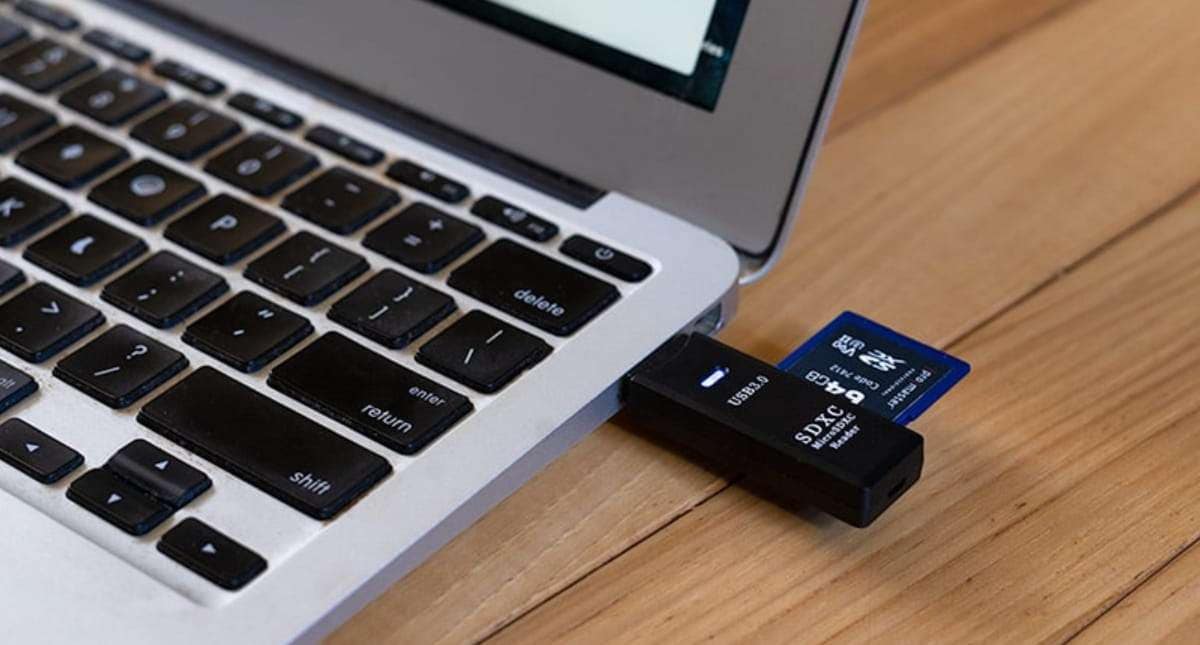
Некоторые современные microSD–SD-адаптеры имеют хлипкий фиксатор. Если вы получаете ошибку «Защита от записи» даже когда фиксатор поднят, попробуйте другой адаптер или отдельный кардридер microSD.
Шаг 1: Запустите Дисковую утилиту
Вставьте SD-карту в Mac и запустите Дисковую утилиту. Найдите её через Finder > Программы > Утилиты > Дисковая утилита или строку поиска Spotlight.

Шаг 2: Выберите карту SanDisk SD
Запустив утилиту, выберите свою SanDisk SD в боковом меню среди внешних устройств. Если карта не отображается — выберите показать все устройства в левом верхнем углу.

Шаг 3: Отформатируйте SD SanDisk на Mac
После выбора карты видны её параметры и доступные опции. В списке операций сверху — нажмите кнопку «Стереть».

Откроется новое окно, где можно переименовать карту или изменить файловую систему/схему разделов. После изменений нажмите «Стереть» и дождитесь завершения процесса — Mac отформатирует вашу SD SanDisk.

Метод 4: Как отформатировать SanDisk SD на Android
Многие пользователи Android используют SD SanDisk для расширения памяти устройства. Для быстрой очистки особо не нужно подключать карту к ПК. Чтобы отформатировать SD SanDisk на Android, перейдите в Настройки > Хранилище, выберите карту, и среди опций нажмите «Очистить внешнее хранилище», подтвердив стирание всех данных на SD.

Обратите внимание, что интерфейс и пункты меню могут отличаться в зависимости от модели Android, а процедура выполнит только быстрое форматирование SD-карты.
Важный совет: Для профессиональных камер (например, Sony Alpha или Canon EOS) всегда форматируйте карту внутри камеры после глубокой очистки на ПК. Это создаст оптимальную структуру папок DCIM для высокоскоростной записи.
Метод 5: Исправление ошибок при невозможности форматирования SanDisk SD
Иногда пользователи не могут отформатировать SD SanDisk по разным причинам. Хотя их может быть много, вот решения, которые чаще всего помогают:
| Сообщение об ошибке |
Вероятная причина |
Быстрое решение |
| «Windows не удалось завершить форматирование» |
Повреждение файловой системы или битые сектора. |
Воспользуйтесь командой **Diskpart "Clean"** (метод 5, шаг 2). |
| «Диск защищён от записи» |
Физический переключатель или атрибут в реестре. |
Сдвиньте переключатель или выполните команду **attributes disk clear readonly**. |
| «Карта не обнаружена» |
Загрязненные контакты или неисправный кардридер. |
Очистите золотые контакты 70% изопропиловым спиртом. |
Решение 1: Восстановите SD-карту
Часто SD-карту нельзя отформатировать из-за логической ошибки. Хорошая новость — это легко исправить на Mac или Windows. На Mac запустите Дисковую утилиту, нажмите «Первая помощь» для восстановления.
В Windows — кликните по значку SD в проводнике правой кнопкой, выберите «Свойства». Затем перейдите на вкладку «Сервис» > «Проверка на ошибки» и нажмите «Проверить», чтобы быстро восстановить карту.

Решение 2: Используйте команду Diskpart
Если SD SanDisk не форматируется предыдущими способами в Windows, используйте командную утилиту Diskpart. Запустите командную строку от имени администратора и введите команду «diskpart».
После запуска Diskpart выполните команду «list disk», чтобы узнать номер вашей SD. Затем — «select» с нужным номером («select disk 1» и т.д.), далее — «clean all» для полной очистки.

Решение 3: Проверьте, нет ли защиты от записи
Как и другие SD, карту SanDisk можно заблокировать. Если она заблокирована — её нельзя форматировать и записывать данные. Достаньте карту и сдвиньте ползунок вверх для разблокирования. Перед форматированием убедитесь, что она не находится в положении блокировки.

Смотрите также: Как восстановить повреждённую
TF-карту?
Часть 3: Полное руководство по восстановлению файлов с SanDisk SD
Теперь вы можете легко отформатировать SanDisk SD на Mac или Windows. Но иногда пользователи случайно форматируют SD-карты или теряют данные из-за порчи. В таких случаях вы можете утратить важные файлы. Чтобы их вернуть, воспользуйтесь программойRecoverit Data Recovery, одной из лучших программ для восстановления SD-карт SanDisk.
Приложение позволяет восстановить любые утерянные данные, такие как ваши фотографии, видео, музыку, документы и многое другое. Оно полностью совместимо с любыми типами SD-карт: SD, SDHC и SDXC.
Вы также можете предварительно просматривать данные, извлечённые с SD-карты, и выбрать, что сохранить. Вот как можно восстановить удалённые данные с карты памяти SanDisk с помощью Recoverit Data Recovery.
Шаг 1: Выберите вашу SD-карту
Для начала просто подключите вашу SD-карту SanDisk к компьютеру и запустите приложение Recoverit Data Recovery. На главном экране вы можете выбрать вашу SD-карту (в разделе Внешние устройства).

Шаг 2: Начните процесс восстановления данных
После выбора SD-карты SanDisk просто нажмите кнопку "Начать" и дождитесь, пока приложение извлечёт ваши данные. Это может занять некоторое время, поэтому вы можете наблюдать за ходом процесса на экране и ждать его завершения. При необходимости можно приостановить или остановить процесс восстановления.

Шаг 3: Предварительный просмотр и восстановление данных
Когда процесс восстановления данных завершится, вы сможете просмотреть извлечённый контент, распределённый по категориям. Всё, что нужно сделать — выбрать, что хотите восстановить, и сохранить файлы в безопасное место. Рекомендуется сохранять данные не на SD-карту, а на другое устройство.

Часть 4: Экспертные советы для эффективного использования карты памяти SanDisk
Теперь вы сможете отформатировать карту памяти SanDisk на Mac/Windows или исправить ошибку невозможности форматирования SD-карты SanDisk. Кроме того, вот ещё несколько советов для управления данными и их безопасности на вашей SD-карте.
- Всегда используйте отдельные SD-карты для разных устройств и старайтесь не смешивать их. Например, если вы используете SD-карту в цифровой камере, старайтесь не вставлять её часто в Android-устройства.
- Если вы не используете SD-карту, заблокируйте её и включите защиту от записи, чтобы не потерять данные неожиданно.
- При использовании SD-карты на компьютере обязательно безопасно извлекайте её из системы.
- Рекомендуется периодически сканировать SD-карту или использовать встроенные функции Windows/Mac для проверки состояния (как описано выше).
- Старайтесь не заполнять карту полностью — обеспечьте, чтобы минимум 20% пространства оставалось свободным.
Советы по покупке SD-карты SanDisk
Кроме правильного использования SD-карты, обратите внимание на следующие рекомендации при покупке новой SD/карты памяти.
- Покупайте SD-карту SanDisk только у официальных или надёжных продавцов, чтобы не получить подделку.
- Не покупайте использованные SD-карты — они могут быть повреждены и бесполезны для вас.
- Сохраняйте гарантийный талон и чек, так как на большинство SD-карт SanDisk распространяется гарантия сроком 6–12 месяцев.
- Убедитесь, что выбранная SD-карта совместима с вашим устройством (с учётом объёма памяти, размера и типа).
- Помимо ёмкости рассмотрите также скорость передачи данных, класс и другие характеристики карты, чтобы выбрать подходящий продукт. Информация о скорости и классе обычно указана на самой карте для проверки.

Теперь, когда вы знаете, как отформатировать SD-карту SanDisk в Windows, Mac или Android, вы легко сможете решить свои задачи. Чтобы упростить процесс, я подготовил разные способы форматирования SD-карты SanDisk на Mac/Windows.
Также я предложил несколько умных техник для устранения ошибки «SD-карта SanDisk не форматируется» или для того, чтобывосстановить утерянные данные с SD-карты. Попробуйте эти методы и дайте нам знать, если у вас возникнут трудности при форматировании SD-карты SanDisk.
Часто задаваемые вопросы
-
1. Как безопасно отформатировать карту памяти SanDisk Micro SD?
Если вы используете Windows, вы можете воспользоваться приложением Управление дисками или выбрать опцию «Форматировать» в Проводнике. На Mac для форматирования SD-карты воспользуйтесь Disk Utility.
-
2. Какой лучший файловый формат для SD-карт SanDisk?
Существует несколько форматов для SD-карт, среди которых наиболее рекомендованные и популярные — exFAT и FAT32.
-
3. Что делать, если карта памяти SanDisk не форматируется?
Вы можете просканировать SD-карту с помощью антивирусной программы или воспользоваться функцией проверки диска в Windows. На Mac для этого используйте функцию First Aid в Disk Utility.
-
4. Может ли цифровая камера работать без SD-карты?
В идеале это зависит от наличия встроенной памяти в вашей камере. Обычно внутренней памяти мало, поэтому для расширения требуется SD-карта.










Дмитрий Соловьев
Главный редактор