
2026-07-27 14:41:16 • Обновлено: Решения для SD-карт • Проверенные решения
- Можно ли отформатировать карту SDXC в FAT32?
- Термины перед форматированием SDXC
- Как отформатировать SDXC в Windows 10/8/7
- Что делать, если не удаётся отформатировать SDXC в FAT32
- Устранение проблемы с необнаружением SDXC
- Что делать, если после форматирования были потеряны данные на SDXC
- Советы по поддержанию карты памяти SDXC в безопасном и рабочем состоянии
Можно ли отформатировать карту SDXC в FAT32?
Проблемы с тем, как отформатировать SDXC в FAT32 теперь широко распространены. Об этом свидетельствует количество вопросов в различных онлайн-сообществах, таких как Reddit посвящённых решению данной проблемы.
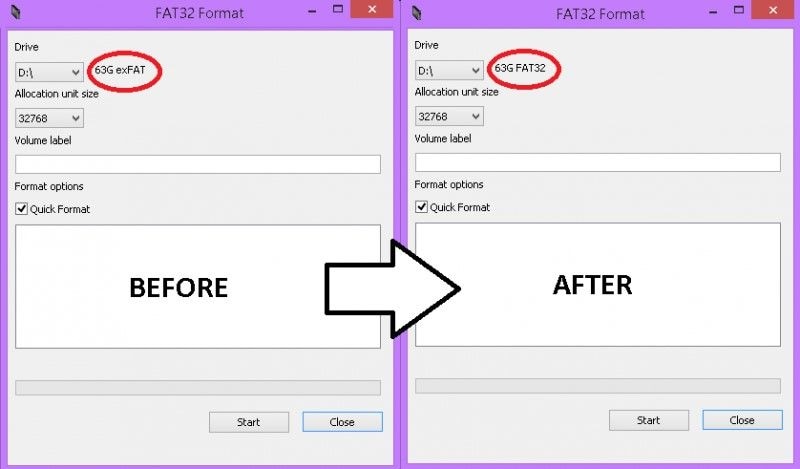
Пользователи сталкиваются с проблемой при попытке отформатировать SDXC в FAT32 из-за неверных методов, а также потому, что ответы плохо структурированы и не адаптированы к различным сценариям, связанным с разными устройствами и результатами.
Эта статья улучшит перечисленные проблемы, чтобы вы могли легко отформатировать SDXC в FAT32 в Windows.
Термины перед форматированием SDXC
Большинство людей идут в магазины за устройствами хранения данных, не зная типов устройств хранения и того, как выбрать подходящее для своего устройства. В результате неизбежно возникают проблемы, хотя в Интернете можно найти множество руководств о том, каких ошибок следует избегать при выборе устройства хранения.
1. Что такое SDXC?
Карта SDXC расшифровывается как Secure Digital eXtended Capacity (карта расширенной ёмкости с защитой данных) и поддерживает запись Full HD благодаря своей ёмкости и скорости. Объём хранилища начинается от 64 ГБ и может достигать 2 ТБ (хотя лишь теоретически).
Скорость зависит от используемой шины UHS. Шина UHS-I имеет скорость от 50 МБ/с до 104 МБ/с, а версия 4, использующая UHS-II, поддерживает скорости от 156 МБ/с до 312 МБ/с.
Хотя между картами SD, SDXC и SDHC есть сходство — они имеют одинаковые размеры — карты SDXC совместимы только с устройствами SDXC.
2. Как работает карта SDXC?
Важно знать, как работают карты SDXC, прежде чем их приобретать, чтобы понять, совместимы ли они с вашими устройствами. Работа карты памяти зависит от файловой системы, и карты SDXC используют файловую систему exFAT в качестве настроек по умолчанию. Проверьте список операционных систем, поддерживающих файловую систему exFAT, для получения ответов на другие вопросы.
3. SDXC против SD-карты
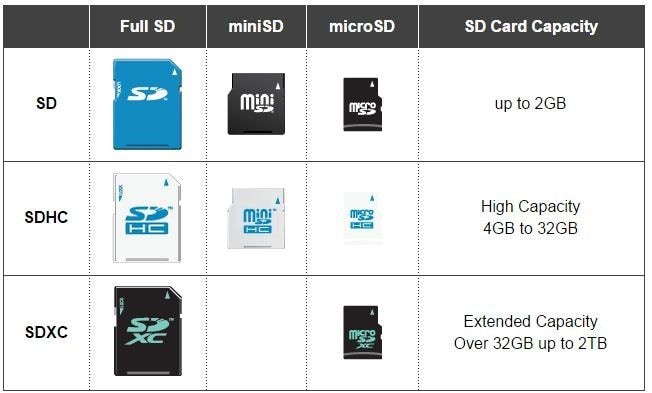
Существует три распространённых типа SD-карт (Secure Digital): SD-карты, карты SDHC (Secure Digital High Capacity) и карты SDXC (Secure Digital eXtended Capacity).
Различия между тремя типами заключаются в объёме хранилища и совместимости.
Объём хранилища
Размер любого хранилища зависит от поддерживаемой файловой системы и немного определяется конструкцией. SD-карты были разработаны первыми и поддерживают не более 2 ГБ данных.
Карты SDHC, судя по названию — «высокая ёмкость» — могут поддерживать от 2 ГБ до 32 ГБ данных. SDXC, в свою очередь, является расширенной версией и поддерживает данные от 32 ГБ до 2 ТБ.
Ещё один тип — карта SDUC (Secure Digital Ultra Capacity) — может поддерживать от 2 ТБ до 128 ТБ.
Совместимость
Важно знать совместимость устройства хранения перед его выбором, которая зависит от используемой файловой системы. SD-карта является самой старой и работает на системе поддержки FAT16, совместима со всеми хост-устройствами, предназначенными для поддержки SD, SDHC или SDXC.
SDHC поддерживает FAT32 и совместима только с устройствами SDHC, но не со старшим поколением.
SDXC, с другой стороны, совместима как с файловой системой exFAT, так и с FAT32.
SDUC, однако, совместима только с файловой системой exFAT.
Сравнение по скорости не может разграничить четыре типа, поскольку скорость зависит от класса, а не от типа устройства хранения. Посетите Sdcard чтобы узнать о различных классах, используемых для классификации устройств хранения.
4. FAT32 против NTFS против exFAT
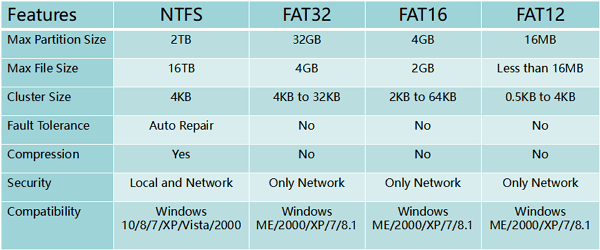
Эти три файловые системы являются основными, которые используют большинство устройств хранения. Файловые системы работают таким образом, что организация данных на устройстве хранения становится эффективной, что сводит к минимуму такие проблемы, как потеря данных и снижение производительности.
Проще говоря, файловые системы помогают организовывать файлы и определять типы поддерживаемых устройств.
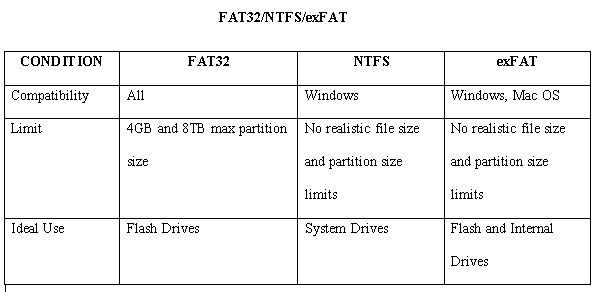
FAT32 (таблица размещения файлов) является старейшей из трёх файловых систем и имеет наиболее широко поддерживаемую файловую систему с максимальным допустимым размером файла 4 ГБ. Она была разработана Microsoft при создании жёстких дисков первого поколения.
Её можно считать наиболее простой с точки зрения сложности, и на сегодняшний день она обеспечивает наивысшую совместимость со многими операционными системами, например Linux, Windows и игровыми консолями.
NTFS — это современная файловая система, используемая Windows по умолчанию для системных дисков. С точки зрения безопасности, NTFS является наиболее защищённой по сравнению с другими и обладает другими важными функциями для диска операционной системы.
Однако единственная проблема состоит в том, что NTFS совместима только со всеми версиями Windows от XP до 10. Она несовместима с другими операционными системами, такими как macOS. Операционная система Mac может только читать файлы NTFS, но не может записывать на них.
Эта файловая система была разработана в 2006 году, включив в себя особенности как файловых систем NTFS, так и FAT32. Она совместима со всеми операционными системами, как и FAT32 (хотя не настолько универсальна, как FAT32). exFAT является файловой системой по умолчанию для карт SDXC.
Читать далее: exFAT vs FAT32: в чём разница?
Как отформатировать SDXC в Windows 10/8/7
Карта SDXC — это устройство хранения объёмом 64 ГБ, работающее с файловой системой exFAT в Windows. Поскольку некоторые устройства не поддерживают exFAT, важно изменить файловую систему на FAT32. Из-за особенностей работы Windows трудно отформатировать SDXC в FAT32, будь то карта памяти или USB-флэш-накопитель. Однако существуют три метода, которые можно попробовать в Windows и о которых многие не знают.
Примечание: Прежде чем форматировать SDXC в FAT32, убедитесь, что вы создали резервную копию файлов. В противном случае файлы могут быть потеряны.
1. Использование управления дисками Windows
Форматирование карты SDXC в Windows не должно быть таким сложным или невозможным, как вам кажется. При форматировании лучше попробовать встроенные функции операционной системы Windows. Использование управления дисками Windows — один из способов отформатировать SDXC в FAT32.
Шаг 1. Подключите карту SDXC к персональному компьютеру.
Шаг 2. Перейдите в Проводник.
Шаг 3. Нажмите на «Управление», расположенное на панели навигации.
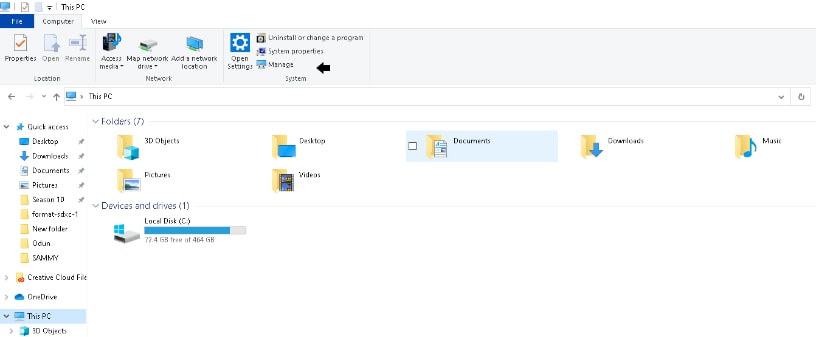
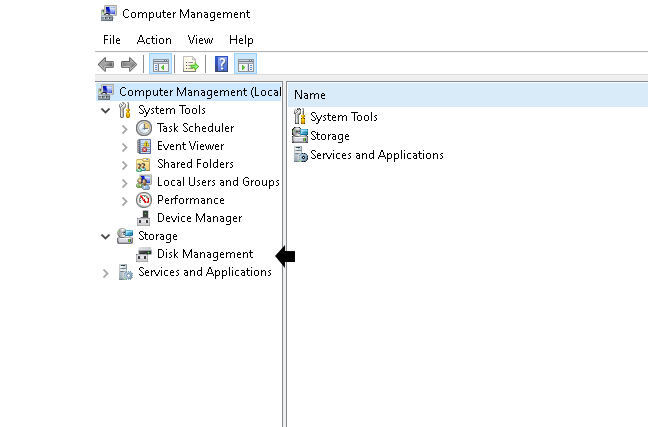
Шаг 4. Нажмите на «Управление дисками» — откроется новая панель, содержащая все диски и их информацию.
Шаг 5. Выберите карту SDXC и нажмите «Форматировать».
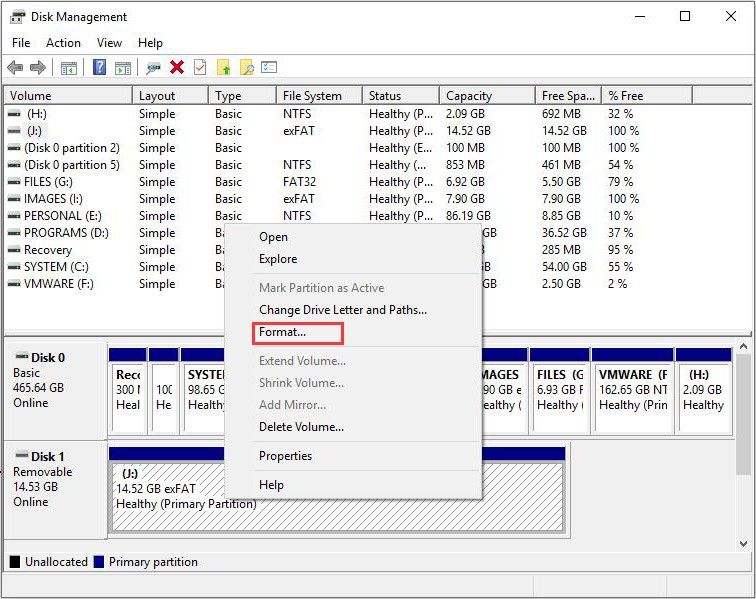
Шаг 6. Выберите FAT32 в качестве новой файловой системы и нажмите «ОК».
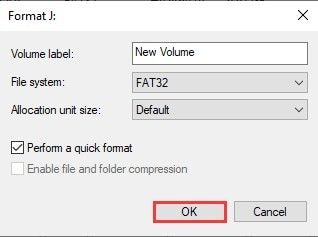
Шаг 7. Далее подтвердите процесс форматирования, нажав «ОК».
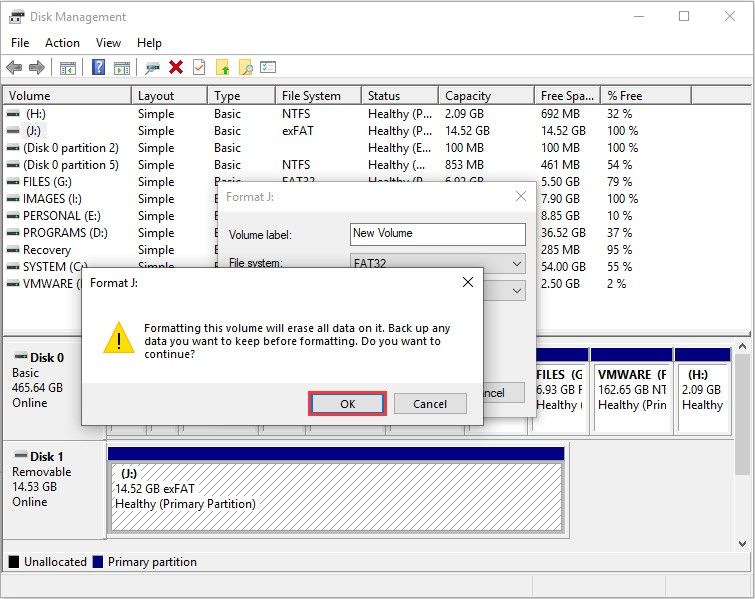
Этот метод не является надёжным, однако его стоит попробовать. Если он не сработает, вы можете перейти к следующему методу.
2. Использование PowerShell
Ещё один способ отформатировать SDXC в FAT32 в операционной системе Windows без использования сторонних приложений — использовать команду PowerShell. Если методы управления дисками не работают, это отличный метод для попытки, и он подходит для любой карты SDXC.
Подключите карту SDXC к персональному компьютеру.
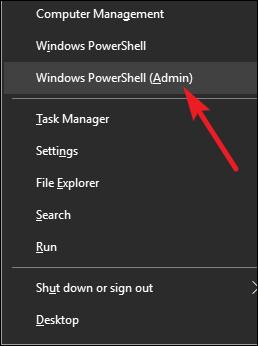
Шаг 1. Перейдите в PowerShell (администратор), нажав Windows+X на клавиатуре и выбрав PowerShell (администратор).
Шаг 2. Введите следующую команду format /FS:FAT32 X: (замените X на имя карты SDXC) и нажмите клавишу «Enter».
Обратите внимание, что форматирование большой карты SDXC в FAT32 этим методом занимает больше времени. Например, нам потребовалось около часа для форматирования флэш-накопителя объёмом 64 ГБ. Поэтому для больших флэш-накопителей потребуется значительно больше времени. Тем не менее это хороший метод, так как он прост и даёт 99% положительный результат.
3. Использование Diskpart в командной строке
Этот метод похож на PowerShell, но отличается процедурой. Хотя он может выглядеть сложным, он также прост, и при правильном следовании инструкциям вы легко сможете отформатировать SDXC в FAT32 без каких-либо проблем.
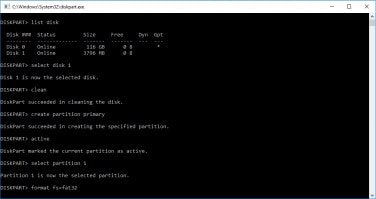
Шаг 1. Подключите карту SDXC к ПК.
Шаг 2. Запустите командную строку Windows.
Шаг 3. Выполните команду «disk part» и нажмите Enter.
Шаг 4. Выполните команду «list volume» и нажмите Enter.
Шаг 5. Выполните команду «select volume B», где «B» необходимо заменить буквой диска, затем нажмите Enter.
Шаг 6. Введите команду «format fs = FAT32», нажмите Enter, чтобы начать процесс.
Метод Diskpart, как и PowerShell, также прост и может быть опробован при наличии ошибок, связанных с PowerShell.
Однако использование одного из них зависит от вашего персонального компьютера; если метод PowerShell не работает, вы можете попробовать метод командной строки и наоборот.
Что делать, если не удаётся отформатировать SDXC в FAT32
При отсутствии контроля многие факторы могут вызывать ошибки при попытке отформатировать SDXC в FAT32, при этом основными являются несоблюдение пользователями шагов и неоптимизированные ответы.
Если вы следовали инструкциям и испробовали вышеперечисленные методы, причина вашей неспособности отформатировать SDXC в FAT32 может быть связана с другими факторами, обсуждаемыми ниже.
1. Причины сбоя при форматировании SDXC
Защита от записи
Вы не можете отформатировать SDXC в FAT32 из-за защиты от записи на карте SDXC. Когда карта SDXC отображает предупреждение «диск защищён от записи», это означает, что система не может выполнить требуемое действие до тех пор, пока проблема не будет решена. Проблема распространена в версиях Windows 7, 8, 8.1 и 10.
SDXC не обнаружена
Необнаружение карты SDXC может быть вызвано многими факторами, включая повреждённые карты или ошибки ПК.
Вот несколько вещей, которые стоит проверить, возможно они вызывают проблему с обнаружением.
- Проблема с подключением: Ваша система может не обнаруживать карту SDXC из-за повреждённого кардридера или USB-порта.
- Защита от записи: Если вы используете картридер, триггер защиты от записи может привести к тому, что ваша карта не будет определяться на вашем ПК.
- Отсутствующие или повреждённые драйверы: Если драйвер, отвечающий за обнаружение карты, отсутствует или повреждён, Проводник Windows не определит её. Чтобы убедиться, что ваша карта SDXC не обнаруживается из-за повреждённого или отсутствующего драйвера, перейдите в Диспетчер устройств и проверьте, есть ли у карты жёлтая отметка.
- Физическое повреждение: Ваша система может не обнаружить карту SDXC из-за физического повреждения
2. Как исправить ошибку форматирования SDXC
Ниже перечислены несколько вещей, которые вы можете попробовать, если Windows не распознаёт вашу карту SDXC.
Устранение защиты от записи
Защита от записи вызывается многими причинами, наиболее распространённой из которых является действие с файлами, а также то, что хранилище уже заполнено. Когда причина именно в этом, её легко устранить. Ниже приведены несколько методов, которые вы можете попробовать для снятия защиты от записи с вашей карты SDXC.
Деактивируйте переключатели
Карты SDXC имеют переключатели на краю SD-карты, которые активируют защиту от записи. Чтобы снять защиту от записи, найдите переключатель и деактивируйте его. Расположение переключателя можно найти в руководстве, прилагаемом к карте SDXC.
Используйте редактор реестра
Ещё один способ отключить защиту от записи — использовать редактор реестра.
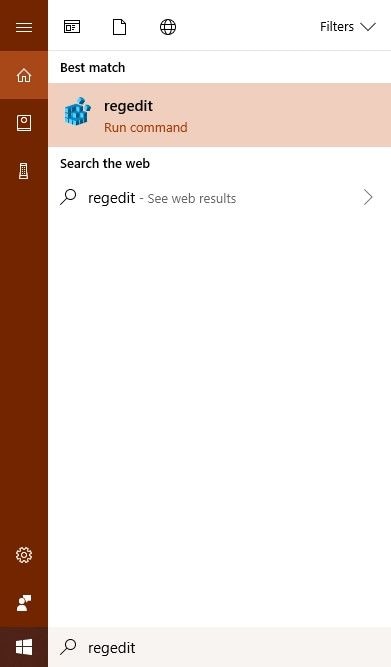
Шаг 1. Введите Regedit в строке поиска и откройте Редактор реестра
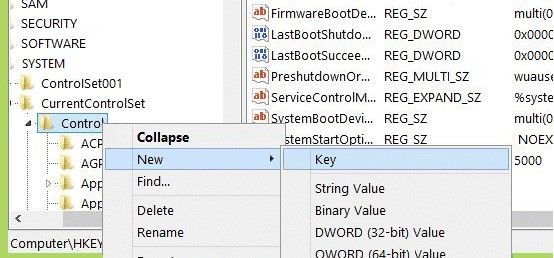
Шаг 2. Перейдите по пути HKEY_LOCAL_MACHINE > SYSTEM > CurrentControlSet > Control.
Шаг 3. Перейдите к StorageDevicePolicies
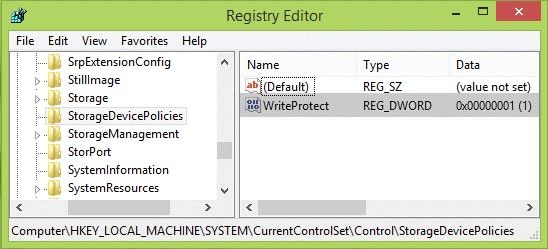
Шаг 4. Создайте новый параметр reg_dword и назовите его WriteProtect.
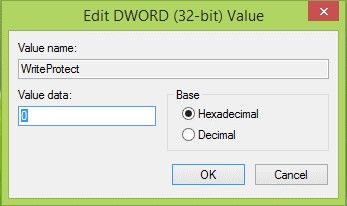
Шаг 5. Измените значение реестра на «0» и нажмите «ОК».
Устранение проблемы с необнаружением SDXC
Ниже перечислены несколько процедур, которые вы можете попробовать, если Windows не распознаёт вашу карту SDXC.
Шаг 1. Попробуйте другой порт USB.
Шаг 2. Проверьте карту на другой системе или картридере.
Шаг 3. Деактивируйте защиту от записи.
Шаг 4. Обновите драйверы.
Что делать, если после форматирования были потеряны данные на SDXC
Можно допустить ошибку и не сделать резервную копию перед форматированием SDXC в FAT32. Если вы оказались в такой ситуации, вам не о чем беспокоиться относительно потери важных данных благодаря наличию инструмента Recoverit Data Recovery Software.
Программа помогает восстанавливать данные, а также может использоваться для восстановления повреждённых видеофайлов в Windows и Mac.
Особенности программы
- Нет ограничений по типу хранилища и файловой системе. Она поддерживает любое устройство.
- Она является высокопрофессиональной и даёт хорошие результаты.
- Она совместима со всеми типами данных, например аудио, видео, изображениями.
- Интерфейс пользователя удобен и легко доступен без необходимости быть профессионалом.
1. Как восстановить файлы после форматирования SDXC в FAT32
Шаг 1. Скачайте и установите программу
- Скачайте программу на свой персональный компьютер и установите её.
- Подключите карту SDXC к ПК.
Шаг 2. Подключите карту памяти и выберите местоположение
После обнаружения карты SDXC:
- Выберите устройство в нужном местоположении.
- Нажмите «Начать».

Шаг 3. Начните процесс
После нажатия кнопки «Начать» программа выполнит сканирование вашей SD-карты. Пока процесс идёт, следите за файлами, которые вы ищете, и при желании приостановите программу.

Шаг 4. Просмотр и восстановление файла
После завершения процесса просмотра найденного файла вы можете убедиться в его подлинности, предварительно просмотрев его. Убедившись, нажмите кнопку «Восстановить» и сохраните файл в другом месте.
Советы по поддержанию карты памяти SDXC в безопасном и рабочем состоянии
Хранение карты памяти в безопасности очень важно, поскольку незначительные ошибки могут привести к неисправности, например к тому, что система не распознаёт её, а в худшем случае — к безвозвратной потере данных и файлов. Вот несколько советов, которые вы можете применить для сохранности и работоспособности вашей карты памяти.
1. Извлечение карты памяти
Вы должны извлекать карту памяти в соответствии с установленными правилами для используемой операционной системы. Также извлечение карты памяти должно выполняться аккуратно, чтобы слот для карты не повредился и не возникли ошибки вследствие неправильного обращения.
2. Не сохраняйте заражённые файлы
Если на вашей карте находится файл с вредоносным ПО, это может привести к заражению всех файлов на карте памяти. Поэтому вы не должны сохранять заражённые файлы на карте памяти. Вероятность наличия вируса на устройстве выше, если вы используете одну карту памяти в нескольких системах с неизвестным состоянием защиты.
3. Внешняя среда
Внешняя среда влияет на состояние вашей карты памяти. Убедитесь, что ваши карты сухие и находятся вдали от влажных мест, не подвергаются воздействию высоких температур, не гнутся и не подвергаются воздействию сильных электромагнитных полей.
Для хранения карты памяти помещайте их в контейнеры с пластиковым корпусом, чтобы обеспечить дополнительный уровень защиты.
4. Выключение системы
Основной причиной безвозвратной потери данных является принудительное выключение ПК при использовании карты памяти.
5. Использование качественного картридера
Для долговечности используйте картридеры, авторизованные производителем карты памяти. Несанкционированный картридер в конечном счёте разрушает карты памяти.
Заключение
Ошибки, связанные с вашей картой SDXC, могут быть очень неприятными, и эта статья помогла разобраться с этим, показав всё, что нужно знать о вашем устройстве хранения данных, как форматировать SDXC в FAT32 без каких-либо проблем, и использовать программу восстановления карты SDXC чтобы вернуть ваши данные.
ПОЛЬЗОВАТЕЛИ КАРТ ПАМЯТИ ТАКЖЕ СПРАШИВАЮТ
-
1. Могу ли я отформатировать карту SDXC в FAT32?
Да, вы можете отформатировать карту SDXC в FAT32, ознакомьтесь с текстом, чтобы выбрать метод, который, по вашему мнению, подойдёт вам лучше всего. -
2. Как перейти с exFAT на FAT32?
Переход с exFAT на FAT32 зависит от вашего устройства хранения данных. Если ваш вопрос касается карт SDXC, вы можете перейти с exFAT на FAT32, отформатировав карту одним из методов, перечисленных выше. -
3. Как отформатировать карту SDXC?
Форматирование карты SDXC зависит от используемого устройства и желаемой файловой системы. Для операционной системы Windows, чтобы отформатировать карту SDXC только в файловую систему NTFS или exFAT, выполните следующие шаги:
- Перейдите в Проводник
- Щёлкните правой кнопкой мыши на устройстве хранения данных
- Выберите «Форматировать»
- Выберите NTFS или exFAT в качестве файловой системы
- Нажмите «Форматировать»
Однако если вы хотите отформатировать SDXC в FAT32, вы можете использовать один из трёх методов, описанных выше
-
4. Могу ли я использовать exFAT вместо FAT32?
Да, вы можете использовать файловую систему exFAT для вашей карты SDXC. Если говорить точнее, exFAT является файловой системой по умолчанию для карт SDXC в операционной системе Windows. Чтобы использовать exFAT вместо FAT32, выполните следующие шаги:
- Перейдите в Проводник
- Щёлкните правой кнопкой мыши на устройстве хранения данных
- Выберите «Форматировать»
- Выберите exFAT в качестве файловой системы.
- Нажмите «Форматировать»








Дмитрий Соловьев
Главный редактор