Быстрый ответ: как удалить файлы с SD-карты в Windows
Стандартное удаление: Вставьте SD-карту, нажмите Windows + E, чтобы открыть Проводник, откройте диск SD-карты, щёлкните ненужный файл и нажмите Delete (или Shift + Delete, чтобы обойти корзину и удалить файл безвозвратно).
Принудительное удаление упрямых/заблокированных файлов: Откройте меню «Пуск», введите cmd, запустите командную строку от имени администратора и выполните:\\text{del /f /q /a [Буква_диска]:\\\\[Путь_к_файлу]}
Полная очистка карты (Diskpart): Откройте строку поиска, введите diskpart, выберите нужный диск с помощью list disk и select disk X, затем введите clean, чтобы очистить все блоки разделов.
SD-карта не удаляет файлы? Если вы не можете изменять файлы, переключите физический переключатель блокировки на левом краю адаптера SD-карты вверх, в сторону золотых контактов, чтобы отключить защиту от записи в режиме «только чтение».
В современной жизни люди используют SD-карты для хранения файлов с различных устройств, таких как фотоаппараты, дроны, экшн-камеры GoPro, телефоны и другие. Я знакомо ощущение раздражения, когда приходится иметь дело с файлами, которые никак не хотят удаляться с SD-карты. Именно в такой момент приходится задействовать тяжёлую артиллерию. И под этим я, конечно же, имею в виду ваш компьютер с Windows. В этой статье я расскажу вам о пошаговых способах удаления данных с SD-карты в Windows.
3 совета перед удалением файлов с SD-карты
Вместо того чтобы действовать очертя голову, как это делают большинство новичков — о чём они потом нередко сожалеют, — найдите минуту и поступите как профессионал. Ознакомьтесь с этими тремя советами, чтобы избежать дорогостоящей ошибки, которая может привести к тому неприятному чувству, которое называется сожалением.
Что означает удаление файлов с SD-карты?
Для большинства людей удаление файла с SD-карты кажется полным избавлением от него. Однако на самом деле вы лишь даёте компьютеру разрешение позволить новым данным занять пространство, которое в данный момент занимает удалённый файл. Вы также теряете доступ к местоположению этого файла.
Подумайте, нужно ли вам очищать данные на SD-карте
Когда большинство людей решают стереть данные с карты памяти, обычно это обусловлено следующими причинами:
- Освободить место: Объём памяти на SD-картах, как правило, ограничен. Поэтому, достигнув определённого момента, вам просто необходимо удалить часть файлов, чтобы освободить место для новых.
- Удалить вредоносное ПО: Если ваша карта памяти заражена вредоносным ПО и вредоносными программами, у вас может не остаться иного выбора, кроме как стереть карту памяти, чтобы избавиться от вредоносного ПО.
- Исправить ошибки: Ваша SD-карта может начать работать с ошибками из-за сбоев или повреждения данных. Удаление повреждённых файлов — это способ устранить проблему. В более серьёзных случаях вам придётся стереть всю память карты.
- Защитить вашу конфиденциальность: Возможно, вы хотите передать карту памяти другу или родственнику. Или вам нужно поделиться некоторыми файлами с карты памяти с коллегами — в этом случае будет разумно стереть личные данные для защиты вашей конфиденциальности.
Если вы относитесь к одной из перечисленных выше категорий, значит, вы попали по адресу, и очистка данных на SD-карте — это правильный шаг.
Как защитить данные при удалении файлов с SD-карты
При удалении файлов с SD-карты всегда возникает обоснованное беспокойство о сохранности остальных данных на карте. Чтобы решить эту проблему, вы можете легко скопировать важные файлы, которые не хотите затронуть, на компьютер или в облако. После завершения работы вы сможете перенести их обратно на SD-карту.
В любом случае следует не торопиться при удалении файлов, чтобы случайно не удалить важные данные.
3 простых способа удалить файлы с SD-карты в Windows
Теперь давайте перейдём к сути вопроса. Следующие методы являются наиболее удобными и эффективными способами удаления ненужных данных с SD-карты:
Матрица выбора: какой метод удаления файлов следует использовать?
Различные сценарии удаления данных требуют определённых подходов. Выберите наилучший вариант исходя из ваших текущих задач по хранению данных:
| Метод удаления файлов |
Лучше всего подходит для |
Глубина очистки |
Обходит ли ошибки файловой системы? |
Возможность восстановления файлов |
| Проводник (Del / Shift + Del) |
Быстрое удаление отдельных фотографий, видео или документов. |
Поверхностный уровень (удаляет ссылку-указатель; пространство помечается как нераспределённое). |
✗ Нет (не работает, если файл повреждён или заблокирован) |
Высокая (легко восстанавливается с помощью программ, например Recoverit) |
| Консоль Diskpart (команда clean) |
Исправление повреждённых разделов или подготовка карт к чистой переустановке. |
Глубокая очистка (перезаписывает таблицы разделов и главные загрузочные записи). |
✓ Да (обходит упрямые блокировки доступа ОС) |
Низкая (требует специализированного глубокого восстановления блоков) |
| Форматирование Windows (быстрое и полное) |
Одновременное стирание всего содержимого для сброса структуры хранилища. |
Переменная (быстрое очищает индекс файлов; полное перезаписывает секторы нулями). |
✓ Да (восстанавливает структурные файловые системы) |
Невозможно при выполнении полного форматирования |
Способ 1. Использование ярлыков «Del»
1. Нажмите клавишу «Delete» на клавиатуре
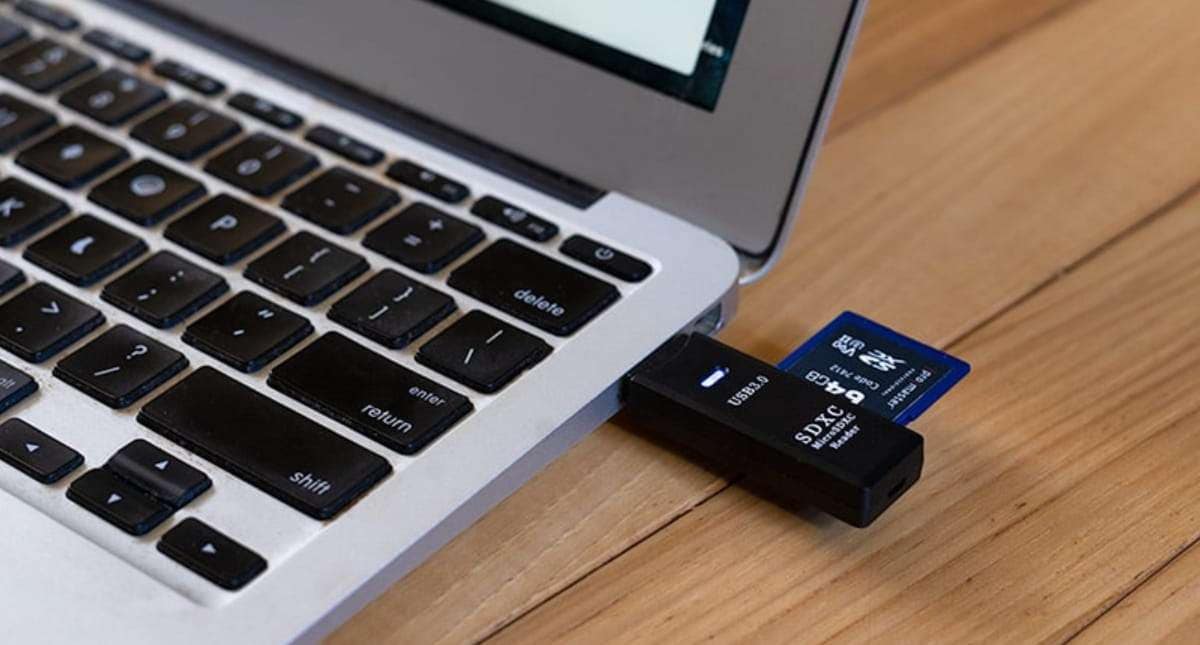
- Вставьте карту памяти в адаптер карты памяти и подключите его к компьютеру.
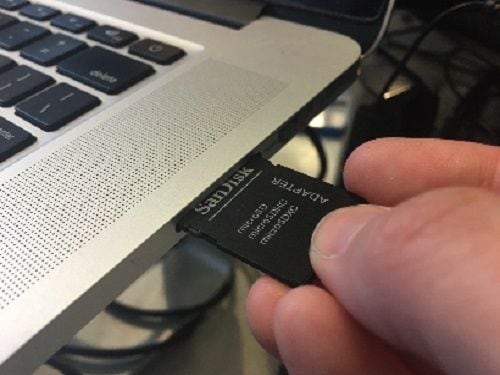
- Откройте Проводник Windows. Это можно сделать, найдя и нажав на значок «Проводник» в меню поиска. Или нажмите [Windows + E] на клавиатуре.
- Откройте папку «Мой компьютер» или «Компьютер». Значок напоминает рабочий стол. Нажмите на значок, чтобы открыть папку.

- Найдите папку SD-карты. Открыв папку «Мой компьютер», вы найдёте SD-карту в разделе «Устройства и диски».
- Откройте папку SD-карты и выделите файл, который хотите удалить, щёлкнув по нему один раз левой кнопкой мыши.
- Нажмите клавишу «Delete». Как правило, эта клавиша находится в правом верхнем углу клавиатуры.
- После нажатия клавиши Delete появится запрос на подтверждение действия. Нажмите «Да», чтобы подтвердить безвозвратное удаление файла.

2. Удержите «Shift + Delete»:
После выполнения «Шага 4» выше. Удержите клавиши «Shift» и «Delete», чтобы обойти запрос на подтверждение. И безвозвратно удалите файл.

3. Удаление через контекстное меню (правая кнопка мыши)
- Найдите файлы SD-карты в разделе «Мой компьютер».
- Откройте папку SD-карты и найдите файл, который хотите удалить.
- Щёлкните по файлу правой кнопкой мыши. Откроется список параметров для выбора.
- Найдите «Удалить» в списке параметров и нажмите на него.

- Появится запрос на подтверждение действия. Нажмите «Да», чтобы подтвердить безвозвратное удаление файла.
Способ 2. Использование Diskpart
Diskpart — это служебная программа Windows, похожая на «командную строку» или PowerShell, с помощью которой можно получить доступ к дискам и накопителям на компьютере. Этот метод может показаться немного техническим. Но на самом деле это очень простой инструмент. Просто внимательно следуйте приведённым ниже шагам.
- Откройте «Diskpart». Введите «diskpart» в строку поиска Cortana. Нажмите на программу Diskpart, чтобы запустить её.

- Введите «list disk» в строке ввода команд. Это покажет список дисков и накопителей, доступных в данный момент на вашем компьютере с Windows.
- Запомните номер, которым обозначена ваша SD-карта. В следующей строке ввода команд введите «select + (то имя, которым была обозначена ваша SD-карта)». Например, если ваша SD-карта была обозначена как «Disk 2», вам нужно ввести «select disk 2».

- Определите вашу SD-карту. Убедитесь, что вы выбрали правильный диск. Для идентификации SD-карты можно использовать разницу в размерах дисков из списка.
- Введите «clean», чтобы стереть карту памяти. Нажмите клавишу «Enter» для завершения процесса. После завершения процесса вы должны получить сообщение: «Diskpart succeeded in cleaning the disk.»

Совет профессионала: что происходит за командой «Clean» в Diskpart?
Когда вы выполняете команду clean в Diskpart, Windows не записывает нули немедленно в каждый отдельный сектор флеш-памяти. Вместо этого она заполняет нулями главные загрузочные секторы, скрытые таблицы разделов и таблицы распределения файлов. Поскольку флеш-память использует уровень трансляции флеш-памяти (FTL) для управления выравниванием износа, нижележащие блоки данных физически присутствуют до тех пор, пока контроллер хранилища не перезапишет их новыми циклами записи. Для высокоскоростных устройств, таких как камеры дронов или конфигурации экшн-камер, настоятельно рекомендуется выполнять команду clean, поскольку она сбрасывает фрагментацию форматирования, не вызывая преждевременной деградации флеш-чипов.
Способ 3. Форматирование SD-карты
Если вам нужно полностью стереть SD-карту, форматирование — это именно то, что вам нужно. Чтобы отформатировать карту памяти, выполните следующие шаги:
- Откройте «Проводник Windows»: удерживая клавиши «Windows + E». Или просто введите «Windows Explorer» в строку поиска Cortana. И нажмите на значок.
- Откройте папку «Этот компьютер» или «Мой компьютер». Папка обычно имеет значок с символом настольного компьютера.
- Найдите папку SD-карты. Открыв папку «Этот компьютер», вы увидите раздел «Устройства и диски». Разверните его, и там вы найдёте диск вашей карты памяти.

- Щёлкните правой кнопкой мыши по диску карты памяти. После этого появится список действий, доступных для данного диска. Прокрутите вниз и найдите пункт «Форматировать».
- Нажмите на пункт «Форматировать». Может появиться запрос подтверждения. Разрешите форматирование карты памяти, и карта будет полностью очищена.

Совет профессионала: выбор правильной файловой системы при форматировании SD-карты
При форматировании SD-карты в Windows вам будет предложено выбрать топологию файловой системы. Правильное соответствие размера карты и типа файловой системы критически важно для совместимости с различными устройствами:
- FAT32: Лучший вариант для карт объёмом 32 ГБ и менее. Отличается высокой совместимостью со старой электроникой и портативными консолями, однако не поддерживает хранение отдельных файлов размером более 4 ГБ.
- exFAT: Отраслевой стандарт для современных карт объёмом от 64 ГБ до 2 ТБ и более. Оптимизирован непосредственно для структур флеш-памяти, без труда справляется с большими файловыми пакетами — идеально подходит для массивов видео 4K/8K, записанных с помощью GoPro, дронов и профессиональных камер.
- NTFS: В основном ограничен внутренними системными дисками Windows. Избегайте форматирования SD-карт в NTFS, если не планируете использовать их исключительно на ПК с Windows, так как большинство внешних камер и смартфонов не могут читать тома NTFS.
3 проблемы при удалении данных с SD-карты в Windows
Мы понимаем, что недостаточно просто показать вам, как стереть файлы с карты microSD. Может возникнуть ряд различных проблем, которые приводят к разочарованию при попытке удалить файлы с карт памяти.
Первое, что следует попробовать при возникновении особенно трудной проблемы, — перезагрузить компьютер. Это может решить большинство проблем. Однако в этом разделе мы рассмотрим наиболее распространённые проблемы, с которыми вы можете столкнуться при удалении данных с SD-карты с помощью ПК, а также способы их решения.
Проблема 1: SD-карта показывает «Нет разрешения на удаление»
Ошибка «нет разрешения на удаление» возникает, когда вы пытаетесь изменить или редактировать любой файл на SD-карте в Windows, на запись которого у вас нет прав. Как правило, это происходит по двум разным причинам. Проверьте каждую из них, чтобы убедиться.
Причина 1: SD-карта заблокирована физически.
Адаптер SD-карты имеет физическую блокировку, расположенную сбоку. Если блокировка включена, вы не сможете изменять информацию на SD-карте. Выполните следующие шаги, чтобы разблокировать SD-карту.
- Извлеките SD-карту. Щёлкните правой кнопкой мыши по SD-карте, чтобы найти пункт её извлечения. Нажмите на него для безопасного извлечения SD-карты.

- Найдите замок/переключатель (примечание: не все адаптеры SD-карт имеют замок). Поверните адаптер боком и найдите замок. Рядом с ним обычно есть метка, указывающая направление «блокировки» и «разблокировки».

- Разблокируйте адаптер SD-карты. Переместите переключатель в направлении «разблокировки», чтобы включить «разрешение на запись».
- Вставьте карту обратно в компьютер. Если проблема была в этом, вы сможете удалить файлы с карты памяти. Если нет — попробуйте следующее решение.
Причина 2: Разрешение на редактирование SD-карты отозвано.
Чтобы исправить это, необходимо снять защиту от записи с помощью утилит ПК, используя «diskpart». Выполните следующие шаги, чтобы снять защиту от записи с SD-карты с помощью «diskpart»:
- Откройте «Выполнить» в Windows. Чтобы открыть программу «Выполнить», нажмите «Windows + R» на клавиатуре.
- Введите «diskpart» в строку запроса и нажмите «ОК» или просто нажмите клавишу «Enter», чтобы открыть diskpart.

- Выберите диск карты памяти.
- После открытия diskpart введите «list disk», чтобы увидеть все диски и накопители, подключённые к вашему ПК. Вы должны суметь определить свою SD-карту по её размеру. Введите «select + (имя, под которым обозначена ваша SD-карта)». Например, если ваша SD-карта обозначена как «Disk 2», вам нужно ввести «select disk 2».
- Снимите «защиту от записи» с диска. Введите «attributes disk clear readonly» в командную строку, чтобы снять защиту от записи с карты памяти.

Проблема 2: Случайное удаление важных данных с SD-карты
Независимо от принятых мер предосторожности в процессе работы, вы всё равно можете случайно удалить важный файл. Не беспокойтесь. Существует очень эффективная и простая в использовании программа, с помощью которой вы можете восстановить любой потерянный файл с SD-карты. Это Программа для восстановления данных Recoverit.
Программа может восстановить практически любой тип удалённого документа: от текстовых файлов до видео. Она совместима с ПК. Выполните следующие шаги для восстановления удалённых файлов с помощью Recoverit.
Шаг 1: Запустите Recoverit.
Программа небольшого размера и загружается всего за несколько секунд с помощью кнопки выше или официального сайта. Чтобы запустить программу, откройте строку поиска Cortana и введите «recoverit». Нажмите на значок Recoverit для запуска.
Шаг 2: Выберите диск SD-карты.
Достоинство программы в том, что она очень проста в использовании. После запуска вы увидите все диски на вашем ПК. Вам нужно лишь найти индикатор диска вашей SD-карты и выбрать его в качестве целевого расположения.

Шаг 3: Сканирование SD-карты.
Нажмите кнопку «Пуск» в правом нижнем углу экрана, чтобы начать сканирование. Независимо от метода, использованного для удаления файлов данных, Recoverit всё равно сможет получить к ним доступ.
Программа использует продвинутый алгоритм для отслеживания пути потерянного файла и предоставляет доступ к восстановлению нужных удалённых данных.

Шаг 4: Предварительный просмотр и восстановление
Дождитесь завершения сканирования. Вам будут предоставлены все удалённые файлы, доступные для восстановления. Просмотрите список файлов, чтобы найти нужный. Найдя его, нажмите кнопку «Восстановить» и сохраните восстановленный файл в другое место на вашем ПК.
При этом сканирование столь же быстрое, сколь и тщательное. Так что вы сможете вернуть удалённый файл и вернуться к другим делам.

Проблема 3: SD-карта не определяется компьютером
Иногда вы можете не найти диск SD-карты в Windows. Следующие советы предлагают наиболее практичные решения для наиболее частых причин.
Проверьте работоспособность адаптера карты памяти
Это можно сделать, просто подключив его к другому ПК. Если там он также не определяется, вам потребуется новый адаптер карты. К счастью, они, как правило, стоят недорого.
Снимите защиту от записи с SD-карты
Это может быть обусловлено как физической, так и программной защитой на карте памяти. Обратитесь к разделу «нет разрешения на удаление». Подробные шаги по снятию защиты от записи приведены там.
Устранение неполадок в Диспетчере устройств
- Откройте Диспетчер устройств. Откройте диспетчер устройств, удерживая клавиши «Windows + X». Появится список параметров на выбор. Нажмите «Диспетчер устройств», чтобы открыть его.
- Найдите вашу SD-карту. Загляните в раздел «Драйверы», чтобы найти карту памяти в «Диспетчере устройств».
- Убедитесь, что SD-карта включена. Найдя SD-карту, щёлкните по ней правой кнопкой мыши. Вы увидите список параметров, в том числе «отключить» или «включить». Если появится пункт «включить», это означает, что SD-карта ранее была отключена — вот почему вы не можете её найти. Чтобы исправить это, просто нажмите «включить».
- Убедитесь, что драйвер SD-карты обновлён. Щёлкните правой кнопкой мыши по значку SD-карты, и появится параметр обновления драйвера. Подключите компьютер к интернету и нажмите «Обновить».
3 совета после удаления данных с SD-карты в Windows
Не стоит оставлять что-либо на волю случая. Время — дефицитный ресурс, его не вернуть. Лучше выполнить финальную проверку после удаления данных с SD-карты, чтобы не тратить драгоценное время на выяснение причин ошибок.
Проверьте, удалены ли данные
Перед извлечением карты памяти убедитесь, что ненужные файлы и данные на ней действительно удалены. Главная причина: некоторые файлы упрямо не удаляются, особенно повреждённые. Вам может казаться, что вы их удалили, но они останутся на карте.
В таком случае следует попробовать более эффективный метод удаления файлов — например, метод «diskpart».
Проверьте, те ли файлы вы удалили
Всегда разумно убедиться, что удалённый файл — именно тот, который нужно было удалить. Вы могли перепутать его с другим и в итоге потерять важный файл. Если это произошло, вы легко можете воспользоваться программой восстановления данных Recoverit, чтобы вернуть потерянные данные.
Безопасное извлечение
Вырывая адаптер SD-карты из компьютера, вы рискуете повредить его вместе с важными файлами. Чтобы избежать этого, щёлкните правой кнопкой мыши по значку SD-карты и выберите «Извлечь» из списка параметров. Windows сообщит вам, когда карту можно безопасно извлечь.
Контрольный список после удаления: максимальная производительность и здоровье SD-карты
- Проверьте освободившееся место: После удаления щёлкните правой кнопкой мыши по диску SD-карты в Проводнике и выберите «Свойства», чтобы убедиться, что показатель «Свободное место» корректно увеличился.
- Запустите проверку диска (Chkdsk) для устранения постоянных ошибок: Если данные продолжают появляться после удаления, откройте командную строку и введите chkdsk [Буква диска]: /f для поиска и исправления повреждённых ссылок индекса файлов.
- Синхронизируйте подключённые облачные аккаунты: Если ваша карта синхронизируется с внешними аккаунтами (например, OneDrive или Google Drive), убедитесь, что удаление локальных файлов не вызвало случайного удаления в облаке.
- Проверьте положение переключателя блокировки: Убедитесь, что физический переключатель защиты от записи на SD-карте или адаптере полностью сдвинут вверх в положение «Запись разрешена» для будущих сеансов записи.
- Держите специализированный инструмент восстановления под рукой: Загрузите и протестируйте Wondershare Recoverit на вашем ПК с Windows, чтобы мгновенно восстановить данные в случае случайного удаления.
Заключительные слова
Этот материал был тщательно исследован, чтобы предоставить вам не только самые простые, но и наиболее эффективные способы очистки карты памяти. Удаляя ненужные файлы и данные, будьте осторожны и не удалите важный файл. Не торопитесь и удаляйте файлы безопасно.










Дмитрий Соловьев
Главный редактор