Steam — самая популярная платформа для цифрового распространения видеоигр и программного обеспечения. Чтобы получить доступ ко всему контенту, предлагаемому этой платформой, вам необходимы учётная запись Steam и настольное приложение, которое будет отвечать за установку всех продуктов, приобретённых через платформу, но что происходит, когда приложение даёт сбой? Ошибка «disk write error» в Steam — одна из наиболее распространённых ошибок, которые могут возникнуть, однако её также легко исправить. В этой статье я покажу вам, как определить источник проблемы и как эффективно её решить.
Попробуйте Wondershare Recoverit для восстановления данных
 Проверено и безопасно. Более 7 302 189 человек скачали его.
Часть 1: Исправление ошибки записи на диск Steam для Windows
В: Недавно я заменил HDD на SSD, и при попытке установить игры Steam возникла проблема. «Disk write error» — может ли кто-нибудь сказать мне, есть ли решение этой проблемы?
Многие пользователи сообщают, что после клонирования операционной системы с одного диска на другой — как в данном случае, с HDD на SSD — ошибка Steam «disk write error» не позволяет им устанавливать или обновлять игры, и хотя эта проблема может казаться сложной для решения, это не так. Данная ошибка может быть вызвана несколькими причинами, подавляющее большинство из которых связано с некорректной конфигурацией, возникшей в результате клонирования операционной системы, и поэтому самое важное — определить источник этой проблемы. В этой статье я расскажу обо всех возможных причинах данной проблемы и настоятельно рекомендую запастись терпением, поскольку вероятно, что существует более одной-двух проблем, которые генерируют эту ошибку в вашей системе.
Часть 2: Что такое ошибка записи на диск Steam SSD?
Ошибка Steam «Disk write error» возникает, когда в процессе установки или обновления игры приложение Steam не может найти, записать или отредактировать файлы игры в их исходном расположении. Как вы можете себе представить, это может быть обусловлено множеством причин — от проблемы при установке Steam, игры, обновления или даже вашей операционной системы, и в дополнение ко всему вышесказанному необходимо учитывать, что если вы недавно восстанавливали операционную систему на новый диск, весьма вероятно наличие несоответствий в путях и именах папок.
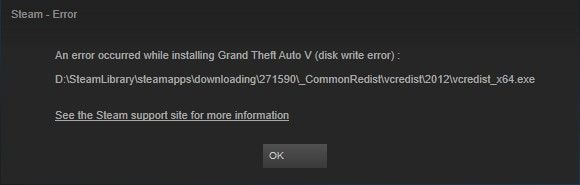
Часть 3: 12 методов исправления ошибки записи на диск Steam на SSD
Как я уже упоминал, самое важное — определить источник проблемы, однако в большинстве случаев 4 метода могут решить её. Ниже я покажу вам, что это за методы.
Метод 1. Запуск от имени администратора
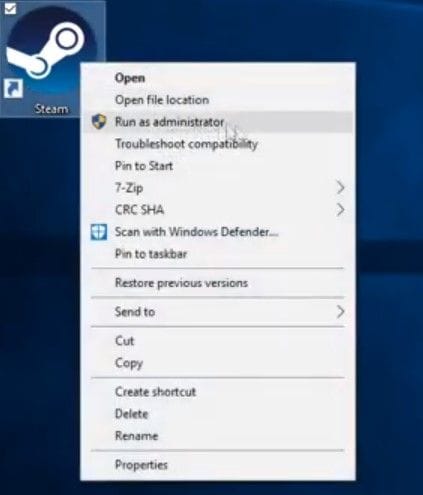
Иногда достаточно запустить приложение в режиме администратора — таким образом вы решите любую проблему, вызванную какими-либо ограничениями доступа пользователя. Вы также можете перейти к расположению файла Steam (путь по умолчанию: C:/ program files (x86) / Steam). Щёлкните правой кнопкой мыши на steam.exe, перейдите в «Свойства», откройте вкладку «Совместимость» и убедитесь, что опция «Запускать эту программу от имени администратора» отмечена галочкой.
Метод 2. Удаление файла размером 0 КБ

В папке Steam есть файл, предназначенный для хранения диагностических данных об ошибках. Этот файл называется «.crash». Это не очень распространено, но иногда файл «.crash» может препятствовать нормальной работе приложения.
Метод 3. Снятие защиты от записи
Необходимо иметь в виду, что для корректной работы Steam должен иметь разрешения на чтение и запись для добавления, удаления или редактирования файлов. Ниже я покажу вам, как исправить эту проблему.
Шаг 1: Убедитесь, что параметр «Только для чтения» отключён
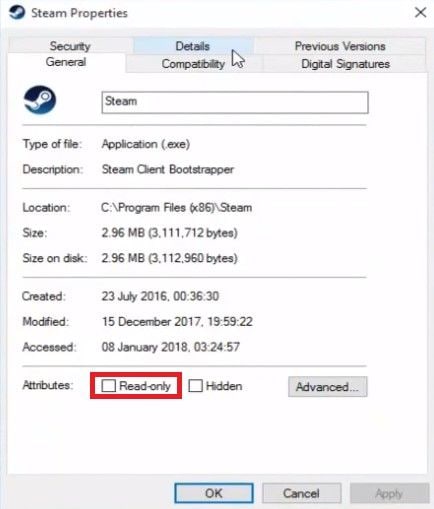
Щёлкните правой кнопкой мыши на ярлыке Steam и выберите параметр «Свойства». Теперь перейдите в раздел «Общие» и убедитесь, что в нижней части окна параметр «Только для чтения» отключён.
Шаг 2: Запустите командную строку от имени администратора

Сначала вам нужно запустить командную строку от имени администратора. Для этого перейдите в меню «Пуск» и введите «командная строка», затем щёлкните правой кнопкой мыши на её ярлыке и выберите «Запуск от имени администратора».
Шаг 3: Используйте командную строку для отключения атрибута «только для чтения»

Введите следующие команды одну за другой и нажимайте клавишу Enter после каждой:
- diskpart
- list disk
- select disk n (n — номер диска, на котором расположены файлы Steam)
- attributes disk clear readonly
- exit
Метод 4. Удаление повреждённых файлов из журнала

Перейдите в Steam/logs/content_log и откройте текстовый файл. Прокрутите его до конца и найдите ошибку «failed to write», которая укажет вам имя файла и путь к повреждённому файлу.
Метод 5. Перезапуск Steam
Первое, что следует сделать, — закрыть Steam, перезагрузить компьютер и снова запустить его в режиме администратора. Иногда самый простой ответ является правильным.
Метод 6. Отключение брандмауэра или добавление исключений
Брандмауэр Windows — это инструмент, предназначенный для защиты вашего компьютера от возможных атак, главным образом при использовании общедоступных сетей. Для всех устанавливаемых программ нормально запрашивать назначение уровня доступа к сети, чтобы предотвратить загрузку приложений через несанкционированные сети. Введите «Брандмауэр» в меню Windows, чтобы получить доступ к его настройкам, затем нажмите «Разрешить запуск приложения или компонента через брандмауэр Защитника Windows». Там вы можете найти «Steam» и предоставить разрешения, если они отсутствуют.
Метод 7. Отключение антивирусной программы или добавление исключений
С другой стороны, если вы используете антивирус, необходимо убедиться, что именно он не является виновником вмешательства в процессы запуска или загрузки Steam. Такие программы, как правило, имеют опцию, позволяющую отключить защиту на определённый период времени.
Метод 8. Отключение параметра «Только для чтения» для папки Steam и защиты от записи для диска
Разрешения на запись являются распространённой «проблемой» на компьютерах с несколькими профилями пользователей. Как правило, разрешения «гостя» на компьютере ограничивают право записи на его устройства, тем самым предотвращая возможные атаки на безопасность. Если это ваш случай, вам нужно будет попросить администратора компьютера снять ограничение на запись для вашего профиля пользователя.

Метод 9. Очистка кэша загрузок Steam и проверка целостности файлов игры
Если ни одно из предыдущих решений не способно устранить проблему, вероятно, ошибка связана с потерей или повреждением данных игры. Для решения этой проблемы потребуется выполнить три конкретные процедуры. Перейдите по следующему пути: Steam / Настройки / Загрузки. После этого откроется окно. Нажмите «Очистить кэш загрузок». Затем вернитесь в библиотеку Steam и щёлкните на игре, чтобы открыть меню параметров. Выберите параметр «Свойства» и перейдите в раздел «Локальные файлы». Там необходимо нажать «Проверить целостность файлов игры». Наконец, нажмите Win + R, чтобы открыть «Выполнить», и введите там «Steam: // Flushconfig».

Метод 10. Восстановление папки библиотеки или перемещение Steam на другой диск
Прежде чем продолжить. Существует возможность решить проблему путём восстановления исходной структуры хранилища или изменения пути установки. Чтобы восстановить исходную папку, перейдите в меню Steam и нажмите «Настройки». Затем перейдите в раздел «Загрузки» и нажмите «Папки библиотеки Steam». Там щёлкните правой кнопкой мыши на расположении, где в настоящее время сохранены ваши игры, и выберите параметр «Восстановить папку библиотеки». Если вы хотите изменить путь, повторите те же шаги, но на этот раз нажмите «Добавить папку библиотеки», а после указания нового пути нажмите на него и установите его по умолчанию.

Метод 11. Проверка диска на наличие ошибок
Как я упоминал ранее, в большинстве случаев проблема может быть вызвана какой-либо ошибкой загрузки, чтения или записи данных. В таком случае настоятельно рекомендуется проверить, что ваше устройство хранения находится в исправном состоянии, и если нет — как можно скорее заменить его и создать резервную копию информации во избежание потери данных.
Метод 12. Обратитесь в Steam за помощью
Если на данном этапе проблема сохраняется, следует обратиться в службу технической поддержки Steam для получения персонализированной помощи.
Часть 4: Бонусный совет: восстановление с помощью профессионального программного обеспечения для восстановления данных
Если с помощью предыдущих методов решить проблему не удалось, внутренние файлы Steam могли быть повреждены, что вызывает всевозможные ошибки. К счастью, вы можете воспользоваться программным обеспечением для восстановления данных, например Recoverit: эта программа возьмёт на себя восстановление и исправление любых повреждённых файлов, тем самым восстановив нормальную работу Steam.
Ниже я покажу вам, как его использовать.
Шаг 1: Выберите диск для сканирования

После того как вы установили и открыли программу, выберите диск, на котором расположены данные Steam.
Шаг 2: Выберите файлы для восстановления

Теперь вам остаётся только выбрать папку или папки, которые вы хотите восстановить, и нажать «Восстановить».
Часть 5: Попробуйте официальное устранение неполадок Steam
1. Перезапустите Steam и компьютер
Иногда, как указывает принцип бритвы Оккама, простейший ответ может оказаться правильным. Попробуйте перезапустить Steam и компьютер — иногда этого вполне достаточно для решения проблемы.
2. Очистите кэш загрузок
Очистка кэша Steam, как правило, очень эффективна, когда Steam не работает должным образом, и это крайне простой процесс. Ниже я покажу вам, как это сделать.

Прежде всего, вам нужно открыть Steam и нажать на раздел «Steam» — появится меню, в котором необходимо нажать «Настройки». Теперь перейдите в раздел «Загрузки» и нажмите «ОЧИСТИТЬ КЭШ ЗАГРУЗОК».
3. Переустановите Steam
Переустановка Steam может решить проблему; однако вам потребуется использовать установщик для перезаписи файлов в папке Steam без её удаления, поскольку это приведёт к удалению игр и файлов сохранений с вашего компьютера.
4. Восстановите папку библиотеки
Иногда обновление игры Steam завершается неудачей, поскольку разрешения пользователя изменились и требуют обновления. Ниже я покажу вам, как восстановить папку библиотеки.
Шаг 1: Откройте менеджер папок библиотеки Steam

Прежде всего, вам нужно открыть Steam и нажать на раздел «Steam» — появится меню, в котором необходимо нажать «Настройки». Теперь перейдите в раздел «Загрузки» и нажмите «ПАПКИ БИБЛИОТЕКИ STEAM».
Шаг 2: Запустите утилиту «Восстановить папку библиотеки»

После открытия утилиты «Папки библиотеки Steam» щёлкните правой кнопкой мыши на папке «Steam» и нажмите «Восстановить папку библиотеки».
5. Проверьте локальные файлы
Важно помнить, что игры, как и любой другой тип цифровой информации, подвержены повреждению по различным причинам, однако Steam может проанализировать целостность файлов игры и исправить их.
Ниже я покажу вам, как это сделать.
Шаг 1: Перейдите в раздел «Локальные файлы»

В библиотеке игр Steam щёлкните правой кнопкой мыши на игре, при установке или обновлении которой возникла ошибка, затем перейдите в раздел «ЛОКАЛЬНЫЕ ФАЙЛЫ». Там нажмите «ПРОВЕРИТЬ ЦЕЛОСТНОСТЬ ФАЙЛОВ ИГРЫ...»
Шаг 2: Дождитесь завершения процесса

Этот процесс может занять несколько минут: Steam проанализирует все файлы игры для поиска повреждённых файлов, и после завершения просто нажмите «Закрыть».
6. Измените регион загрузки
Как вы можете себе представить, Steam делит загружаемый контент по регионам — таким образом Steam может адаптировать загрузки так, чтобы языки и настройки соответствовали потребностям пользователя, однако существует вероятность того, что вы установили Steam на другом языке и по этой причине вам назначен регион загрузки, отличный от вашего, что, в свою очередь, может вызывать проблемы совместимости.

Для решения этой проблемы необходимо открыть Steam. После открытия нажмите на раздел «Steam» и выберите параметр «Настройки». Теперь перейдите в раздел «Загрузки». Там вы можете изменить «Регион загрузки».
7. Переместите папку с игрой
Один из методов, который может исправить ошибку Steam «disk write error», — изменение папки, в которой хранятся игры. Этот процесс достаточно прост, но может занять много времени в зависимости от размера игр, хранящихся в папке.
Ниже я покажу вам, как это сделать.
Шаг 1: Откройте менеджер папок библиотеки Steam

Прежде всего, вам нужно открыть Steam и нажать на раздел «Steam» — появится меню, в котором необходимо нажать «Настройки». Теперь в разделе «Загрузки» нажмите «ПАПКИ БИБЛИОТЕКИ STEAM».
Шаг 2: Нажмите «ДОБАВИТЬ ПАПКУ БИБЛИОТЕКИ»

После открытия менеджера папок библиотеки Steam выберите другой диск и нажмите «ДОБАВИТЬ ПАПКУ БИБЛИОТЕКИ».
8. Обновите оборудование локальной сети
Важно помнить, что для любой установки или обновления через Steam вам потребуется стабильное подключение к интернету. Для решения этой проблемы просто перезапустите модем или роутер.
9. Обновите систему и драйверы
Имейте в виду, что корректная работа любого программного и аппаратного обеспечения, установленного на вашем компьютере, зависит от обновлений системы и драйверов. Для обновления драйверов на вашем компьютере необходимо перейти в меню Windows, ввести «Обновление» и нажать на его ярлык.

Откроется подобное окно. Там нажмите «Проверить наличие обновлений».
10. Проверьте брандмауэры

Брандмауэр Windows может блокировать доступ Steam к сетевому сервису, поэтому важно убедиться, что Steam имеет разрешение на доступ к сети в настройках брандмауэра Windows. Чтобы добавить или удалить разрешения, нажмите на опцию «Разрешить приложение или функцию через брандмауэр Windows» и установите флажок Steam в обоих разделах (частном и общедоступном).
11. Проверьте антивирус

Если ваш компьютер заражён вирусом, вы, скорее всего, столкнётесь со всевозможными проблемами, включая проблемы с записью или чтением данных. Попробуйте запустить «Быстрое сканирование» с помощью вашего антивируса или Защитника Windows.
12. Проверьте другие программы и службы

Проблемы могут быть вызваны вмешательством некоторых установленных вами программ — это не обязательно должен быть вирус. Проверьте активные программы в Диспетчере задач. Чтобы открыть диспетчер задач, щёлкните правой кнопкой мыши на панели задач и выберите опцию «Диспетчер задач».
13. Отключите разгон
Если вы разогнали своё оборудование, высокие частоты, вероятно, несовместимы с драйверами на вашем компьютере, что в свою очередь может вызывать всевозможные операционные проблемы. Попробуйте вернуть параметры к исходным настройкам через BIOS или UEFI.
14. Проверьте подключение к интернету
Если вы уже пробовали перезапускать модем или маршрутизатор, а проблема по-прежнему кажется связанной с вашим интернет-соединением, следует учесть, что существуют и другие возможные проблемы, связанные с интернет-соединением, например, пропускная способность. Следует знать, что как сетевой администратор, так и поставщик услуг могут изменять значения пропускной способности, что в свою очередь может вызывать проблемы с управлением загрузками Steam.
15. Проверьте оперативную память на наличие ошибок

Оперативная память необходима для корректной работы любого компьютера, и важно знать, что ОЗУ, как и остальное оборудование вашего ПК, имеет ограниченный срок службы и одинаково уязвимо к внезапным перепадам напряжения или отключениям питания. Windows имеет диагностический инструмент, позволяющий узнать состояние оперативной памяти. Чтобы воспользоваться им, откройте меню Windows, введите «mdsched» и запустите «Средство диагностики памяти Windows».
Заключение
Steam — отличная платформа для загрузки игр, но она может давать сбои. Как вы могли заметить, существует множество причин, по которым может появиться ошибка «disk write error», и вы можете решить её с терпением и усердием, однако существует гораздо более практичная альтернатива для восстановления нормальной работы Steam. Используя Recoverit, вы сможете восстановить информацию любого устройства, даже если она была повреждена, всего за пару кликов.
Часто задаваемые вопросы
Как исправить ошибку записи на диск в Steam?
Существуют различные способы исправить ошибки записи на диск в Steam, например, перезапуск Steam, перезагрузка компьютера и снятие защиты от записи с жёсткого диска. Кроме того, можно попробовать удалить повреждённые файлы.
Как исправить ошибку чтения диска в CS GO?
В CS GO можно исправить ошибку чтения диска, перезагрузив ПК или Steam. Некоторые эксперты рекомендуют сменить регион и отключить брандмауэр и антивирус. Кроме того, если возможно, измените директорию игры.
Почему мой ПК исправляет ошибки диска?
Исправление ошибок диска является распространённым явлением для ПК и происходит, когда загрузочный диск испытывает трудности при загрузке компьютера.
Как снять защиту от записи с диска?
Прежде всего откройте командную строку на ПК и введите diskpart. Затем введите list disk и нажмите кнопку Enter. Теперь введите select disk 2 и нажмите кнопку Enter. Наконец, введите attributes disk clear readonly и нажмите кнопку Enter. В результате защита от записи будет снята с диска.
Можно ли извлечь данные с неисправного жёсткого диска?
Да, вы можете извлечь данные с неисправного жёсткого диска. Для этого скачайте Drill на ПК, выберите жёсткий диск и нажмите кнопку восстановления. Вторым шагом является предварительный просмотр файлов и их сохранение.











Дмитрий Соловьев
Главный редактор