


Если вы только что приобрели Resident Evil Requiem, чтобы столкнуться с Fatal D3D Crash, загадочным re9.exe 0x140000000 нарушением адреса памяти или диалоговым окном an unhandled exception occurred — вы не одиноки. Отчеты о сбоях Resident Evil 9 наводнили форумы Steam и Reddit в течение нескольких часов после запуска. Эти ошибки могут выглядеть случайными, но у них есть четкие, исправимые причины.
Это руководство предлагает 14 проверенных решений для каждого варианта сбоя resident evil requiem и resident evil 9 fatal error. Каждое исправление содержит пошаговые инструкции и скриншоты, упорядоченные от самых быстрых до самых тщательных.
Попробуйте Recoverit для восстановления игровых данных
 Проверено безопасностью. 3,591,664 человек скачали его.
В этой статье
-
- Исправление 1: Удалите hid.dll из папки Steam
- Исправление 2: Отключите генерацию кадров в конфигурационном файле
- Исправление 3: Очистите кэш шейдеров NVIDIA
- Исправление 4: Настройте внутриигровые графические параметры
- Исправление 5: Запустите игру от имени администратора и установите режим совместимости
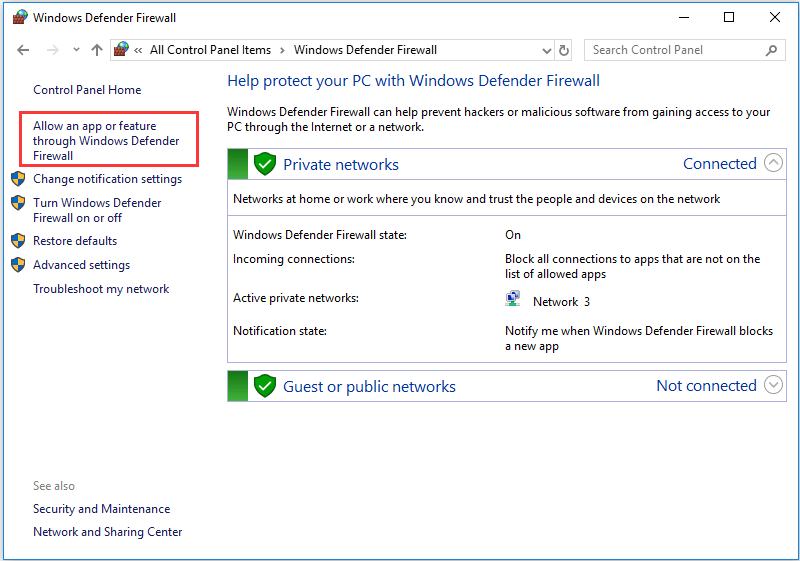
- Исправление 6: Добавьте re9.exe в исключения брандмауэра Windows
- Исправление 7: Выполните чистую установку драйвера GPU
- Исправление 8: Принудительно используйте выделенный GPU для игры
- Исправление 9: Попробуйте параметры запуска Steam DX11 или DX12
- Исправление 10: Проверьте файлы игры через Steam
- Исправление 11: Установите / восстановите распространяемые пакеты Visual C++
- Исправление 12: Увеличьте виртуальную память (файл подкачки)
- Исправление 13: Обновите Windows и DirectX
- Исправление 14: Переустановите игру на диск C:

Часть 1. Распространенные причины сбоя Resident Evil Requiem / RE9 Fatal Error
Fatal D3D Crash и re9.exe 0x140000000 являются ошибками инициализации Direct3D (DirectX). Когда рендерер RE Engine не может установить стабильный сеанс DirectX с вашим GPU, он выдает необработанное исключение и завершает процесс. Понимание первопричины помогает сразу перейти к правильному исправлению.
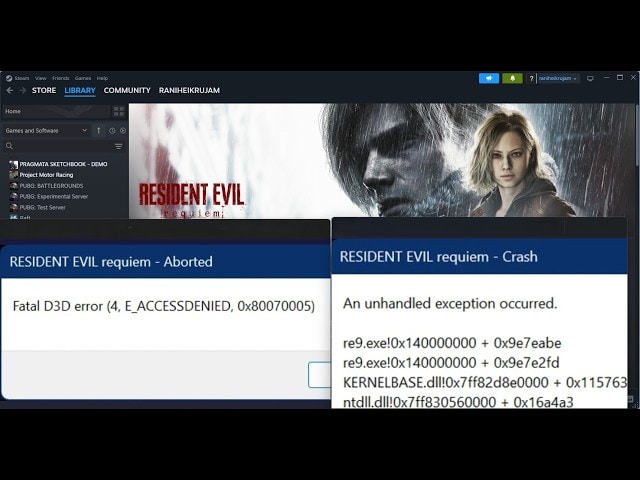
Ниже приведены наиболее распространенные первопричины resident evil 9 crash:
- Поврежденный или устаревший драйвер GPU: Самый распространенный триггер. Старые или поврежденные драйверы NVIDIA / AMD не выполняют инициализацию DirectX и вызывают Fatal D3D Crash.
- Конфликт hid.dll в папке Steam: Вредоносный
hid.dll, размещенный в корневом каталоге Steam, переопределяет легитимную библиотеку Windows Human Interface Device, вызывая сбой re9.exe при запуске. - Генерация кадров включена: DLSS 3 FG или FSR 3 FG на неподдерживаемом оборудовании напрямую вызывает Fatal D3D Crash. Отключение его в конфигурационном файле решает большинство сбоев при запуске.
- Поврежденный кэш шейдеров NVIDIA: Устаревшие файлы DXCache / GLCache из предыдущих игр конфликтуют с компиляцией шейдеров RE9 и вызывают сбой resident evil requiem.
- Антивирус / брандмауэр блокирует re9.exe: Windows Defender может пометить re9.exe как подозрительный, блокируя его доступ к памяти по адресу 0x140000000.
- Отсутствующие библиотеки среды выполнения Visual C++: Отсутствующие распространяемые пакеты VC++ 2019 / 2022 вызывают необработанное исключение сразу при запуске.
- Недостаточная виртуальная память: Текстуры RE9 с высоким разрешением могут исчерпать доступную оперативную память. Когда игра не может выделить память по адресу 0x140000000, происходит сбой.
- Поврежденные игровые файлы: Неполная загрузка или плохой сектор диска повреждает критические игровые ресурсы, что приводит к resident evil 9 fatal error при каждом запуске.
Проверьте дату выхода RE9, требования к ПК и советы по производительности. Кроме того, узнайте, как мгновенно восстановить потерянные файлы сохранений RE9.
Часть 2. Как исправить сбой Resident Evil Requiem — 14 решений
Следующие исправления охватывают все известные причины resident evil requiem crash, Fatal D3D Crash, re9.exe 0x140000000, an unhandled exception occurred и resident evil 9 fatal error. Начните с исправления 1 и двигайтесь вниз — большинство пользователей решают проблему в течение первых четырех исправлений.
Исправление 1: Удалите hid.dll из папки Steam
Вредоносный hid.dll, размещенный в корневом каталоге Steam, переопределяет легитимную библиотеку Windows при запуске игры. Когда re9.exe загружает его, путь инициализации DirectX прерывается и вызывает Fatal D3D Crash. Удаление этого файла занимает менее одной минуты и решает большинство сбоев при запуске.
- Нажмите
Win + E, чтобы открыть Проводник. - Перейдите в папку установки Steam — обычно
C:\Program Files (x86)\Steam\. - Найдите файл с именем
hid.dllв корневой папке (не в подпапках). - Если найден, щелкните правой кнопкой мыши и выберите Удалить или переименуйте его в
hid.dll.bakв качестве обратимой резервной копии. - Перезапустите Steam и запустите Resident Evil Requiem.

Исправление 2: Отключите генерацию кадров в конфигурационном файле
Генерация кадров (DLSS 3 Frame Generation / FSR 3 FG) требует специального GPU оборудования. Включение её на неподдерживаемых или бюджетных картах напрямую вызывает Fatal D3D Crash в Resident Evil Requiem. Отключение её в конфигурационном файле — или полное удаление конфигурации для сброса к настройкам по умолчанию — является одним из самых быстрых доступных исправлений.
- Нажмите
Win + R, введите%LOCALAPPDATA%и нажмите Enter. - Перейдите в
RE Engine\RE9подпапку (или аналогичный путь для RE9). - Откройте файл конфигурации графики (например,
GraphicsSettings.ini) с помощью Блокнота. - Найдите любую строку, содержащую
FrameGeneration,DLSS_FrameGen, илиEnableFrameGenerationи установите значение0orfalse. - Сохраните файл с помощью
Ctrl + Sи перезапустите игру. - Альтернатива: Переименуйте всю папку конфигурации (добавьте
_oldк имени), чтобы заставить игру регенерировать настройки по умолчанию при следующем запуске.
Исправление 3: Очистите кэш шейдеров NVIDIA
Поврежденные или устаревшие файлы кэша шейдеров, оставшиеся от других игр, могут конфликтовать с собственным конвейером компиляции шейдеров RE9, вызывая resident evil 9 fatal error во время фазы инициализации DirectX. Очистка этих файлов безопасна — они автоматически регенерируются при следующем запуске любой игры.
- Нажмите
Win + E, щелкните адресную строку, введите%LOCALAPPDATA%и нажмите Enter. - Откройте папку NVIDIA, затем откройте подпапку DXCache.
- Нажмите
Ctrl + A, чтобы выбрать все файлы, затем нажмитеУдалить. - Вернитесь на уровень назад, откройте папку GLCache и удалите все файлы внутри неё.
- Теперь перейдите в
%LOCALAPPDATA%\NVIDIA Corporation\NV_Cacheи удалите все файлы там. - Перезагрузите компьютер и запустите Resident Evil Requiem.
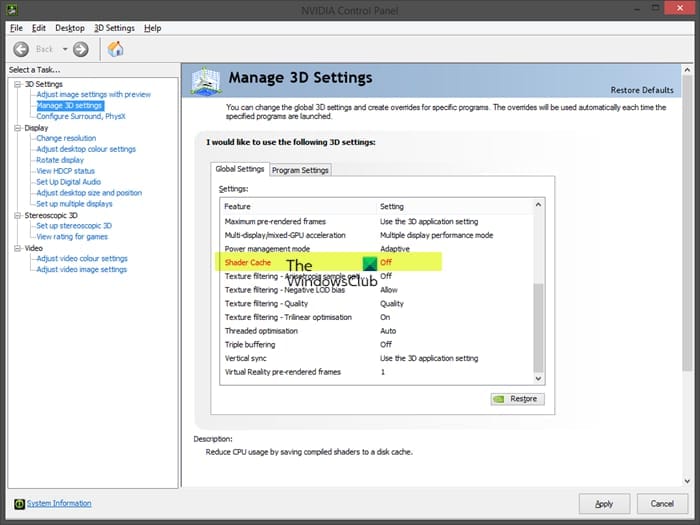
Пути к папкам кэша шейдеров:
C:\Users\[Имя_пользователя]\AppData\Local\NVIDIA\DXCacheC:\Users\[Имя_пользователя]\AppData\Local\NVIDIA\GLCacheC:\Users\[Имя_пользователя]\AppData\Local\NVIDIA Corporation\NV_Cache
Исправление 4: Настройте внутриигровые графические параметры
Требовательные настройки, такие как Ray Tracing, HDR и высокие разрешения, перегружают видеопамять GPU, вызывая re9.exe 0x140000000 сбои из-за нехватки памяти. Понижение этих настроек снижает нагрузку на память GPU, которая вызывает сбой resident evil requiem.
- Запустите Resident Evil Requiem и перейдите в Опции → Дисплей.
- Установите Оконный режим to в or Оконный.
- Установите или to Безрамочное окно.
- Установите Ray Tracing.
- в Выкл
- Установите Отключите HDRОтключите генерацию кадров в меню графики (отдельно от файла конфигурации).
- Установите Масштабирование to (DLSS / FSR / XeSS) в режим .
- Качество или Выкл. to Ограничьте or Частоту кадров.
- до
Исправление 5: Запустите игру от имени администратора и установите режим совместимости
60 FPSan unhandled exception occurredПонизьте
- до Resident Evil RequiemСреднее
илиНизкое - Примените настройки и перезапустите игру.Недостаточные права Windows препятствуют доступу re9.exe к необходимым системным ресурсам. Это вызывает на системах, где контроль учетных записей пользователей (UAC) ограничивает доступ к файлам и памяти. Запуск игры от имени администратора и включение режима совместимости с Windows 8 вместе решают большинство сбоев, связанных с правами доступа.
- RE Engine RE9 записывает временные файлы и кэши шейдеров в защищенные папки. Без прав администратора эти операции записи выполняются незаметно и вызывают сбой во время настройки DirectX.Щелкните правой кнопкой мыши ярлык на рабочем столе или найдите
- re9.exe в папке установки игры и щелкните по нему правой кнопкой мыши..
- Выберите Свойства из контекстного меню.Откройте вкладку Совместимость
- .Установите флажок "Запускать эту программу от имени администратора"OK.
- Также установите флажок
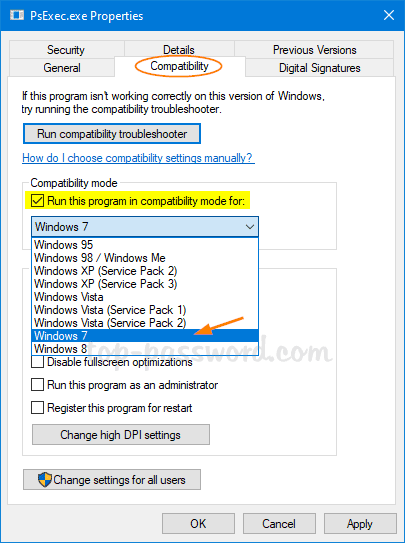
"Запустить программу в режиме совместимости с:"
и выберите resident evil requiem crashWindows 8
- Нажмите Применить из поиска меню Пуск.
- Перейдите в Брандмауэр и защита сети → Разрешить работу с приложением через брандмауэр.
- .Изменить параметры"Запускать эту программу от имени администратора"Разрешить другое приложение…
- .Обзор, перейдите в папку установки Resident Evil Requiem и выберите
или. - .Добавить, затем отметьте обе ячейки Частные и Публичные сети. Нажмите OK.
- Вернувшись в Безопасность Windows, перейдите в Защита от вирусов и угроз → Управление защитой от программ-шантажистов → Разрешить приложению доступ к контролируемой папке.
- .Добавить разрешенное приложение и добавьте
или. - Перезагрузите компьютер и запустите игру.
Исправление 7: Выполните чистую установку драйвера GPU
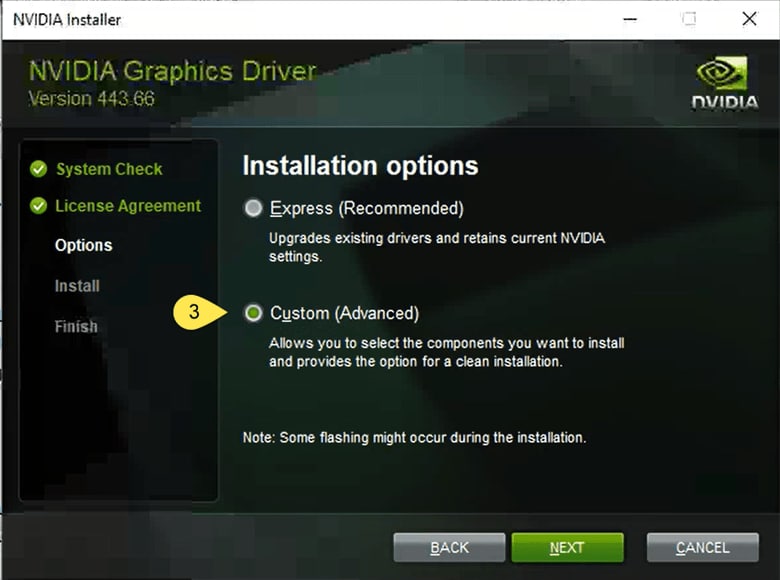
Поврежденные или устаревшие драйверы GPU являются наиболее распространенной первопричиной Fatal D3D Crash в Resident Evil Requiem. Стандартное обновление драйвера оставляет старые записи реестра, которые все еще могут вызывать сбои. Чистая установка с помощью DDU удаляет все остатки перед установкой свежего драйвера.
- Скачайте Display Driver Uninstaller (DDU) с guru3d.com.
- Перезапустите Windows в Безопасном режиме:
Параметры → Система → Восстановление → Дополнительные параметры запуска → Перезагрузить сейчас → Поиск и устранение неисправностей → Дополнительные параметры → Параметры загрузки → Перезагрузить → нажмите 4. - В Безопасном режиме запустите DDU, выберите марку вашего GPU и нажмите "Очистить и перезагрузить".
- После перезагрузки скачайте последний драйвер с официального сайта:
— NVIDIA: nvidia.com/Download
— AMD: amd.com/en/support - Запустите установщик, выберите Выборочная установка, отметьте "Выполнить чистую установку", и завершите настройку.
- Перезагрузите компьютер и запустите Resident Evil Requiem.
Исправление 8: Принудительно используйте выделенный GPU для игры
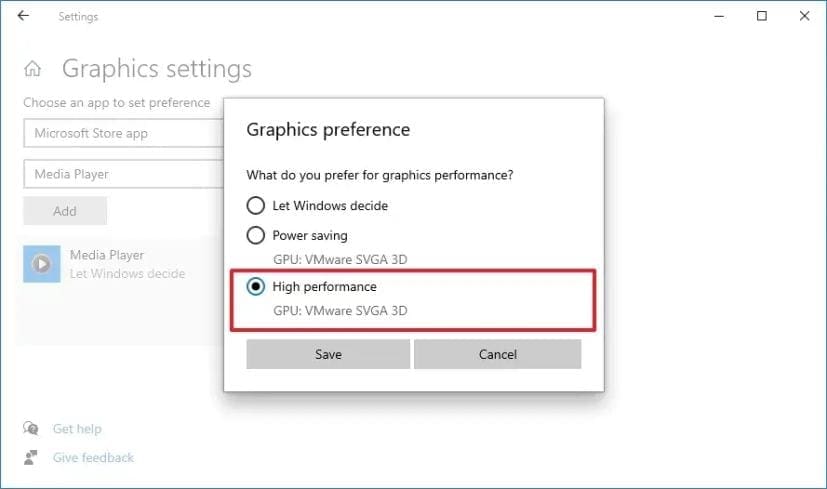
На ноутбуках или настольных ПК с двумя GPU Windows может направить re9.exe к встроенному GPU (Intel HD / AMD Radeon Graphics) вместо дискретной карты NVIDIA или AMD. Встроенному GPU не хватает как VRAM, так и поддержки функций DirectX 12, которые требуются RE9, что вызывает resident evil 9 fatal error при каждой попытке запуска.
- Щелкните правой кнопкой мыши по рабочему столу и откройте Параметры дисплея (или нажмите
Win + I → Система → Дисплей). - Прокрутите вниз и нажмите Настройки графики.
- .Обзор, перейдите в папку установки RE9 и добавьте
или. - Нажмите на запись
илив списке, затем нажмите Параметры. - Примените настройки и перезапустите игру.Высокая производительность (ваш выделенный GPU NVIDIA / AMD) и нажмите Сохранить.
- Перезапустите игру.
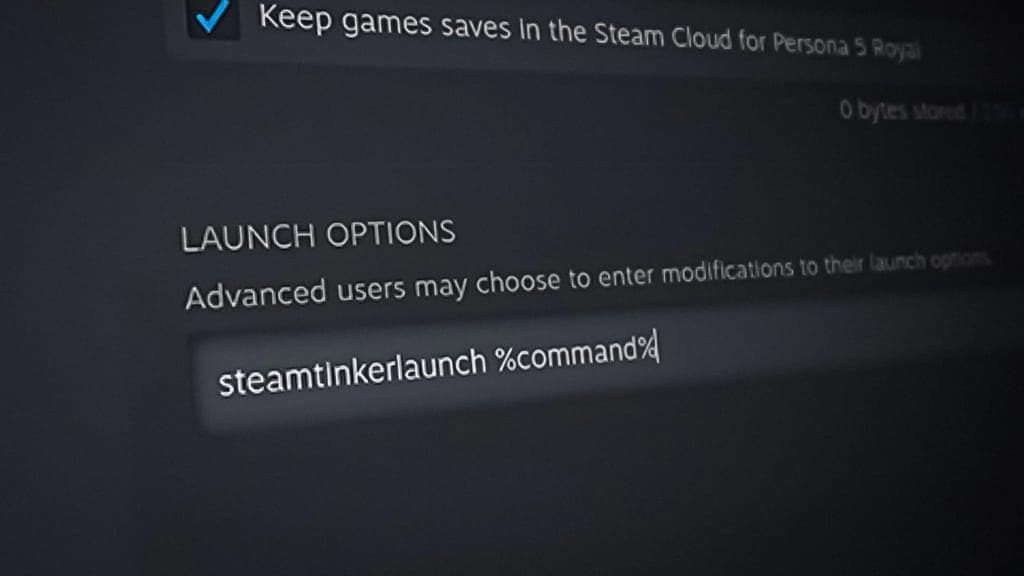
Исправление 9: Попробуйте параметры запуска Steam DX11 или DX12
Resident Evil Requiem по умолчанию использует DirectX 12 при запуске. На некоторых системах инициализация DX12 завершается неудачей с Fatal D3D Crash из-за несовместимости на уровне драйверов. Принудительный запуск DX11 через параметры запуска Steam полностью обходит рендерер DX12. И наоборот, если вы использовали DX11 и происходили сбои, принудительный запуск DX12 может исправить это.
- Откройте вашу Библиотеку Steam.
- Щелкните правой кнопкой мыши Resident Evil Requiem из контекстного меню.Недостаточные права Windows препятствуют доступу re9.exe к необходимым системным ресурсам. Это вызывает .
- RE Engine RE9 записывает временные файлы и кэши шейдеров в защищенные папки. Без прав администратора эти операции записи выполняются незаметно и вызывают сбой во время настройки DirectX.Общие и найдите текстовое поле Параметры запуска.
- Введите
-dx11для принудительного запуска DirectX 11, или-dx12для принудительного запуска DirectX 12. - Закройте Свойства и запустите игру.
- Если один вариант не исправляет сбой, очистите поле и попробуйте другой.
Исправление 10: Проверьте файлы игры через Steam
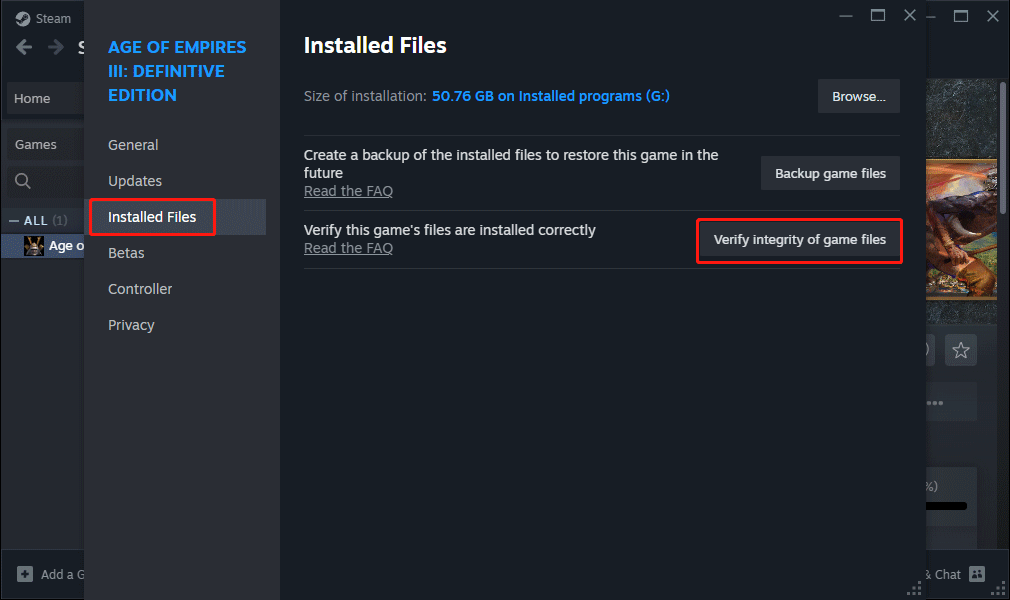
Поврежденные или отсутствующие файлы игры являются прямой причиной ошибок resident evil requiem crash и re9.exe 0x140000000. Неполная начальная загрузка, неудачное обновление патча или поврежденный сектор хранилища могут оставить критические файлы ресурсов поврежденными. Функция проверки Steam перезагружает только затронутые файлы без необходимости полной переустановки.
- Откройте вашу Библиотеку Steam.
- Щелкните правой кнопкой мыши Resident Evil Requiem из контекстного меню.Недостаточные права Windows препятствуют доступу re9.exe к необходимым системным ресурсам. Это вызывает .
- RE Engine RE9 записывает временные файлы и кэши шейдеров в защищенные папки. Без прав администратора эти операции записи выполняются незаметно и вызывают сбой во время настройки DirectX.Установленные файлы или найдите
- ."Проверить целостность файлов игры".
- Дождитесь завершения сканирования — это может занять 5–20 минут в зависимости от скорости вашего хранилища.
- Steam автоматически перезагрузит любые поврежденные или отсутствующие файлы.
- Перезапустите Steam, затем запустите игру.
Исправление 11: Установите / восстановите распространяемые пакеты Visual C++
Движок RE (RE9) требует определенных библиотек среды выполнения Microsoft Visual C++ для функционирования. Если эти библиотеки отсутствуют, устарели или повреждены, игра не может инициализировать свои основные модули и немедленно выдает an unhandled exception occurred даже не отображая заставку Capcom.
- Посетите официальную страницу загрузки: Загрузки Microsoft Visual C++ Redistributable.
- Скачайте последнюю версию Visual C++ 2015–2022 Redistributable — обе версии x64 и x86.
- Запустите каждый установщик. Если уже установлен, выберите Восстановить; в противном случае выполните новую установку.
- Также загрузите и установите 2013 версию (x64 и x86), так как некоторым компонентам RE Engine это требуется.
- Перезагрузите компьютер после завершения всех установок.
- Запустите Resident Evil Requiem.
Исправление 12: Увеличьте виртуальную память (файл подкачки)
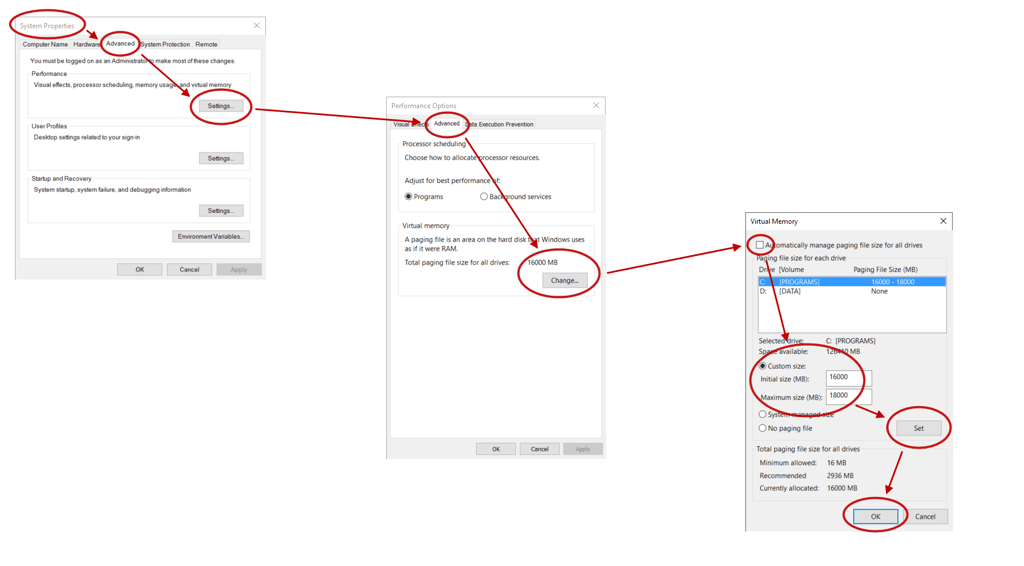
Потоковая передача текстур высокого разрешения в Resident Evil Requiem может исчерпать доступную физическую оперативную память. Когда игра пытается выделить больше памяти по базовому адресу 0x140000000, а система не может выполнить запрос, происходит сбой re9.exe 0x140000000. Расширение виртуальной памяти (файла подкачки) предоставляет дополнительное пространство для данных текстур.
- Найдите «Просмотр дополнительных параметров системы» в меню «Пуск» и откройте его.
- На вкладке «Дополнительно» нажмите «Параметры…» в разделе «Быстродействие».
- В окне «Параметры быстродействия» перейдите на вкладку «Дополнительно», затем нажмите «Изменить…» в разделе «Виртуальная память».
- Снимите флажок «Автоматически выбирать объем файла подкачки для всех дисков».
- Выберите диск C: (или диск с наибольшим свободным пространством).
- Выберите «Указать размер» и введите:
— Исходный размер: 1,5 × ОЗУ в МБ (пример: 16 ГБ ОЗУ →24576МБ)
— Максимальный размер: 3 × ОЗУ в МБ (пример: 16 ГБ ОЗУ →49152МБ) - .«Задать»"Запускать эту программу от имени администратора"OK и перезагрузите компьютер.
Исправление 13: Обновите Windows и DirectX
Устаревшие сборки Windows могут не иметь необходимых обновлений среды выполнения DirectX, которые требуются для Resident Evil Requiem. Даже с хорошим драйвером GPU старая установка Windows может вызвать Fatal D3D Crash из-за отсутствия компонентов среды выполнения DirectX 12, которые поставляются исключительно через Центр обновления Windows.
- Нажмите
Win + I, чтобы открыть «Параметры», затем перейдите в «Центр обновления Windows». - .«Проверить наличие обновлений» и установите все доступные обновления, включая дополнительные.
- .«Просмотреть дополнительные обновления» и установите все доступные обновления оборудования или драйверов.
- После обновления проверьте версию DirectX: нажмите
Win + R, введитеdxdiagи нажмите Enter. Убедитесь, что на вкладке «Система» отображается DirectX 12. - Перезагрузите компьютер и протестируйте игру.
Исправление 14: Переустановите игру на диск C:
Игры, установленные на дополнительных дисках, иногда сталкиваются с ограничениями разрешений NTFS или более низкой скоростью ввода-вывода, что вызывает resident evil requiem crash во время потоковой передачи ресурсов. Диск C: обычно имеет самую высокую скорость чтения и правильные разрешения на запись системного уровня, которые требуются RE Engine.
- В Библиотеке Steam щелкните правой кнопкой мыши Resident Evil Requiem → «Управление» → «Удалить». Дождитесь завершения удаления.
- Перейдите в Steam → Настройки → Загрузки → Папки библиотеки Steam.
- .«Добавить папку библиотеки» и создайте её на диске C: (например,
C:\SteamLibrary). - В Библиотеке щелкните правой кнопкой мыши Resident Evil Requiem, нажмите «Установить» и выберите библиотеку на диске C: в качестве места назначения.
- После завершения установки запустите и протестируйте игру.
Полезный совет: Recoverit помогает восстановить файлы, потерянные из-за перегрева системы
Когда Resident Evil Requiem аварийно завершается с ошибками Fatal D3D или исключениями re9.exe, вы можете потерять или повредить важные игровые файлы, такие как данные сохранений, скриншоты, повторы и пользовательские конфигурации. Wondershare Recoverit — это профессиональный инструмент восстановления данных, который может помочь вам восстановить эти критически важные файлы после сбоя, гарантируя, что вы не потеряете часы игрового прогресса.
Основные возможности
- Предварительный просмотр файлов: Просматривайте восстанавливаемые файлы перед восстановлением, чтобы убедиться, что восстанавливаете нужные данные
- Поддержка файловых систем: Сканирует файловые системы NTFS, exFAT, FAT32 для обнаружения потерянных игровых данных
- Восстановление после сбоев: Обнаруживает файлы, прерванные сбоями и отказами системы
Подробное руководство по использованию Recoverit для восстановления данных
1. Выберите расположение для восстановления
Запустите Recoverit и выберите диск, на котором установлена ваша игра Resident Evil Requiem (обычно диск C:). Нажмите «Начать», чтобы начать процесс сканирования.

2. Просканируйте расположение для поиска потерянных файлов данных
Recoverit просканирует ваш диск и отобразит все восстанавливаемые файлы. Используйте фильтр типов файлов на левой боковой панели, чтобы быстро найти файлы сохранений игры, скриншоты или файлы конфигурации. Сканирование может занять несколько минут в зависимости от размера диска.

3. Предварительный просмотр и восстановление файлов
Выберите файлы, которые хотите восстановить, и нажмите кнопку «Предварительный просмотр», чтобы проверить содержимое. После подтверждения нажмите «Восстановить» и выберите безопасное место для сохранения восстановленных файлов. Не сохраняйте восстановленные файлы на тот же диск, чтобы избежать перезаписи данных.

Часть 3. 6 советов по предотвращению Resident Evil 9 Fatal Error в будущем
После того как ваша проблема resident evil requiem crash решена, следующие привычки помогут игре работать стабильно и предотвратят возвращение ошибки Fatal D3D Crash и resident evil 9 fatal error:
- Обновляйте драйверы GPU ежемесячно: NVIDIA и AMD регулярно выпускают обновления стабильности. Устаревшие драйверы — основная причина Fatal D3D Crash. Проверяйте GeForce Experience или AMD Software на наличие новых выпусков каждый месяц.
- Проверяйте файлы игры после каждого обновления Windows: Крупные обновления Windows могут иногда перезаписывать или изменять файлы среды выполнения DirectX. Выполняйте «Проверить целостность файлов игры» в Steam после каждого значительного обновления Windows.
- Избегайте непроверенных модификаций: Моды, которые изменяют файлы DLL — особенно hid.dll или d3d12.dll — могут вызвать resident evil requiem crash. Устанавливайте только моды из надежных источников и удаляйте их перед сообщением об ошибках.
- Поддерживайте актуальность распространяемых компонентов Visual C++: Запускайте установщик Microsoft VC++ после крупных сборок Windows, чтобы убедиться, что все библиотеки среды выполнения обновлены и полностью восстановлены.
- Поддерживайте 20%+ свободного дискового пространства: Недостаток места на диске вызывает сбои записи кэша шейдеров и ошибки создания цепочки обмена DirectX. Всегда оставляйте свободными как минимум 20% диска с игрой.
- Избегайте агрессивного разгона GPU: Нестабильный разгон GPU при высоких нагрузках RE9 вызывает случайные вылеты, которые проявляются как ошибки Fatal D3D Crash. Держите частоты GPU на стандартных значениях или используйте стабильные, хорошо протестированные профили разгона.
Заключение
Независимо от того, имеете ли вы дело с resident evil requiem crash при запуске, Fatal D3D Crash в середине игры, re9.exe 0x140000000 ошибкой доступа к памяти, an unhandled exception occurred, или постоянным resident evil 9 fatal error — 14 исправлений выше охватывают все задокументированные причины.
Рекомендуемый порядок для быстрого решения:
- Удалите hid.dll из папки Steam (Исправление 1)
- Отключите генерацию кадров в конфигурации (Исправление 2)
- Очистите кэш шейдеров NVIDIA (Исправление 3)
- Чистая установка драйвера GPU (Исправление 7)
- Установите/восстановите Visual C++ Redistributables (Исправление 11)
Эти пять шагов сами по себе решают подавляющее большинство зарегистрированных случаев resident evil 9 crash. Систематически пройдите оставшиеся исправления, если вылеты продолжаются. Удачи и приятной игры в Resident Evil Requiem!
Часто задаваемые вопросы
-
Что такое Fatal D3D Crash в Resident Evil Requiem?
Fatal D3D Crash — это ошибка инициализации Direct3D (DirectX), выдаваемая RE Engine. Она возникает, когда графический бэкенд игры не может создать действительное устройство DirectX 12 (или 11) на вашем GPU. Наиболее распространенными триггерами являются поврежденные драйверы GPU, неподдерживаемые настройки генерации кадров или устаревшая среда выполнения DirectX в старой сборке Windows. -
Почему появляется ошибка re9.exe 0x140000000?
Ошибка re9.exe 0x140000000 — это нарушение доступа к памяти. Адрес 0x140000000 является базовым адресом загрузки re9.exe в виртуальной памяти. Этот вылет происходит, когда игровой процесс терпит неудачу на самых ранних этапах инициализации — обычно из-за отсутствия DLL библиотек Visual C++, блокировки процесса антивирусом или недостаточной виртуальной памяти, препятствующей успешному выполнению первого выделения памяти. -
Как быстро исправить "An Unhandled Exception Occurred" в RE9?
Самые быстрые исправления: (1) Удалите hid.dll из корневой папки Steam, (2) Отключите генерацию кадров в конфигурационном файле RE9, (3) Выполните чистую установку драйвера GPU с помощью DDU, и (4) Установите или восстановите Visual C++ 2015–2022 Redistributables. Эти четыре шага решают более 80% зарегистрированных случаев. -
Resident Evil Requiem вылетает при запуске у всех?
Нет, но вылеты при запуске — это наиболее часто сообщаемая проблема. Обычно они вызваны либо конфликтом hid.dll в папке Steam, либо включенной генерацией кадров на несовместимом оборудовании. Удаление hid.dll и отключение генерации кадров через конфигурационный файл решает большинство случаев вылета при запуске за считанные минуты. -
Можно ли исправить fatal error в Resident Evil 9 без переустановки игры?
Да — в подавляющем большинстве случаев. Очистка драйвера GPU (Исправление 7), очистка кэша шейдеров (Исправление 3) и настройка параметра запуска Steam DX11/DX12 (Исправление 9) решают resident evil 9 fatal error без необходимости полной переустановки игры. Используйте Исправление 14 (переустановка на диск C:) только в качестве крайней меры после того, как были испробованы все другие исправления.
