В: Как исправить зависание Windows 10 при восстановлении ошибок диска?
"Привет, друзья. У меня возникла проблема прямо во время запуска Windows. Когда я включаю компьютер, появляется логотип Windows 10 и исчезает. Через некоторое время он снова появляется с ошибкой: «Подготовка автоматического восстановления». После этого на экране постоянно отображается новое сообщение: «Восстановление ошибок диска. Это может занять более часа». Как мне устранить эту ошибку диска?"
Если ваш компьютер завис в петле восстановления при запуске, игнорирование этого может привести к серьёзным сбоям операционной системы или полной потере данных. Windows 10 автоматически пытается устранить эти ошибки при загрузке. Однако если базовое повреждение блоков серьёзное, загрузчик зависнет, и ваш компьютер окажется в бесконечной петле восстановления.
Часть 1. Что вызывает петлю «Восстановление ошибок диска»?
Независимо от марки вашего компьютера — хотя это часто встречается на устройствах HP, Dell и Lenovo — зависшая петля восстановления диска означает, что система не может прочитать данные распределения загрузочного тома. Основные причины включают:
- Внезапные отключения системы: Мгновенный сбой питания или принудительное выключение во время записи метаданных на диск.
- Плохие секторы и деградация флэш-памяти: Физический износ пластин традиционного жёсткого диска или исчерпанные ячейки записи на твердотельных накопителях (SSD).
- Заражение вредоносным ПО: Вирусы, изменяющие системный реестр, активные пути загрузки или каталоги системных файлов.
- Повреждённые обновления Windows: Неполные или сломанные обновления системных файлов, изменяющие основную структуру операционной системы.
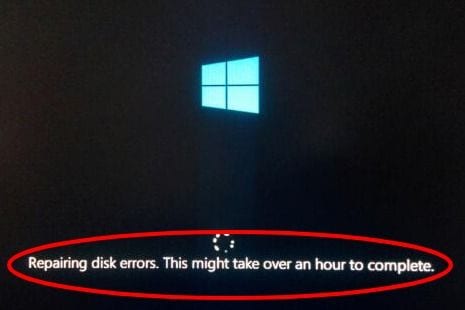
Часть 2: Как безопасно исправить зависание Windows 10 при восстановлении ошибок диска
Метод 1. Загрузка в безопасном режиме с поддержкой сети для устранения ошибок
Безопасный режим загружает Windows с минимальным набором драйверов. Это изолирует накопитель от конфликтов фоновых приложений, позволяя операционной системе безопасно очистить зависшие журналы доступа к диску.
- Вызов расширенного экрана запуска Windows (Доступ к параметрам восстановления системы)
Включите компьютер. Как только появится логотип Windows, нажмите и удерживайте кнопку питания для принудительного выключения. Повторите этот процесс 3 раза, пока Windows не войдёт в Автоматическое восстановление консоль среды. Либо удерживайте Shift и нажмите Перезагрузка на экране входа.
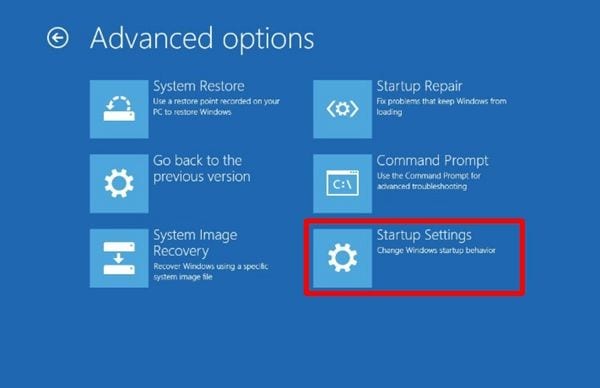
- Навигация по меню восстановления системы (Поиск конфигурации параметров запуска)
На экране Выбор действия выберите Диагностика. Затем нажмите Дополнительные параметры и выберите Параметры загрузки.
- Выполнение перезагрузки системы для входа в безопасный режим (Запуск основных диагностических деревьев системы)
Нажмите кнопку Перезагрузка. Компьютер перезагрузится и отобразит список параметров запуска. Нажмите 5 or F5 для выбора Включить безопасный режим с поддержкой сети.
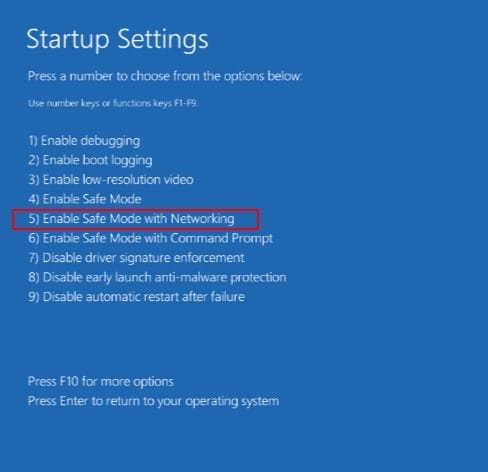
Метод 2. Запуск восстановления Windows через установочный носитель
Если компьютер не загружается в безопасном режиме, вы можете использовать внешний USB-носитель с установкой Windows для восстановления повреждённых основных загрузочных файлов.
- Загрузка с USB-носителя установки Windows (Переопределение основного доступа к хранилищу)
Вставьте загрузочный USB-накопитель с установкой Windows в компьютер и перезагрузитесь. Многократно нажимайте клавишу меню загрузки вашей системы (обычно F12, F11, или Esc) и выберите USB-накопитель в качестве основного загрузочного устройства.
- Доступ к локальной консоли восстановления системы (Обход стандартных настроек установки)
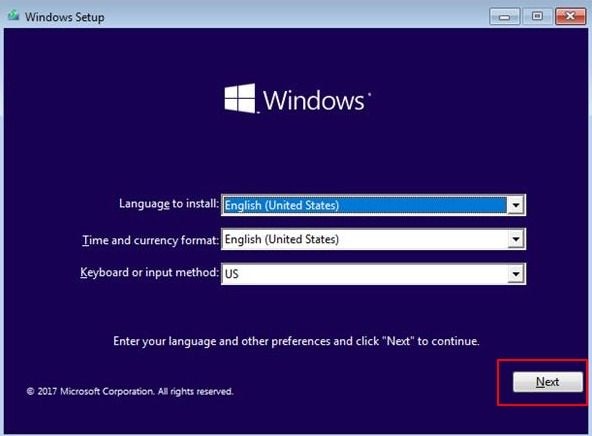
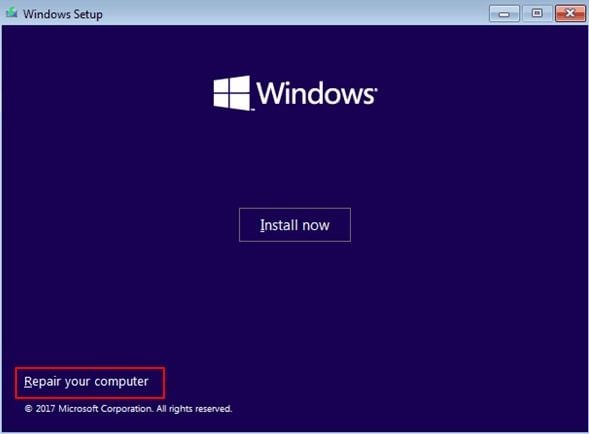
Настройте язык, время и параметры клавиатуры на начальном экране, затем нажмите Далее. В нижнем левом углу окна нажмите Восстановление системы.
- Запуск автоматизированного механизма восстановления при запуске (Выполнение диагностических блоков загрузочных файлов)
Перейдите через Диагностика > Дополнительные параметры и выберите Восстановление при загрузке. Выберите целевую операционную систему, чтобы Windows автоматически проверила и восстановила повреждённые файлы среды запуска.
Метод 3. Восстановление хранилища с помощью административных инструментов PowerShell
Если у вас есть доступ к безопасному режиму, вы можете использовать расширенные команды PowerShell для проверки состояния тома хранилища и исправления плохих секторов без полного сканирования диска через командную строку.
- Запуск PowerShell от имени администратора (Открытие расширенной системной консоли)
Щёлкните правой кнопкой мыши кнопку «Пуск» Windows и выберите Windows PowerShell (Администратор) из списка параметров меню быстрого доступа.
- Выполнение последовательностей сканирования и исправления тома (Восстановление буквы целевого системного диска)
Введите следующие команды по одной, заменив C на букву вашего основного диска установки Windows или целевого диска, и нажмите Enter после каждой командной строки:repair-volume C -scanrepair-volume C -offlinescanandfixrepair-volume C -spotfix
После завершения диагностического процесса перезагрузите компьютер в обычном режиме, чтобы проверить, устранена ли ошибка.
Метод 4. Восстановление конфигурации системы до рабочего состояния
Выполнение восстановления системы возвращает системные файлы и конфигурации Windows к предыдущей точке во времени, когда компьютер загружался нормально, не затрагивая личные документы.
- Открытие консоли утилиты восстановления системы (Навигация по интерфейсу дополнительных параметров)
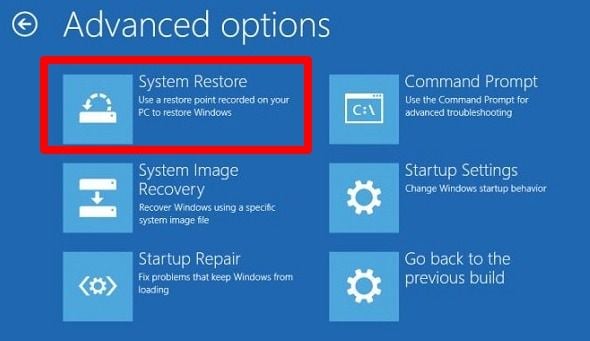
Загрузите компьютер с USB-носителя установки Windows или войдите в среду дополнительного запуска. Перейдите к Диагностика > Дополнительные параметры и выберите Восстановление системы.
- Выбор доступной точки восстановления (Выбор стабильной исторической конфигурации)
Нажмите Далее в окне мастера восстановления. Выберите точку восстановления, созданную до того, как на компьютере начали появляться ошибки восстановления диска, затем снова нажмите Далее ещё раз.
- Подтверждение и завершение процесса восстановления (Возврат настроек операционной системы)
Проверьте детали восстановления и нажмите Готово. Windows восстановит основные файлы и автоматически перезагрузится после завершения процесса.
Метод 5. Диагностика деградации диска и замена накопителя
Если компьютер зависает при восстановлении диска при каждой загрузке, возможно, ваше устройство хранения физически выходит из строя. Подключите диск к другому компьютеру для резервного копирования файлов или рассмотрите возможность его замены на новый.

💾 Руководство по структурному обновлению HDD и SSD
Используйте эту техническую сравнительную таблицу, чтобы выбрать подходящий вариант замены накопителя для ваших нужд:
| Критерий оценки |
Механические жёсткие диски (HDD) |
Твердотельные накопители (SSD) |
| Принцип работы |
Подвижные механические головки чтения/записи, записывающие данные на магнитные диски. |
Ячейки флэш-памяти с интегрированными кремниевыми контроллерами. |
| Физическая надёжность |
Уязвимы к падениям, ударам и износу механического двигателя. |
Высокая устойчивость; нет движущихся частей, которые могут сломаться или износиться. |
| Скорость передачи данных |
Ограничена стандартными скоростями чтения/записи до 150 МБ/с. |
Высокие скорости до 3500+ МБ/с для форматов NVMe M.2. |
| Срок службы компонентов |
Определяется износом механического двигателя и интенсивностью физического использования. |
Определяется общим объёмом записанных терабайт (TBW) в блоки ячеек. |
| Оптимальные варианты использования |
Экономичный вариант для крупномасштабного долгосрочного хранения файлов. |
Лучший выбор для основных загрузочных дисков операционной системы и ресурсоёмких приложений. |
Часть 3. Как восстановить данные с нестабильного, отказывающего жёсткого диска
Когда диск испытывает физический износ блоков или имеет плохие секторы, попытки непрерывного восстановления системы могут создавать нагрузку на оборудование и привести к безвозвратной потере данных. Самый безопасный подход — немедленно скопировать файлы с диска.
Wondershare Recoverit использует расширенное сканирование необработанных секторов для обхода повреждённых структур разделов, позволяя безопасно извлечь ваши файлы с нестабильных или незагружаемых устройств хранения.
Шаг 1. Выберите нестабильный накопитель
Откройте Wondershare Recoverit. Перейдите в раздел «Жёсткие диски и расположения» на левой панели и выберите основной загрузочный диск системы или подключённый внешний диск из списка меню.

Шаг 2. Запустите комплексное сканирование секторов данных
Нажмите «Пуск», чтобы запустить глубокое сканирование секторов. Программа обнаружит потерянные, скрытые или повреждённые файлы на вашем диске. Вы можете отслеживать пути к файлам и просматривать элементы во время работы сканера.

Шаг 3. Просмотрите и извлеките восстановленные файлы
Просмотрите найденные файлы. Дважды щёлкните любой файл, чтобы открыть окно предварительного просмотра и проверить его качество. Установите флажки рядом с файлами, которые хотите сохранить, нажмите «Восстановить» и выберите защищённую папку на отдельном рабочем диске для экспорта данных.

Видеоурок: как восстановить данные с повреждённого жёсткого диска?
Заключение
Что ж, устранение проблемы «Исправление ошибок диска» — не такая уж сложная задача. Некоторые из этих методов можно выполнить даже без входа в систему, тогда как для других потребуется авторизованный пользователь. Однако сначала следует попробовать простой процесс сканирования и восстановления с помощью команды chkdsk. В большинстве случаев эта команда решает проблему с диском. Но если команда не помогает, у вас уже есть три различных метода для её устранения.
Многие пользователи Windows 10 часто сталкиваются с этой ошибкой. Получив её, многие предпочитают подождать. Но иногда ошибка сохраняется и система зависает на главном экране загрузки. Поэтому, если ошибка не исчезает даже после применения всех трёх описанных выше методов, скорее всего, проблема связана с жёстким диском. Вы можете попробовать заменить жёсткий диск и посмотреть, решит ли это проблему.
Часто задаваемые вопросы
-
Сколько времени занимает исправление ошибок диска?
Если вы исправляете ошибки диска с помощью chkdsk, на устранение ошибок потребуется не менее четырёх часов. Однако процесс может занять и больше времени.
-
Помогает ли исправление ошибок диска?
Да, исправление ошибок диска работает, поскольку помогает правильно хранить данные, и после восстановления диск будет работать нормально.
-
Что является причиной ошибок диска?
Эти ошибки обычно возникают, когда загрузочный диск не способен загрузить компьютер. Они также могут быть вызваны плохими секторами.
-
Как исправить Windows 10, которая не загружается без диска?
Вам просто нужно открыть меню дополнительных параметров запуска (нажмите для этого F11). Затем откройте дополнительные параметры из раздела «Устранение неполадок» и нажмите на параметр «Восстановление при загрузке». Теперь вам просто нужно подождать несколько минут для устранения проблемы с загрузкой.
-
Как восстановить компьютер, если он не загружается?
Включите компьютер и продолжайте нажимать клавишу F8, пока не появится меню дополнительных параметров загрузки. Затем выберите безопасный режим с командной строкой и нажмите клавишу Enter. Теперь введите rstrui.exe и нажмите клавишу Enter. Откроются инструкции мастера восстановления — просто следуйте им, и компьютер будет восстановлен.
 100% безопасность | Без вредоносных программ | Без рекламы










Дмитрий Соловьев
Главный редактор